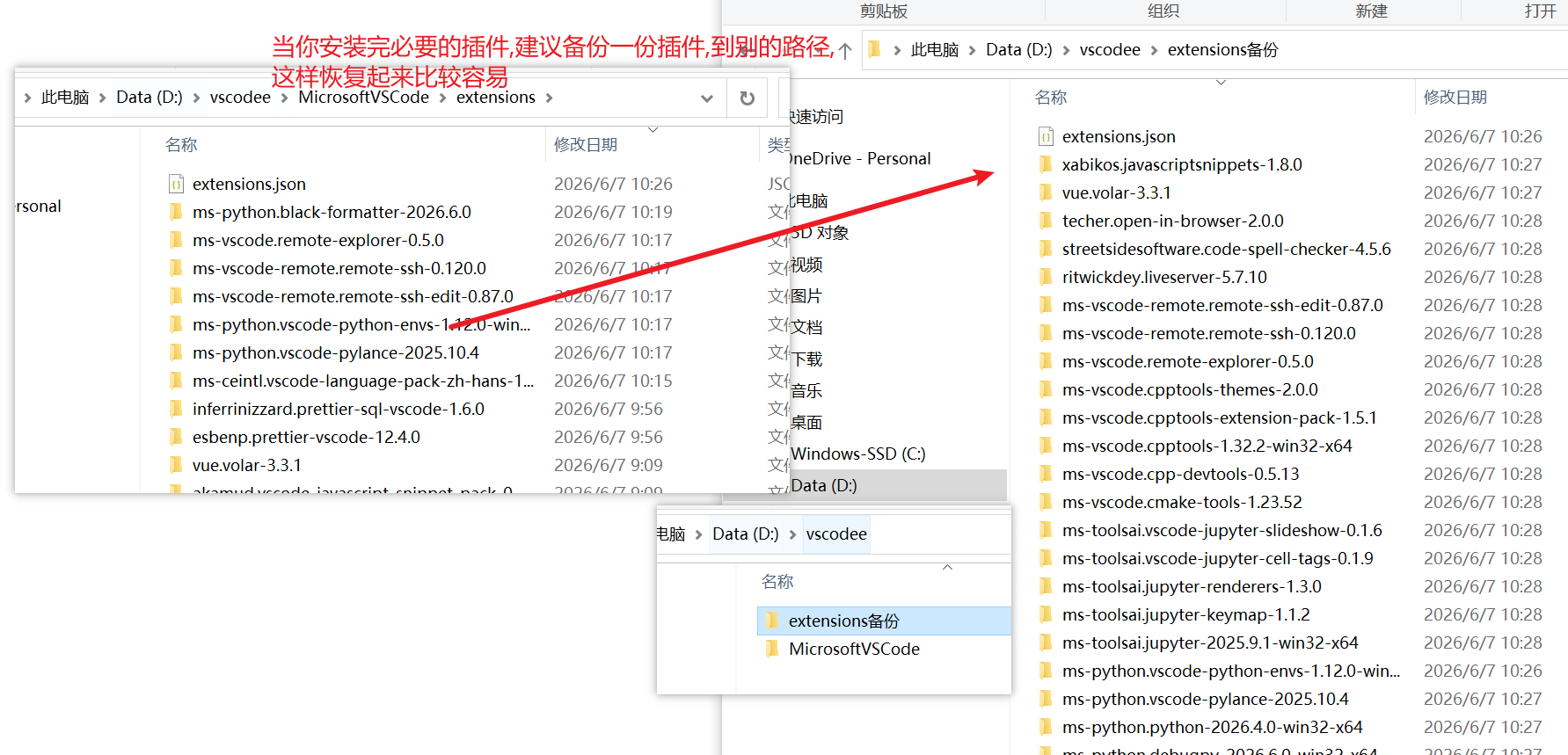
如果你是把VSCode插件和缓存路径都改到Windows的D盘的,
实测2026版本的vs code容易在不适应快捷方式打开时自动更新,而且2026版的简体中文插件翻译有点bug,好像不能翻译菜单栏的英文,2025版的却没事
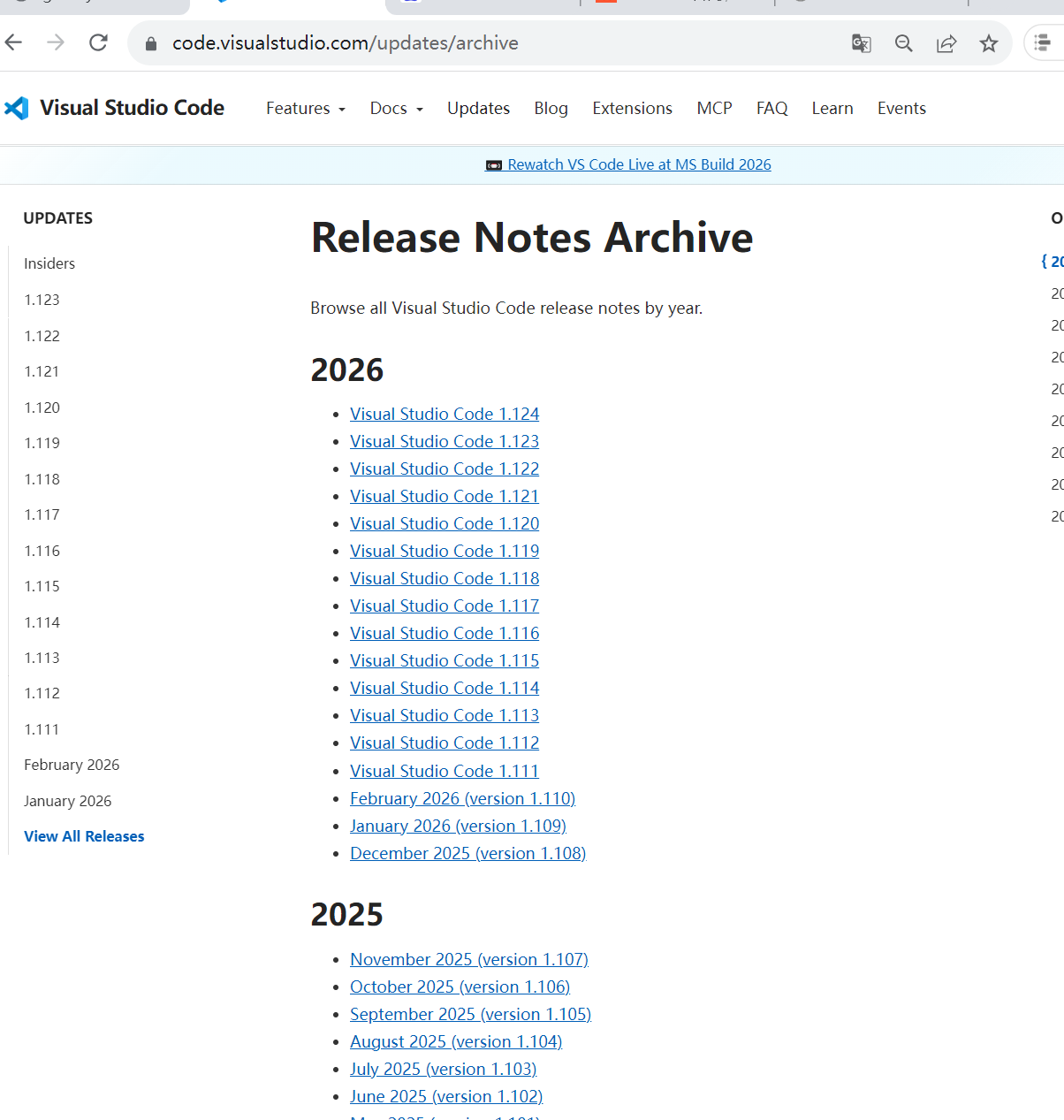
于是我安装回了2025款,1.105版本
vscode历史版本链接
https://code.visualstudio.com/updates/archive
存档setting.json
javascript
{
    // FittenCode AI插件:界面显示语言设为简体中文,
    "fittencode.languagePreference.displayPreference": "zh-cn",
    // FittenCode AI插件:代码注释生成语言设为简体中文,
    "fittencode.languagePreference.commentPreference": "zh-cn",
    // CodeGeeX AI插件:关闭隐私数据收集,按需可改为 true 开启
    "Codegeex.Privacy": false,
    // 针对 .vue 文件:指定 Volar 为默认代码格式化工具
    "[vue]": {
        "editor.defaultFormatter": "Vue.volar"
    },
    // 针对 .js 文件:指定 Prettier 为默认代码格式化工具
    "[javascript]": {
        "editor.defaultFormatter": "esbenp.prettier-vscode"
    },
    // CodeGeeX 许可证密钥,无授权则留空,有密钥可填写对应内容
    "Codegeex.License": "",
    // 关闭编辑器右侧代码小地图,习惯使用可改为 true 开启
    "editor.minimap.enabled": false,
    // 编辑器全局主题,可自行替换为其他内置/第三方主题名称
    "workbench.colorTheme": "Visual Studio 2017 Dark - C++",
    // 禁用 VS Code 主程序自动更新,避免更新重置配置,需要更新可改为 default
    "update.mode": "none",
    // 关闭 Windows 系统下 VS Code 后台静默更新,配合上方更新规则使用
    "update.enableWindowsBackgroundUpdates": false,
    // 禁用所有插件自动更新,防止插件更新、改版导致配置失效
    "extensions.autoUpdate": false,
    // 编辑器代码字体:优先 JetBrains Mono,未安装会自动顺延使用后续字体
    // 若无该字体,可删除 JetBrains Mono,或换成 Menlo、Monaco、Consolas 等本地已有字体
    "editor.fontFamily": "JetBrains Mono, Consolas, 'Courier New', monospace",
    // 编辑器字体大小,根据屏幕、视力自行调整数值
    "editor.fontSize": 14,
    // 代码字符间距,优化阅读观感,按需微调数值
    "editor.letterSpacing": 0.5,
    // 开启鼠标滚轮缩放代码字体,不习惯可改为 false 关闭
    "editor.mouseWheelZoom": true,
    // 自动保存模式:延迟一段时间后自动保存,可选 off / onFocusChange 等模式
    "files.autoSave": "afterDelay",
    // 自动保存延迟时长,单位:毫秒,此处为1秒,可自行修改
    "files.autoSaveDelay": 1000,
    // 关闭新版VS Code内置AI聊天助手,不需要可保持关闭
    "chat.agentsControl.enabled": false,
    // 隐藏顶部栏命令中心图标,精简界面,需要可改为 true 显示
    "window.commandCenter": false,
    // 顶部菜单栏设为紧凑模式,节省界面空间,可选 default / visible / toggle
    "window.menuBarVisibility": "compact",
    // 针对 .py 文件:指定 Black 为Python代码默认格式化工具
    "[python]": {
        "editor.defaultFormatter": "ms-python.black-formatter"
    },
    // Code Runner 运行配置:自定义Python运行指令
    // 重要:请将下方路径替换为你本机 Conda/虚拟环境 的 python.exe 真实路径
    // set PYTHONIOENCODING=utf-8 统一编码,避免中文乱码,建议保留
    "code-runner.executorMap": {
         "python": "set PYTHONIOENCODING=utf-8 && D:\\anacondaa\\envs\\py314\\python.exe -u $fullFileName"
    },
    // 点击运行代码前自动保存当前文件,建议开启防止代码丢失
    "code-runner.saveFileBeforeRun": true,
    // Python代码智能分析额外依赖库路径
    // 重要:务必替换为你本机Python环境下 site-packages 文件夹完整路径
    "python.analysis.extraPaths": [
        "D:\\anacondaa\\envs\\py314\\Lib\\site-packages"
    ],
    // 关闭插件更新检测,彻底杜绝插件相关弹窗与后台检查
    "extensions.autoCheckUpdates": false,
    // 针对 .html 文件:使用VS Code内置功能作为默认格式化工具
    "[html]": {
        "editor.defaultFormatter": "vscode.html-language-features"
    }
}
以下情况我是把VSCode安装到D盘,对于默认安装C盘的情况,下面不需要看了,只有D盘才会有这个情况
确保你的VSCode桌面快捷方式已经配置指向了D盘,还不懂的可以直接问豆包"如何把VSCode的插件和缓存移动到D盘(使用快捷方式参数法),并配置禁止更新"
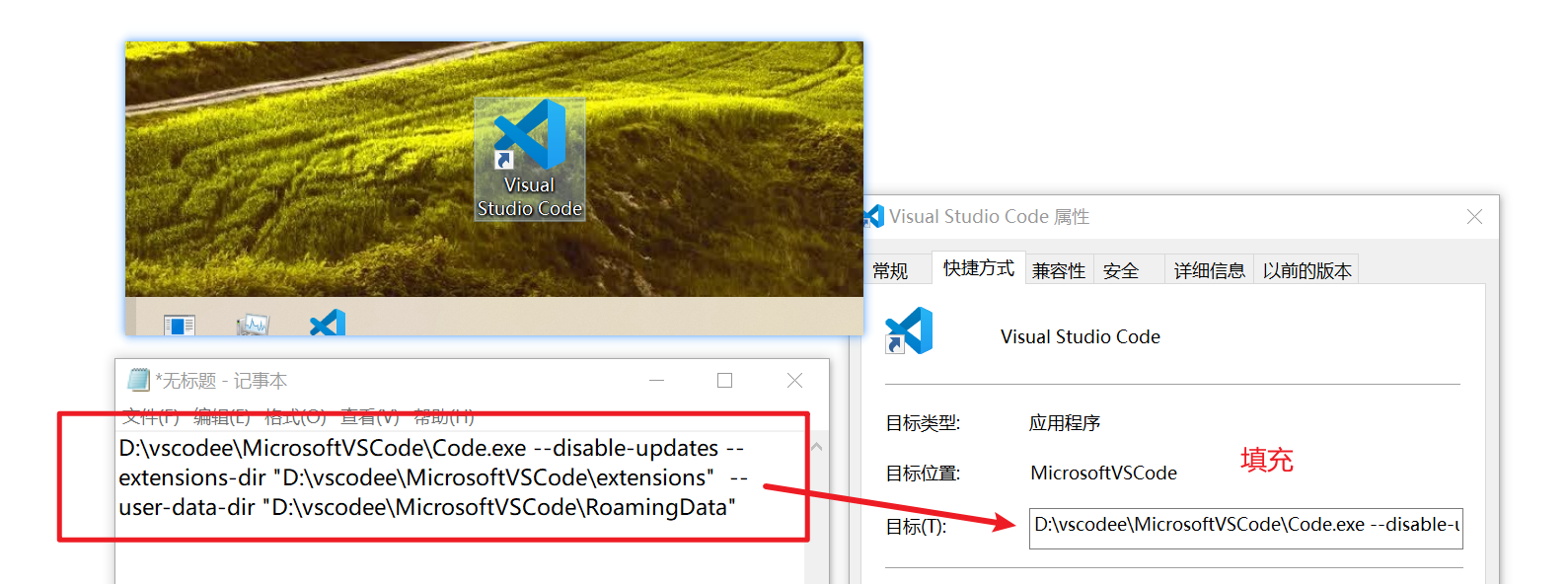
如果某一天又被删了配置
断网的情况下,快速粘贴上面配置setting.json,关闭再重新打开VSCode再联网,就不会自动更新
包括一些字体,自动保存等等
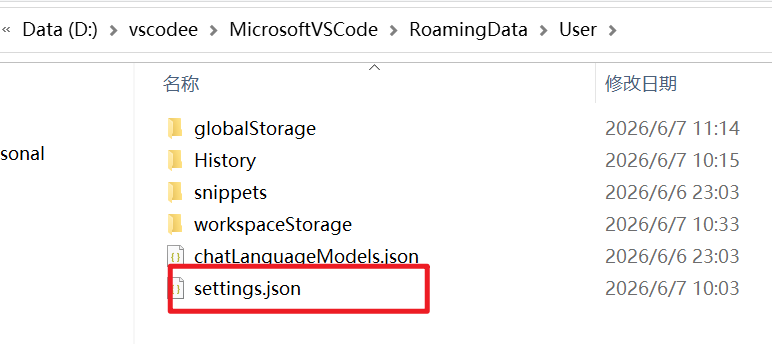
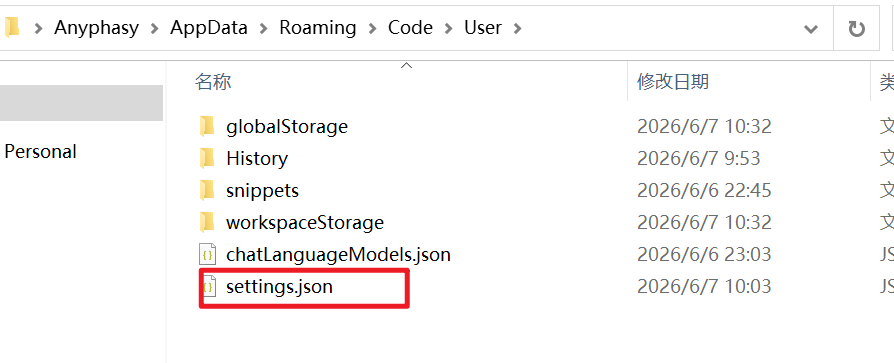
setting.json主要放在两个位置
1️⃣D盘你的vscode的RoamingData的User文件夹下面
2️⃣C盘,
C:\Users\你的用户名\AppData\Roaming\Code\User下面
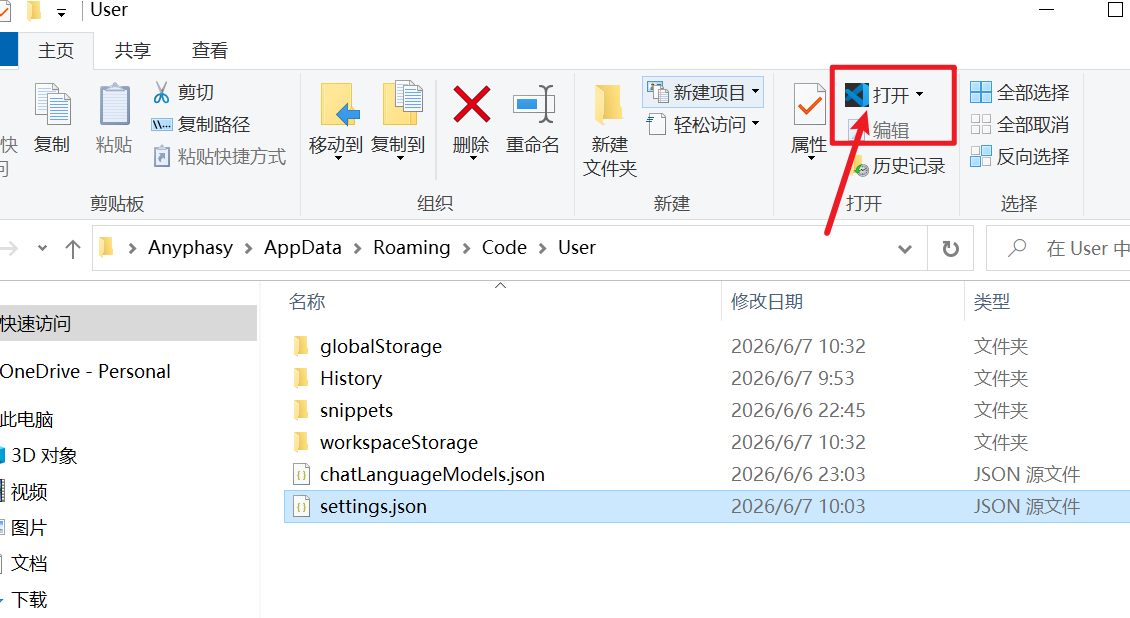
如果不这么设置,万一你某天又点击文件管理器的用VSCode打开又导致删除插件和配置就很烦
另一个是插件备份问题