从 AutoCAD 2015 版本开始,Autodesk 公司正式移除了经典的 "AutoCAD 经典" 工作空间,取而代之的是以"草图与注释"为代表的新界面。
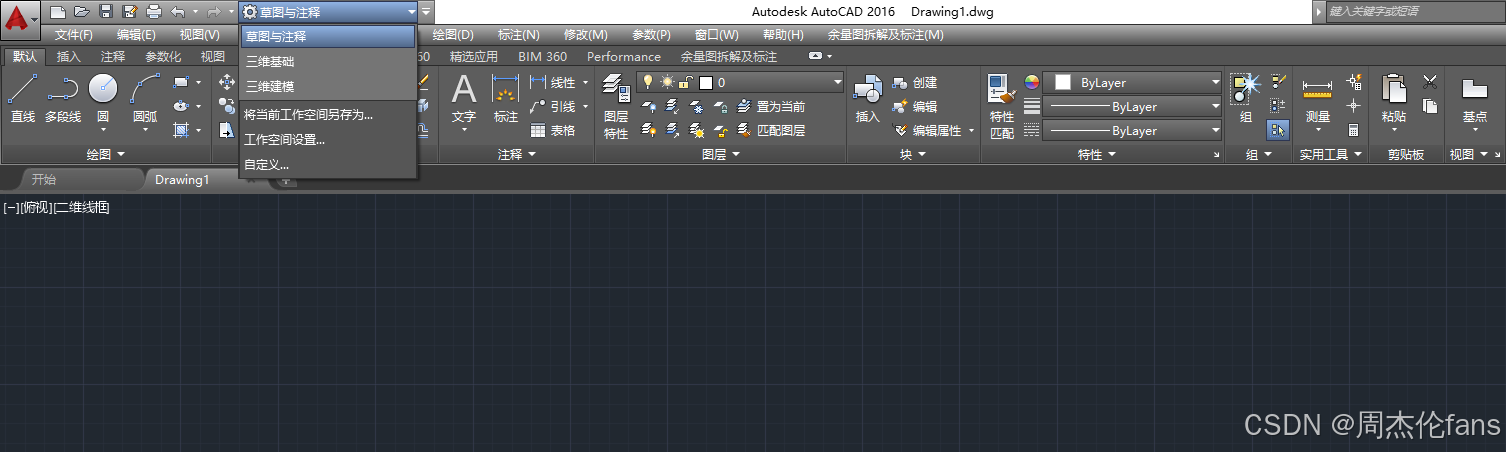

做出这个改变,主要是基于以下考量:
- 推动界面现代化:从 2009 版本引入的"功能区"(Ribbon,一种将常用命令以图标按钮形式分类排列的界面)才是未来。官方认为,这种按任务逻辑(如"常用"、"插入"、"注释")组织的界面比传统的工具栏更直观、更高效。为了统一用户体验,让新用户能更快上手,最终决定淘汰旧界面。
- 优化资源与维护:维护两套并行的界面(经典和草图与注释)对开发者来说需要额外的工作量。从公司的角度看,集中资源持续优化和更新"草图与注释"这一种主流界面,是更合理的商业选择。
如何找回熟悉的"经典"工作空间?
虽然系统不再内置,但恢复一个完全符合你习惯的"经典"界面非常简单,只需要花几分钟时间手动设置一次。可以参考以下两种思路:
方法一:手动打造你自己的"经典"空间(最推荐)
这个方法就像自己动手拼一个乐高模型,完成后它就会一直保存在你的工作空间列表里,随时可以切换。大致步骤是:
-
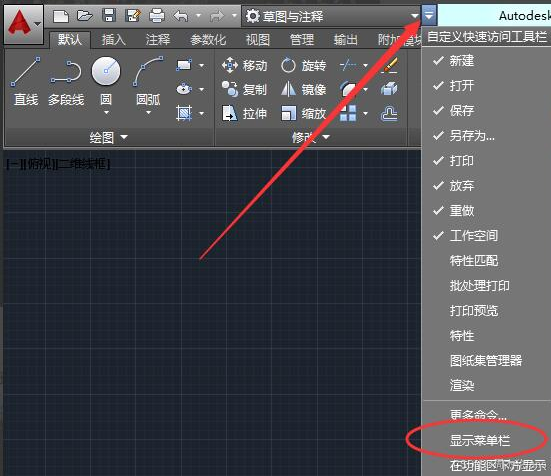
显示菜单栏 :点击顶部快速访问工具栏(保存、撤销按钮那一行)旁边的下拉箭头,勾选"显示菜单栏"。
-
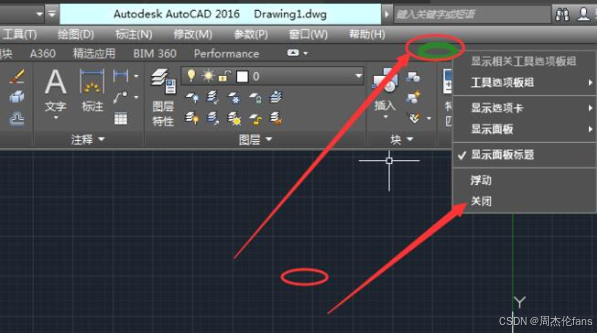
关闭功能区 :在屏幕顶部的"草图与注释"选项卡上右键单击,选择"关闭",为工具栏腾出空间。
-
调出常用工具栏 :点击顶部菜单栏的 工具 > 工具栏 > AutoCAD ,然后在子菜单中依次勾选你熟悉的工具栏,比如:修改 、绘图 、图层 、特性 、标注 、样式 等。

-
调整布局:用鼠标将这些工具栏拖拽到屏幕的四周,摆放到你最习惯的位置。
-
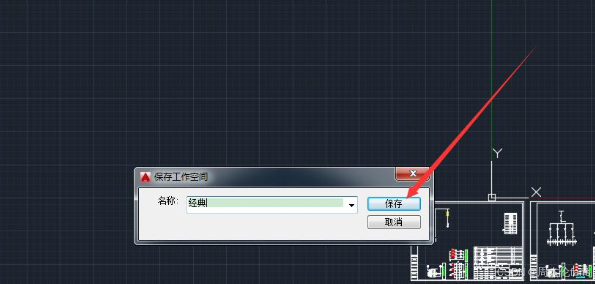
保存你的工作 :最后,点击屏幕右下角的"切换工作空间"按钮(通常是一个小齿轮图标),选择 "将当前工作空间另存为..." ,给它起个名字,比如"经典空间"。以后就能随时切换回来了。
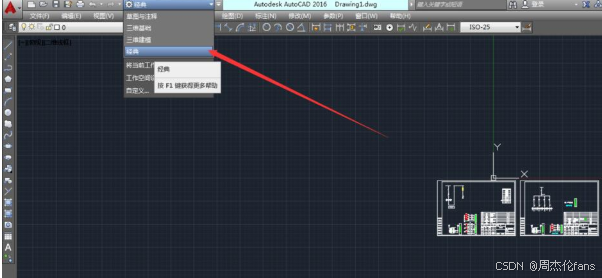
方法二:更快的"一键复活"技巧
如果你觉得手动调取一个个工具栏还是有些繁琐,还可以尝试另一种方式:
- 先通过"显示菜单栏"调出传统的菜单栏。
- 之后,直接通过 工具 > 工具栏 > AutoCAD,将你需要的各个常用工具栏一一勾选出来。
- 调整好位置后,同样别忘了将设置好的界面 另存为一个新的工作空间,方便日后一键切换。
一个有用的提示:如果你没有重装过系统,在安装了 AutoCAD 2016 之后,它可能会自动读取电脑上旧版本(如 2014 版)的设置,从而让"AutoCAD 经典"选项直接出现在工作空间列表中。如果列表里没有,用上面的方法自己建一个就可以。