本文整理自一次 EDA/PCB 入门培训内容,适合刚开始使用嘉立创 EDA 画原理图、转 PCB、布线和检查板子的同学。
重点不是讲复杂理论,而是把实际操作中最常用的快捷键、菜单位置和布线思路整理成一篇可查阅的笔记。
一、常用快捷键
刚开始学 EDA 时,先熟悉快捷键会明显提高效率。下面这些操作在原理图和 PCB 编辑中都很常用。
| 快捷键 | 功能 |
|---|---|
Ctrl + C |
复制 |
Ctrl + V |
粘贴 |
Ctrl + X |
剪切 |
Delete |
删除 |
Shift + H |
高亮网络 |
Shift + F |
选择要放置的器件 |
Q |
单位切换 |
Shift + X |
交叉选择,快速定位元件在 PCB 中的位置 |
Ctrl + Shift + X |
布局传递 |
Alt + W |
单路布线 |
Alt + D |
差分对布线 |
Shift + A |
等长调节 |
Alt + B |
切换到底层布线 |
Alt + T |
切换到顶层布线 |
Shift + M |
隐藏/显示覆铜 |
放置器件时还有几个很实用的小技巧:
- 放置器件时按住
Tab,可以修改器件名称或参数。 - 放置器件时按空格键,可以旋转器件。
- 选中元器件后按
X,可以沿 Y 轴翻转。 - 选中元器件后按
Y,可以沿 X 轴翻转。
例如三极管、接口、排针等器件方向不合适时,翻转和旋转会经常用到。
二、原理图中的网络标签
在原理图中,网络标签的作用是标识导线的网络名,也可以表示不同位置的导线属于同一个电气连接。
如果原理图中需要标注的网络很多,可以使用"扇出网络标签"功能来提高效率。
操作方式:
- 选中需要处理的网络。
- 右键打开菜单。
- 点击"扇出网络标签"。
- 按住
Ctrl可以进行多选。 - 选中后自动填充对应的网络标签。
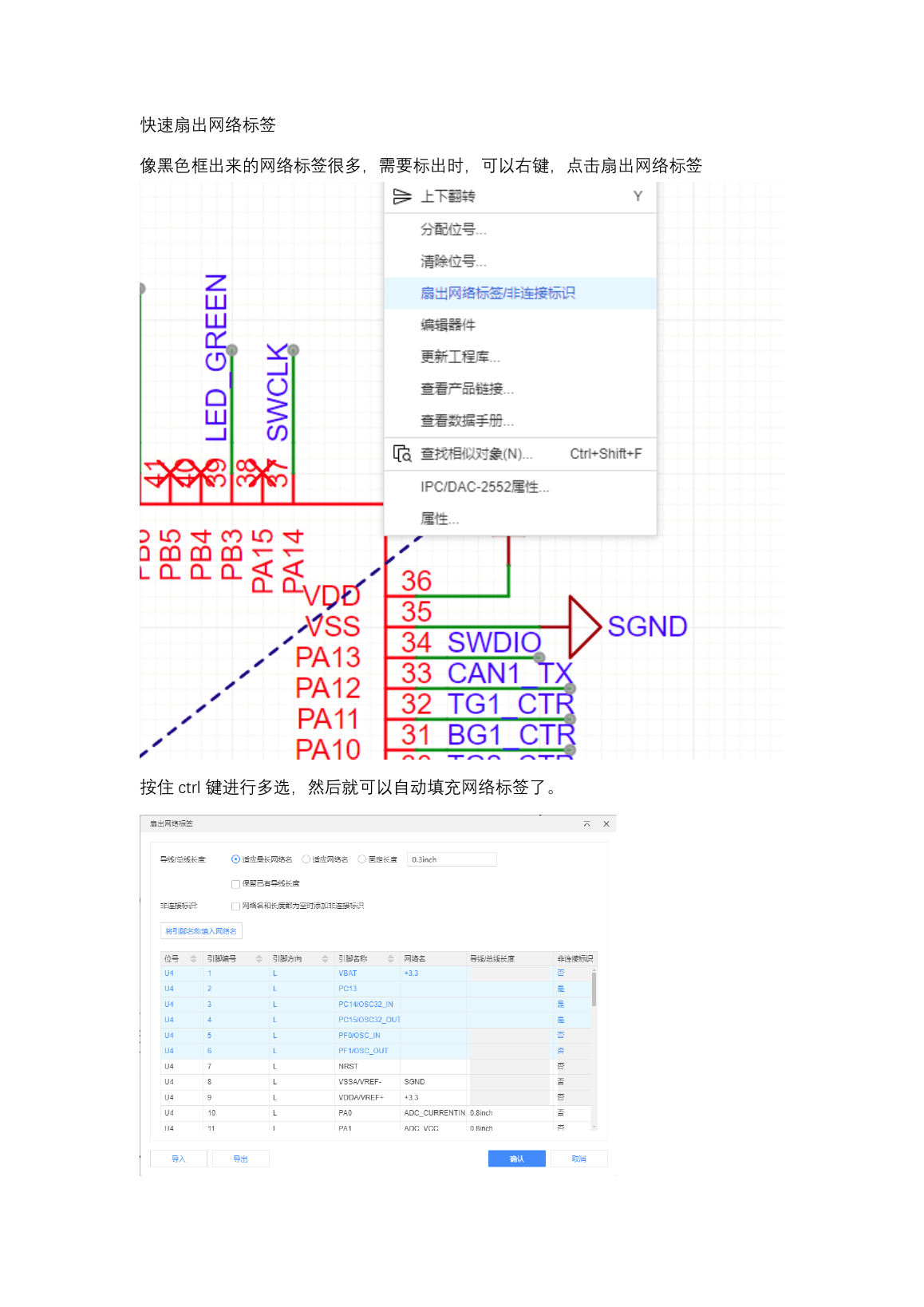
这个功能适合引脚密集的芯片,例如 MCU、ESP32、接口芯片等。如果每根线都手动拉出来再命名,效率会很低,也容易漏标。
三、浮动工具的几个常用功能
原理图绘制过程中,浮动工具栏里有几个功能需要重点掌握。
1. 电源端口
常见电源端口包括:
VCC+5V+3.3VGND
电源端口用于统一表示电源网络。比如所有 GND 默认属于同一个地网络,所有 +3.3V 默认属于同一个 3.3V 电源网络。
2. 网络标签
网络标签用于给导线命名,也用于表示两处导线之间的连接关系。
例如一根线标为 USB_D+,另一处线也标为 USB_D+,即使它们在图上没有直接画线连接,软件也会认为它们属于同一个网络。
3. 短接标识
短接标识可以把两个不同的网络连接在一起。
需要注意:生成网表、转 PCB 时,软件会在连接后的网络中选择一个网络名作为最终网络名,一般会按字母自然排序进行处理。
4. 非连接标志
非连接标志用于标记元器件中不使用或需要悬空的引脚。
如果某些引脚确实不接线,但没有放置非连接标志,DRC 检查时可能会报"引脚未连接"之类的错误。对于明确不使用的引脚,建议主动放置非连接标志。
四、原理图转 PCB 前先做 DRC
原理图画完后,不要急着转 PCB,建议先进行 DRC 检查。
DRC 检查可以帮助发现:
- 引脚未连接;
- 电源网络错误;
- 网络标签命名错误;
- 不该短接的网络被短接;
- 器件引脚悬空但没有标记非连接;
- 原理图中存在明显电气规则问题。
确认原理图没有明显错误后,再将原理图导入到 PCB 中。
五、PCB 布局:先画板框,再放器件
进入 PCB 后,第一步通常不是直接布线,而是先确定板子的外形尺寸。
培训中给出的例子是先框出一个矩形板框,例如:
text
100 mm * 100 mm原因是嘉立创每个月通常可以免费打样一定次数的 100 mm * 100 mm 以内板子,因此初学练习时可以优先按这个尺寸范围设计。
放置板框时,可以按 Tab 输入尺寸,避免手动画出来的尺寸不准确。
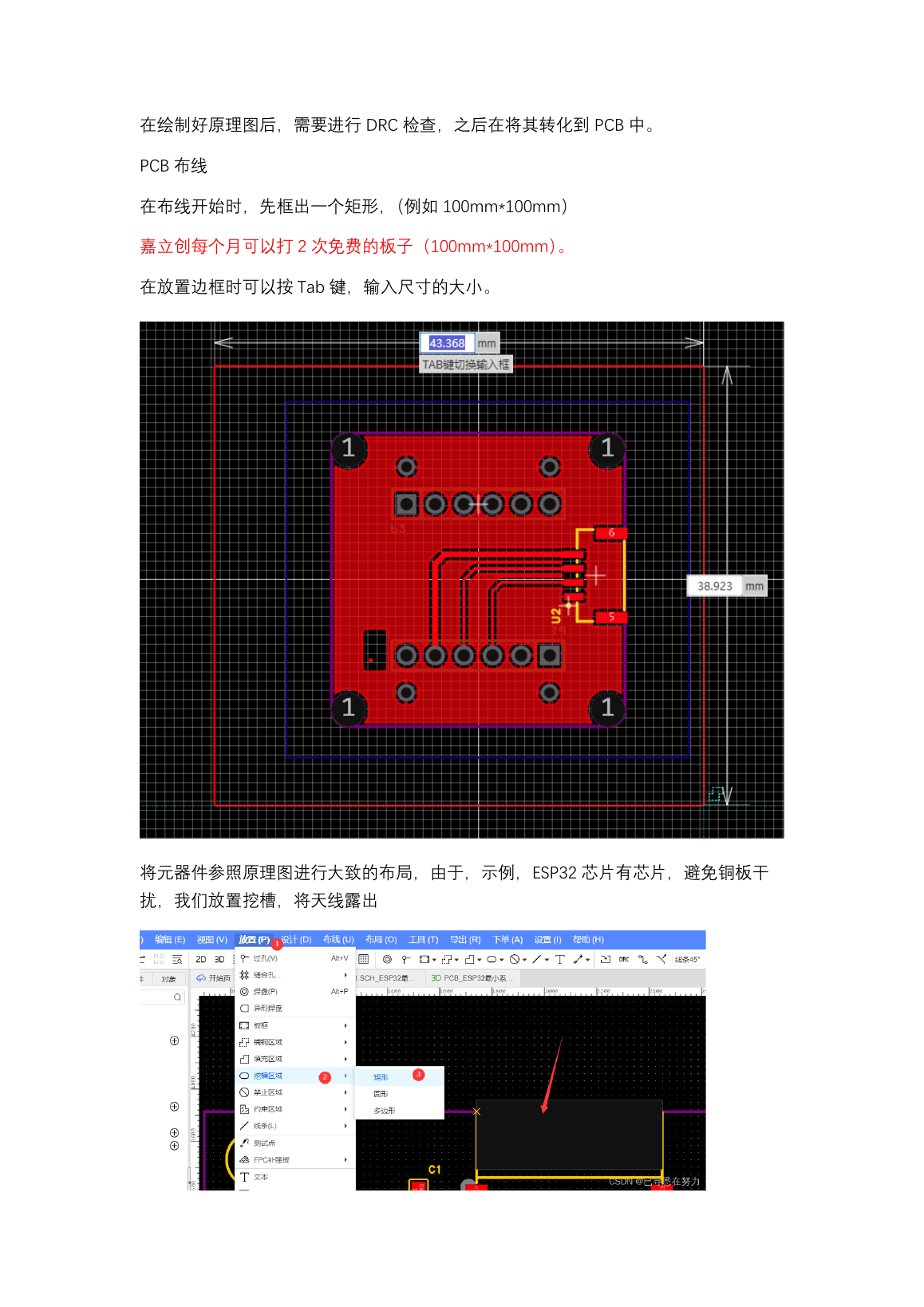
布局时建议按下面思路处理:
- 先参考原理图进行大致布局。
- 连接关系密切的器件尽量靠近。
- 接口类器件放到板边,方便接线。
- 电源入口、稳压芯片、滤波电容尽量靠近。
- 高频或高速信号尽量缩短路径。
- 对 ESP32 这类带天线模块,要避免铜皮干扰天线。
以 ESP32 为例,芯片天线区域附近不建议铺铜,也不建议放置其他金属或器件。如果板子中有天线区域,可以通过开槽或 keepout 区域把天线露出来,减少对无线性能的影响。
六、PCB 布线基本顺序
布线时可以选择"单路布线",快捷键是:
text
Alt + W推荐布线原则:
text
先近后远,先易后难,最后处理电源线和 GND原因是:
- 近距离信号线容易先完成,可以减少后续飞线数量。
- 难走的线留到后面,可以结合换层、过孔、调整器件位置处理。
- 电源线通常需要更宽,不适合一开始就随意穿插。
- GND 可以最后通过覆铜处理,不一定每根都单独布线。
在布线前,可以先把 GND 的飞线隐藏,最后通过顶层和底层覆铜连接 GND。
七、网络高亮与差分对布线
当网络较多时,可以点击元器件或网络,使用:
text
Shift + H进行高亮显示。这样可以快速确认当前网络连接到哪些焊盘,避免布错线。
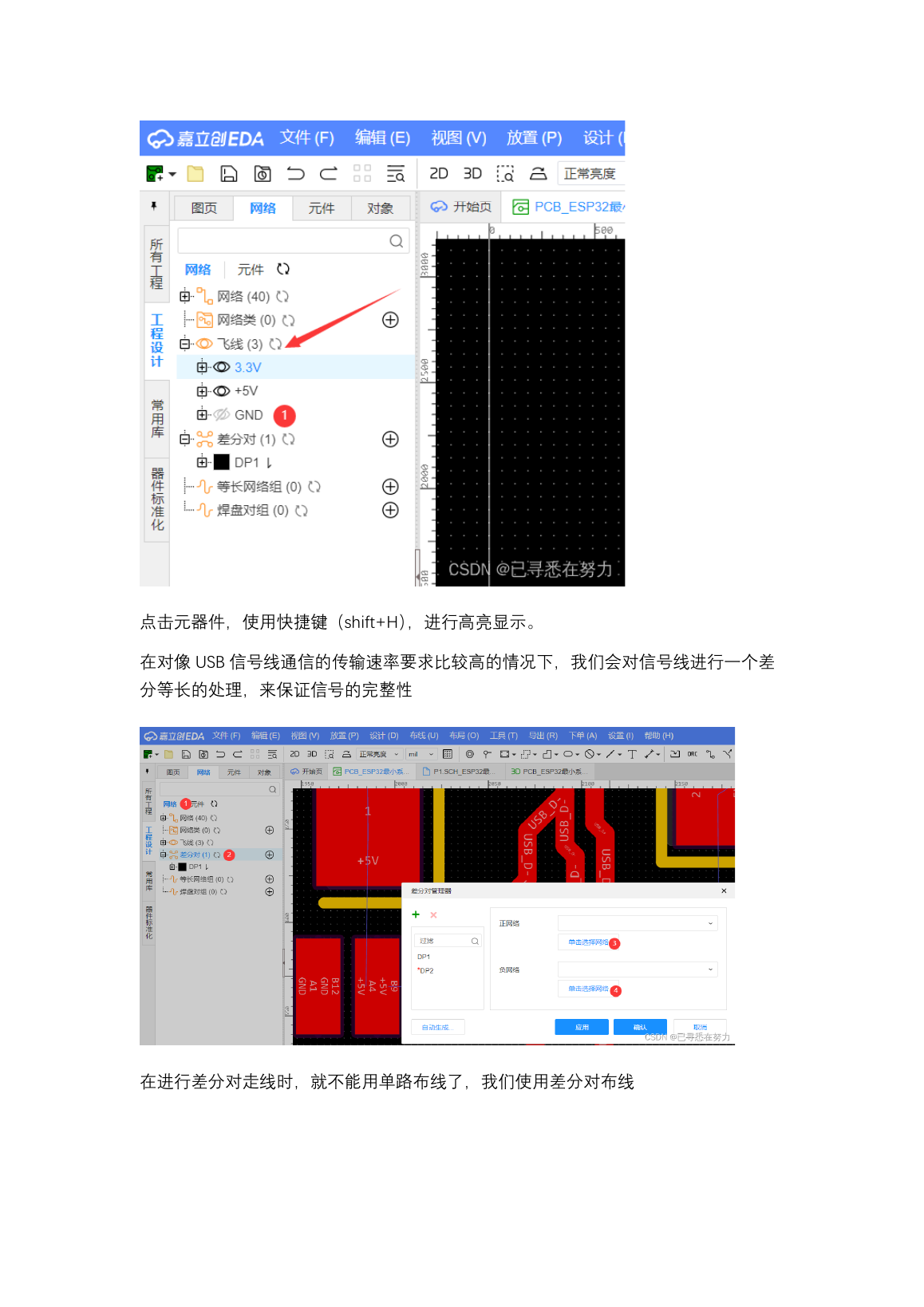
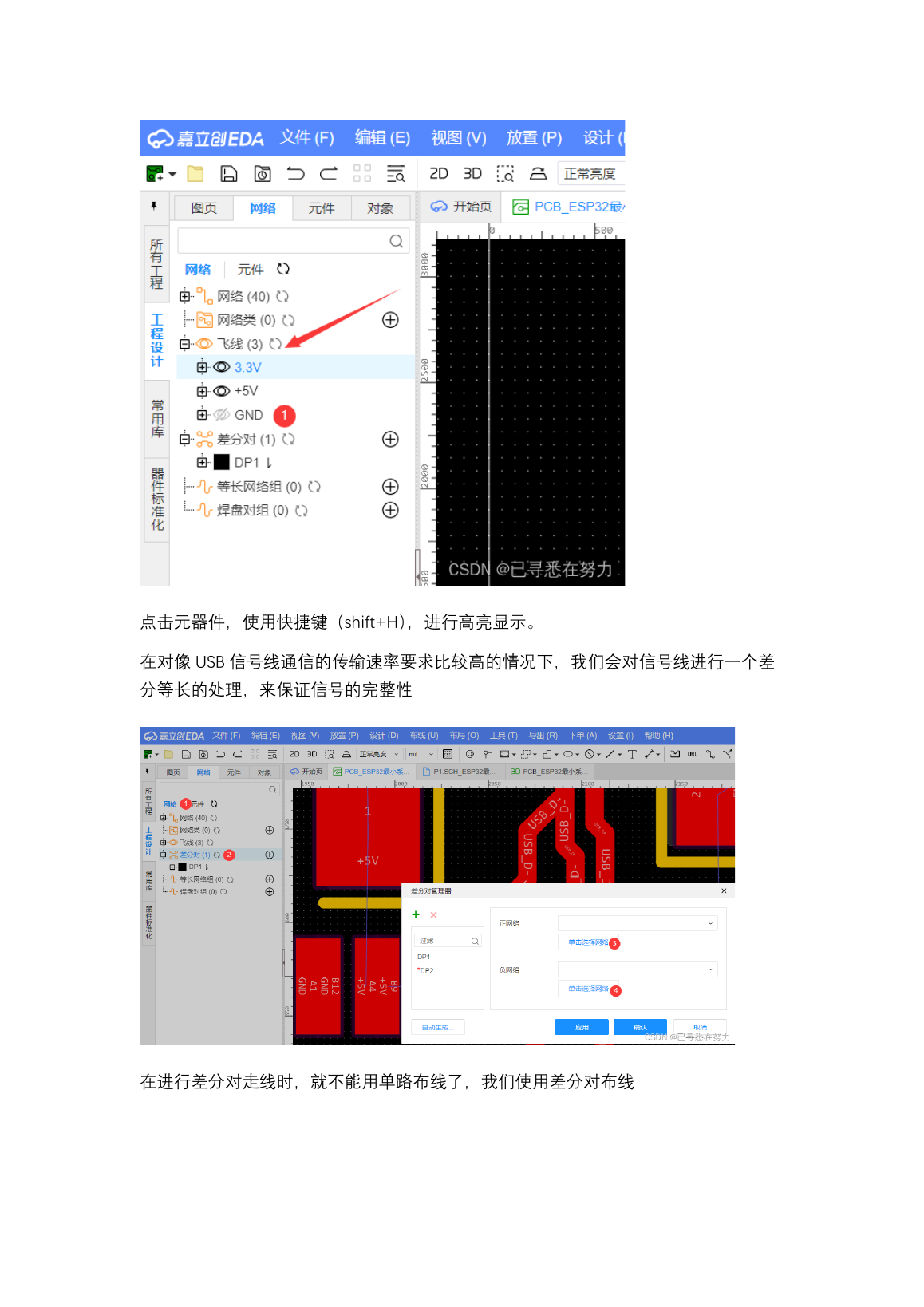
对于 USB 这类传输速率较高的信号,需要注意信号完整性。常见处理方式是把 USB_D+ 和 USB_D- 作为差分对处理。
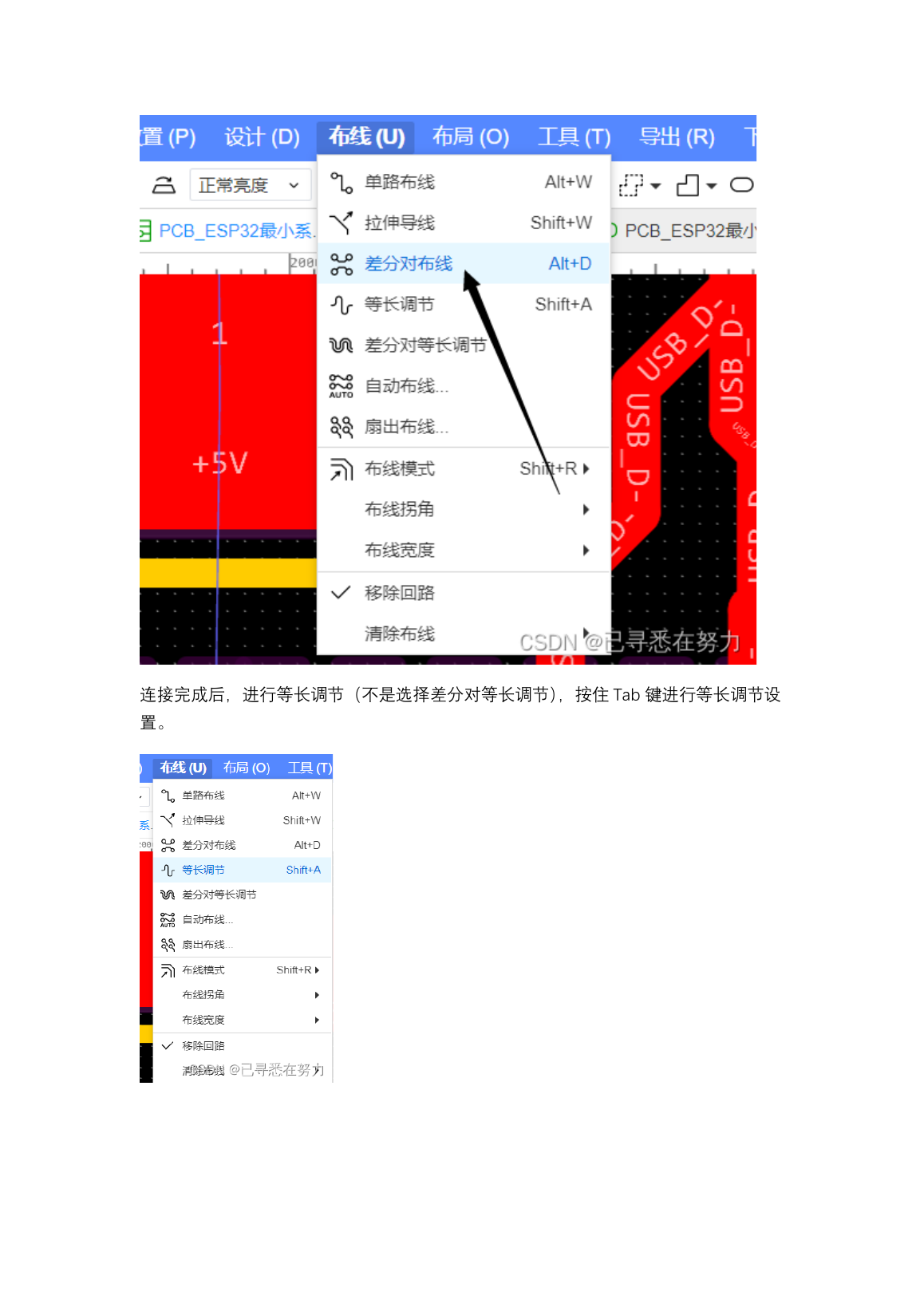
差分对布线时,不建议使用普通单路布线,而应使用差分对布线:
text
布线 -> 差分对布线
快捷键:Alt + D
差分对布线的目的:
- 保持两根线尽量并行;
- 控制两根线之间的间距;
- 尽量让两根线长度接近;
- 降低高速通信中的时序误差和信号完整性问题。
八、差分对等长调节
差分对连线完成后,需要进行长度调节。
注意这里选择的是:
text
等长调节而不是:
text
差分对等长调节菜单位置:
text
布线 -> 等长调节
快捷键:Shift + A
连接完成后,按住 Tab 可以打开等长调节设置。
等长调节时可以设置蛇形线相关参数,例如:
- 走线方式;
- 间距;
- 最小振幅;
- 拐角方式;
- 指定长度或按规则长度。
当差分对误差调到符合规则后,软件会用绿色等提示表示规则通过。对于 USB、以太网、差分时钟等信号,这一步非常重要。
九、换层、过孔与电源线宽
如果遇到器件挡住、顶层走不通等情况,可以切换到底层连接。
常用快捷键:
| 快捷键 | 功能 |
|---|---|
Alt + B |
切换到底层 |
Alt + T |
切换到顶层 |
在布线过程中切换层时,软件通常会自动放置过孔,也可以通过菜单手动放置过孔。
电源线宽应比普通信号线更宽。培训资料中给出的示例是:
text
20 mil = 0.508 mm这个线宽对于一般小电流练习项目通常够用,但真实项目仍应根据电流、铜厚、温升和制造能力综合计算。
常见经验:
- 普通信号线可以较细;
- 电源线要适当加宽;
- 大电流路径不能只按默认线宽;
- GND 优先通过完整覆铜降低阻抗;
- 线宽设置要结合板厂工艺能力。
十、顶层和底层覆铜 GND
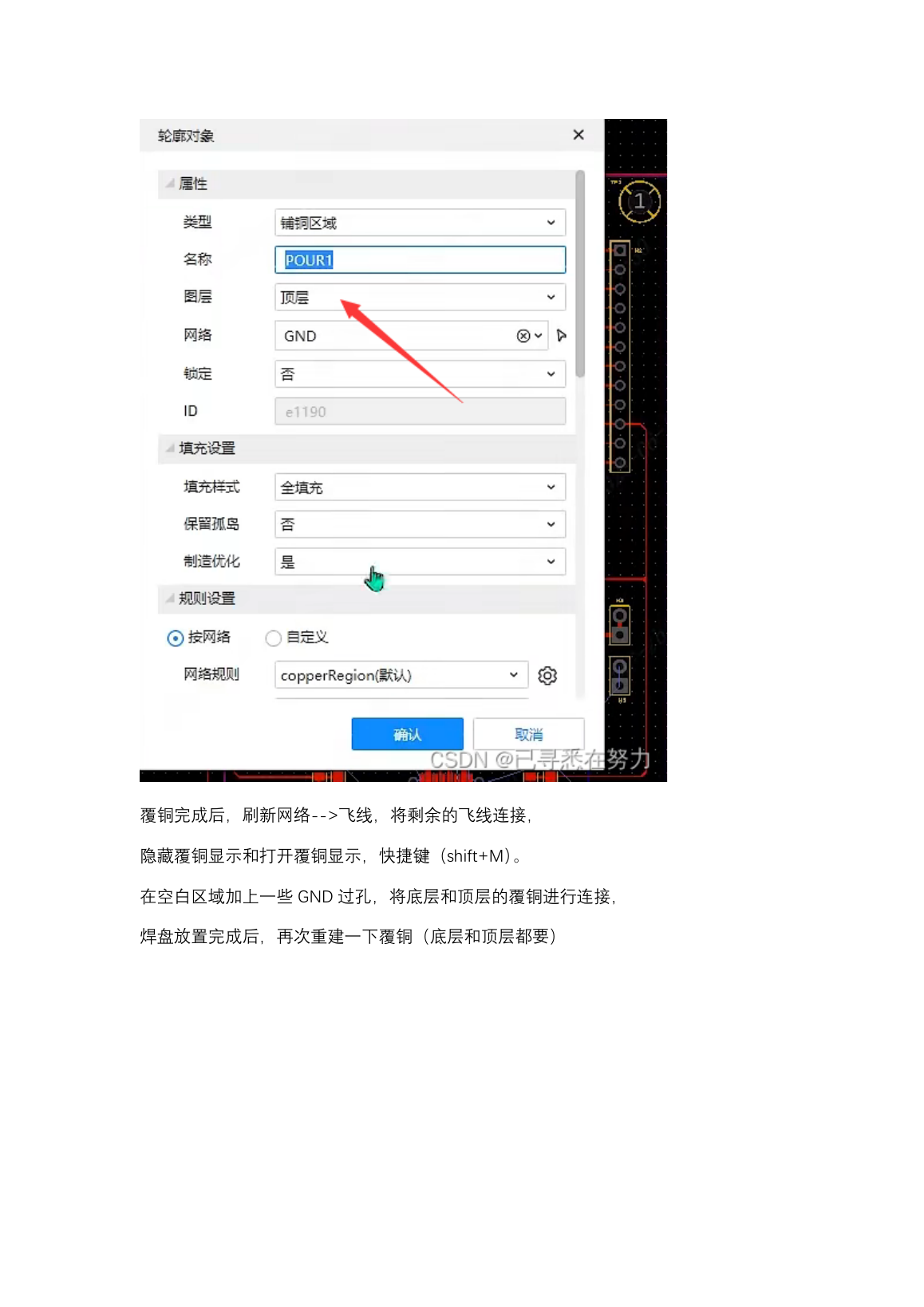
信号线和电源线处理完成后,可以开始填充 GND 区域,对顶层和底层进行覆铜。
操作路径通常是:
text
放置 -> 填充区域 -> 多边形覆铜区域属性建议重点确认:
- 类型:铺铜区域;
- 图层:顶层或底层;
- 网络:
GND; - 填充样式:全填充;
- 规则:按网络或指定铜皮规则。
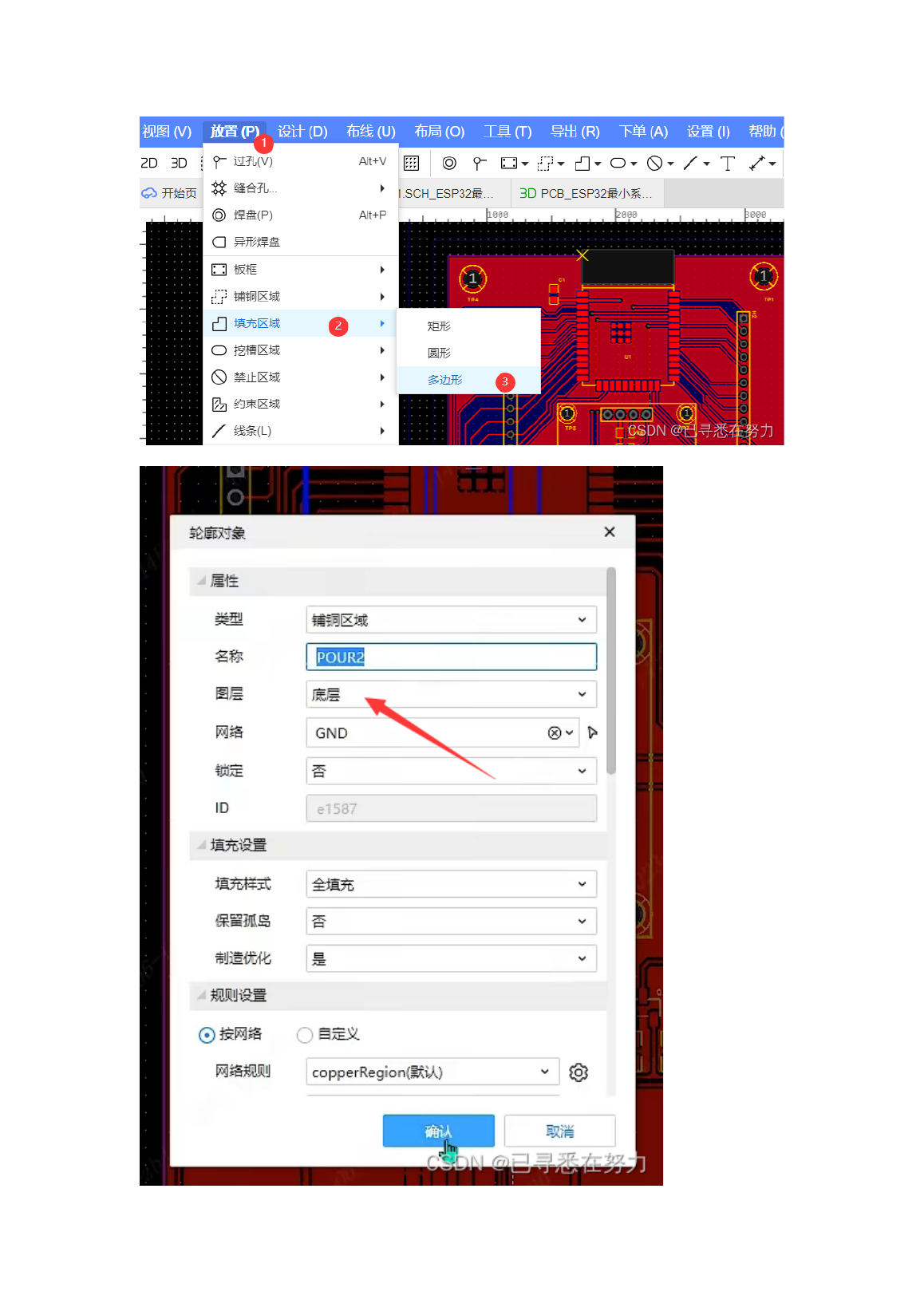
一般建议顶层和底层都进行 GND 覆铜。这样可以增强地平面连续性,并为信号提供更好的回流路径。
十一、刷新飞线、GND 过孔与重建覆铜
覆铜完成后,不代表 PCB 就已经全部连通,还需要进行后续检查。
培训中强调的步骤是:
- 覆铜完成后,刷新网络中的飞线。
- 将剩余飞线继续连接。
- 使用
Shift + M隐藏或显示覆铜。 - 在空白区域增加一些 GND 过孔。
- 用 GND 过孔连接顶层和底层的 GND 覆铜。
- 焊盘、过孔放置完成后,重新构建顶层和底层覆铜。
为什么要加 GND 过孔?
因为顶层和底层虽然都铺了 GND 铜皮,但它们不一定在所有区域都良好连接。通过在空白区域增加 GND 过孔,可以把上下层地铜连接起来,降低地阻抗,也能改善回流路径。
十二、最后一定要做 DRC 检查
PCB 布线和覆铜完成后,最后一步是进行 DRC 检查。
DRC 检查重点包括:
- 是否存在未连接飞线;
- 线宽是否满足规则;
- 线距是否满足规则;
- 过孔尺寸是否合理;
- 焊盘与铜皮间距是否合规;
- 板框是否闭合;
- 禁止布线区是否被走线或覆铜穿过;
- 高速线、差分线是否满足规则;
- 覆铜后是否引入短路。
建议每次大改之后都做一次 DRC,不要等到全部完成后才检查。越早发现问题,修改成本越低。
十三、完整操作流程总结
可以把整个流程总结为:
text
画原理图
  -> 放置网络标签、电源端口、非连接标志
  -> 原理图 DRC
  -> 导入 PCB
  -> 画板框
  -> 器件布局
  -> 单路布线
  -> 差分对布线
  -> 等长调节
  -> 设置电源线宽
  -> 顶层/底层 GND 覆铜
  -> 添加 GND 过孔
  -> 重建覆铜
  -> PCB DRC
对于新手来说,最容易出问题的地方有几个:
- 原理图忘记放非连接标志;
- 网络标签名字写错;
- PCB 布局时没有参考信号流向;
- 电源线宽仍然使用默认细线;
- ESP32 天线区域被铜皮或器件挡住;
- 差分对使用了普通单路布线;
- 覆铜后没有刷新飞线;
- 没有重新构建覆铜;
- 最后没有做 DRC。
十四、个人建议
刚学 PCB 不要一开始就追求"把线全部走完",更重要的是养成正确流程:
- 先保证原理图网络正确。
- 再保证 PCB 布局合理。
- 然后按信号重要性布线。
- 高速线和电源线单独处理。
- GND 用覆铜和过孔优化。
- 每个阶段都做检查。
如果只是练习板,可以先从简单模块开始,例如 LED、小电源板、ESP32 最小系统、传感器转接板。把快捷键、网络标签、DRC、覆铜这些基础流程练熟后,再去做更复杂的多层板和高速板。
这份笔记可以作为嘉立创 EDA 入门时的操作清单,实际画板时按步骤对照检查,能减少很多低级错误。