最近验证了一个新的 AI 设计工作流:让 AI 直接生成 Draw.io 文件。
再导入飞书画板,得到可编辑的信息图 / 流程图 / 知识卡片。以后不一定只让 AI 生成图片或 PPT,而是可以让它生成一种可导入、可编辑、可协作的画板文件。
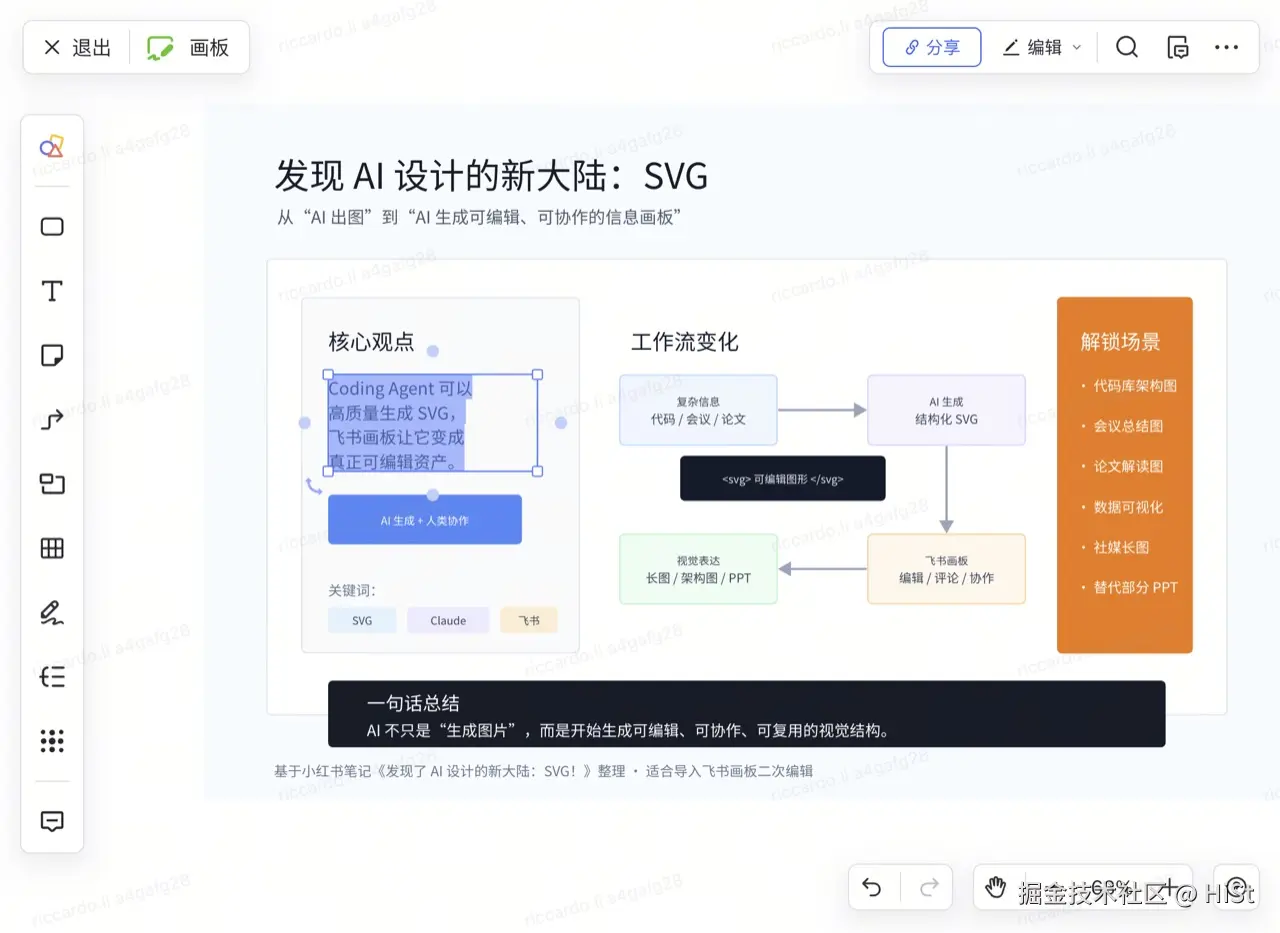
导入飞书 / Lark 画板后的真实效果:每个元素都可单独选中、拖动、改文字、评论、协作。
这是怎么做的
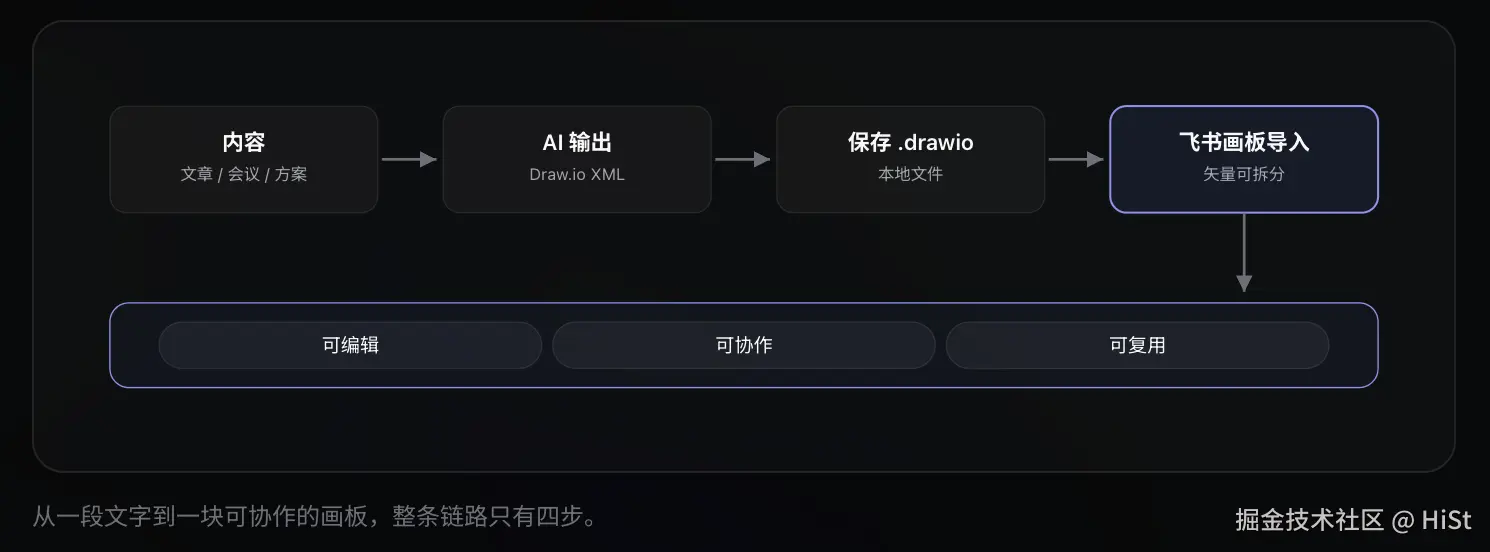
核心流程很简单:
- 把文章、会议纪要、产品方案、技术文档等内容交给 AI;
- 要求 AI 输出 Draw.io XML 源码;
- 保存为
.drawio文件; - 在飞书画板中通过「导入」上传;
- 导入后,里面的文字、卡片、箭头、流程节点都能继续编辑。
它的价值是什么
相比直接让 AI 出图,这种方式更适合团队协作:
- 可编辑:不是一张死图,文字和模块都能改;
- 可协作:直接在飞书画板里评论、调整;
- 可复用:同一套结构能复用到方案图、架构图、总结图;
- 可视化:把长文本变成更容易理解的信息图;
- 低成本:不用专门打开设计工具,也能快速生成结构化图示。
适合哪些场景
- 会议纪要 → 一张总结图
- 产品方案 → 流程图 / 功能架构图
- 技术文档 → 系统架构图 / 模块关系图
- 竞品分析 → 对比图
- 文章 / 报告 → 信息可视化长图
- 项目复盘 → 时间线 / 问题归因图
- 培训材料 → 知识卡片
接入 Lark CLI 会变成通用能力
现在还得手动保存 .drawio 再导入。一旦接入 Lark CLI / 飞书开放能力,它就能从「单次生成文件」升级为团队通用能力:读取文档 → 自动提炼结构 → 生成画板 → 写入指定飞书空间 → 团队直接编辑协作。
任何结构化内容,都可以被 AI 自动转成一个可编辑的飞书画板。
关键提示词
把你的内容粘到末尾,发给 Claude / GPT 等 AI,直接得到可导入的 .drawio 文件。
js
    请基于以下内容,生成一个可导入飞书画板的 Draw.io 文件。

    要求:
    1. 输出完整的 .drawio XML 源码,不要输出 SVG、PNG 或 HTML。
    2. 画面比例为 16:9,尺寸建议 1400 × 900。
    3. 内容要做成信息可视化画板,而不是普通文字排版。
    4. 所有元素都要尽量使用 Draw.io 原生图形,包括:文本框、圆角矩形、箭头、标签、分组卡片、流程节点。
    5. 保证导入飞书画板后,文字、卡片、箭头、色块可以单独编辑。
    6. 视觉风格要专业、现代、适合知识分享:浅色背景、卡片式布局、清晰层级、适度使用蓝色 / 紫色 / 橙色强调、不要过度装饰。
    7. 结构建议包括:主标题、副标题、核心观点、工作流流程图、关键场景、一句话总结。
    8. 文案要简洁、有洞察,不要堆满文字。
    9. XML 必须完整,可以保存为 .drawio 后直接导入 diagrams.net 或飞书画板。
    10. 不要解释过程,只输出 XML 源码。

    内容如下:
    【在这里粘贴你的笔记、文章、会议纪要或主题内容】
一句话总结
这不是让 AI 生成一张图,而是让 AI 生成一个可以在飞书里继续编辑和协作的画板。