SDK 版本:HarmonyOS NEXT 6.1.1(API 24)
开发语言:ArkTS(基于 TypeScript/JavaScript 的鸿蒙原生声明式 UI 框架)
核心组件:Column 嵌套布局
一、引言
在前一篇文章中,我们学习了 Column 的基本用法------alignItems(ItemAlign.Start) + justifyContent(FlexAlign.Start) 实现顶部对齐的纵向排列。然而,实际应用中的界面远比一个简单的 Column 要复杂得多。
一个典型的 App 页面通常由多个功能区块组成:
- 顶部有导航栏(标题 + 返回按钮)
- 中间有多个内容卡片(个人信息卡、数据统计卡、列表项)
- 底部有操作按钮区
如果只用一层 Column,所有子组件都平铺在同一层级,无法实现区块化的视觉分组,也无法控制不同区域的对齐方式和间距。
Column 嵌套布局正是为了解决这个问题而生。通过将 Column 多层嵌套,每一层 Column 管理自己区域内的排列逻辑,多个 Column 协同工作,最终构建出结构清晰、可维护性强的复杂页面。
本文目标
- 理解 Column 嵌套的核心原理
- 掌握 2 层、3 层嵌套的实战场景
- 学会 Column + Row 混合嵌套
- 理解对齐传递、间距叠加、权重分配在嵌套中的作用
- 给出完整的、可运行的代码示例
二、Column 嵌套基础
2.1 什么是 Column 嵌套?
Column 嵌套是指在一个 Column 的 build() 方法中,将另一个 Column 作为子组件放置进去。每个 Column 形成一个独立的布局容器,拥有自己的 alignItems、justifyContent、layoutWeight、padding、margin 等属性。
typescript
Column() {          // 外层 Column
  Column() {        // 内层 Column 1
    // 区域 A 的内容
  }

  Column() {        // 内层 Column 2
    // 区域 B 的内容
  }

  Column() {        // 内层 Column 3
    // 区域 C 的内容
  }
}
2.2 为什么需要嵌套?
| 单层 Column | 多层 Column 嵌套 |
|---|---|
| 所有子组件共享同一对齐方式 | 每层可独立设置对齐方式 |
| 无法实现视觉分组 | 每层形成一个独立区块 |
| 间距控制粒度粗 | 每层可单独控制内边距和外边距 |
| 代码扁平,难以维护 | 结构清晰,模块化程度高 |
2.3 嵌套的原则
Column 嵌套遵循以下原则:
- 每个 Column 独立作用域 :每个 Column 的
alignItems只影响它的直接子组件,不影响孙级组件 - 属性可覆盖:子 Column 可以通过显式设置属性来覆盖从父级继承的值
- 嵌套深度建议 ≤ 4 层 :超过 4 层会导致代码可读性下降,建议用
@Builder提取子组件 - Column 管纵,Row 管横:Column 负责垂直排列,Row 负责水平排列,两者嵌套使用是最灵活的组合
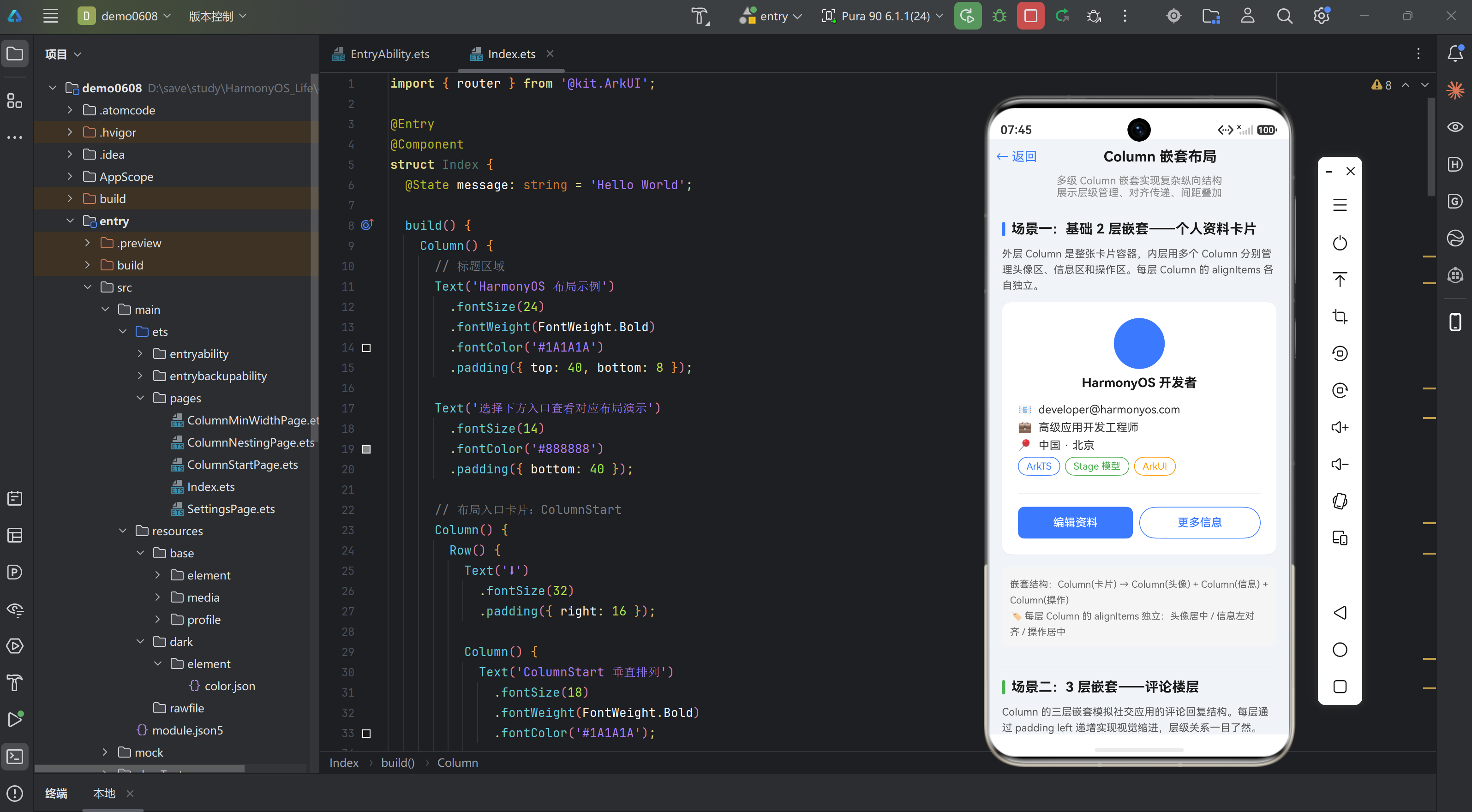
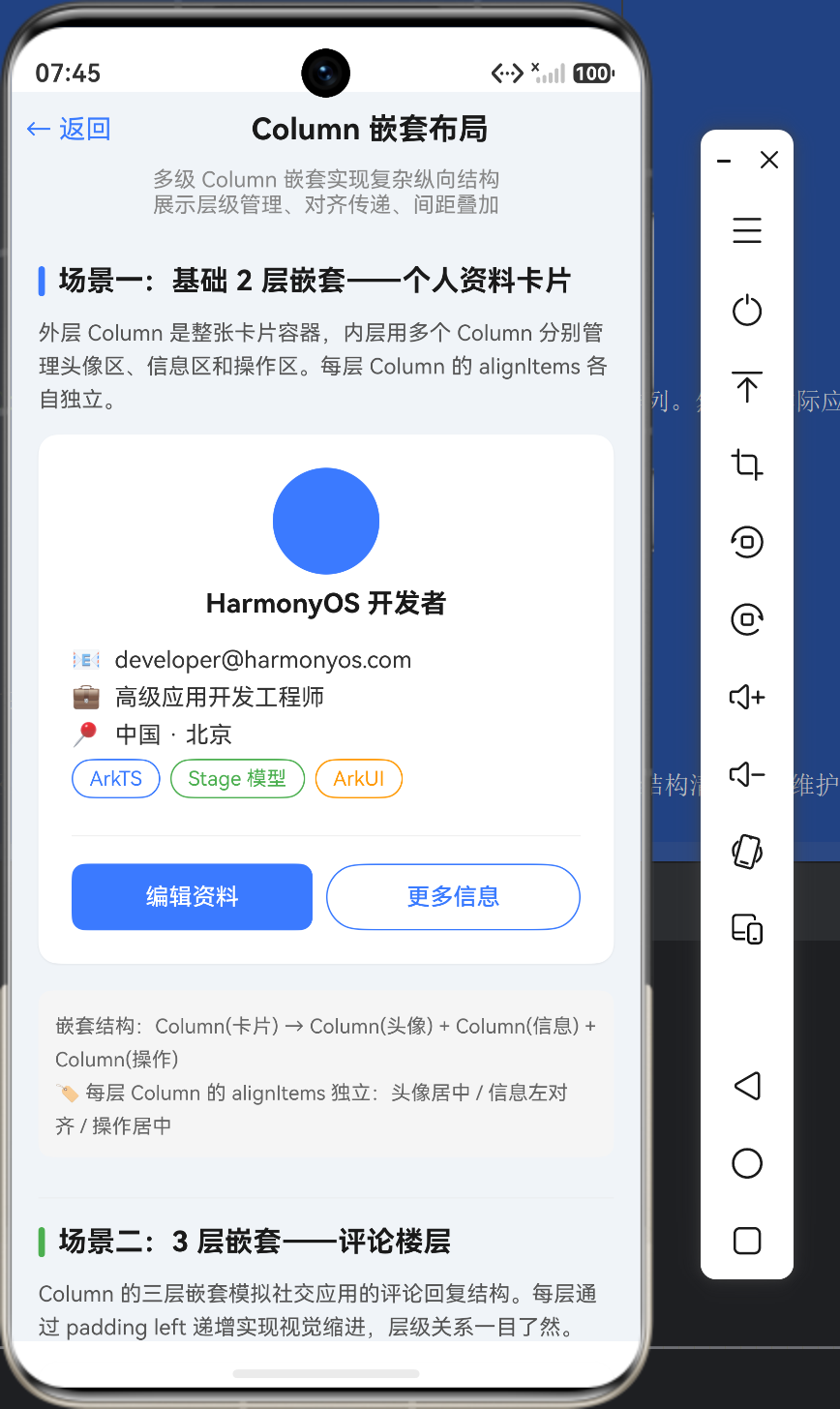
三、场景一:基础 2 层嵌套------个人资料卡片
3.1 场景描述
个人资料卡片是移动应用中最常见的 UI 组件之一。它通常包含:
- 头像区域(居中显示)
- 个人信息区域(左对齐显示)
- 操作按钮区域(居中显示)
这三个区域的对齐方式不同,如果用单层 Column,无法同时满足三种对齐需求。
3.2 嵌套结构
Column (外层卡片容器)   ← alignItems(HorizontalAlign.Center)
├── Column (头像区域)   ← alignItems(HorizontalAlign.Center)
│   └── Text(头像图标)
│   └── Text(用户名)
├── Column (信息区域)   ← alignItems(HorizontalAlign.Start)
│   ├── Text(邮箱)
│   ├── Text(职位)
│   ├── Text(地区)
│   └── Flex(技能标签)
└── Column (操作区域)   ← alignItems(HorizontalAlign.Center)
    ├── Button(编辑资料)
    └── Button(更多信息)
3.3 核心代码
typescript
// 外层 Column:整张卡片容器,白色背景,圆角阴影
Column() {
  // ── 头像区域(内层 Column,居中)──
  Column() {
    // 模拟头像圆圈
    Row()
      .width(64).height(64)
      .borderRadius(32)
      .backgroundColor('#3A7BFF');

    Text('HarmonyOS 开发者')
      .fontSize(16).fontWeight(FontWeight.Bold)
      .fontColor('#1A1A1A')
      .padding({ top: 8 });
  }
  .alignItems(HorizontalAlign.Center)  // 交叉轴居中
  .width('100%')
  .padding({ bottom: 16 });

  // ── 信息区域(内层 Column,左对齐)──
  Column() {
    Row() {
      Text('📧').fontSize(14).margin({ right: 8 });
      Text('developer@harmonyos.com').fontSize(14).fontColor('#333333');
    }.padding({ bottom: 6 });

    Row() {
      Text('💼').fontSize(14).margin({ right: 8 });
      Text('高级应用开发工程师').fontSize(14).fontColor('#333333');
    }.padding({ bottom: 6 });

    Row() {
      Text('📍').fontSize(14).margin({ right: 8 });
      Text('中国 · 北京').fontSize(14).fontColor('#333333');
    }.padding({ bottom: 6 });
  }
  .alignItems(HorizontalAlign.Start)  // 交叉轴左对齐
  .width('100%')
  .padding({ bottom: 16 });

  // 分割线
  Divider().width('100%').height(1).color('#E0E0E0').margin({ bottom: 16 });

  // ── 操作区域 ──
  Row() {
    Button('编辑资料').fontSize(14).height(40).borderRadius(8)
      .backgroundColor('#3A7BFF').layoutWeight(1).margin({ right: 8 });
    Button('更多信息').fontSize(14).height(40).borderRadius(8)
      .backgroundColor('#FFFFFF').fontColor('#3A7BFF')
      .border({ width: 1, color: '#3A7BFF' }).layoutWeight(1);
  }.width('100%');
}
.width('100%').padding(20)
.backgroundColor('#FFFFFF').borderRadius(12)
.shadow({ radius: 4, color: 'rgba(0,0,0,0.06)', offsetX: 0, offsetY: 2 });
3.4 布局要点分析
| 属性 | 外层 Column | 头像 Column | 信息 Column |
|---|---|---|---|
| alignItems | 默认 Center | HorizontalAlign.Center | HorizontalAlign.Start |
| 作用 | 子 Column 居中 | 头像和用户名居中 | 信息行左对齐 |
关键理解:每层 Column 的 alignItems 只控制其直接子组件。外层 Column 的 alignItems 控制三个内层 Column 在卡片中的水平位置,但不会影响内层 Column 中的文字对齐方式。
四、场景二:3 层嵌套------评论楼层
4.1 场景描述
社交 App 中的评论回复功能是一个典型的多层嵌套场景:
- 主评论:用户 A 发表了一条评论
- 回复:用户 B 回复了用户 A(缩进一级)
- 子回复:用户 C 回复了用户 B(缩进两级)
在 UI 上,每层回复通过左缩进形成视觉层级,让用户一眼就能看出谁在回复谁。
4.2 嵌套结构
Column (主评论容器)
├── Row (评论者信息 + 评论内容)
└── Column (回复区)         ← padding({ left: 34 })
    ├── Row (回复 1)
    └── Column (子回复区)    ← padding({ left: 34 })
        ├── Row (子回复 1)
        └── Row (子回复 2)
4.3 缩进机制
缩进通过内层 Column 的 padding({ left: 34 }) 实现。每层缩进 34vp,两层加起来缩进 68vp,视觉上形成清晰的层级递进。
typescript
// 主评论
Column() {
  Row() { /* 用户头像 + 评论内容 */ }
    .width('100%').alignItems(VerticalAlign.Top)
    .padding({ bottom: 12 });

  // 回复区(缩进 34vp,形成第二层)
  Column() {
    Row() { /* 回复 1 */ }.width('100%');

    // 子回复区(再缩进 34vp,形成第三层)
    Column() {
      Row() { /* 子回复 1 */ }.width('100%');
      Row() { /* 子回复 2 */ }.width('100%');
    }
    .width('100%').padding({ left: 34 })  // 第三层缩进
  }
  .width('100%').padding({ left: 34 })     // 第二层缩进
  .backgroundColor('#F5F8EE').borderRadius(8).padding(12);
}
4.4 每层 Column 的作用
| Column 层级 | 作用 | 关键属性 |
|---|---|---|
| 第一层(主评论) | 容纳评论 + 回复区块 | alignItems(HorizontalAlign.Start) |
| 第二层(回复区) | 左缩进形成第一级回复 | padding({ left: 34 }) |
| 第三层(子回复区) | 再缩进形成第二级回复 | padding({ left: 34 }) |
4.5 设计要点
- 缩进值的一致性:每层使用相同的缩进值(34vp),确保视觉风格统一
- 背景色区分 :第二层使用浅绿色背景(
#F5F8EE),与第一层白色背景形成对比 - 头像大小递减:主评论头像 36vp → 回复头像 28vp → 子回复头像 24vp,强化层级感
- 嵌套深度限制:建议不超过 3 层缩进,超过 3 层的评论可以用"展开全部"按钮收起
五、场景三:混合嵌套------仪表盘面板
5.1 场景描述
仪表盘面板是 Column + Row 混合嵌套的典型应用。Column 管理垂直方向的分区,Row 管理水平方向的卡片排列。设备监控面板包含:
- 顶部标题
- 中间三个指标卡片(CPU、内存、磁盘)水平排列
- 中部分割线
- 底部设备信息和网络信息两列布局
- 最底部刷新按钮
5.2 嵌套结构
Column (面板容器)
├── Text("设备监控面板")
├── Row (统计卡片行)
│   ├── Column (CPU 卡片)
│   ├── Column (内存卡片)
│   └── Column (磁盘卡片)
├── Divider
├── Row (详情行)
│   ├── Column (设备信息左列)
│   └── Column (网络信息右列)
└── Button("刷新数据")
5.3 核心代码
typescript
Column() {
  // 面板标题
  Text('设备监控面板').fontSize(16).fontWeight(FontWeight.Bold)
    .fontColor('#1A1A1A').width('100%').padding({ bottom: 16 });

  // 统计行:Row 内嵌 Column(水平等分)
  Row() {
    // CPU 卡片
    Column() {
      Text('CPU').fontSize(12).fontColor('#888888').padding({ bottom: 4 });
      Text('45%').fontSize(28).fontWeight(FontWeight.Bold).fontColor('#3A7BFF');
      // 进度条背景
      Column().width('100%').height(4)
        .backgroundColor('#E3F2FD').borderRadius(2).margin({ top: 6 });
    }
    .alignItems(HorizontalAlign.Center)
    .layoutWeight(1)                         // 水平等分
    .padding(12).backgroundColor('#F8FAFF')
    .borderRadius(8).margin({ right: 8 });

    // 内存卡片(同上模式)
    Column() { /* ... */ }
      .alignItems(HorizontalAlign.Center).layoutWeight(1)
      .padding(12).backgroundColor('#F8FFF8').borderRadius(8);

    // 磁盘卡片(同上模式)
    Column() { /* ... */ }
      .alignItems(HorizontalAlign.Center).layoutWeight(1)
      .padding(12).backgroundColor('#FFFBF0').borderRadius(8)
      .margin({ left: 8 });
  }
  .width('100%').padding({ bottom: 16 });

  // 分割线
  Divider().width('100%').height(1).color('#E0E0E0').margin({ bottom: 16 });

  // 详情行:Row 内嵌 Column(左右对分)
  Row() {
    // 左列:设备信息
    Column() {
      Text('设备信息').fontSize(14).fontWeight(FontWeight.Bold)
        .padding({ bottom: 8 });
      // 信息行...
    }
    .alignItems(HorizontalAlign.Start).layoutWeight(1)
    .padding(12).backgroundColor('#FAFAFA').borderRadius(8)
    .margin({ right: 8 });

    // 右列:网络信息
    Column() { /* ... */ }
      .alignItems(HorizontalAlign.Start).layoutWeight(1)
      .padding(12).backgroundColor('#FAFAFA').borderRadius(8)
      .margin({ left: 8 });
  }
  .width('100%').padding({ bottom: 16 });

  // 底部操作
  Button('刷新数据').fontSize(15).width('100%').height(44)
    .borderRadius(10).backgroundColor('#3A7BFF');
}
.width('100%').padding(20).backgroundColor('#FFFFFF').borderRadius(12);
5.4 layoutWeight 在嵌套中的作用
在 Row 中,layoutWeight 是水平分配空间的核心工具:
- 三个统计卡片各设
layoutWeight(1),总权重为 3,每个卡片占 1/3 宽度 - 两个信息列各设
layoutWeight(1),每个占 1/2 宽度 - 权重只在当前层级内生效,不跨层级传递
5.5 layoutWeight 在 Column 中的垂直分配
layoutWeight 不仅可用于 Row 的水平分配,也可用于 Column 的垂直分配:
typescript
Column() {
  Column() {
    Text('顶部').fontSize(14).fontColor('#FFFFFF');
  }
  .layoutWeight(1)          // 占 1/6 高度
  .backgroundColor('#607D8B').borderRadius(8);

  Column() { /* 中部内容 */ }
    .layoutWeight(2)        // 占 2/6 高度
    .backgroundColor('#78909C').borderRadius(8);

  Column() {
    Text('底部').fontSize(14).fontColor('#FFFFFF');
  }
  .layoutWeight(3)          // 占 3/6 高度
  .backgroundColor('#546E7A').borderRadius(8);
}
.width('100%').height(240); // 父容器固定高度
总权重 = 1 + 2 + 3 = 6,三个区域分别占据 1/6、2/6、3/6 的垂直空间。
六、场景四:对齐级联------嵌套 Column 的对齐传递
6.1 什么是"对齐级联"?
对齐级联是指父 Column 的 alignItems 对子 Column 及其子孙组件的影响规则。理解对齐级联是正确使用 Column 嵌套的关键。
6.2 传递规则
| 场景 | 行为 |
|---|---|
| 子 Column 未显式设置 alignItems | 继承父 Column 的 alignItems 值 |
| 子 Column 显式设置了 alignItems | 覆盖继承值,影响当前层及子层 |
| Column 默认值 | 未设置时,默认 HorizontalAlign.Center |
6.3 传递规则图解
演示 A:继承父级对齐
  Column(alignItems: Start)          ← 父级:左对齐
  └── Column(无显式设置)              ← 继承父级的 Start
      ├── Text("子项一")              → 左对齐
      ├── Text("子项二")              → 左对齐
      └── Text("子项三")              → 左对齐

演示 B:子级覆盖对齐
  Column(alignItems: Start)          ← 父级:左对齐
  └── Column(alignItems: Center)     ← 显式覆盖为居中
      ├── Text("子项一")              → 居中
      ├── Text("子项二")              → 居中
      └── Text("子项三")              → 居中
6.4 实战建议
- 每个 Column 都显式设置 alignItems:不要依赖默认值,显式设置让代码意图更清晰
- 注意"继承陷阱":当在已有的 Column 内添加新的 Column 时,新 Column 会继承父级的 alignItems,这可能不是你想要的效果
- 调试技巧:给不同层级的 Column 设置不同的 backgroundColor,可以直观地看到每个 Column 的实际边界和对齐效果
七、场景五:间距传递------margin 在嵌套中的叠加
7.1 问题描述
在嵌套 Column 中,margin 的叠加规则并不总是直观的。以下是两种常见的间距场景:
7.2 间距叠加规则
| 场景 | 规则 | 示例 |
|---|---|---|
| 父子嵌套 | 视觉上叠加显示 | 外层 margin-bottom=20 + 内层 margin-bottom=12 → 总共 32vp |
| 兄弟相邻 | 取两者 margin 之和 | 兄弟 A margin-bottom=10 + 兄弟 B margin-top=16 → 间距 26vp |
7.3 margin vs padding 的选择
| 属性 | 适用场景 | 特点 |
|---|---|---|
| padding | 控制 Column 内部内容与边框的距离 | 内缩,不影响外部组件 |
| margin | 控制 Column 与外部组件的距离 | 外扩,影响布局位置 |
在嵌套布局中:
- 用
padding控制块内缩进(如评论的层级缩进) - 用
margin控制块间间距(如不同区块之间的垂直距离) - 两者职责分离,不要混用
八、完整代码结构
8.1 页面结构总览
typescript
/**
 * ColumnNestingPage.ets - Column 嵌套布局演示
 *
 * 场景一:基础 2 层嵌套------个人资料卡片
 * 场景二:3 层嵌套------评论楼层
 * 场景三:混合嵌套------仪表盘面板
 * 场景四:对齐级联------嵌套 Column 的对齐传递
 * 场景五:间距传递------margin 在嵌套层级中的叠加
 * 总结:Column 嵌套布局要点
 *
 * @api 24 HarmonyOS NEXT 6.1.1
 */

import { router } from '@kit.ArkUI';
8.2 导航栏与页面容器
typescript
@Entry
@Component
struct ColumnNestingPage {
  @State pageTitle: string = 'Column 嵌套布局';

  build() {
    Column() {
      // 顶部导航栏
      Row() {
        Text('← 返回').fontSize(16).fontColor('#3A7BFF')
          .onClick(() => { router.back(); });
        Blank();
        Text(this.pageTitle).fontSize(18)
          .fontWeight(FontWeight.Bold).fontColor('#1A1A1A');
        Blank();
      }
      .width('100%')
      .padding({ top: 12, bottom: 12, left: 8, right: 8 });

      // 可滚动内容区
      Scroll() {
        Column() {
          // 此处嵌入场景一至场景五的代码
        }
        .width('100%').alignItems(HorizontalAlign.Start).padding(16);
      }
      .width('100%').height('100%');
    }
    .width('100%').height('100%').backgroundColor('#F0F4F8');
  }
}
8.3 辅助构建函数
typescript
// 章节标题
@Builder
sectionTitle(title: string, color: ResourceColor) {
  Row() {
    Row().width(4).height(18).backgroundColor(color)
      .borderRadius(2).margin({ right: 8 });
    Text(title).fontSize(17).fontWeight(FontWeight.Bold).fontColor('#1A1A1A');
  }
  .width('100%').alignItems(VerticalAlign.Center).padding({ bottom: 10 });
}

// 嵌套结构说明
@Builder
structureNote(text: string) {
  Column() {
    Text(text).fontSize(12).fontColor('#666666')
      .lineHeight(20).width('100%');
  }
  .width('100%').padding(10).backgroundColor('#F5F5F5')
  .borderRadius(8).margin({ bottom: 16 });
}
完整源文件请参见项目中的
entry/src/main/ets/pages/ColumnNestingPage.ets。
九、常见问题与方案
9.1 内层 Column 中的文字没有按预期对齐
问题 :设置了外层 Column 的 alignItems(HorizontalAlign.Start),但内层 Column 中的文字仍然居中。
原因 :外层 Column 的 alignItems 只影响直接子组件,内层 Column 需要自己设置 alignItems。
解决 :给内层 Column 显式设置 alignItems(HorizontalAlign.Start)。
typescript
// 错误:内层 Column 中的文字不会左对齐
Column() {
  Column() { Text('文字'); };
}.alignItems(HorizontalAlign.Start);

// 正确:内层 Column 显式设置左对齐
Column() {
  Column() { Text('文字'); }
    .alignItems(HorizontalAlign.Start);  // 显式设置
}.alignItems(HorizontalAlign.Start);
9.2 layoutWeight 在嵌套 Column 中没有生效
问题 :Column 设置了 layoutWeight,但子组件没有按权重分配高度。
原因 :layoutWeight 要求父容器有明确的尺寸(固定高度或宽度约束)。
解决 :在 Column 上显式设置 height 值。
typescript
// 错误:没有明确高度,layoutWeight 不会生效
Column() {
  Column().layoutWeight(1);
  Column().layoutWeight(2);
}

// 正确:设置固定高度后 layoutWeight 生效
Column() {
  Column().layoutWeight(1);
  Column().layoutWeight(2);
}.height(200);  // 必须设置
9.3 嵌套过深导致代码难以阅读
问题:超过 4 层嵌套后,代码可读性急剧下降。
解决 :使用 @Builder 提取子组件,或拆分为独立的自定义组件。
typescript
// 用 @Builder 提取
@Builder
deepLevelContent() {
  Column() { Text('提取后清晰了'); }
}

Column() {
  Column() {
    Column() {
      this.deepLevelContent();  // 调用 Builder
    }
  }
}
9.4 性能考虑
当嵌套层级较多且包含动态数据(如评论列表)时,需要注意:
- 使用 LazyForEach :对于长列表,使用
LazyForEach实现懒加载 - 减少不必要的嵌套:能平铺就不要嵌套,每层都有布局计算开销
- 避免频繁状态更新:将状态集中在需要的层级
十、Column 嵌套布局口诀
Column 纵,Row 横,两层以上要清醒。
alignItems 逐层设,默认继承易迷惑。
padding 缩进 margin 距,职责分离好维护。
超过三层抽 @Builder,代码清爽可读高。
Column + Row 互嵌套,任意布局都能搞。
权重分配按层级,固定高度先设好。
十一、总结
核心概念回顾
- Column 嵌套是通过将 Column 作为子组件放入另一个 Column 中,构建多层级的垂直布局结构
- 每层 Column 独立作用域,alignItems、layoutWeight、padding、margin 都在当前层级生效
- 对齐级联:子 Column 未显式设置 alignItems 时继承父级,显式设置则覆盖
- Column + Row 混合嵌套是最灵活的组合,Column 管纵、Row 管横
- 嵌套深度建议不超过 4 层,超过后用 @Builder 或自定义组件提取
五种场景对应关系
| 场景 | 嵌套类型 | 核心技巧 | 推荐深度 |
|---|---|---|---|
| 个人资料卡片 | 2 层 Column | 每层独立 alignItems | 2 层 |
| 评论楼层 | 3 层 Column + padding 缩进 | 逐层 padding left | 3 层 |
| 仪表盘面板 | Column → Row → Column | layoutWeight 分配 | 3 层 |
| 对齐级联 | 2 层 Column 对照 | 显式覆盖 vs 继承 | 2 层 |
| 间距叠加 | 2 层 Column + margin | margin 作用域理解 | 2 层 |
下一步学习建议
- 学习 Row 的基本用法和 Row 嵌套
- 学习 Flex 弹性布局实现复杂自适应布局
- 学习 Grid 网格布局实现多列等分布局
- 学习 Stack 层叠布局实现叠加效果
本文档配套源码位于项目
entry/src/main/ets/pages/ColumnNestingPage.ets,可直接在 DevEco Studio 中运行查看效果。