外网环境原生直连校内服务器:基于内网穿透 + SSH 密钥认证的完整实践指南
前言
对于很多科研工作者、研究生或者开发人员来说,学院服务器往往承担着模型训练、实验运行和数据处理等任务。
然而在日常中通常会遇到这样一个硬伤:
- 服务器位于学院机房,仅开放校内网络访问,校外无法直接 SSH 登录。
- 学院禁用了密码登录,仅允许安全级别更高的 SSH Key(密钥)认证。
于是很多同学只能采用折中方案:先远程控制实验室工位的电脑,再从实验室电脑 SSH 到目标服务器。
整个过程如下:
text
本地自己电脑 -> 远程桌面(ToDesk等) -> 实验室工位电脑 -> SSH -> 学院服务器这种方案虽然能用,但体验非常糟糕:网络延迟高、VS Code 极度卡顿、代码高亮延迟、文件传输麻烦且断线频繁。
本文将介绍一种更加优雅的方案:利用内网穿透技术打通网络隧道,让校外电脑直接原生地 SSH 到学院服务器,实现与校内环境完全一致的丝滑开发体验。
一、最终效果展示
配置完成后,你在校外本机的终端里只需输入一行命令:
bash
ssh academy即可直接登录学院服务器。
在本地 VS Code 中,Remote - SSH 插件也会自动识别,点击即可直接连接远程开发环境,像操作本地文件一样修改服务器代码、运行调试、查看图表。对于日常使用来说,几乎感觉不到自己身处校外。
二、整体网络架构
在开始配置之前,我们先来理解整个通信的过程。
1. 原始网络结构
text
                  学校内网局域网

┌────────────────┐
│  学院目标服务器  │ (仅开放校内内网 IP 访问)
│  SSH 22端口开放 │
└───────┬────────┘
        │
        ▼
┌────────────────┐
│  工位跳板电脑  │ (处于校内内网,但可通过远程桌面软件连接外网)
└────────────────┘
        ▲
        │ ✖ (外界互联网无法直接穿透校内防火墙访问服务器)
2. 引入内网穿透后
通过在工位电脑上运行内网穿透客户端,在公网开放一个临时的 TCP 端口,外网的请求通过这个公网端口流入工位电脑,再由工位电脑转发给学院服务器。
text
校外本地电脑 -> cpolar公网节点(域名:端口) -> 工位电脑(中转) -> 学院服务器(内网IP:22)从 SSH 的角度看,实际上就像是给学院服务器套上了一个合法的公网入口。
三、SSH 密钥认证机制简介
为了避免遭受公网脚本的暴力破解,很多学院服务器在 /etc/ssh/sshd_config 中关闭了密码登录:
text
PasswordAuthentication no这意味传统的"账号+密码"登录失效,必须使用非对称加密的密钥对进行验证:
text
本地客户端(持有私钥 id_rsa) ───通过隧道校验───> 远程服务器(保存公钥 authorized_keys)- 私钥 (
id_rsa):严格保密,存放在你身边的校外本机上,相当于你的"实体钥匙"。 - 公网 (
id_rsa.pub) :已经提前写入了学院服务器的~/.ssh/authorized_keys中,相当于"门锁"。
内网穿透工具本身只负责搬运和转发网络流量,不会也无法改变服务器原有的密钥验证机制。因此,我们在外网连接时,同样必须指定正确的私钥文件。
四、第一步:在工位电脑部署内网穿透
这里以国内主流、操作简单的内网穿透工具 cpolar 为例(其他工具如 SakuraFrp、frp 原理完全一致)。
- 远程登录你的校内工位电脑,前往 cpolar 官网下载对应系统的客户端(以 Windows 版本为例)。
- 获取学院服务器在学校内网的真实局域网 IP 地址 (例如:
222.xx.xx.xx)。 - 在工位电脑上打开终端(CMD 或 PowerShell),进入 cpolar 所在目录,执行以下命令:
cmd
cpolar tcp 222.xx.xx.xx:22💡 命令解析 :让 cpolar 建立一个 TCP 协议的隧道,把外网流量通过这台工位电脑,精准映射到内网目标服务器
222.xx.xx.xx的22(SSH) 端口。
- 执行后终端会进入状态面板,仔细观察
Forwarding一行:
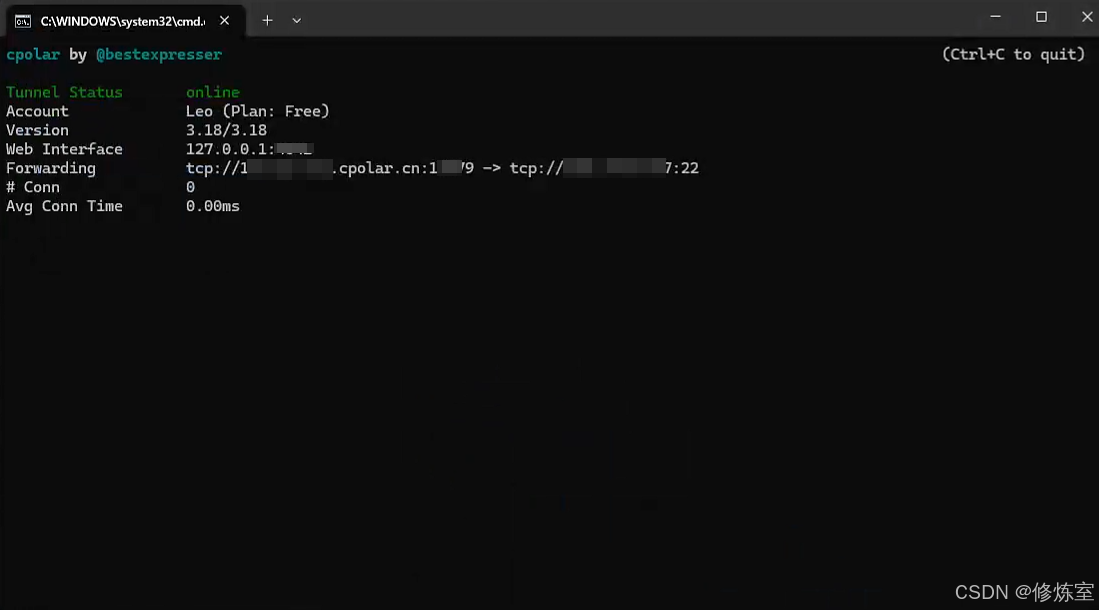
text
Forwarding tcp://xx.tcp.vip.cpolar.cn:xxxxx-> tcp://222.xx.xx.xx:22请记录下生成的公网域名和端口 (例如域名为 xx.tcp.vip.cpolar.cn,端口为 xxxxx)。
注意:保持工位电脑上的该终端窗口运行,不要关闭,同时在系统设置中将工位电脑设为"从不睡眠"。
五、第二步:校外本机命令行直连测试
回到你身边的校外电脑。首先,通过远程软件的文件传输功能,将连接服务器所需的私钥文件(例如 id_rsa_xxx)复制到你校外本机的目录下 (例如 C:\Users\YourName\.ssh\)。
打开本地终端(PowerShell 或 Terminal),使用 -i 参数指定私钥路径,-p 参数指定刚才获取的公网端口进行连接:
bash
ssh -i "C:\Users\YourName\.ssh\id_rsa_xxx" -p xxxxx username@xx.tcp.vip.cpolar.cn注:首次连接会弹出
Are you sure you want to continue connecting (yes/no)?的安全提示,盲打输入yes回车即可。
如果成功看到服务器的欢迎徽标或终端提示符(如 [user@server ~]$),说明网络隧道与密钥认证已全部调通!
六、第三步:配置 VS Code 无缝远程开发
终端敲命令虽然可行,但要在本地 VS Code 里畅快地阅读和修改服务器代码,才是科研的终极形态。
⚠️ 避坑指南:VS Code 严格的路径格式
Windows 本地终端对路径的斜杠方向 \ 比较宽容,但 VS Code 的 Remote - SSH 插件对配置文件的格式要求极高。如果配置不规范,极易引发 Permission denied (publickey) 错误。
打开本地 VS Code,按下 Ctrl + Shift + P,选择 Open SSH Configuration File...,打开 config 文件并写入以下标准配置:
text
Host academy
    HostName xx.tcp.vip.cpolar.cn
    Port xxxxx
    User username
    IdentityFile C:/Users/YourName/.ssh/id_rsa_xxx
    StrictHostKeyChecking no
    UserKnownHostsFile /dev/null
📝 核心排排坑细节:
- 路径切勿加双引号 :
IdentityFile后面的路径绝对不能 带有英文双引号"",否则 VS Code 会报错找不到私钥。 - 斜杠方向统一为正斜杠 :在 Windows 环境下,路径也必须写成 Linux 风格的正斜杠
/(如C:/Users/...)。 - 应对公网指纹变动 :由于免费版内网穿透工具的公网 IP 和节点可能会发生变动,VS Code 偶尔会因为安全机制(检测到相同域名但主机指纹变了)拦截连接。在末尾加上
StrictHostKeyChecking no和UserKnownHostsFile /dev/null可以关闭严格指纹检查,完美解决此问题。
保存并重启 VS Code,在远程资源管理器中点击 academy,即可完美实现外网无缝远程开发!
七、常见问题与自动化运维
1. 报错 Permission denied (publickey)
- 排查 :请先确保用户名、私钥文件路径完全正确。如果命令行能连但 VS Code 不能连,重点检查
config文件中路径的斜杠方向是否为/,且没有加双引号。
2. 报错 Connection timed out
- 排查:说明公网隧道断开。请检查校内工位电脑是否进入了系统休眠、网络是否断开,或者 cpolar 窗口是否被误关闭。
3. 长效运行建议
- 开机自启 :在工位电脑上,可以利用 Windows 的"任务计划程序"或执行
cpolar service install将其注册为系统服务,确保工位电脑重启后穿透服务依然在线。 - 固定域名 :免费版内网穿透的域名和端口在每次重启后会随机发生变化(需要手动去工位电脑看一眼并修改本地的
Port)。如果需要长期、高频进行科研和项目开发,建议升级 cpolar 套餐以固定域名和端口,一劳永逸。
八、安全性分析
内网穿透本质上是将一个原本隐藏在内网的端口暴露到了公网。为了确保学院网络与服务器的安全,请务必遵守以下规范:
- 必须保持禁止密码登录,仅使用 SSH 密钥验证。2048 位以上的 RSA 或 Ed25519 密钥在理论上几乎无法被暴力破解。
- 妥善保管本地私钥,切勿上传到公开的代码仓库。
- 不推荐盲目扩大暴露面:严格禁止通过内网穿透直接暴露未经保护的 3389 远程桌面、无密码的 Jupyter Notebook 或数据库端口,这些服务极易成为公网攻击的目标。
总结
通过引入工位电脑作为流量中转桥梁,我们成功让外网本机与校内服务器之间建立了一条原生的 SSH 隧道。从此可以彻底告别远程桌面的卡顿与画质模糊,原生调用 Git、VS Code、SCP 等工具,极大地提升了校外科研与开发的效率!