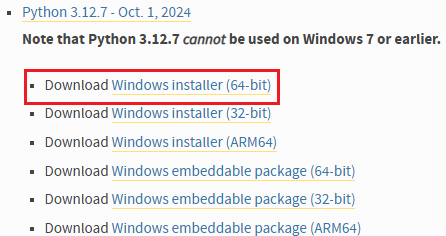
1、先安装 python3.12.7
打开python官网:https://www.python.org/downloads/windows/
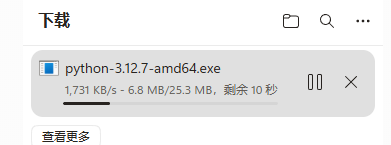


右键-->"以管理员身份运行"
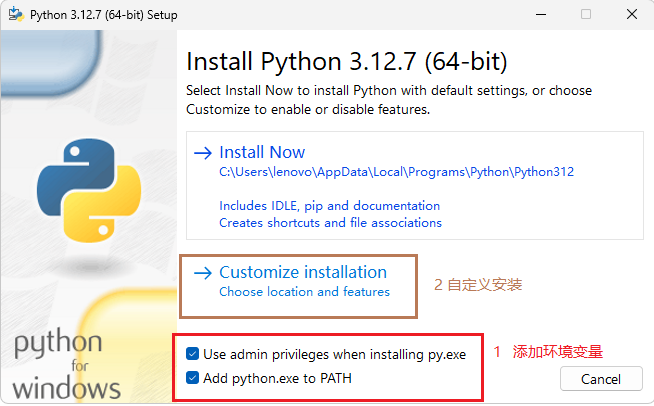
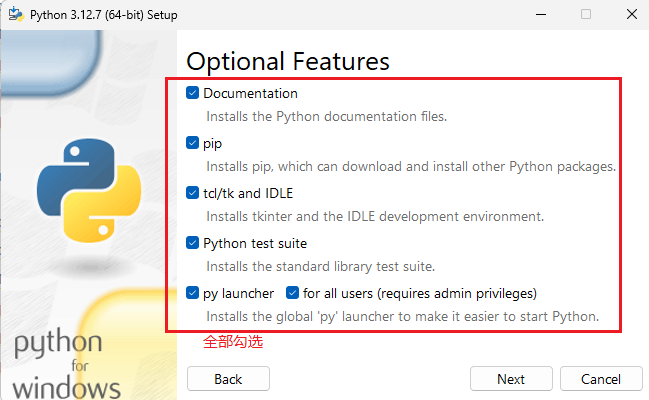
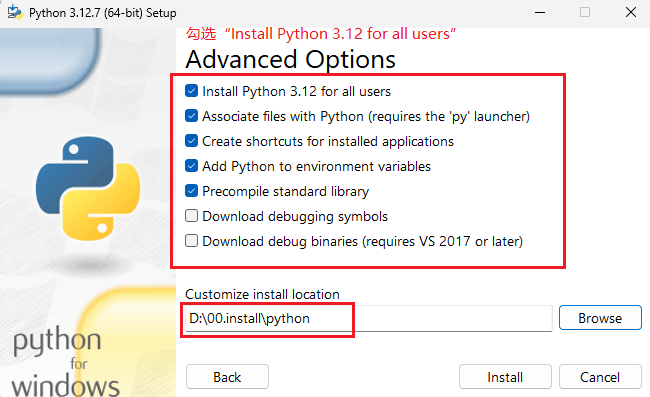
勾选"Install Python 3.12 for all users"时,会自动勾选"Precompile standard library"
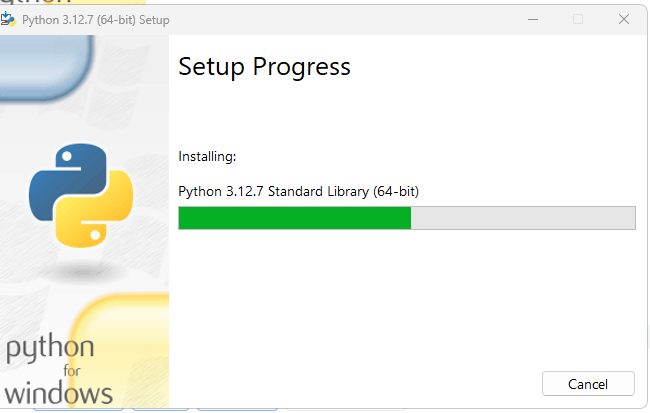
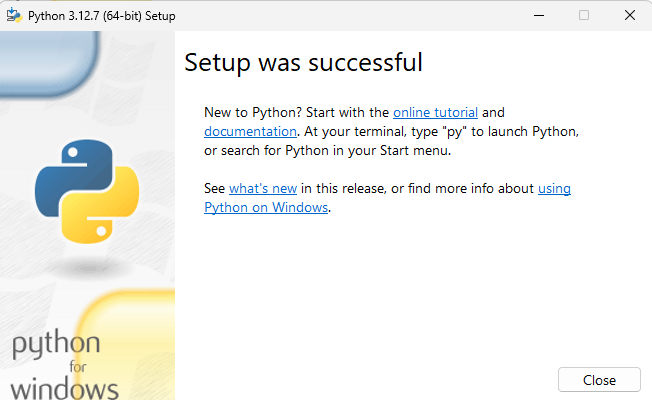
看到Setup was successful后,点"Close"
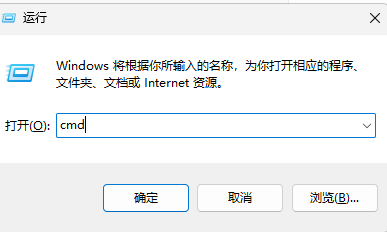
win + r:cmd,回车
python --version
pip --version
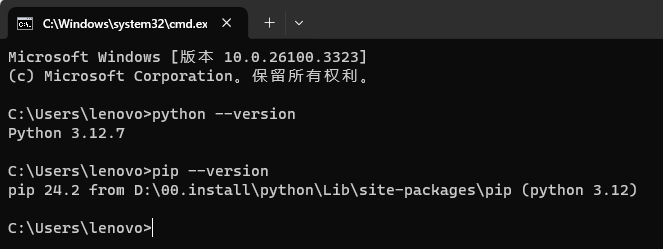
显示Python 3.12.7版本号,pip 24.2版本号,说明python 3.12.7安装成功了。
- 安装pycharm
打开pycharm官网:https://www.jetbrains.com/zh-cn/pycharm/

点"下载"
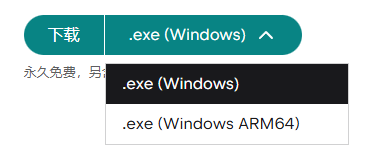
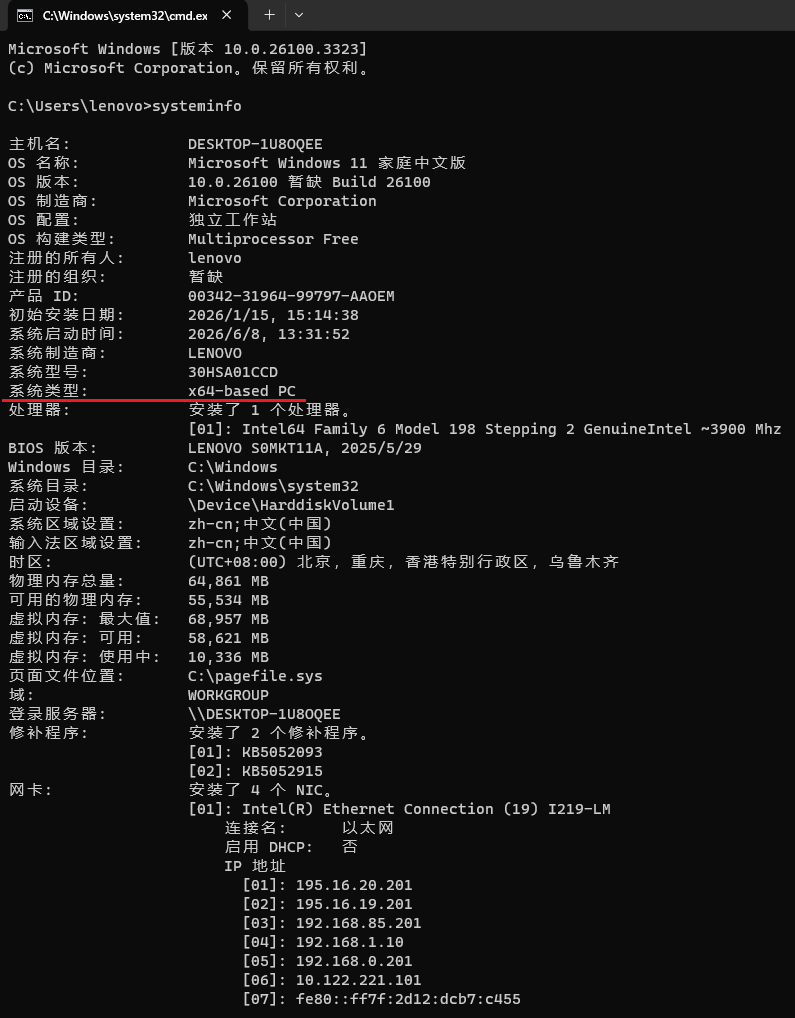
下载后面的选项有:".exe(Windows)"和".exe(Windows ARM64)"。笔记本电脑或台式机,一般情况下都是x64的(Intel 或 AMD 的 64 位处理器),直接选".exe(Windows)"下载。若不放心,可在win + r:cmd,回车
输入:systeminfo
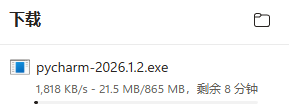

右键-->"以管理员身份运行"
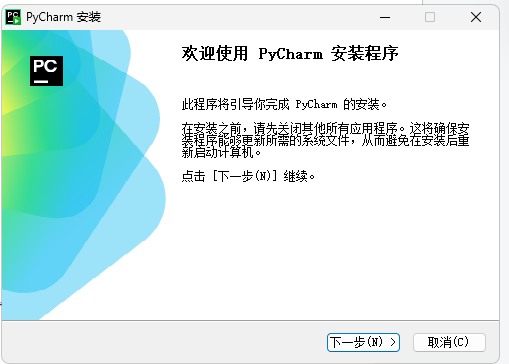
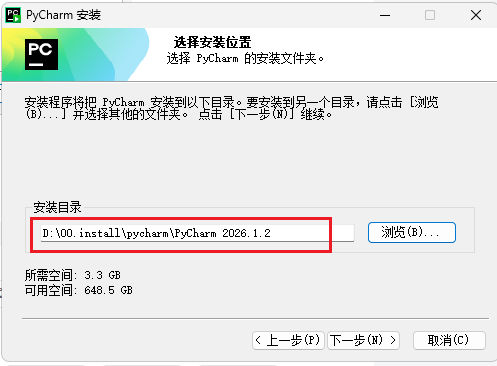
自定义安装目录:
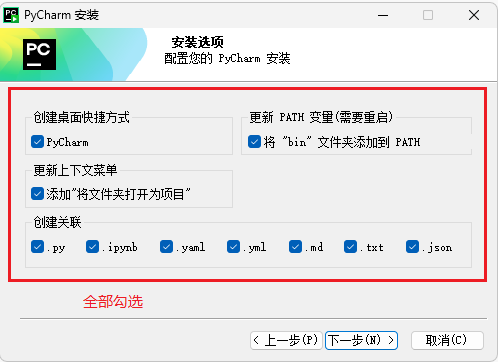
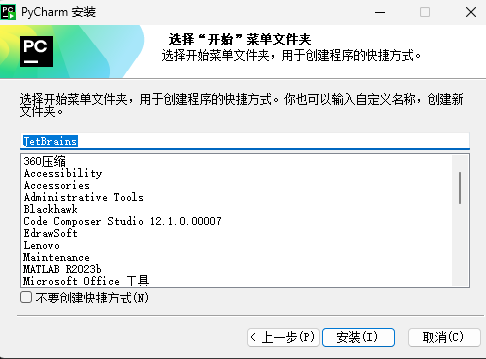
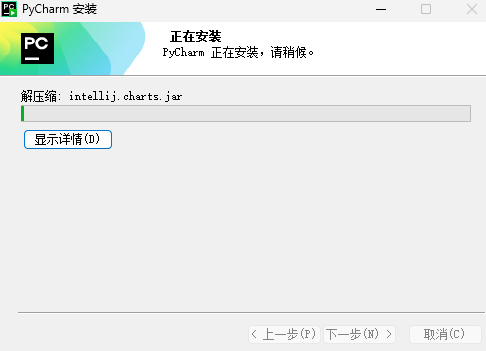
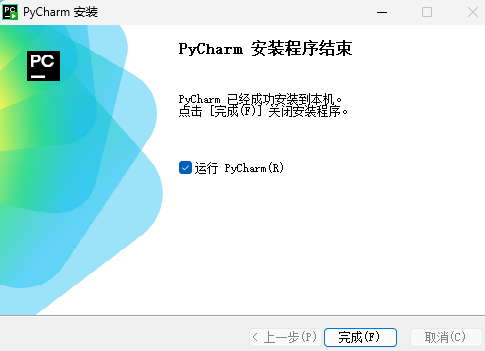
勾选"运行 PyCharm(R)"-->点"完成(F)"
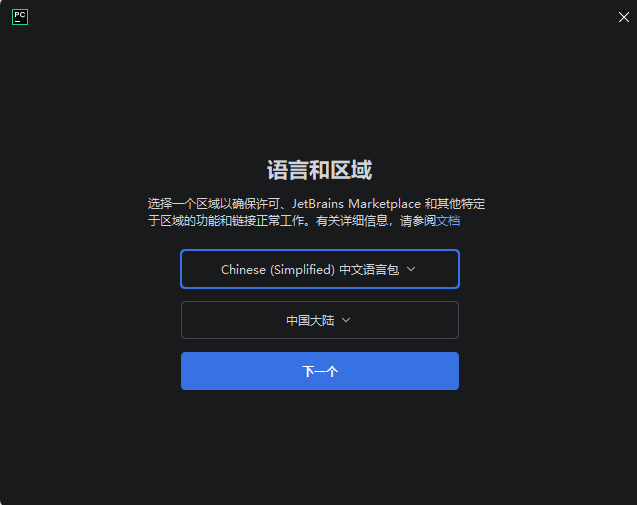
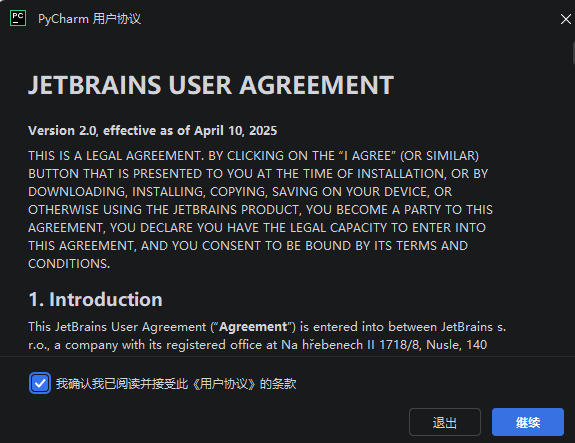
点"下一个"-->勾选"我确认我已阅读并接受此《用户协议》的条款"-->点"继续"
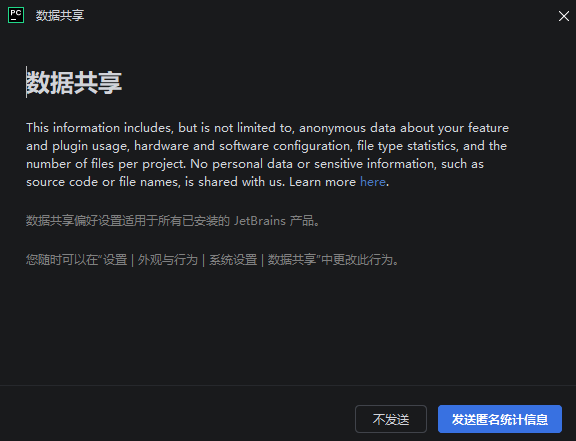
选"不发送"
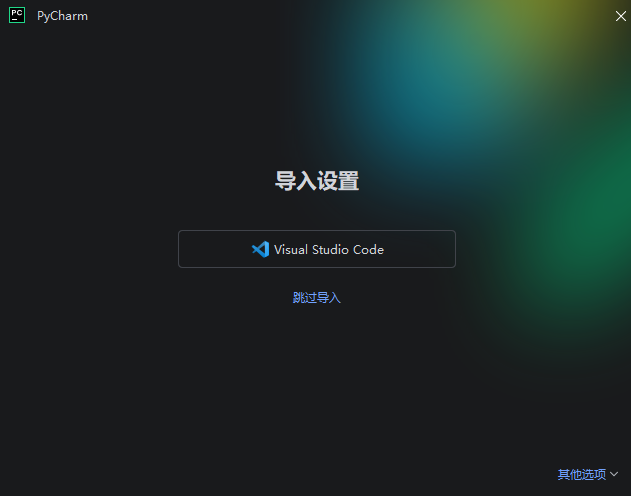
选"跳过导入"
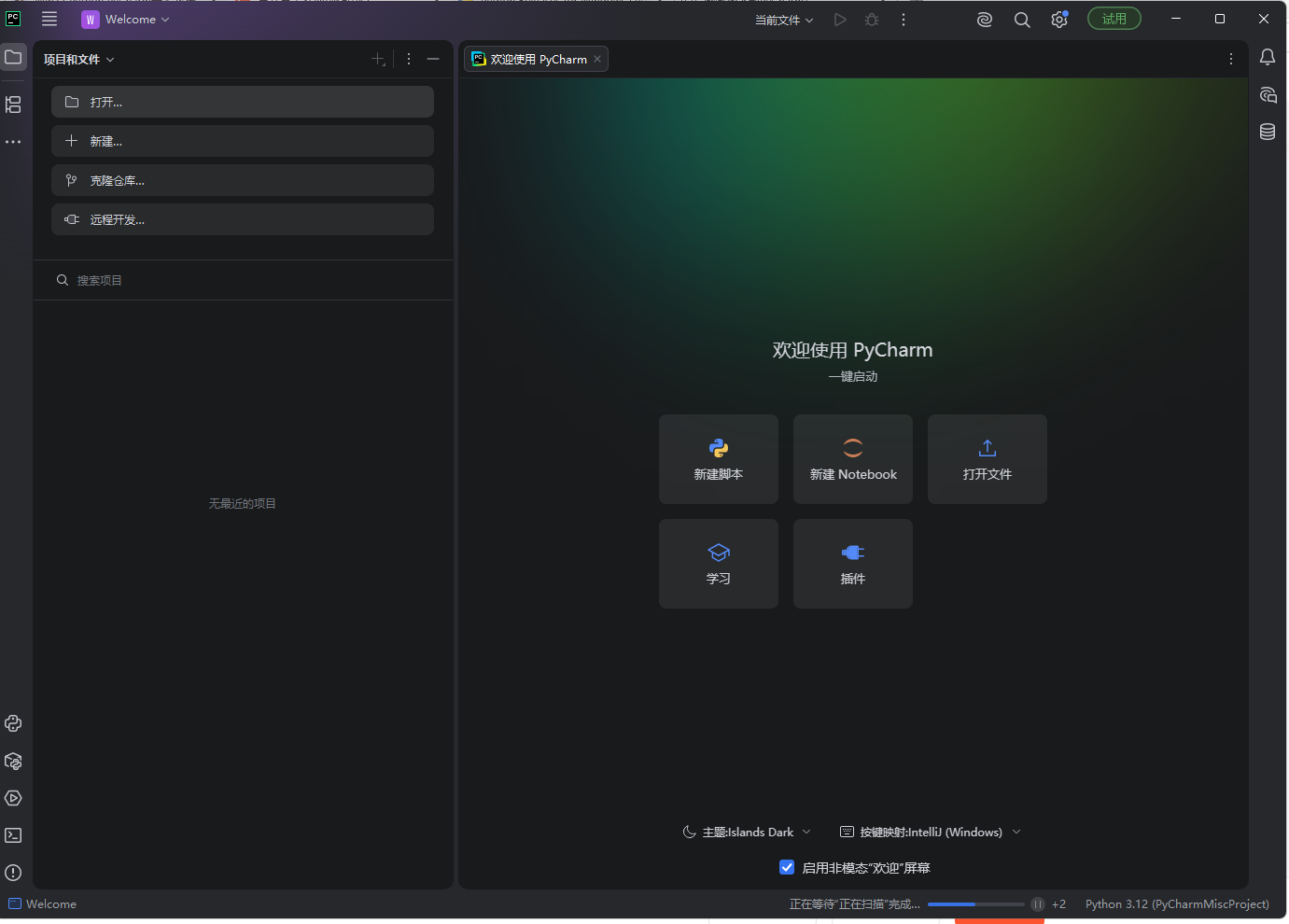
创建项目:
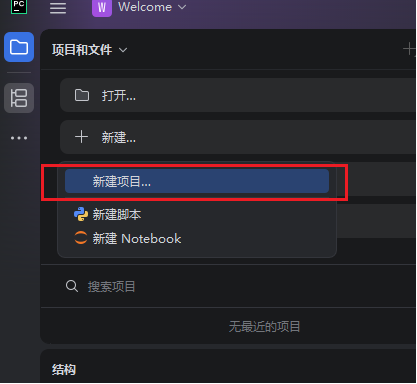
直接点左上角的"+新建..."
或
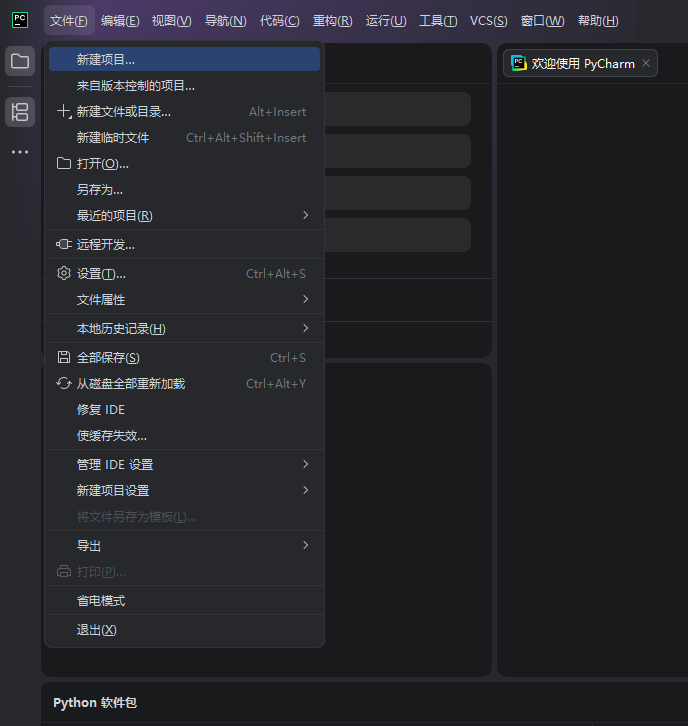
4条横线:文件(F)-->新建项目...
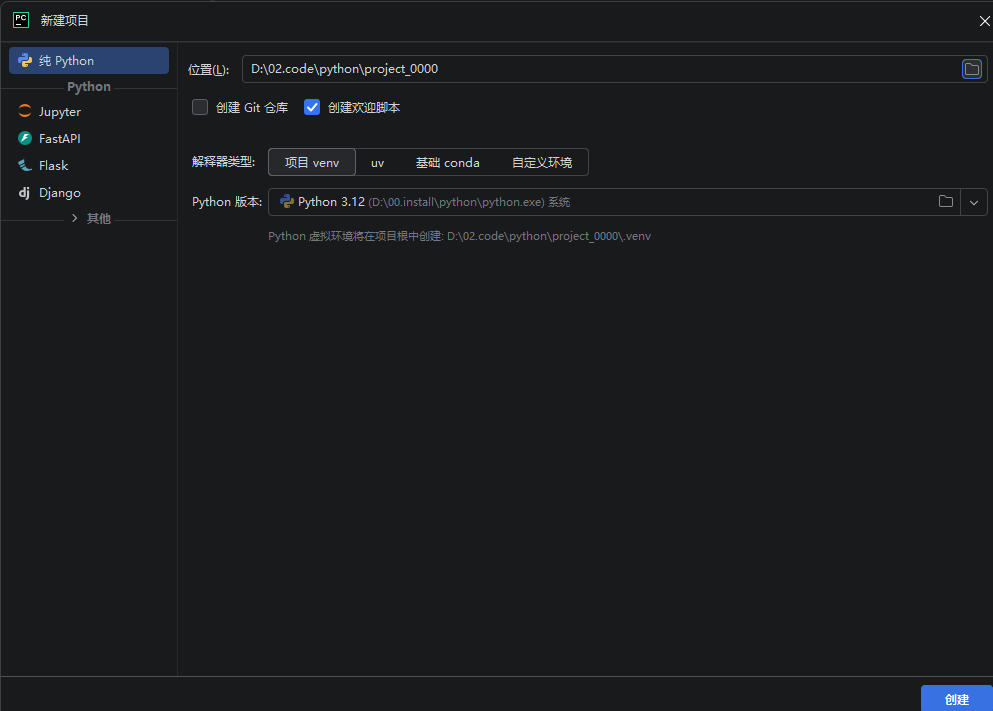
查看Python 版本:Python 3.12(安装路径)是否正确。自定义"项目位置(L):"
在main.py中输入如下代码:
def print_hi(name):
    # 在下面的代码行中使用断点来调试脚本。
    print(f'Hi, {name}')  # 按 Ctrl+F8 切换断点。


# 按装订区域中的绿色按钮以运行脚本。
if __name__ == '__main__':
    print_hi('Hello, Windows11 + Python + PyCharm!')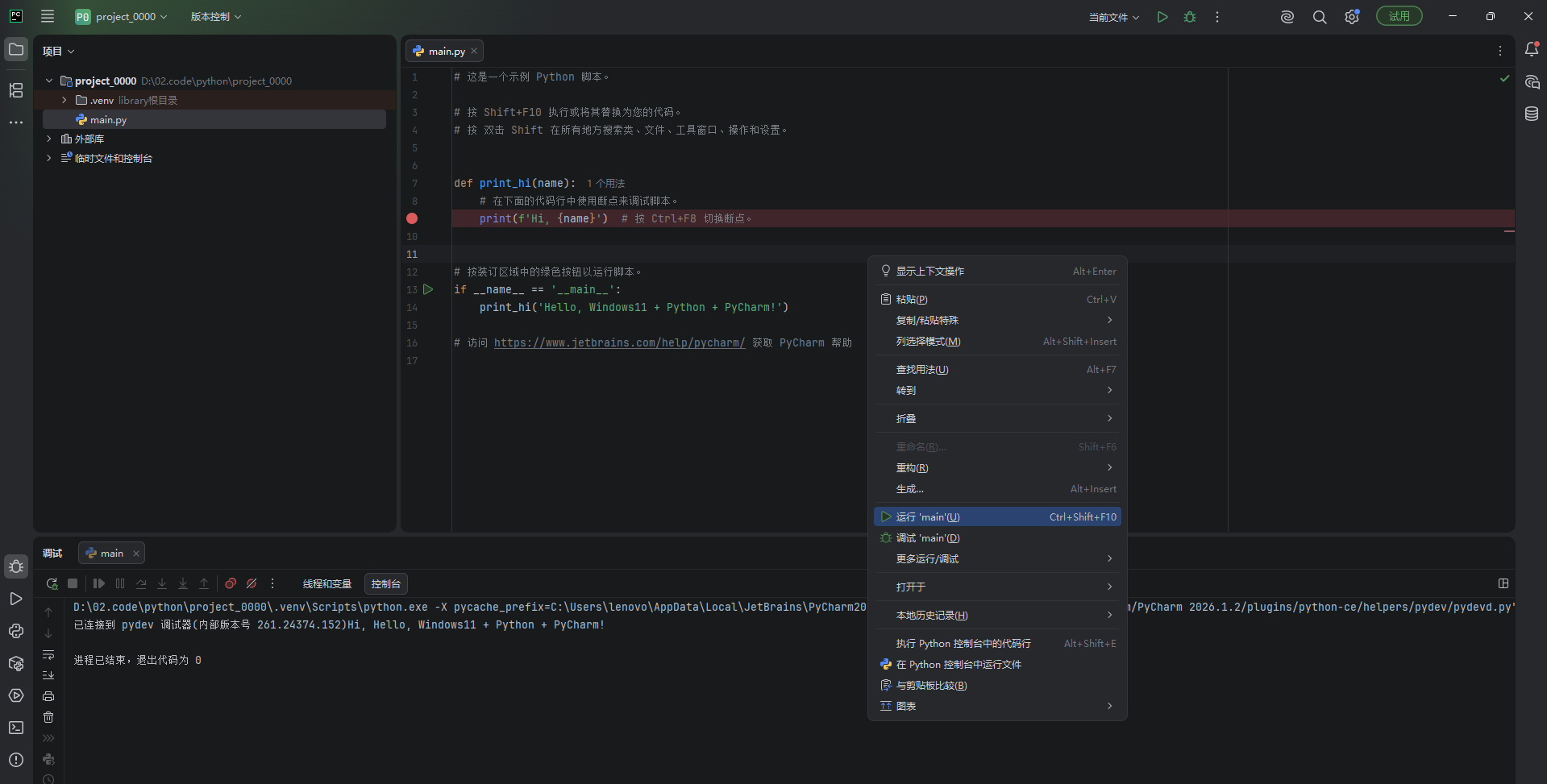
右键代码编辑区:运行'main'(U)
在控制台输出:Hi, Hello, Windows11 + Python + PyCharm!
此时,pycharm也安装成功了。