【WPF】 Storyboard 故事板动画设计深度解析
引言
在 WPF(Windows Presentation Foundation)的富客户端开发中,静态界面已难以满足现代用户对交互体验的期待。动画不再仅仅是视觉装饰,而是引导用户注意力、传达状态变化、构建空间认知的核心交互语言。Storyboard(故事板)作为 WPF 动画系统的编排中枢,提供了一种声明式、时间轴驱动的动画编排机制,使开发者能够以电影导演般的精确度控制界面元素的动态演变。本文将深入探讨 Storyboard 的设计哲学、核心概念、编排策略及工程实践,揭示如何构建既优雅又高效的动画体验。
一、动画系统的架构哲学
1.1 声明式与命令式的融合
WPF 的动画系统建立在依赖属性(Dependency Property)之上,这是其区别于传统 UI 框架的根本特征。依赖属性不仅支持数据绑定,还内置了属性变更通知机制,为动画系统提供了插值计算的基础。Storyboard 采用声明式语法描述"什么属性在什么时间内如何变化",而非命令式地逐帧更新界面。这种设计将动画逻辑从业务代码中解耦,使得设计师与开发者可以在同一套 XAML 体系下协作。
声明式的优势在于可预测性与可维护性。动画的时间线、缓动函数、目标属性均在 XAML 中显式定义,运行时由 WPF 的动画引擎自动处理插值与渲染,开发者无需关心底层的帧率同步或线程调度。
1.2 时间轴驱动的世界观
Storyboard 的核心隐喻是时间轴(Timeline)。在 WPF 的动画宇宙中,一切动态行为都是时间轴上的事件序列。Storyboard 作为时间轴的容器,可以嵌套多个动画时间轴,并精确控制它们的相对时序关系。这种模型借鉴了视频编辑软件的时间线概念,使得复杂的并行与串行动画编排变得直观。
理解时间轴的属性至关重要:
-
Duration(持续时间):定义动画从开始到结束的绝对时长
-
BeginTime(开始时间):指定动画在时间轴上的启动偏移
-
RepeatBehavior(重复行为):控制动画的循环模式
-
AutoReverse(自动反转):决定动画结束后是否原路返回
-
FillBehavior(填充行为):指定动画结束后属性值是否保持或恢复
这些属性的组合使用,构成了动画编排的基本词汇。
二、Storyboard 的核心机制
2.1 目标定位与属性路径
Storyboard 通过附加属性(Attached Property)机制建立与目标元素的关联。这种设计允许动画定义与目标元素分离,实现动画资源的高度复用。目标定位支持两种粒度:
-
直接元素引用:通过 Storyboard.TargetName 指定具体控件实例
-
样式级动画:在 ControlTemplate 或 Style 中定义,自动作用于模板化元素
属性路径(Property Path)的解析是 WPF 动画系统的精妙之处。它不仅支持简单属性(如 Width、Opacity),还支持附加属性(如 Canvas.Left)和深度嵌套属性(如 RenderTransform.ScaleTransform.ScaleX)。路径解析遵循依赖属性的继承链,确保动画能够触及视觉树的任意层级。
2.2 动画类型的选择策略
WPF 提供了多种动画类型,Storyboard 作为编排器需要合理调度:
From/To/By 动画:最基础的显式动画,直接指定起始值、终止值或相对偏移量。适用于已知确切目标值的场景,如将宽度从 100 扩展到 200。
关键帧动画(KeyFrame Animation):在时间轴上定义多个关键节点,系统自动插值中间状态。支持线性、样条(Spline)和离散(Discrete)三种插值方式。样条插值通过 KeySpline 属性定义贝塞尔曲线控制点,实现非线性的自然运动。
路径动画(Path Animation):让元素沿着几何路径运动,适用于复杂的轨迹动画。Storyboard 可将其与其他属性动画并行编排,构建多维度的动态效果。
选择动画类型时,需权衡控制精度与复杂度。简单过渡优先使用 From/To/By 动画,复杂轨迹则采用关键帧或路径动画。
2.3 缓动函数的艺术
线性动画往往显得机械呆板,而缓动函数(Easing Function)为动画注入了物理世界的质感。WPF 内置了丰富的缓动函数库,涵盖:
基础缓动:
-
BackEase:产生回弹效果,模拟物体碰撞后的反弹
-
BounceEase:模拟多次弹跳,适用于活泼的入场动画
-
CircleEase:基于圆形曲线的加速/减速
-
CubicEase:三次方曲线,过渡自然平滑
-
ElasticEase:弹性效果,模拟橡皮筋的拉伸回弹
-
ExponentialEase:指数级加速/减速
-
PowerEase:幂函数曲线,可自定义指数
-
QuadraticEase、QuarticEase、QuinticEase:不同阶次的抛物线
-
SineEase:正弦曲线,最为柔和的过渡
模式选择:
-
EaseIn:从静止开始加速,适用于元素退场
-
EaseOut:减速至静止,适用于元素入场(符合物理直觉)
-
EaseInOut:先加速后减速,适用于完整的过渡周期
缓动函数的选择直接影响用户的心理感知。EaseOut 模式通常用于元素出现,因为它模拟了物体从运动到静止的自然减速;EaseIn 则用于元素消失,暗示物体正在加速离开视野。这种基于物理直觉的设计能显著降低用户的认知负担。
三、Storyboard 的编排模式
3.1 串行编排:叙事的时间线
串行动画按顺序依次执行,适用于具有明确步骤的交互流程。在 Storyboard 中,通过设置后续动画的 BeginTime 为前序动画的 Duration 之和来实现串联。这种编排模式模拟了叙事的时间推进,引导用户按预期顺序感知信息。
串行编排的关键在于节奏控制。动画之间的间隔(Delay)不宜过长,否则会产生卡顿感;也不宜过短,以免用户无法感知状态变化。通常建议在连续动画之间保留 50-150 毫秒的微小停顿,让用户的视觉注意力得以重置。
3.2 并行编排:空间的交响
并行动画同时执行多个属性的变化,构建丰富的多维动态。例如,一个按钮的点击反馈可以同时包含缩放(ScaleTransform)、颜色变化(Background)和阴影深度(DropShadowEffect.BlurRadius)的协同动画。Storyboard 天然支持并行,只需将多个动画的 BeginTime 设为相同值。
并行编排的难点在于视觉焦点的管理。当多个属性同时变化时,需要确保它们服务于同一交互意图,避免产生视觉噪音。建议遵循"主从原则":确定一个主导动画(通常是位移或缩放),其他动画作为辅助增强。
3.3 嵌套编排:层次的递归
Storyboard 支持嵌套,即一个 Storyboard 可以包含子 Storyboard。这种机制允许构建复杂的层次化动画序列。例如,一个页面切换动画可以包含:
-
外层 Storyboard:控制整体时间线
-
子 Storyboard A:当前页面的退场动画(包含多个并行的淡出与位移)
-
子 Storyboard B:新页面的入场动画(包含多个并行的淡入与缩放)
-
嵌套编排提高了代码的可读性和可维护性,将复杂的动画分解为逻辑清晰的模块。但需注意嵌套深度不宜过深,否则会增加时间线调试的难度。
3.4 交互动画:状态的响应
Storyboard 最常见的应用场景是响应用户交互。WPF 通过触发器(Trigger)系统实现状态与动画的绑定:
属性触发器(Property Trigger):当依赖属性达到特定值时启动动画。例如,当 IsMouseOver 为 True 时触发悬停动画。这种触发器通常定义在 Style 中,实现可复用的交互动画。
数据触发器(Data Trigger):基于数据绑定的值变化触发动画。适用于 MVVM 架构,当 ViewModel 的状态改变时,View 层自动播放相应动画。
事件触发器(Event Trigger):响应路由事件(如 Click、Loaded)启动 Storyboard。通过 BeginStoryboard 动作将事件与动画关联。
多触发器(MultiTrigger):当多个条件同时满足时触发动画,适用于复杂的复合状态判断。
交互动画的设计应遵循即时反馈原则:用户操作后,动画应在 100 毫秒内启动,确保系统对输入的响应性被感知。
四、状态动画与视觉叙事
4.1 控件状态的动态演绎
WPF 控件拥有丰富的视觉状态(Visual State),Storyboard 是实现状态间平滑过渡的核心工具。以 Button 为例,其状态机包含 Normal、MouseOver、Pressed、Disabled 等状态。每个状态的过渡都应通过 Storyboard 定义动画,而非瞬间切换。
状态动画的设计要点:
-
一致性:同类型的状态变化(如 Normal→MouseOver)在不同控件间应保持相似的动画特征(时长、缓动)
-
可逆性:状态恢复(如 MouseOver→Normal)的动画应与进入状态对称或更快,避免用户等待
-
语义化:Pressed 状态的动画应模拟物理按压(轻微缩小并下移),Disabled 状态应渐变至灰显
4.2 页面转场动画
在多页面或视图切换场景中,Storyboard 承担着空间导航的视觉叙事功能。常见的转场模式:
淡入淡出(Fade):最基础的转场,通过 Opacity 动画实现。适用于内容替换,保持视觉连续性。
滑动(Slide):模拟物理空间的移动,新页面从边缘滑入,旧页面滑出。方向可暗示层级关系(左滑表示返回,右滑表示进入详情)。
缩放(Zoom):通过 ScaleTransform 实现聚焦或展开效果。放大进入表示聚焦细节,缩小退出表示返回概览。
翻转(Flip):模拟卡片的正反面切换,适用于设置面板或配置向导。
转场动画的时长应控制在 300-500 毫秒之间。过短则无法感知,过长则产生等待焦虑。同时,应尊重系统动画设置:当用户启用"减少动画"辅助功能时,转场应瞬间完成。
4.3 微交互(Micro-interaction)
微交互是围绕单一任务的细微动画,旨在提供操作反馈和愉悦感。Storyboard 在微交互中的应用包括:
加载指示:旋转的进度环、脉动的点状指示器,通过循环 Storyboard 实现。
成功确认:勾选标记的绘制动画(通过路径动画模拟手写效果)、轻微的缩放弹跳。
错误提示:输入框的左右晃动(模拟头部摇晃表示否定)、红色边框的闪烁。
数字变化:数值增减时的滚动动画,帮助用户感知数量的变化幅度。
微交互的设计原则是" subtle but noticeable"------微妙但可察觉。动画幅度应控制在 5-10% 的属性变化范围内,时长在 200-400 毫秒之间。
五、代码实现
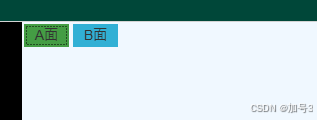
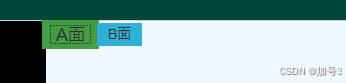
5.1 鼠标移过按钮大小变化动画
XML
<!--  鼠标移过按钮大小变化,点击背景改为绿色  -->
<Style
    x:Key="ButtonAnimationBlueStyle"
    BasedOn="{x:Null}"
    TargetType="{x:Type Button}">
    <Setter Property="Template">
        <Setter.Value>
            <ControlTemplate TargetType="{x:Type Button}">
                <ControlTemplate.Resources>
                    <Storyboard x:Key="Storyboard1">
                        <DoubleAnimationUsingKeyFrames Storyboard.TargetName="grid" Storyboard.TargetProperty="(UIElement.RenderTransform).(TransformGroup.Children)[0].(ScaleTransform.ScaleX)">
                            <SplineDoubleKeyFrame KeyTime="0:0:0.5" Value="1.25" />
                        </DoubleAnimationUsingKeyFrames>
                        <DoubleAnimationUsingKeyFrames Storyboard.TargetName="grid" Storyboard.TargetProperty="(UIElement.RenderTransform).(TransformGroup.Children)[0].(ScaleTransform.ScaleY)">
                            <SplineDoubleKeyFrame KeyTime="0:0:0.5" Value="1.25" />
                        </DoubleAnimationUsingKeyFrames>
                    </Storyboard>
                    <Storyboard x:Key="Storyboard2">
                        <DoubleAnimationUsingKeyFrames Storyboard.TargetName="grid" Storyboard.TargetProperty="(UIElement.RenderTransform).(TransformGroup.Children)[0].(ScaleTransform.ScaleX)">
                            <SplineDoubleKeyFrame KeyTime="0:0:0.5" Value="1" />
                        </DoubleAnimationUsingKeyFrames>
                        <DoubleAnimationUsingKeyFrames Storyboard.TargetName="grid" Storyboard.TargetProperty="(UIElement.RenderTransform).(TransformGroup.Children)[0].(ScaleTransform.ScaleY)">
                            <SplineDoubleKeyFrame KeyTime="0:0:0.5" Value="1" />
                        </DoubleAnimationUsingKeyFrames>
                    </Storyboard>
                </ControlTemplate.Resources>
                <Grid x:Name="grid" RenderTransformOrigin="0.5,0.5">
                    <Grid.RenderTransform>
                        <TransformGroup>
                            <ScaleTransform />
                            <SkewTransform />
                            <RotateTransform />
                            <TranslateTransform />
                        </TransformGroup>
                    </Grid.RenderTransform>
                    <Label
                        Name="lbl"
                        Width="{TemplateBinding Width}"
                        Height="{TemplateBinding Height}"
                        HorizontalContentAlignment="{TemplateBinding HorizontalAlignment}"
                        VerticalContentAlignment="{TemplateBinding VerticalAlignment}"
                        Background="{TemplateBinding Background}"
                        BorderBrush="Transparent"
                        BorderThickness="0"
                        Content="{TemplateBinding Content}" />
                </Grid>
                <ControlTemplate.Triggers>
                    <Trigger Property="IsDefaulted" Value="True" />
                    <Trigger Property="IsMouseOver" Value="True">
                        <!--<Setter TargetName="lbl" Property="Background" Value="#31b0d5" />-->
                        <Trigger.ExitActions>
                            <BeginStoryboard x:Name="Storyboard_Copy1_BeginStoryboard" Storyboard="{StaticResource Storyboard2}" />
                        </Trigger.ExitActions>
                        <Trigger.EnterActions>
                            <BeginStoryboard Storyboard="{StaticResource Storyboard1}" />
                        </Trigger.EnterActions>
                    </Trigger>
                    <Trigger Property="IsPressed" Value="True">
                        <Setter TargetName="lbl" Property="Background" Value="#449d44" />
                    </Trigger>
                    <Trigger Property="IsFocused" Value="True">
                        <Setter TargetName="lbl" Property="Background" Value="#449d44" />
                    </Trigger>
                    <Trigger Property="IsEnabled" Value="False" />
                </ControlTemplate.Triggers>
            </ControlTemplate>
        </Setter.Value>
    </Setter>
    <Setter Property="VerticalAlignment" Value="Center" />
    <Setter Property="HorizontalAlignment" Value="Center" />
    <Setter Property="Background" Value="#31b0d5" />
    <Setter Property="Width" Value="45" />
    <Setter Property="Height" Value="23" />
    <Setter Property="Margin" Value="2" />
</Style>
5.2 效果图
六、高级编排技巧
6.1 时间轴的精确控制
Storyboard 提供了对时间轴的精细控制能力:
SpeedRatio:调整动画的播放速度倍率。值为 2 表示两倍速播放,0.5 表示半速。这在构建慢动作效果或加速测试时非常有用。
Seek:允许将动画定位到任意时间点,实现 scrubbing(拖拽预览)功能。
Pause/Resume/Stop:提供播放控制方法。Pause 冻结当前状态,Resume 继续,Stop 则回到起始状态。
SeekAlignedToLastTick:确保定位操作与最后一帧对齐,避免视觉撕裂。
这些控制方法通常通过代码后置(Code-behind)调用,实现与业务逻辑的紧密集成。
6.2 动态动画参数
虽然 Storyboard 主要在 XAML 中声明,但其参数可以动态绑定。通过以下技术实现动画的动态化:
资源引用:将 Duration、To 值等定义为资源,通过 DynamicResource 实现运行时切换。
数据绑定:使用 Storyboard 的 SetTarget 和 SetTargetProperty 方法在代码中动态指定目标。
动画工厂:在代码中程序化构建 Storyboard,根据业务数据生成不同的动画序列。
动态动画在数据可视化场景中尤为重要,例如根据数据值的大小调整柱状图的增长动画时长。
6.3 复合变换动画
WPF 的变换系统(Transform)与 Storyboard 结合,可以构建复杂的空间动画:
变换组(TransformGroup):将多个变换(Translate、Rotate、Scale、Skew)组合,Storyboard 可同时动画化组内的多个子变换。
变换中心(RenderTransformOrigin):定义变换的原点(如 0.5,0.5 表示中心点),影响旋转和缩放的视觉中心。
布局变换与渲染变换:LayoutTransform 影响布局系统,可能导致重新计算布局;RenderTransform 仅影响渲染,性能更优。动画通常使用 RenderTransform,除非需要动态调整布局。
复合变换动画的关键在于变换顺序。矩阵乘法不满足交换律,先旋转后平移与先平移后旋转会产生截然不同的结果。
七、性能优化与工程实践
7.1 渲染层优化
动画性能直接影响用户体验的流畅度。WPF 的渲染管线中,以下因素决定动画效率:
独立动画(Independent Animation):如果动画仅影响 RenderTransform 或 Opacity,WPF 可以将渲染委托给 GPU,实现 60fps 的流畅度。这是最优的动画类型。
依赖动画(Dependent Animation):如果动画影响布局属性(如 Width、Height、Margin),每帧都需要重新计算布局,性能开销显著增加。应尽量避免对布局属性做动画。
位图缓存(Bitmap Caching):对复杂视觉元素启用 CacheMode="BitmapCache",将其缓存为位图,动画时仅变换位图而非重新渲染视觉树。
UI 虚拟化:在列表等大量元素场景中,确保仅对可见元素启用动画,避免不可见元素的无效计算。
7.2 内存管理
Storyboard 对象的生命周期需要谨慎管理:
自动清理:当动画完成且 FillBehavior="Stop" 时,WPF 会自动释放动画对目标属性的控制。若 FillBehavior="HoldEnd",动画将持续占用资源以保持最终值。
手动移除:对于长期存在的动画(如无限循环的加载动画),在元素卸载时应调用 Storyboard.Stop() 并移除引用,防止内存泄漏。
Freeze 机制:如果 Storyboard 及其子动画仅用于只读场景,可以调用 Freeze() 方法将其冻结为不可变对象,提高性能并允许跨线程共享。
7.3 设计时与运行时分离
在大型项目中,建议将 Storyboard 资源集中管理:
资源字典组织:按功能模块(如 ButtonAnimations.xaml、PageTransitions.xaml)或按动画类型(如 EntranceEffects.xaml、ExitEffects.xaml)组织资源字典。
设计时预览:利用 Blend for Visual Studio 的设计时功能预览动画效果,减少运行时调试成本。
参数化模板:定义动画参数的常量资源(如标准时长、缓动函数),确保全局一致性。当需要调整整体动画风格时,只需修改常量定义。
八、设计系统与动画规范
8.1 动画设计令牌
在大型设计系统中,建议将动画参数抽象为设计令牌(Design Tokens):
-
时长令牌:定义即时(100ms)、快速(200ms)、标准(300ms)、强调(500ms)、戏剧化(800ms)等时长等级
-
缓动令牌:定义标准缓动、减速缓动、加速缓动、弹性缓动等预设曲线
-
模式令牌:定义入场、退场、强调、状态变化等动画模式
这些令牌在 XAML 中定义为资源,Storyboard 通过 StaticResource 引用,确保全局一致性。
8.2 跨平台一致性
若应用同时面向 WPF、UWP、WinUI 3 或 Web 平台,动画规范应保持一致:
-
时长与缓动:各平台动画引擎不同,但时长和缓动函数的数学定义可以统一
-
交互模式:点击、悬停、长按的反馈动画应在各平台保持一致
-
转场逻辑:页面导航的转场方向和时长应遵循同一套规范
Storyboard 的 XAML 语法虽不能直接跨平台,但其设计逻辑可以作为其他平台动画实现的参考规范。
九、结语
WPF 的 Storyboard 故事板系统提供了一套强大而优雅的动画编排框架。它不仅是技术实现工具,更是一种设计思维的载体------将时间维度引入界面设计,让静态的像素获得生命的律动。优秀的动画设计不在于技术的复杂堆砌,而在于对时间、空间、物理直觉的深刻理解,以及对用户认知负荷的精准把控。
在工程实践中,Storyboard 的成功应用需要设计师与开发者的紧密协作:设计师定义动画的时长、缓动和视觉意图,开发者确保性能优化和无障碍适配。当动画成为界面语言的自然组成部分,而非突兀的附加效果时,WPF 应用便能真正实现从"功能可用"到"体验愉悦"的跨越。
最终,最好的动画是那些用户几乎注意不到,却让整个交互流程变得顺畅、直观、令人愉悦的细微动态。Storyboard 正是实现这种"隐形设计"的精密工具。