一、软件简介
IntelliJ IDEA 是 JetBrains 公司推出的集成开发环境,原生主打 Java、Kotlin、Scala、Groovy 等 JVM 系列语言开发,同时可通过扩展插件支持 Python、JavaScript 等其他编程语言。本文基于 IntelliJ IDEA 2025.2 版本进行讲解。
软件分为两个发行版本,定位与功能存在区分:
- Community Edition(社区版):免费开源,内置 Java、Kotlin、Maven、Gradle 等基础开发能力,适用于学生、个人开发者以及常规 Java 项目开发。
- Ultimate Edition(旗舰版):商业付费版本,在社区版基础上新增 Spring 生态完整支持、数据库工具、HTTP 客户端、前端技术栈等功能,更适合企业级后端、全栈项目开发。
二、2025.2 版本更新内容
2.1 AI Assistant 智能助手
JetBrains 从 2024.x 版本起将 AI Assistant 独立为插件形态,2025.2 版本在此基础上持续优化:
- 优化代码补全响应逻辑,相比 2024.1 版本,补全延迟显著降低;
- 旗舰版可自动读取数据库结构(Schema),编写 SQL 语句时智能提示数据表、字段;
- 支持在编辑器内选中代码块直接唤起 AI 对话,无需切换独立窗口;
- 说明:旗舰版内置该功能,社区版需要手动安装对应插件,部分能力需登录 JetBrains 账号使用。
2.2 编辑器功能优化
- Inline Hints(内联提示):调整参数名称提示规则,精简冗余提示内容,界面观感更整洁;
- 内置终端:沿用 2024.3 新版终端架构并完成稳定性优化,支持直接在终端运行 Gradle 任务,执行日志可点击跳转至对应代码位置;
- 多光标编辑 :完善
Alt+Click添加多光标、Alt+Shift+Insert列选择模式,提升批量代码编辑效率。
2.3 Kotlin 适配更新
本版本对 Kotlin 2.x 系列提供更好的兼容,K2 编译器支持度趋于稳定。开发者可在设置中手动启用 K2 编译器,有效提升编译速度;建议新项目优先使用,存量老项目启用前需完成兼容性测试。
2.4 版本功能对比
表格
| 功能项 | 2024.1 | 2024.3 | 2025.2 |
|---|---|---|---|
| AI 代码补全 | 基础能力 | 功能优化 | 速度提升,支持数据库上下文提示 |
| 内置终端 | 旧架构 | 新架构(测试版) | 新架构(正式稳定版) |
| K2 编译器 | 实验性功能 | 部分稳定 | 基本稳定 |
| UI 主题 | 新版 UI 默认启用 | 新版 UI 默认启用 | UI 细节优化调整 |
三、运行环境要求
1. 操作系统
支持 Windows 10/11、macOS 12 及以上、主流 Linux 发行版。
2. 硬件配置
- 内存:最低 4GB(大项目运行卡顿);推荐 8GB 及以上,16GB 运行体验更佳
- 磁盘:安装包约 1GB,安装后包含缓存总计占用 2~3GB 空间
3. 运行环境
IntelliJ IDEA 2025.2 自带内置 JDK,无需提前手动安装 Java 环境,安装后可直接使用。
四、软件下载
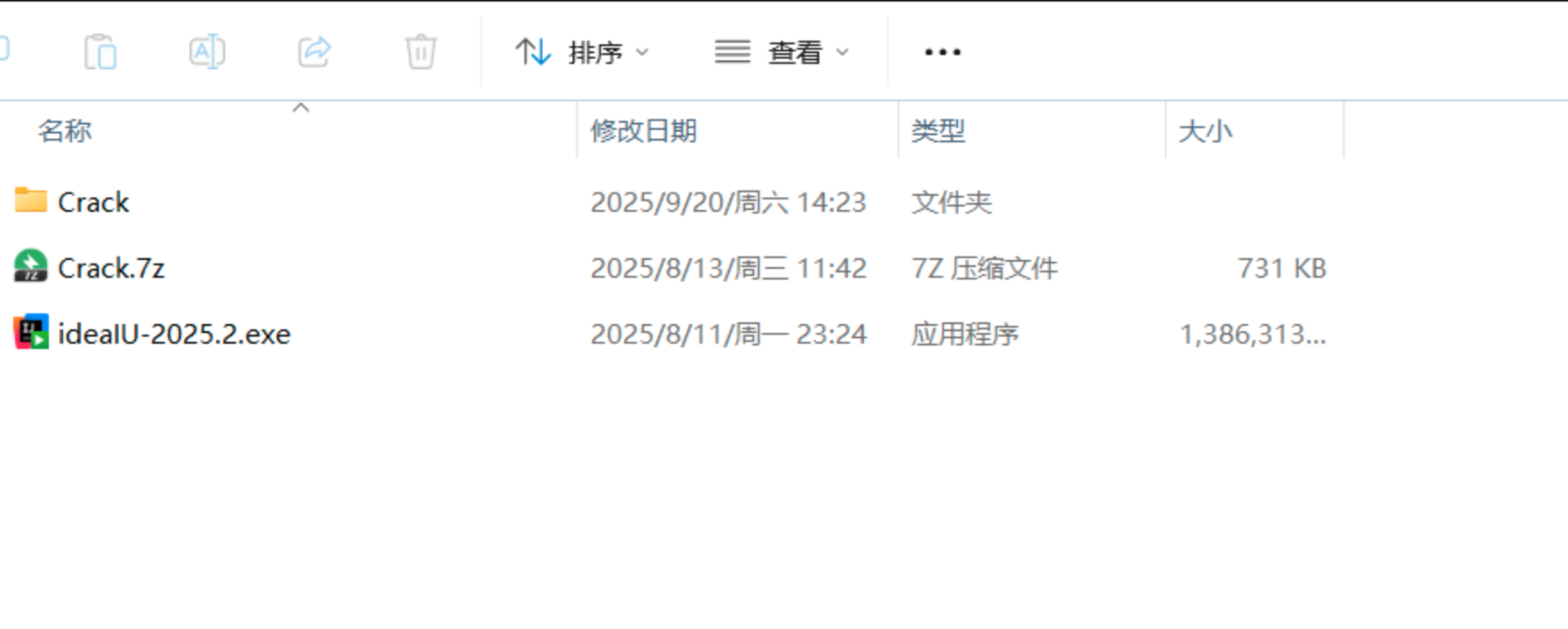
官方下载地址:https://pan.baidu.com/s/11uCrVZehxWocXj1DeIZ_qA?pwd=5555 提取码: 5555 网页会自动识别当前操作系统,根据需求选择社区版或旗舰版安装包。
五、分平台安装步骤
5.1 Windows 平台安装
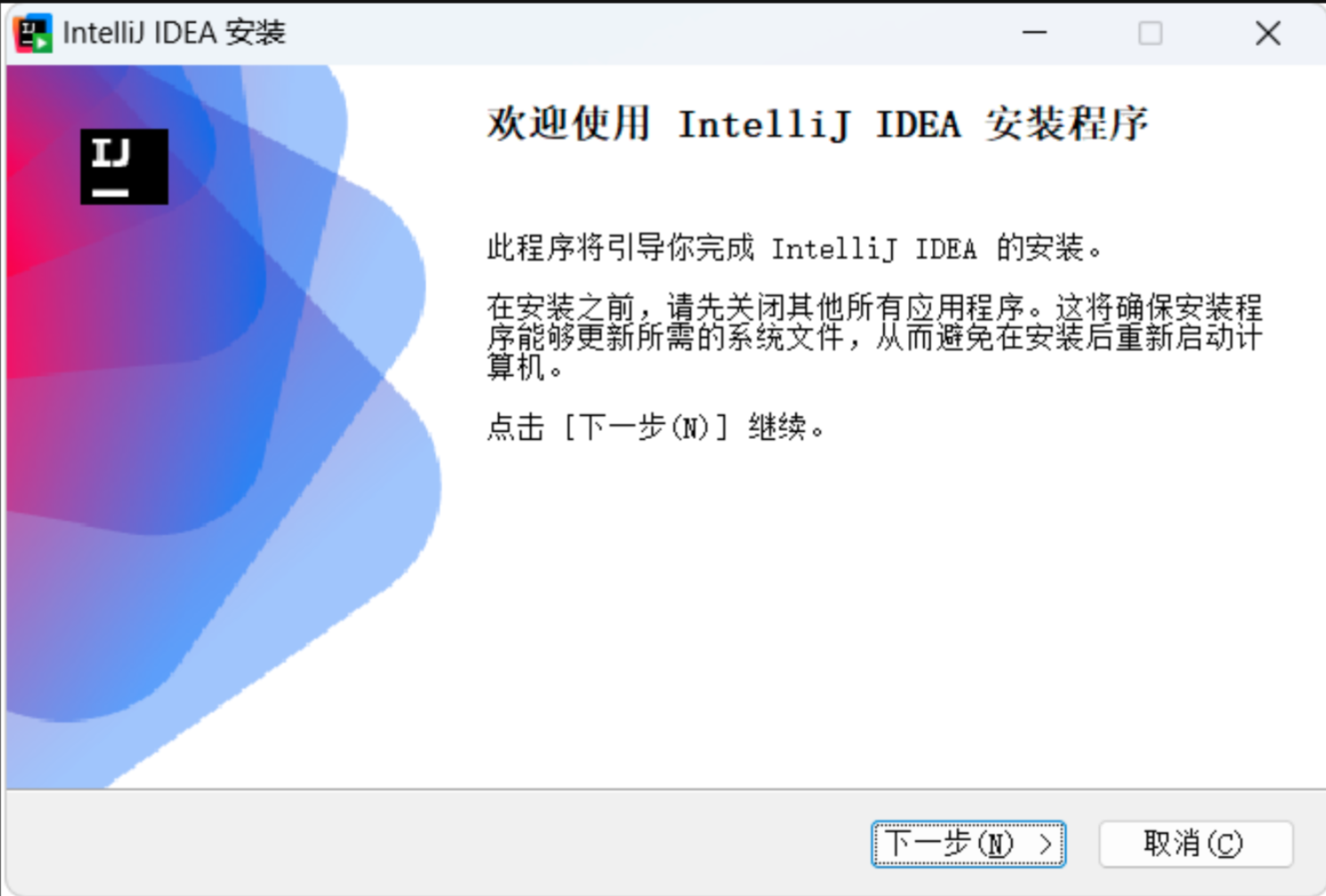
- 双击运行下载完成的
ideaU-2025.2.exe安装程序,根据引导进入安装界面。 - 选择安装路径,默认路径为
C:\Program Files\JetBrains\IntelliJ IDEA 2025.2,可自定义目录,建议路径不含中文、特殊字符。 - 可选组件配置:
Add "Open Folder as Project":系统右键增加「使用 IDEA 打开文件夹」选项,建议勾选;.java文件关联:将.java文件默认打开程序设为 IDE,根据个人使用习惯选择。
- 确认配置后点击
Install执行安装,等待安装进度完成。 - 安装结束后可选择立即启动软件,首次启动会引导选择界面主题、基础配置项。
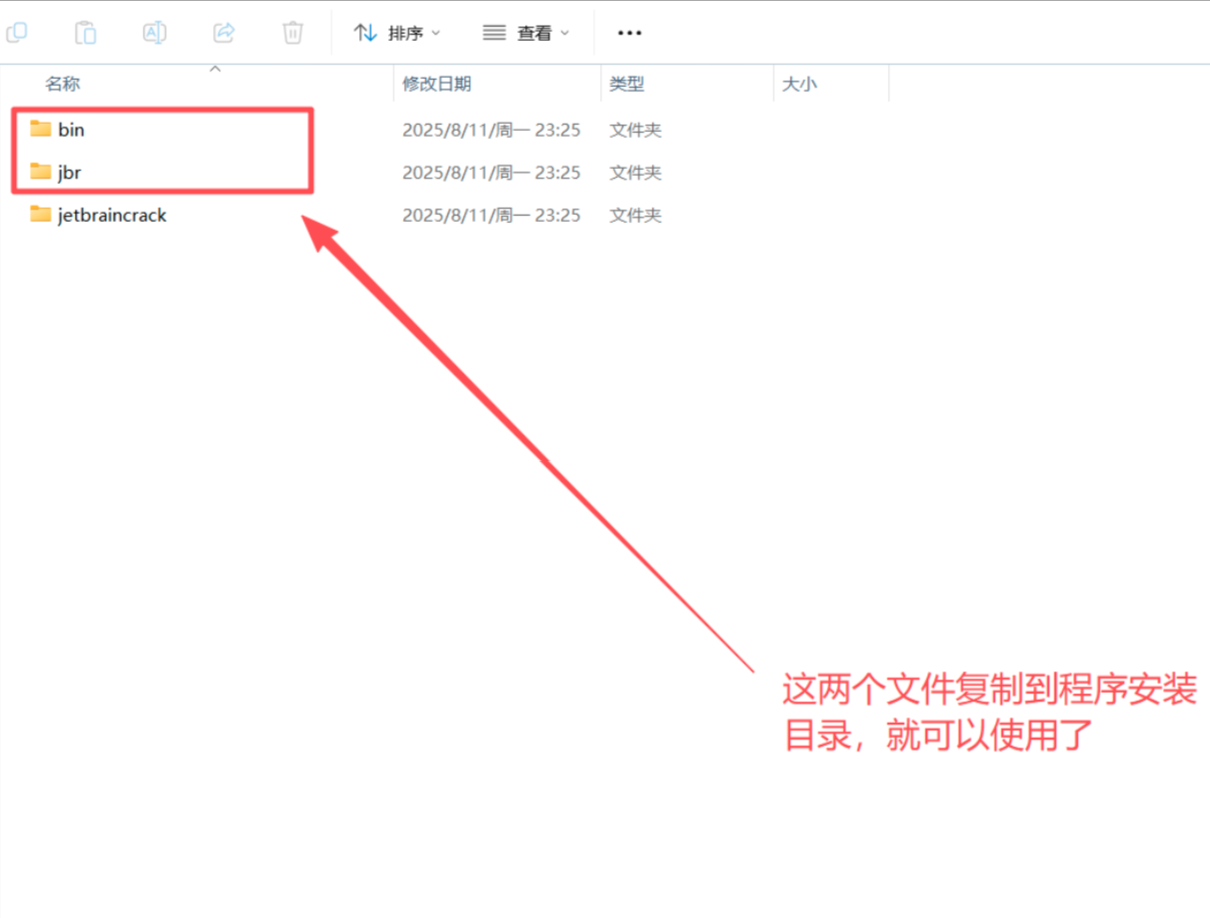
注:文中破解相关文件仅作展示,本文仅介绍官方标准安装流程。
最后把:
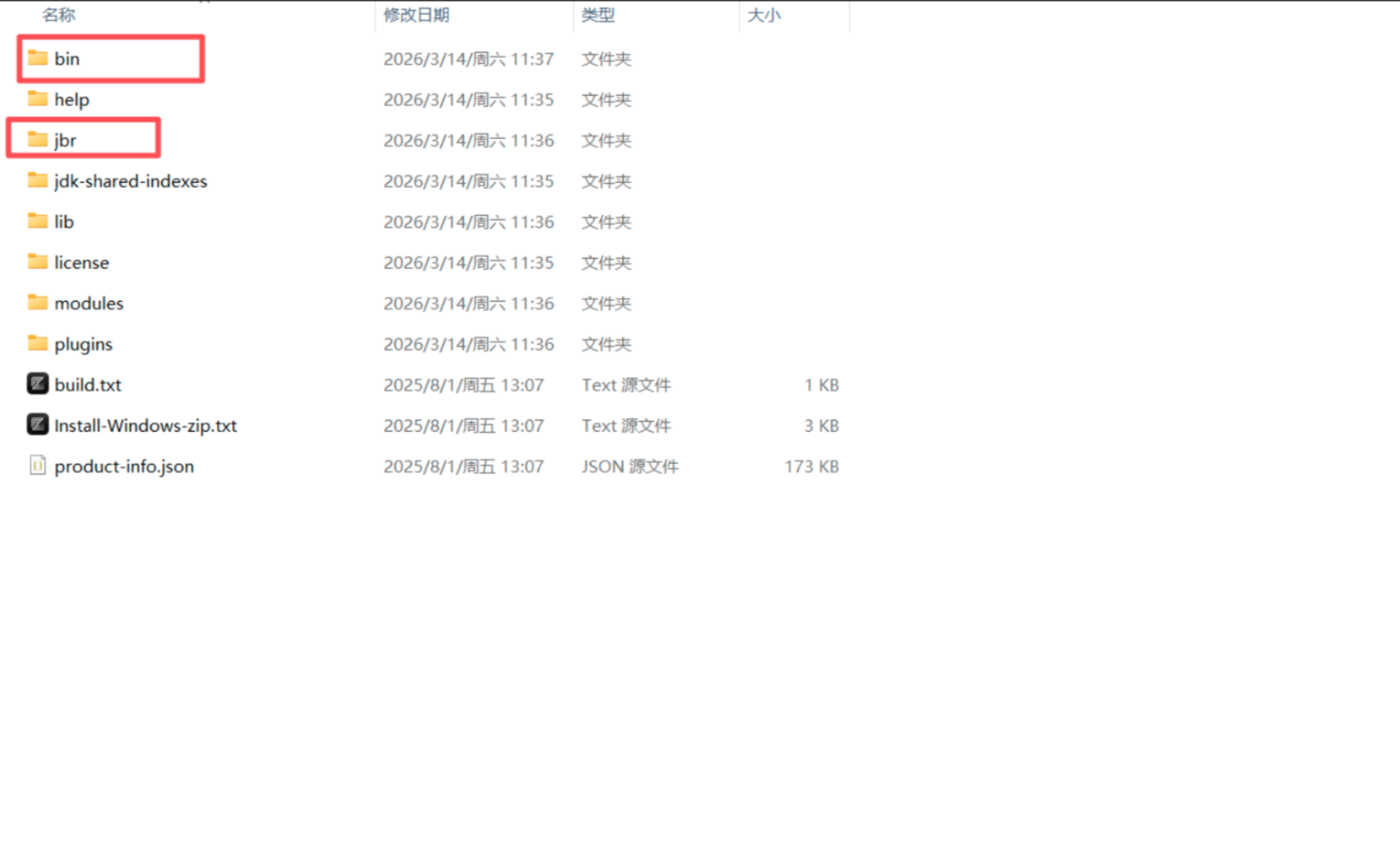
覆盖安装目录文件:
5.2 macOS 平台安装
方式一:DMG 图形安装
- 双击打开下载的
.dmg镜像文件; - 将 IntelliJ IDEA 图标拖拽至
Applications应用文件夹,完成文件拷贝; - 进入应用列表双击启动程序;
- 首次启动若弹出安全拦截提示,在系统设置 - 隐私与安全性中选择「仍然允许」即可。
方式二:Homebrew 命令行安装
打开终端,执行对应命令:
bash
运行
# 安装社区版
brew install --cask intellij-idea-ce

# 安装旗舰版
brew install --cask intellij-idea
安装完成后在应用列表启动程序。
5.3 Linux 平台安装
- 将下载的
.tar.gz压缩包解压至指定目录,示例命令:
bash
运行
tar -xzf ideaIC-2025.2.tar.gz -C /opt/- 进入解压目录,执行启动脚本:
bash
运行
/opt/idea-IC-2025.2/bin/idea.sh- 生成系统桌面快捷方式:软件启动后,点击顶部菜单栏
Tools → Create Desktop Entry,即可在系统应用菜单创建启动入口。
六、首次启动基础配置
6.1 JDK 配置
依次打开 File → Project Structure → SDKs,软件通常会自动识别内置 JDK;也可在此处手动添加本地已安装的 JDK 环境。
6.2 插件管理
打开设置面板:
- Windows/Linux:
File → Settings → Plugins - macOS:
IntelliJ IDEA → Preferences → Plugins
切换至 Marketplace 市场标签,在线搜索并安装插件,推荐常用插件:
- Chinese Language Pack:官方中文汉化插件,安装重启后界面切换为中文;
- GitToolBox:集成 Git 追溯功能,可查看代码修改记录;
- Lombok:主流 Java 开发插件,使用 Lombok 注解的项目必备。
6.3 运行内存调整
IDEA 默认分配 2GB 运行内存,打开大型项目易出现卡顿。 操作路径:Help → Change Memory Settings,根据物理内存调整数值,大项目可设置为 4GB 及以上,修改后重启软件生效。
七、补充资源
教程配套资料下载链接:https://pan.baidu.com/s/11uCrVZehxWocXj1DeIZ_qA?pwd=5555 提取码: 5555