后端项目 Docker Compose 部署指南
下面是一份从零开始的 Docker Compose 部署详细步骤,假设你的阿里云服务器是 Linux(CentOS / 阿里云 Linux / Ubuntu)。
第一步:连接阿里云服务器
- 打开 PowerShell 或 Windows 终端
- 使用 SSH 连接(将
root和你的服务器IP换成实际信息):
bash
ssh root@你的服务器IP- 输入密码,连接成功后进入服务器命令行
第二步:确认系统类型
执行:
bash
cat /etc/os-release记下系统类型,后面安装步骤会用到:
- CentOS 或 Alibaba Cloud Linux :用
yum安装 - Ubuntu 或 Debian :用
apt安装
第三步:安装 Docker
方案 A:CentOS / Alibaba Cloud Linux
这个是我的: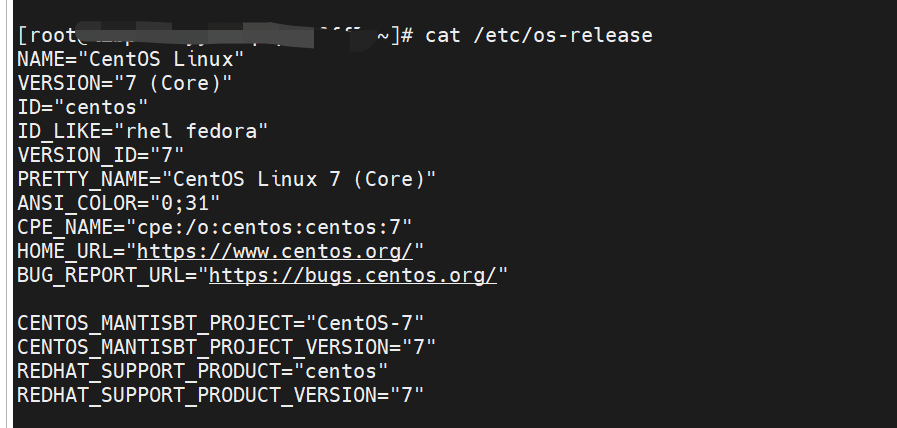
1. 卸载旧版 Docker(如有)
bash
sudo yum remove docker docker-client docker-client-latest docker-common docker-latest docker-latest-logrotate docker-logrotate docker-engine -y2. 安装依赖
bash
sudo yum install -y yum-utils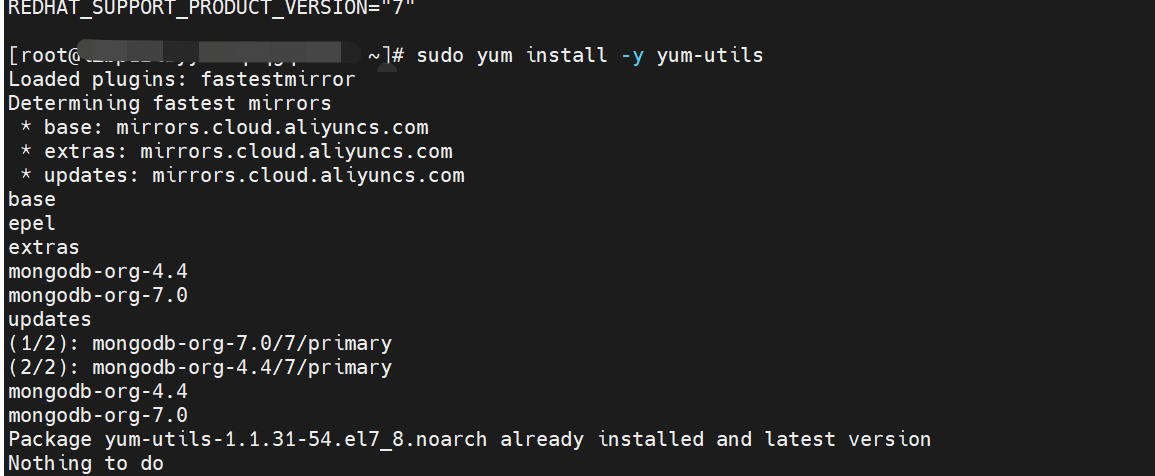
3. 添加阿里云 Docker 镜像源
bash
sudo yum-config-manager --add-repo https://mirrors.aliyun.com/docker-ce/linux/centos/docker-ce.repo
4. 安装 Docker
bash
sudo yum install -y docker-ce docker-ce-cli containerd.io docker-buildx-plugin docker-compose-plugin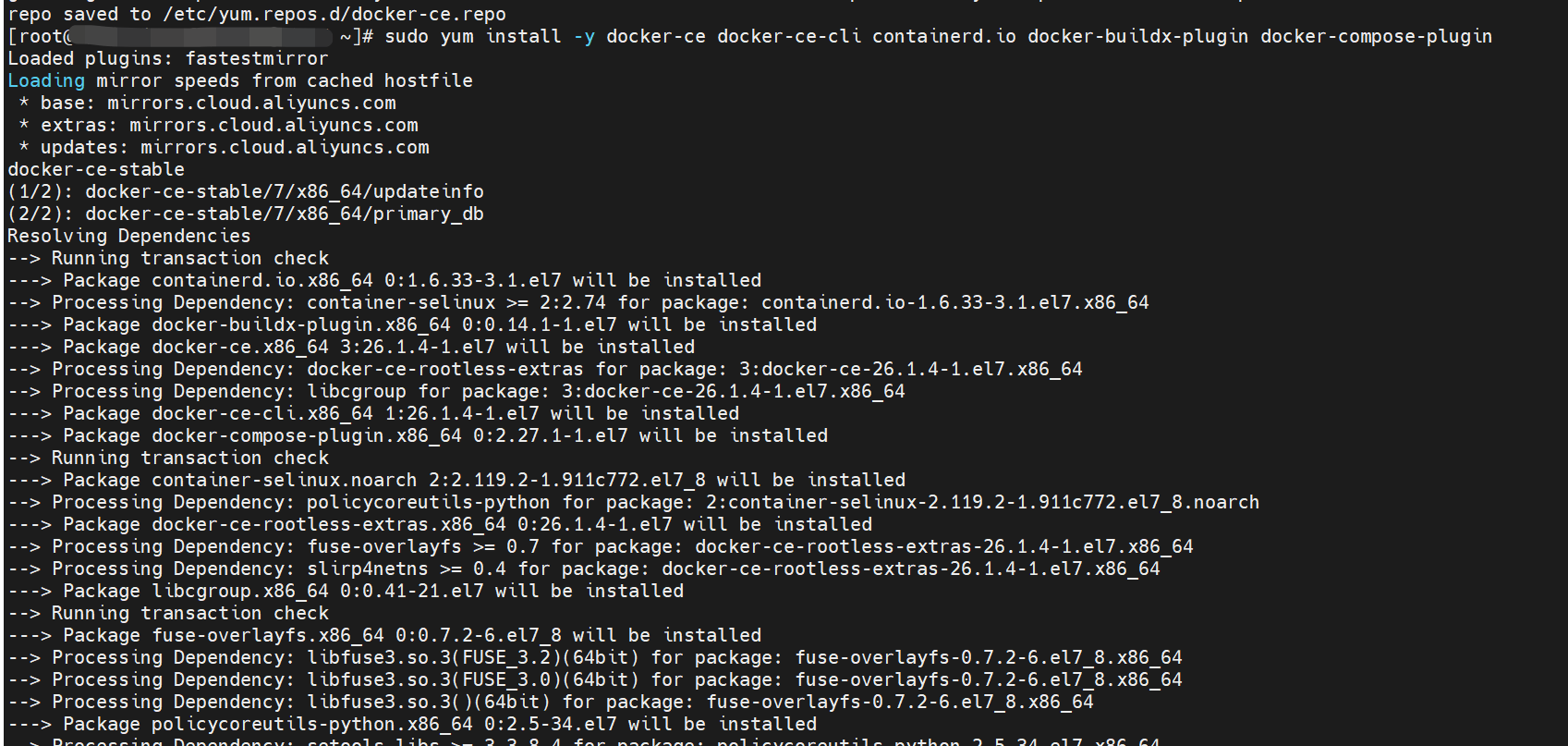
安装过程中如提示 Is this ok [y/d/N]:,输入 y 回车。
5. 启动 Docker 并设置开机自启
bash
sudo systemctl start docker
sudo systemctl enable docker
6. 验证 Docker
bash
docker --version
应看到类似:Docker version 26.x.x, build xxxxx
方案 B:Ubuntu / Debian(另一种情况,可以不关注)
1. 更新软件源
bash
sudo apt update2. 安装依赖
bash
sudo apt install -y ca-certificates curl gnupg lsb-release3. 添加 Docker 官方 GPG 密钥
bash
sudo mkdir -p /etc/apt/keyrings
curl -fsSL https://download.docker.com/linux/ubuntu/gpg | sudo gpg --dearmor -o /etc/apt/keyrings/docker.gpg
4. 添加阿里云 Docker 软件源
bash
echo "deb [arch=$(dpkg --print-architecture) signed-by=/etc/apt/keyrings/docker.gpg] https://mirrors.aliyun.com/docker-ce/linux/ubuntu $(lsb_release -cs) stable" | sudo tee /etc/apt/sources.list.d/docker.list > /dev/null5. 安装 Docker
bash
sudo apt update
sudo apt install -y docker-ce docker-ce-cli containerd.io docker-buildx-plugin docker-compose-plugin
6. 启动 Docker 并设置开机自启
bash
sudo systemctl start docker
sudo systemctl enable docker
7. 验证
bash
docker --version第四步:配置 Docker 镜像加速(可选但推荐)
国内建议配置阿里云镜像加速:
bash
sudo mkdir -p /etc/docker
sudo tee /etc/docker/daemon.json <<-'EOF'
{
  "registry-mirrors": ["https://你的阿里云ID.mirror.aliyuncs.com"]
}
EOF
获取「你的阿里云ID」:
- 登录阿里云控制台
- 打开:https://cr.console.aliyun.com/cn-hangzhou/instances/mirrors
- 找到「镜像加速器」里的地址,例如:
https://abc123.mirror.aliyuncs.com - 把上面的
你的阿里云ID换成abc123这部分
如果暂时不想配置,这一步可以跳过,或使用公共镜像:
bash
sudo tee /etc/docker/daemon.json <<-'EOF'
{
  "registry-mirrors": ["https://docker.mirrors.ustc.edu.cn"]
}
EOF
然后重启 Docker:
bash
sudo systemctl daemon-reload
sudo systemctl restart docker
第五步:验证 Docker Compose
bash
docker compose version应看到类似:Docker Compose version v2.x.x。如果提示命令不存在,说明未安装 compose 插件,需要重新执行第三步的安装命令。
第六步:上传项目到服务器
在 本地电脑 的 PowerShell 中执行(把路径和 IP 换成你的实际值):
powershell
# 压缩项目(在项目上级目录执行)
cd 本地项目路径
Compress-Archive -Path vue3_admin_backend-main -DestinationPath vue3_admin_backend.zip

# 上传到服务器(把 IP 换成你的服务器公网 IP)
scp vue3_admin_backend.zip root@你的服务器IP:/root/
输入服务器密码,等待上传完成。
第七步:在服务器上解压并进入项目目录
bash
cd /root
unzip vue3_admin_backend.zip
cd vue3_admin_backend-main
如果没有 unzip,可先安装:
bash
# CentOS/Alibaba Cloud Linux
sudo yum install -y unzip

# Ubuntu
sudo apt install -y unzip
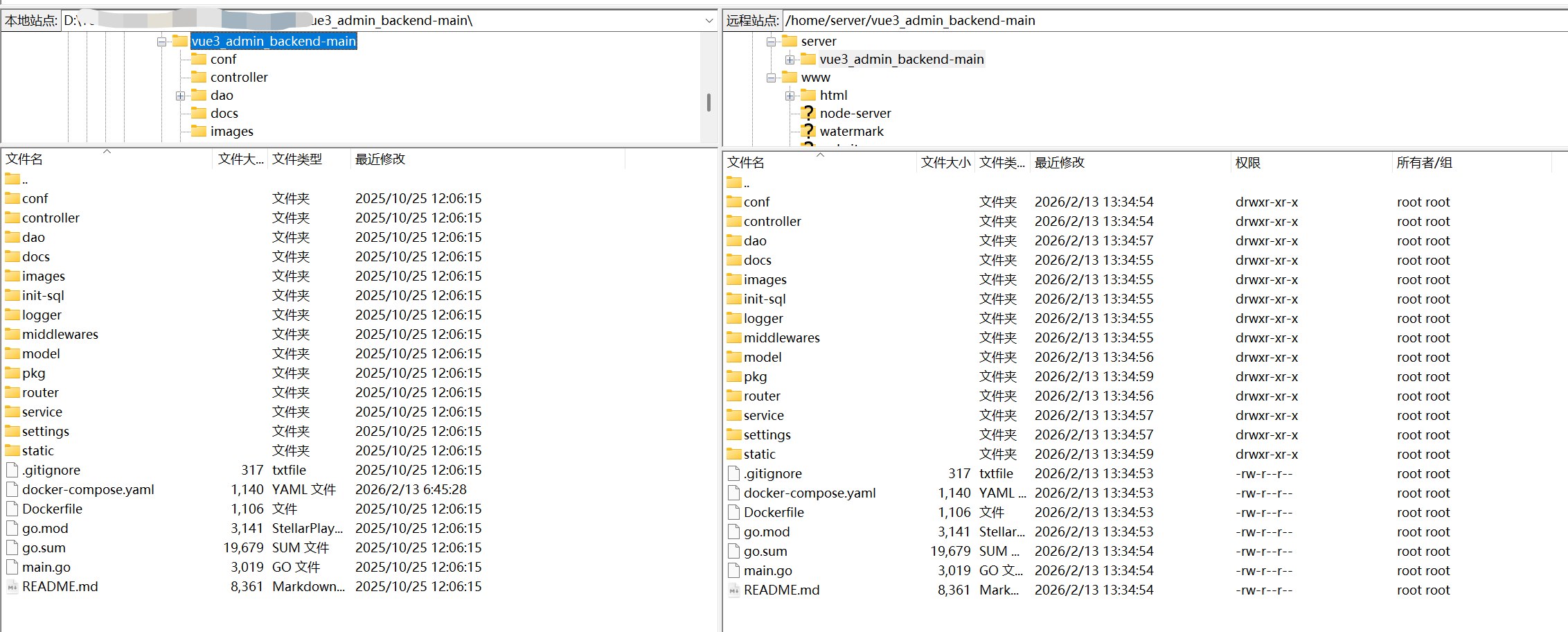
也可以直接通过filezilla将后端项目上传至服务器:
第八步:修改生产环境配置
1. 修改 conf/config.yaml
bash
vi conf/config.yaml按 i 进入编辑,把 mode 改为 release:
yaml
mode: "release"按 Esc,输入 :wq 回车保存退出。
2. 修改 docker-compose.yaml 中的 MySQL 密码(可不做)
bash
vi docker-compose.yaml找到 MYSQL_ROOT_PASSWORD 和 MYSQL_PASSWORD,改成强密码,例如:
yaml
MYSQL_ROOT_PASSWORD: MyStr0ngP@ssw0rd
MYSQL_PASSWORD: MyStr0ngP@ssw0rd保存退出(Esc 后输入 :wq)。
第九步:开放安全组端口
在阿里云控制台:
- 进入 云服务器 ECS → 实例
- 选中你的实例 → 安全组 → 配置规则
- 入方向 → 手动添加
- 添加规则:
- 端口范围:
10086 - 授权对象:
0.0.0.0/0 - 协议:TCP
- 端口范围:
- 保存
如需从外网访问 MySQL(一般不建议),再开放 3306 端口;否则可不开放。
第十步:构建并启动服务
在项目目录下执行:
bash
cd /root/vue3_admin_backend-main
docker compose up --build -d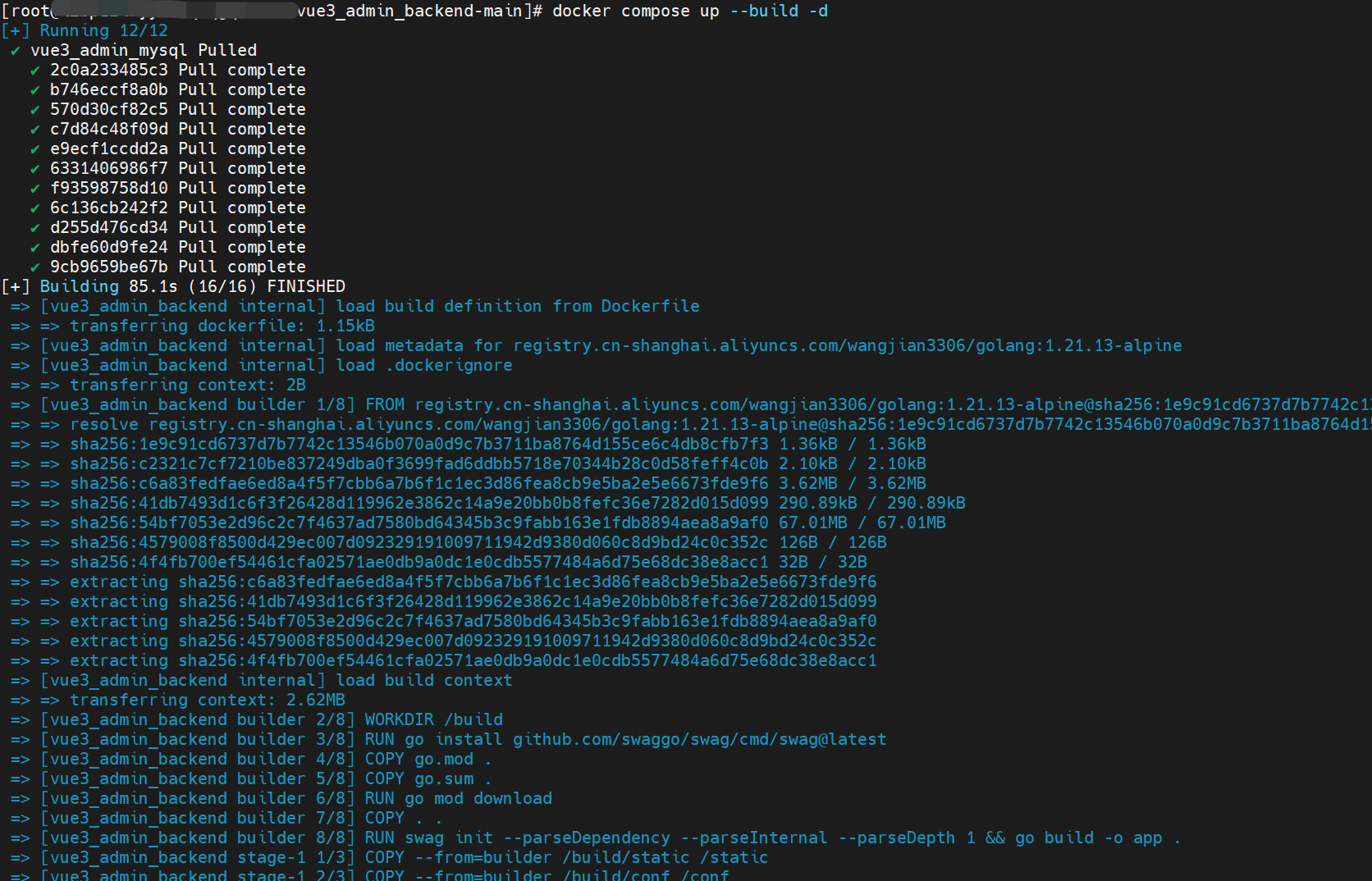
含义:
up:启动服务--build:构建镜像-d:后台运行
首次执行会下载镜像、构建应用,可能需要几分钟。
第十一步:检查运行状态
bash
docker compose ps应看到两个容器:vue3_admin_backend 和 vue3_admin_mysql,状态为 Up。
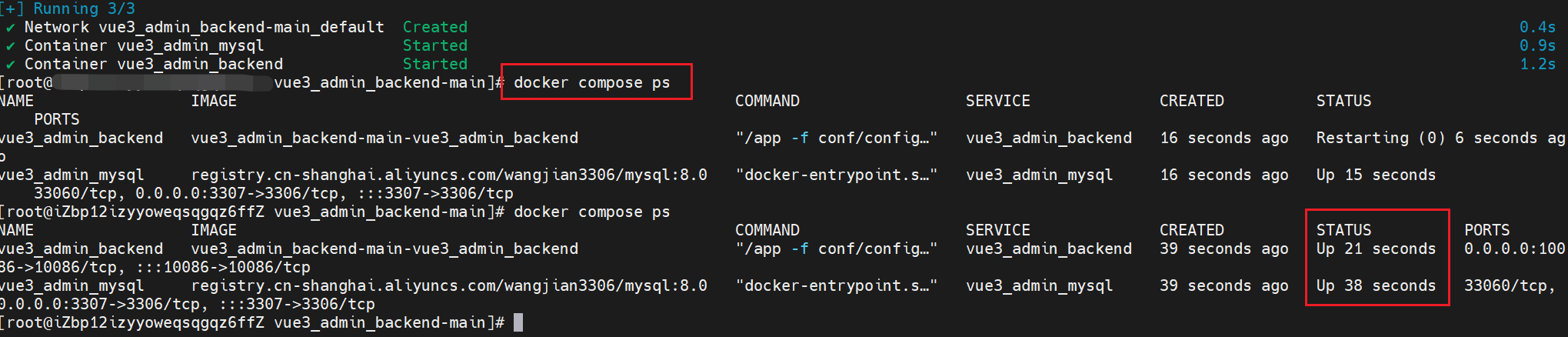
查看日志:
bash
docker compose logs -f vue3_admin_backend按 Ctrl+C 退出日志。
第十二步:验证访问
在浏览器中访问:
http://你的服务器公网IP:10086/swagger/index.html能看到 Swagger 文档页面说明部署成功。
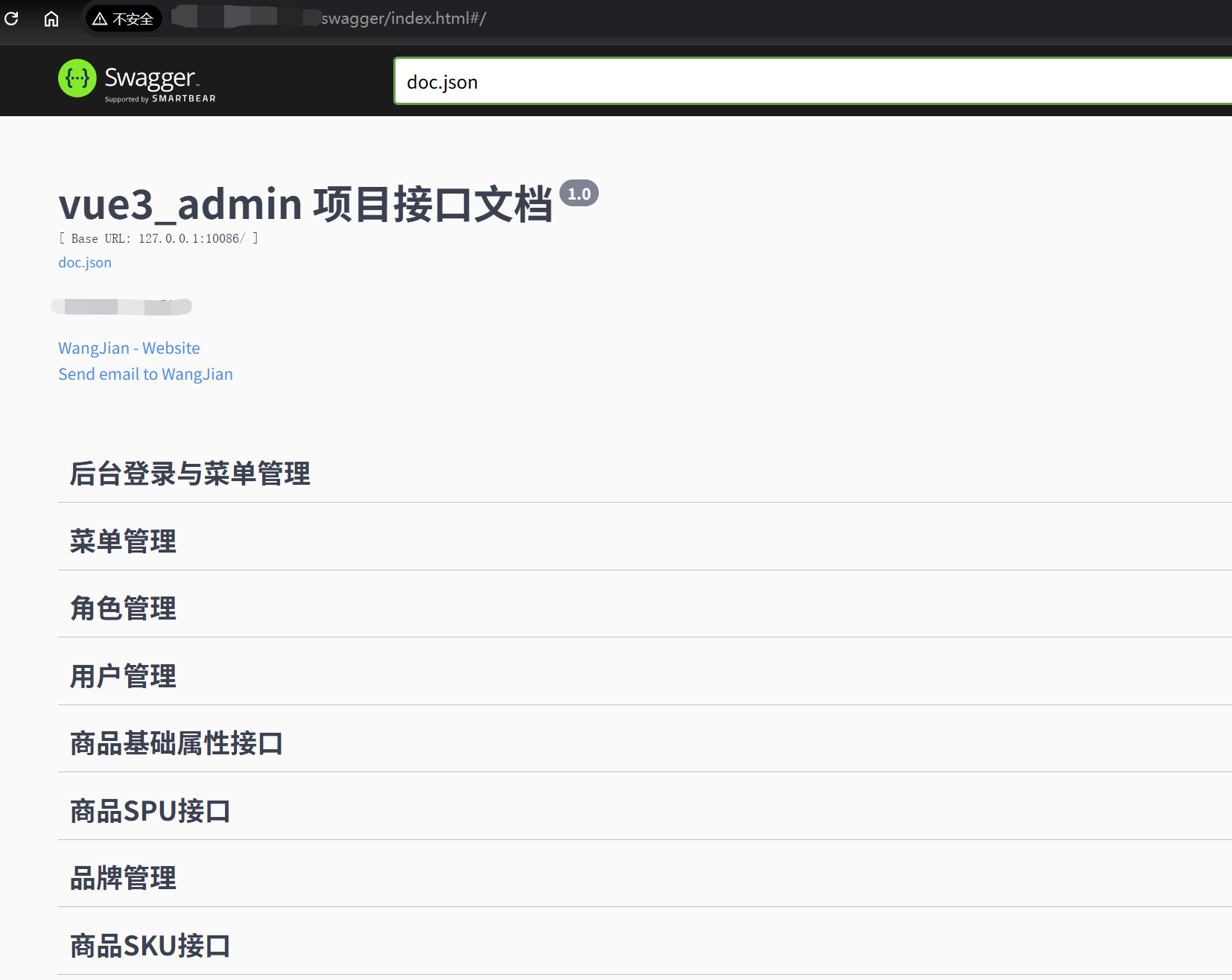
登录测试:
- 用户名:
admin - 密码:
111111
常用运维命令
| 操作 | 命令 |
|---|---|
| 停止服务 | docker compose down |
| 重启服务 | docker compose restart |
| 查看日志 | docker compose logs -f |
| 查看状态 | docker compose ps |
| 重新构建并启动 | docker compose up --build -d |
常见问题排查
1. 启动失败
bash
docker compose logs vue3_admin_backend如显示 MySQL 连接失败,可先等 MySQL 容器完全启动(约 30 秒),再执行:
bash
docker compose restart vue3_admin_backend2. 端口被占用
bash
# 查看 10086 端口占用
netstat -tlnp | grep 10086
如被占用,可修改 conf/config.yaml 中的 port,并在 docker-compose.yaml 对应 ports 中同步修改。
3. 无法访问
- 确认安全组已开放 10086
- 确认服务器防火墙未阻止 10086(如使用 firewalld:
firewall-cmd --add-port=10086/tcp --permanent后firewall-cmd --reload)
按以上步骤操作,即可在阿里云服务器上完成 Docker Compose 部署。