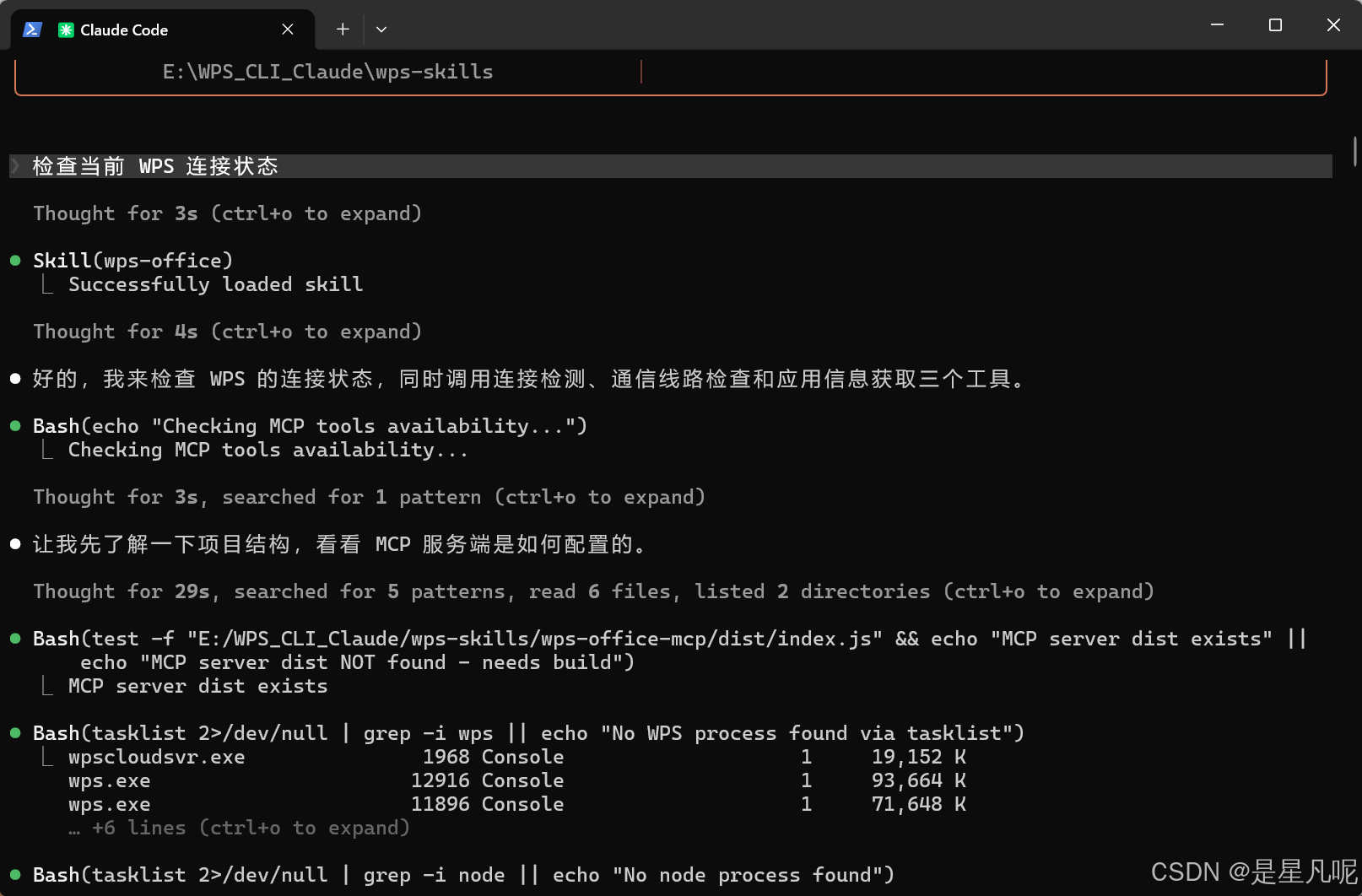
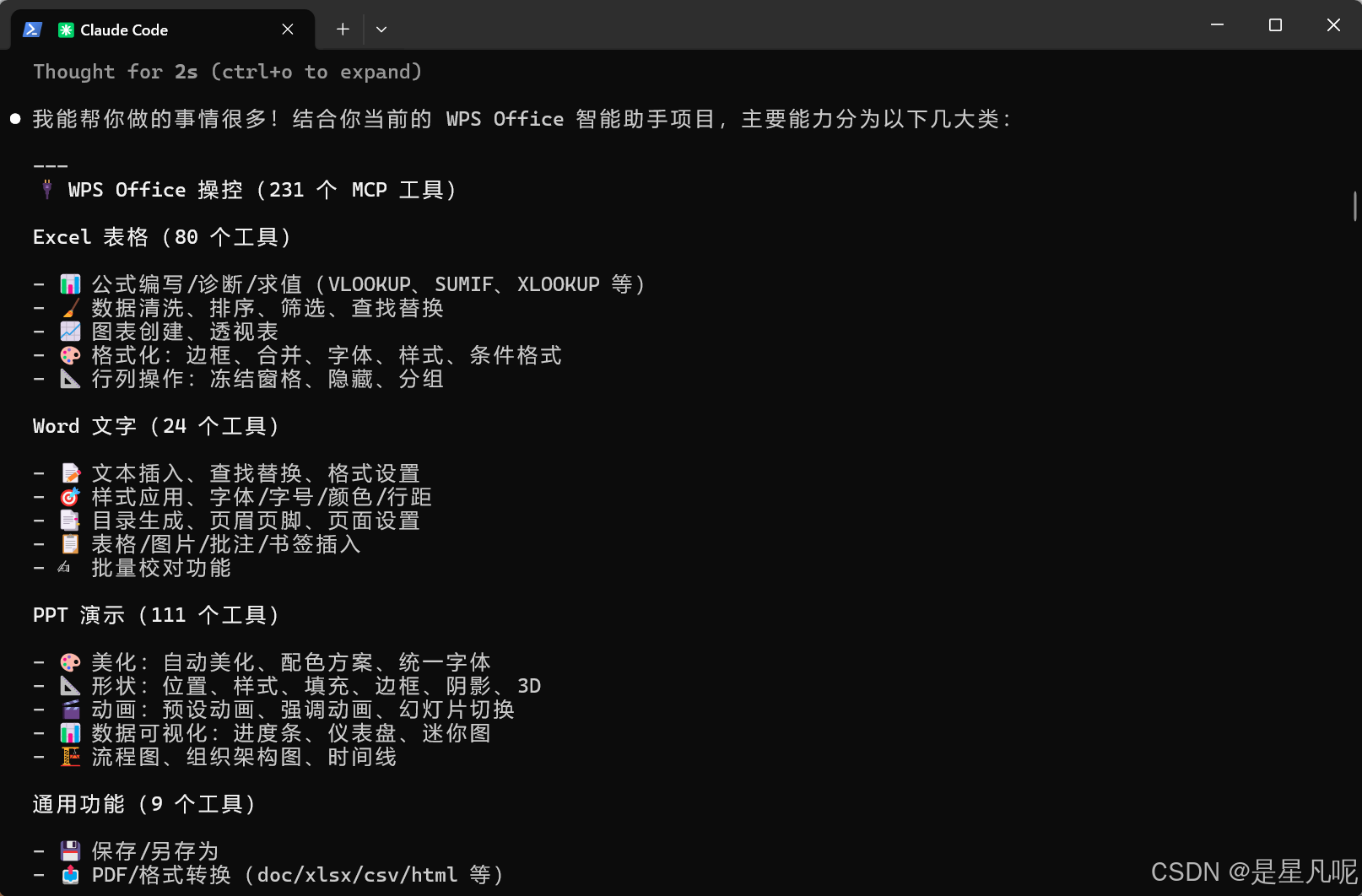
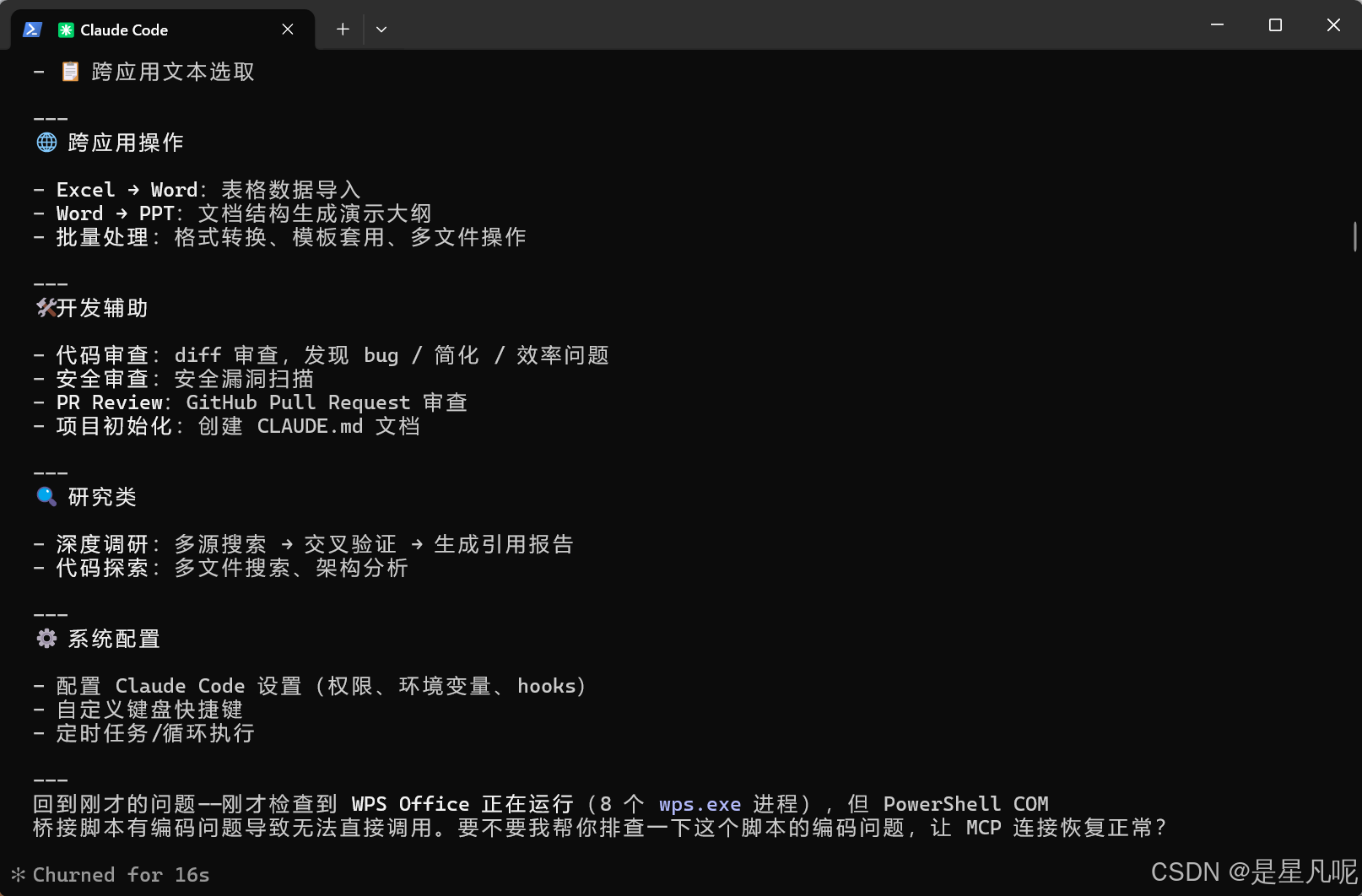
**前言:**自从Claude codec从去年5月份发布以来,其使用人群不断扩大,得到了基于程序员群体的广泛认可,而其作为一个AI编程助理,按照常理是可以应用到各种应用上面,包括日常的办公软件当中,比如国内常用的WPS。目前Claude没有推出官方的支持WPS的工具,不过可以在GitHUB找到相应的开源项目,笔者就安装配置了一下,发现也可以操作WPS,但是需要在终端上面提示操作WPS,其实这个作为一个探索的新玩法是比较有趣的,具体提效多少就是仁者见仁智者见智了。本篇博客就介绍一下WPS接入claude AI助理的配置步骤。
目录
[4,安装 WPS 加载项](#4,安装 WPS 加载项)
1,安装前准备
- 已安装 WPS Office( https://www.wps.com/)
- Node.js >= 18.0.0
- Git
2,安装wps-skills
wps-skills 本质是AI编程助手通过自然语言操控WPS Office的MCP工具集。
wps-skills 开源地址(内含工具安装的步骤)
lc2panda/wps-skills: WPS Skills | WPS Office 智能助手 | WPS Office AI Assistant
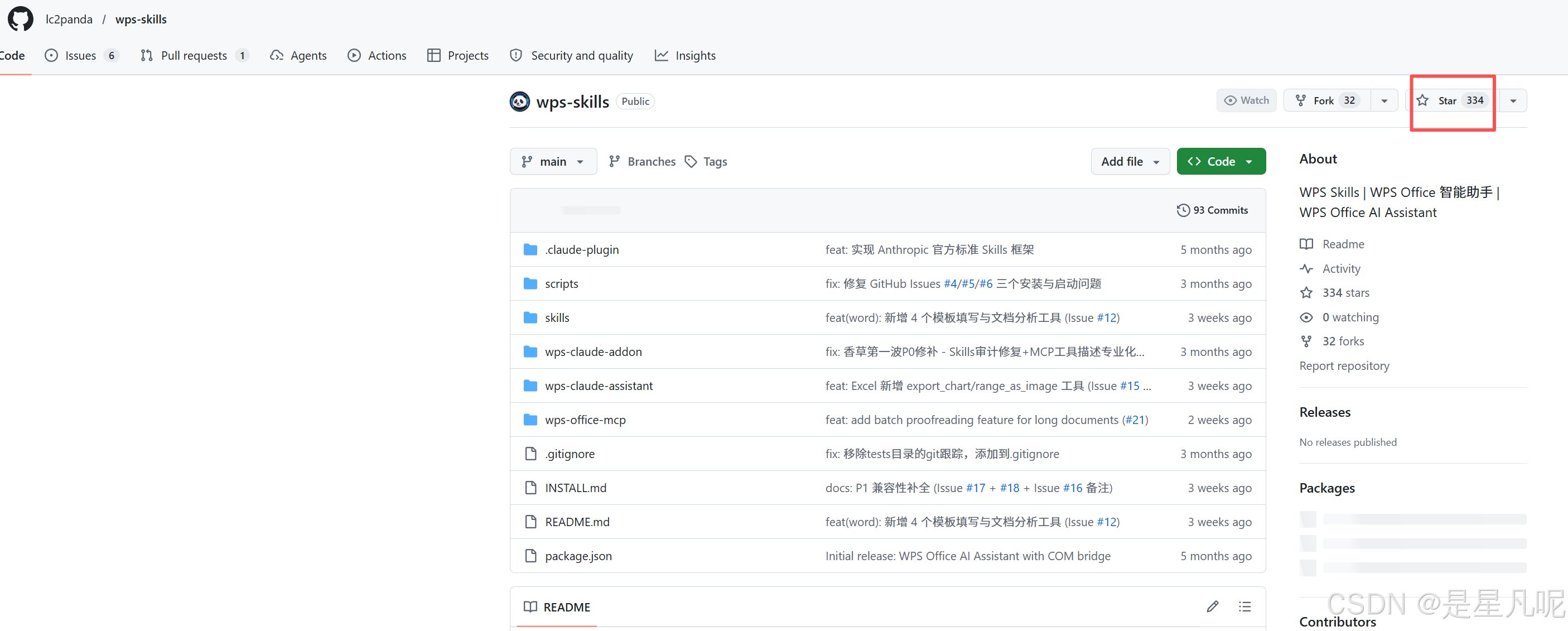
步骤1: 克隆GIT开源项目

在创建的一个文件夹中E:\WPS_CLI_Claude(或者其他路径)打开终端执行一下指令
bash
git clone https://github.com/lc2panda/wps-skills.git步骤二:一键安装
在以下目录创建对应的终端执行安装指令
E:\WPS_CLI_Claude\wps-skills
bash
powershell -ExecutionPolicy Bypass -File .\scripts\auto-install.ps1脚本会自动完成:
在
wps-office-mcp中执行npm install和npm run build向 Claude Code 配置目录写入 MCP 配置
将 WPS 加载项复制到正确位置
常见问题 :如果遇到
jsaddons directory not found错误,说明 WPS 的用户加载项目录不存在,手动创建即可
手动创建指令如下:
bash
New-Item -ItemType Directory -Path "$env:APPDATA\kingsoft\wps\jsaddons" -Force3,配置AI助手的参数
编辑配置文件 ~/.claude/settings.json(Windows 路径为 %USERPROFILE%\.claude\settings.json)
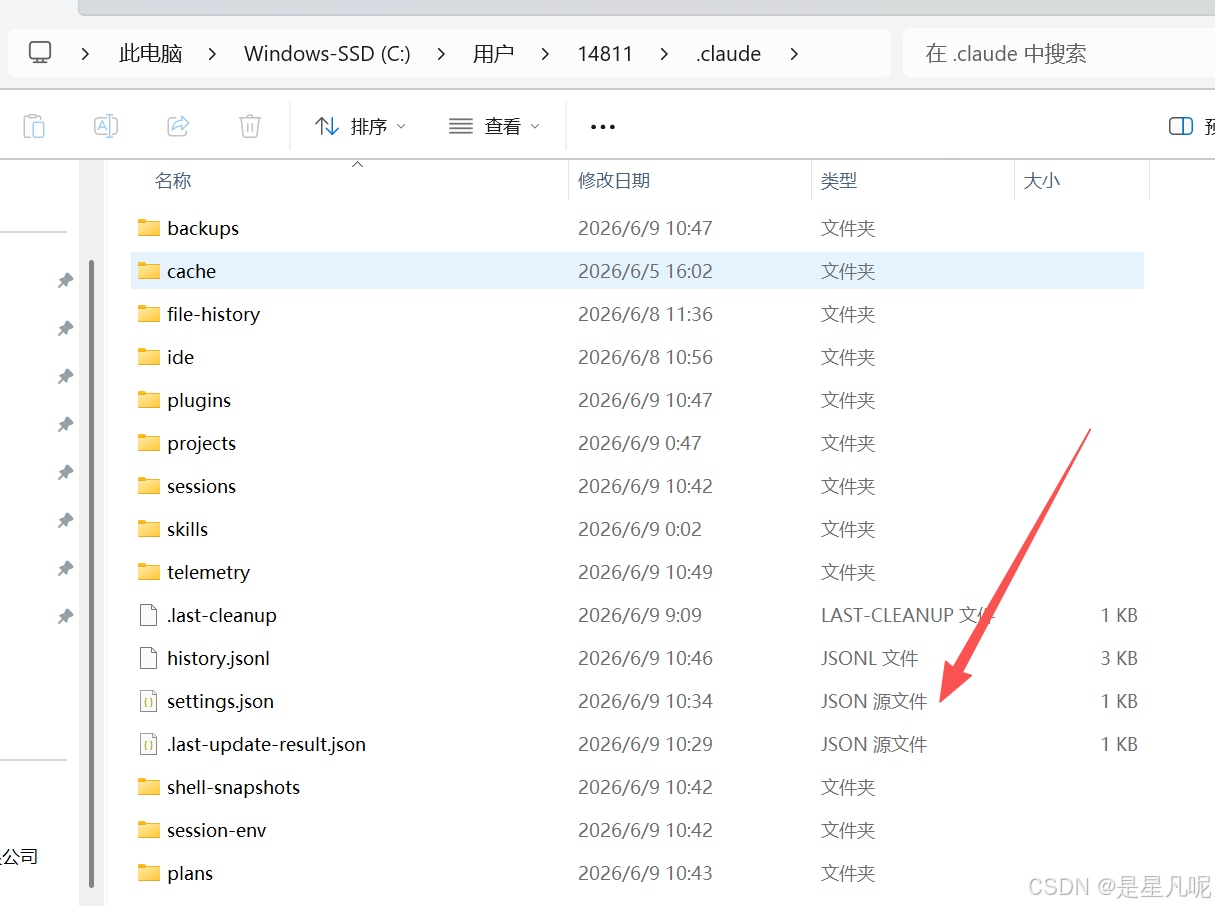
为Claude设置环境变量,如下使用也是第三方模型deepseek,如果不是使用的这个,可以付费购买Claude code月会员,直接登录无需env配置。
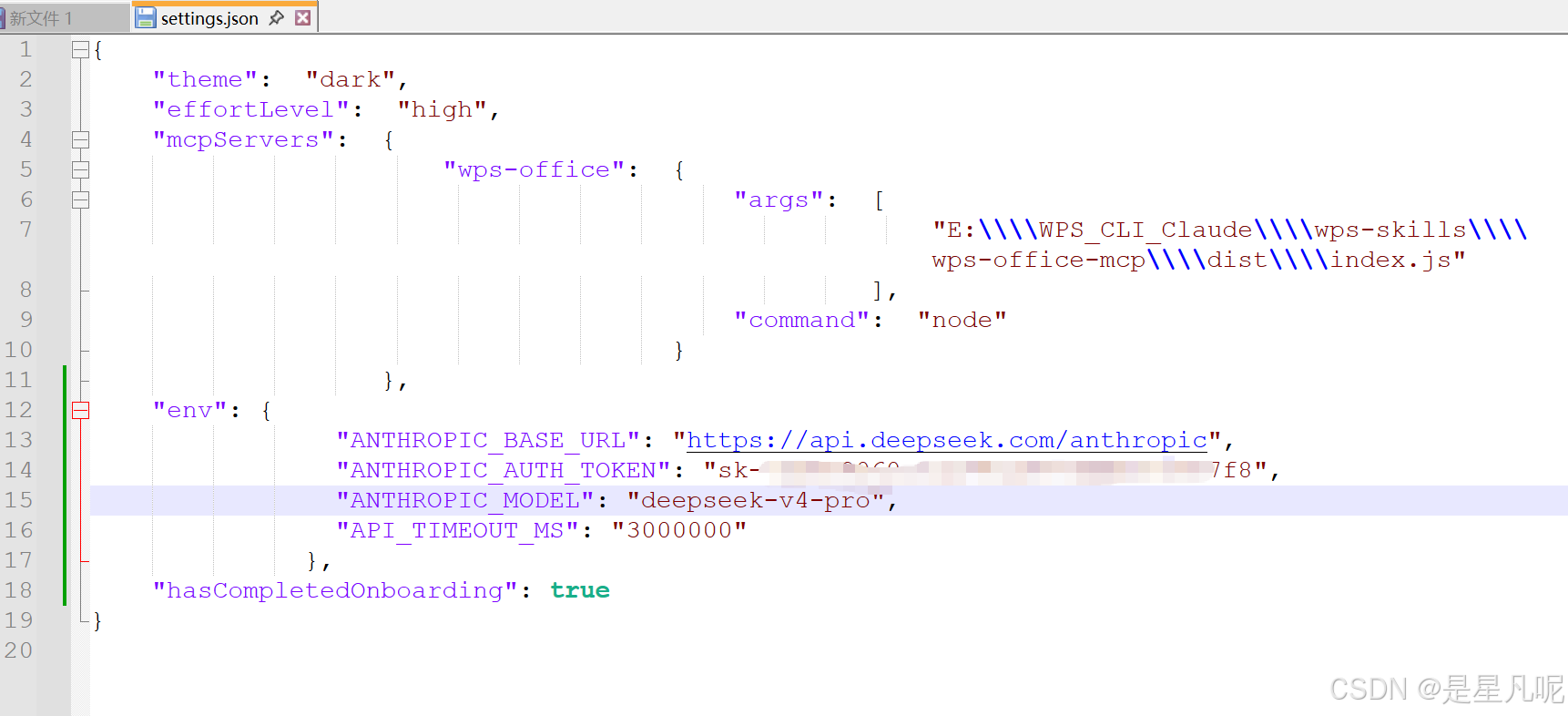
bash
{
    "theme":  "dark",
    "effortLevel":  "high",
    "mcpServers":  {
                       "wps-office":  {
                                          "args":  [
                                                       "E:\\\\WPS_CLI_Claude\\\\wps-skills\\\\wps-office-mcp\\\\dist\\\\index.js"
                                                   ],
                                          "command":  "node"
                                      }
                   },
	"env": {
				"ANTHROPIC_BASE_URL": "https://api.deepseek.com/anthropic",
				"ANTHROPIC_AUTH_TOKEN": "sk-xxxx",
				"ANTHROPIC_MODEL": "deepseek-v4-pro",
				"API_TIMEOUT_MS": "3000000"
			  },
	"hasCompletedOnboarding": true
}
4,安装 WPS 加载项
将E盘的 wps-skills\wps-claude-addon 安装文件夹完整复制到以下目录:
%APPDATA%\kingsoft\wps\jsaddons\
对应到我的路径就是下面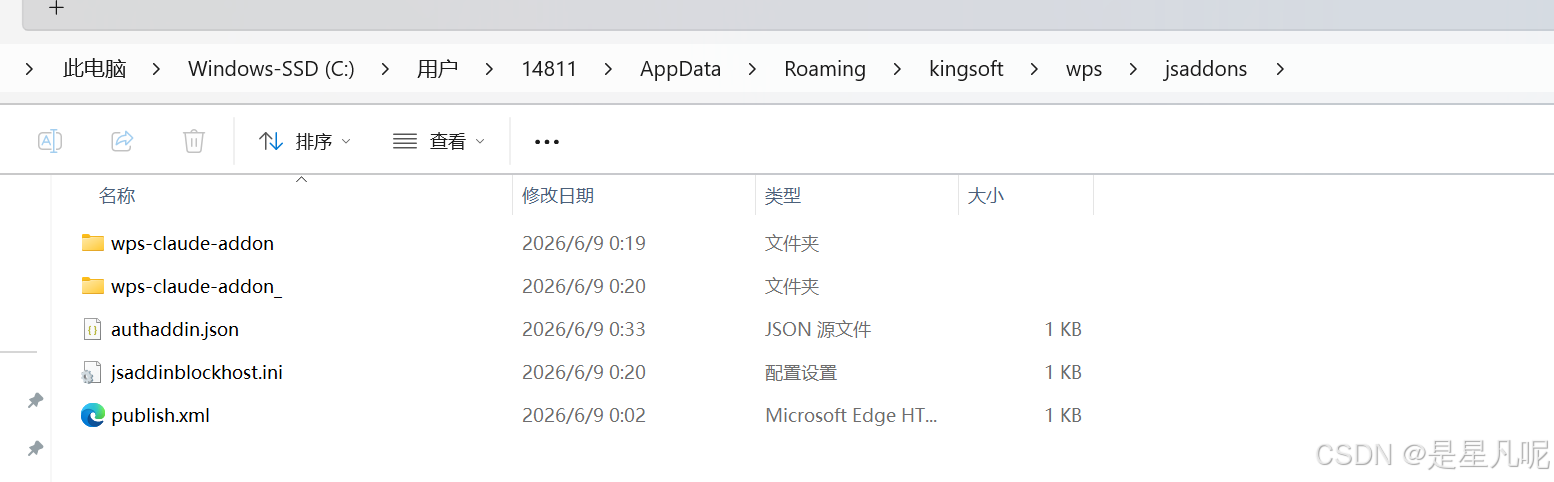
C:\Users\14811\AppData\Roaming\kingsoft\wps\jsaddons
5,验证连接
重启WPS,任意打开一个文件发现一下提示代表连接成功
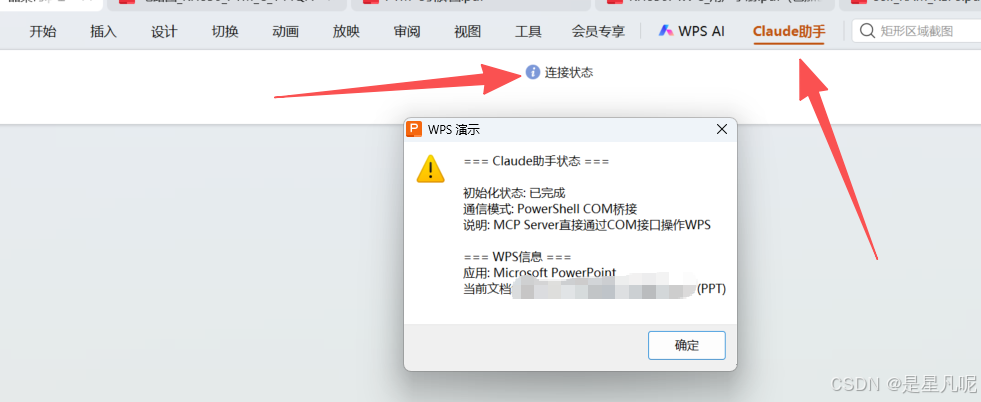
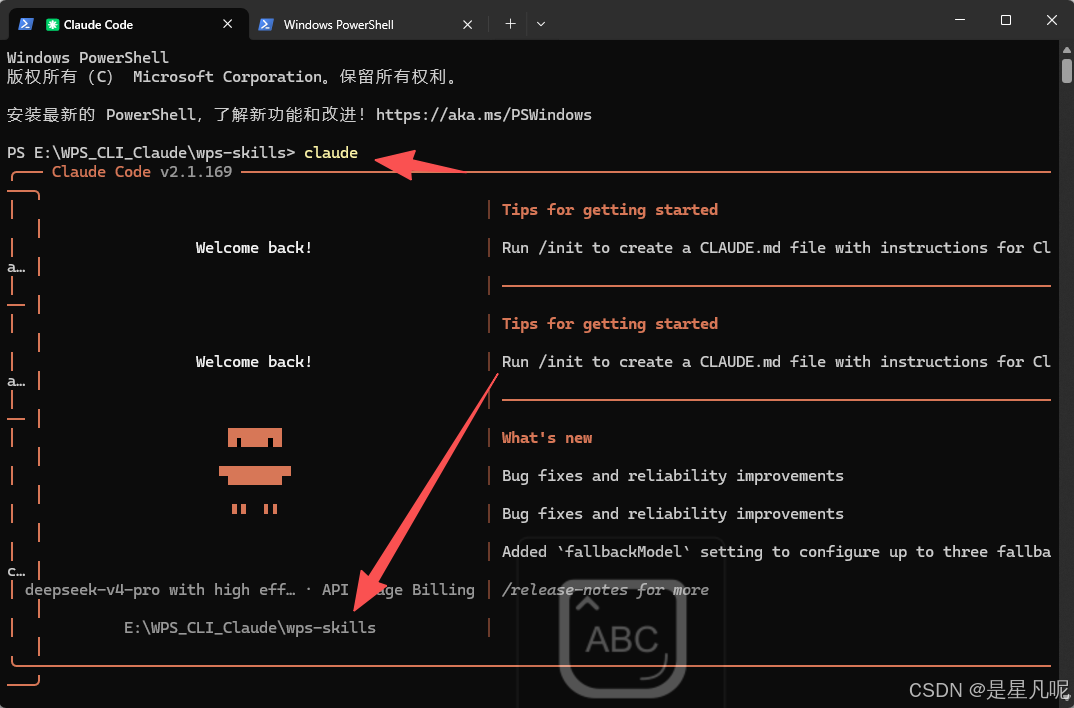
在安装WPS-SKILL的路径中启动claude
6,效果测试
直接在终端上面发自然语言提示对应WPS文件操作