自行打包 update.img 的方法
- 作者:吴思含(Witheart)
- 更新时间:20250621
概要:本文介绍了如何在 Linux 环境下通过 Android SDK 的工具自行打包 update.img 文件。详细说明了工具目录、脚本选择方法、变量配置方式,以及打包流程和注意事项。
1. 打包环境准备
一般都是在 Linux 环境 下进行打包。
进入 Android SDK 源码目录后,打包工具位于以下路径:
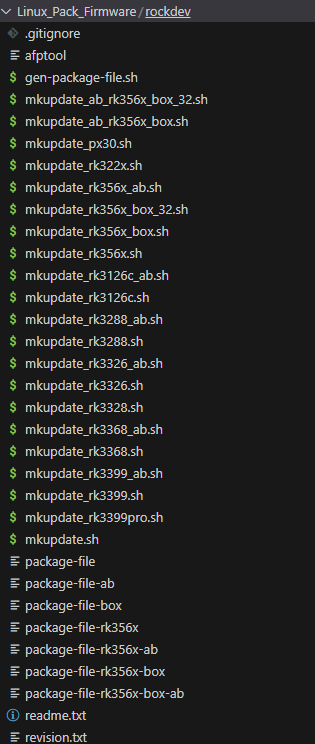
RKTools/linux/Linux_Pack_Firmware/rockdev该目录下包含多个脚本文件,需根据具体的版型选择合适的脚本进行打包。
图片示例:
2. 如何选择正确的打包脚本
如果不确定使用哪个脚本,可以查阅 SDK 根目录下的 build.sh 中关于 make updateimg 部分的代码逻辑:
sh
if [ "$BUILD_UPDATE_IMG" = true ] ; then
    cp logo-img/nk-logo.img $IMAGE_PATH/
    mkdir -p $PACK_TOOL_DIR/rockdev/Image/
    cp -f $IMAGE_PATH/* $PACK_TOOL_DIR/rockdev/Image/

    echo "Make update.img"
    if [[ $TARGET_PRODUCT =~ "PX30" ]]; then
	cd $PACK_TOOL_DIR/rockdev && ./mkupdate_px30.sh
    elif [[ $TARGET_PRODUCT =~ "rk356x_box" ]]; then
	if [ "$BUILD_AB_IMAGE" = true ] ; then
		cd $PACK_TOOL_DIR/rockdev && ./mkupdate_ab_$TARGET_PRODUCT.sh
	else
		cd $PACK_TOOL_DIR/rockdev && ./mkupdate_$TARGET_PRODUCT.sh
	fi
    else
	if [ "$BUILD_AB_IMAGE" = true ] ; then
		cd $PACK_TOOL_DIR/rockdev && ./mkupdate_"$TARGET_BOARD_PLATFORM"_ab.sh
	else
		cd $PACK_TOOL_DIR/rockdev && ./mkupdate_$TARGET_BOARD_PLATFORM.sh
	fi
    fi

    if [ $? -eq 0 ]; then
        echo "Make update image ok!"
    else
        echo "Make update image failed!"
        exit 1
    fi
    cd -
    mv $PACK_TOOL_DIR/rockdev/update.img $IMAGE_PATH/ -f
    rm $PACK_TOOL_DIR/rockdev/Image -rf
fi
变量说明
$TARGET_PRODUCT:产品型号$TARGET_BOARD_PLATFORM:平台型号
可以通过在终端中使用 echo 命令查看这两个变量的值:
sh
echo $TARGET_PRODUCT
echo $TARGET_BOARD_PLATFORM
3. 打包前的准备工作
在使用打包工具之前,需要完成以下准备:
-
在
RKTools/linux/Linux_Pack_Firmware/rockdev目录下创建Image文件夹:shmkdir -p RKTools/linux/Linux_Pack_Firmware/rockdev/Image -
将所有需要打包的镜像文件和分区表文件(如 boot.img、system.img、parameter.txt 等)放入该目录中。
这些文件通常位于
rockdev目录中,是平时生成的镜像文件。
4. 执行打包命令
根据平台执行相应脚本,例如:
sh
./RKTools/linux/Linux_Pack_Firmware/rockdev/mkupdate_rk356x.sh执行后将在以下两个位置生成 update.img:
./RKTools/linux/Linux_Pack_Firmware/rockdev/Image/update.img./RKTools/linux/Linux_Pack_Firmware/rockdev/update.img
刷写时请使用后者,因为前者未包含
MiniLoaderAll.bin,烧录工具无法识别。