由于下列操作可能会触发安全变动,在重启电脑后登录提示修改PIN码,请仔细阅读免责声明!!!
请牢记Windows的登录密码,如有必要提前备份重要资料。
可以依次尝试方法,直至成功为止。
前言:出现问题的原因
最近配了一台新电脑,以前的笔记本比较老,所以一直用的都是Windows10。这一次电脑配置比较好,因此装的是Windows11。在后续安装一些日常使用的软件时,出现了一些问题。例如,在调试EVE-NG时,提示我"此平台不支持虚拟化的Intel VT-x/EPT"。起初我怀疑是主板(我的主板华硕TUF GAMING Z890-PRO)的BIOS默认没有启用CPU的虚拟化功能,后面进入BIOS看了默认已经启用。
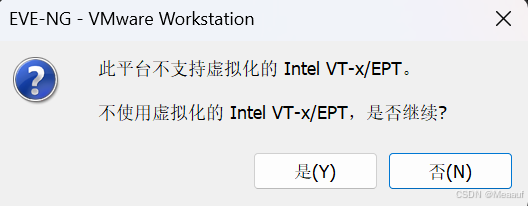
为了解决上述问题,除了硬件方面需要检查是否启用CPU的虚拟化功能外,还需要考虑软件层面的设置上。
我试了很多网上的方法,归纳总结一下无非就是以下几点:
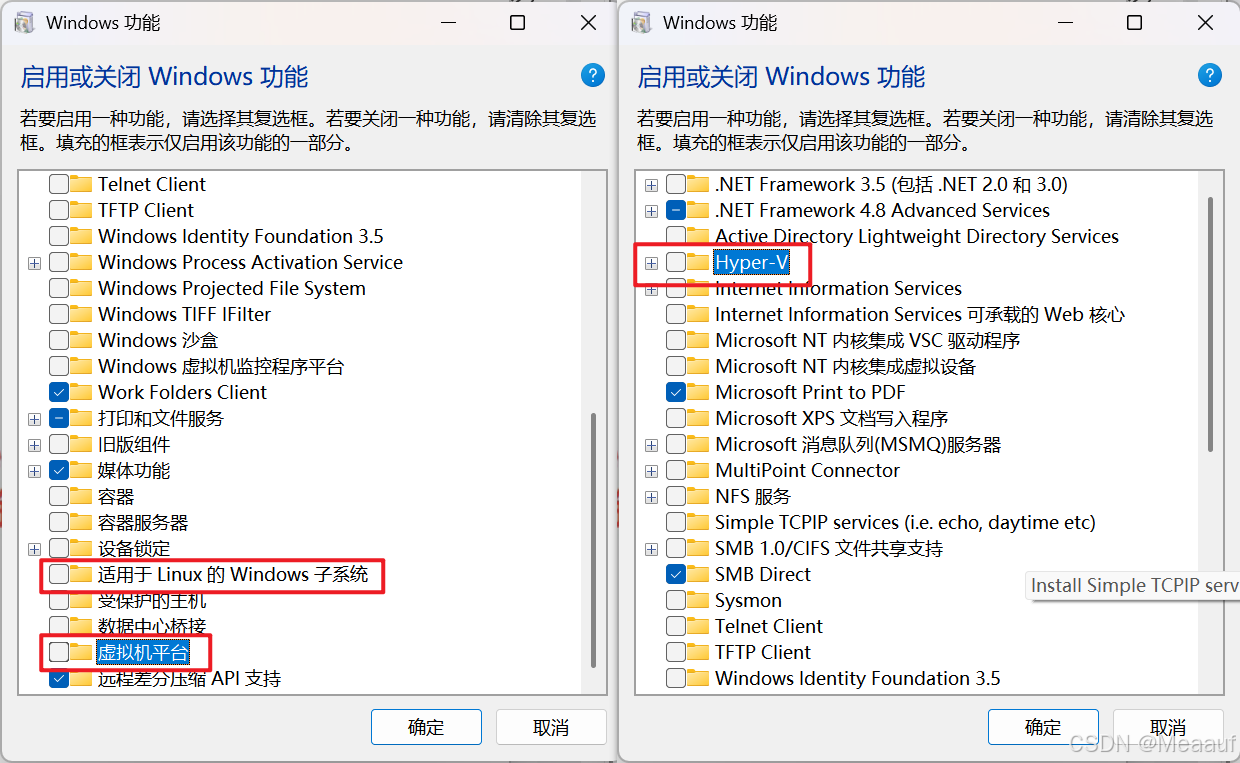
- 在控制面板的"启用或关闭Windows功能",删除与Hyper-V、WSL、虚拟机相关的功能或组件;
- 在PowerShell中关闭Hypervisor底层虚拟化层;
- 在系统设置中关闭"内核隔离"功能
- 最后就是关闭VBS
前面三项都比较好处理,网上一搜就一大堆,这里就不再赘叙。最后一项不同的Windows11版本可能操作的方式不一样,这里将我所有试过的方式都记录下来,方便各位查阅。
免责声明
- 本人仅为文章中"七、利用第三方工具关闭"所提到资源转发分享者,并非该程序的开发方、版权持有方,未对程序代码进行篡改、植入、二次打包、破解修改等操作,无法对程序安全性、稳定性、兼容性、无病毒作出任何明示或默示担保,软件按"现状原样"提供给使用者。
- 文章中"七、利用第三方工具关闭"所提到资源仅限个人学习、技术测试、非商用交流使用;使用者必须严格遵守软件原始版权协议、《中华人民共和国著作权法》《网络安全法》等法律法规,严禁用于商业盈利、侵权破解、违法违规场景;因使用者违规使用产生的行政处罚、民事赔偿、刑事责任,全部由使用者自行独立承担,与分享者无关。
- 使用者自愿自行决定下载、安装、运行该资源,使用前有义务完成全盘杀毒、备份系统与全部重要数据;因程序原生漏洞、系统环境冲突、硬件适配差异、使用者操作失误引发的蓝屏、文件损坏、数据丢失、设备故障、账号被盗、财产损失等一切直接/间接风险与损害,均由使用者全额自行承担。
- 如程序原始版权方、合法权利人发现资源存在侵权行为,可提供权属证明联系本人,本人收到核实材料后将第一时间下架删除对应资源。
- 使用者一旦点击下载、保存、运行本程序,即代表已完整阅读、充分理解并完全同意本声明全部条款;若不认可条款内容,请立即放弃下载与使用。
一、VBS基于虚拟化的安全性介绍
Virtualization-basedSecurity(VBS,基于虚拟化的安全性)是微软推出的底层硬件级安全防护架构,依托CPU硬件虚拟化(IntelVT-x/AMD-V)、安全内存隔离、Hypervisor轻量虚拟机监控程序构建独立安全隔离环境。
系统会分出一块受保护的安全内存分区,Windows核心安全组件(内核保护、CredentialGuard凭据防护、HVCI超强制代码完整性等)运行在隔离层,即便主操作系统内核被恶意程序攻破,隔离安全区域也不会被篡改,可抵御内核提权、恶意驱动注入、凭证窃取、Rootkit等高危攻击,全方位保护物理主机与内部虚拟机安全。
基于虚拟化的安全技术可防护主机与虚拟机安全,但开启后会损耗整机性能;同时易导致依赖硬件虚拟化的软件异常,典型场景包括VMwareWorkstation内部署EVE-NG、华为数通模拟器eNSP等。
[Step1] 通过组合键"win+r"打开运行窗口,输入"Msinfo32"命令进行查看。
cmd
Msinfo32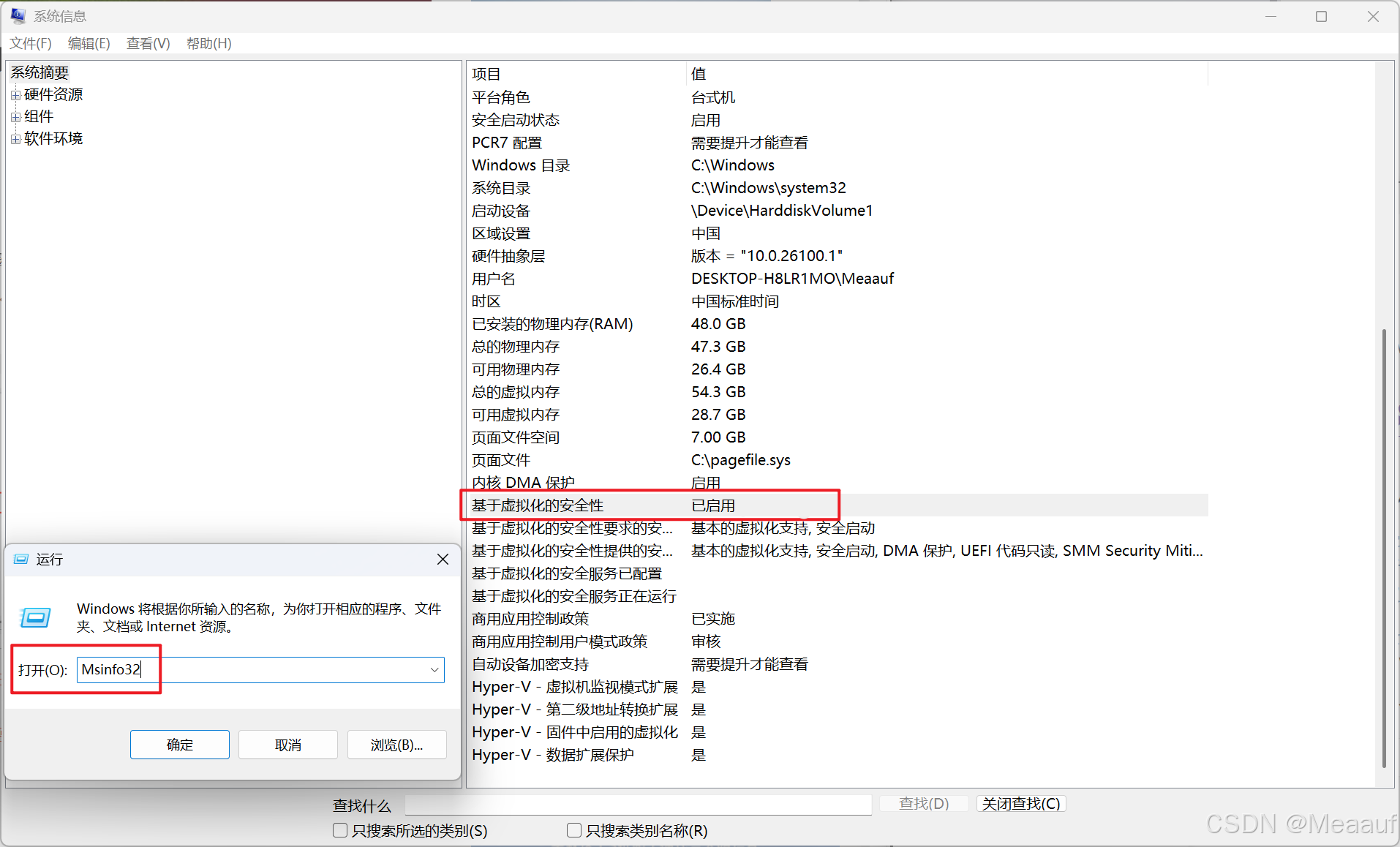
二、关闭Hyper-V
[Step1] 右键点击开始菜单,然后选择"终端(管理员)"。
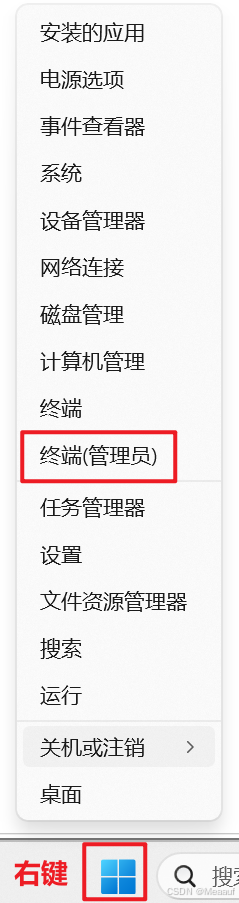
[Step2] 在终端界面中输入下列命令后回车,提示"操作成功完成"即执行正确。
powershell
PS C:\Users\Meaauf> bcdedit /set hypervisorlaunchtype off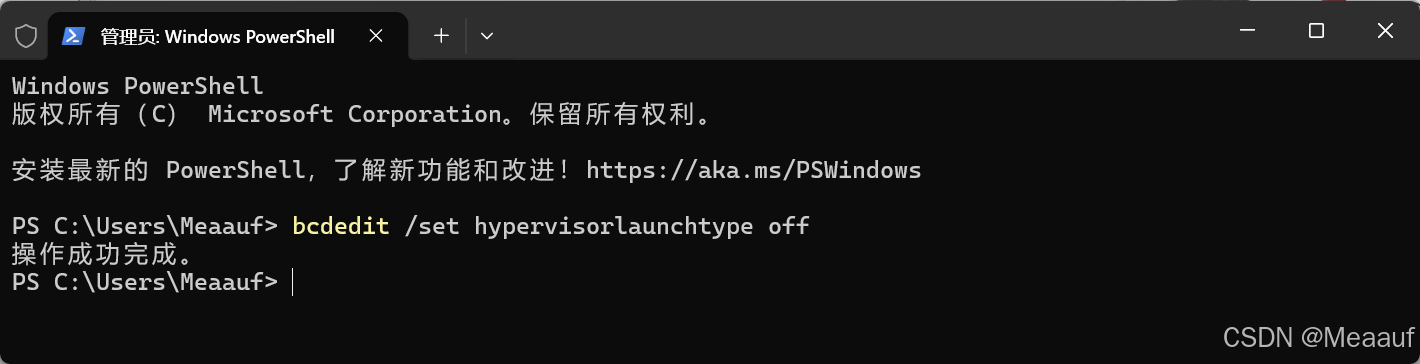
[Step3] 也可以在控制面板的"启用或关闭Windows功能"中取消勾选"Hyper-V、虚拟机平台、适用于Linux的Windows子系统"。
三、关闭内存完整性
1. 内核隔离
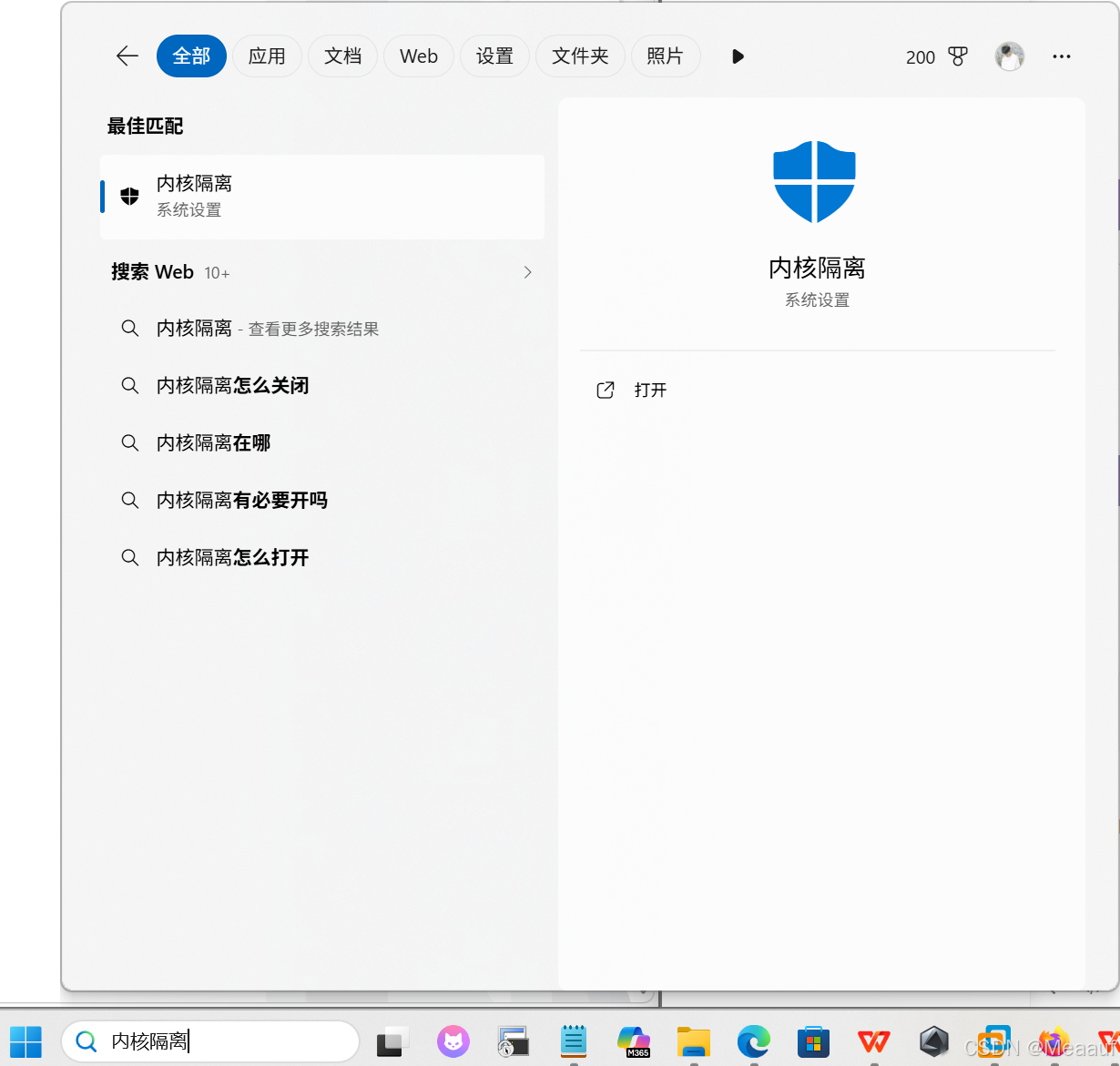
[Step1] 在底部搜索栏中直接搜索"内核隔离"。
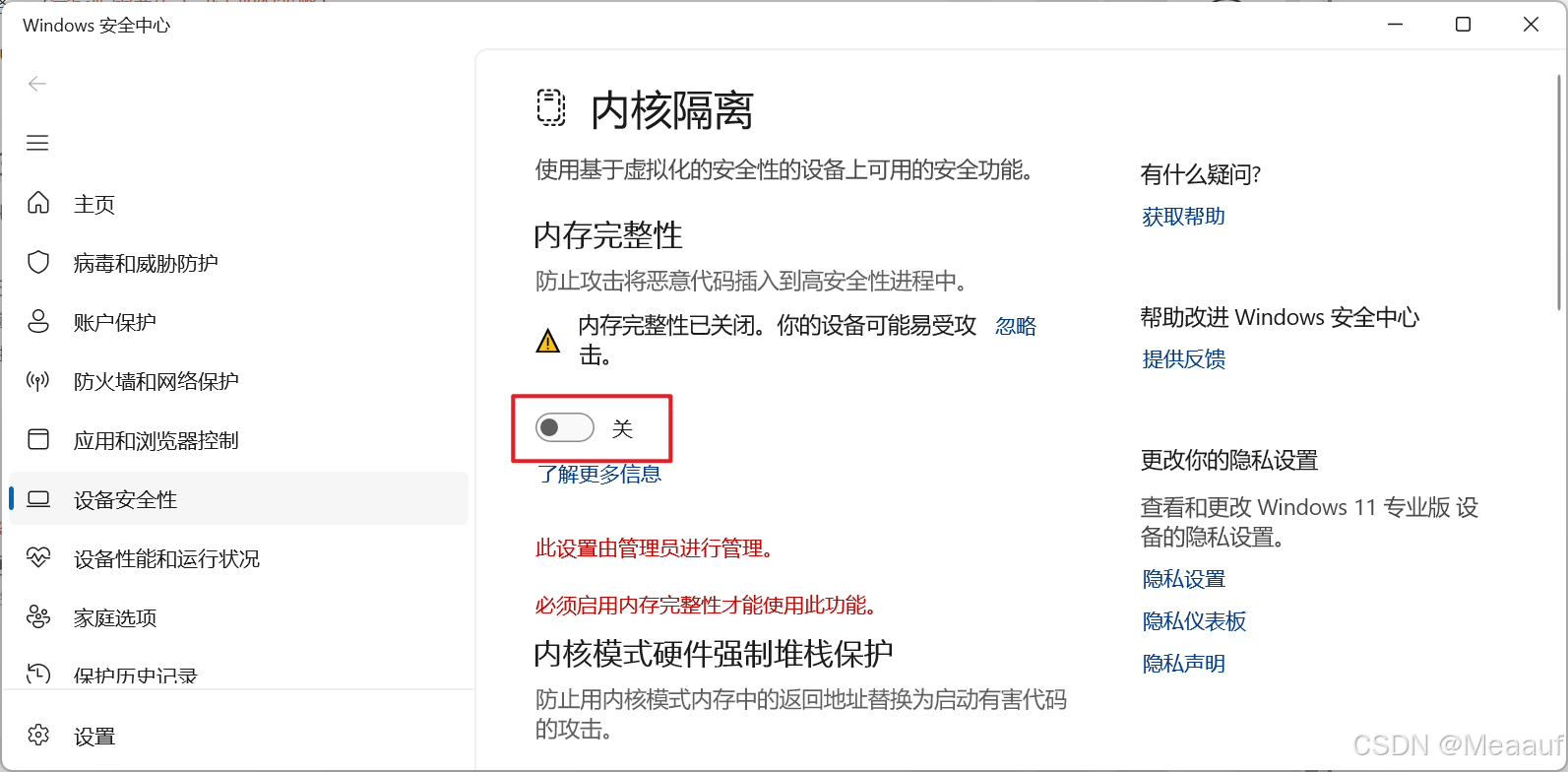
[Step2] 关闭"内存完整性",此时会提示我们重启。此时先不要重启电脑,等待后续组策略调整后再重启。
2. 禁用组策略
[Step1] 通过组合键"win+r"打开运行窗口,输入"gpedit.msc"命令打开本地组策略编辑器。我的系统是专业版,如果是家庭版需要手动添加组策略。
cmd
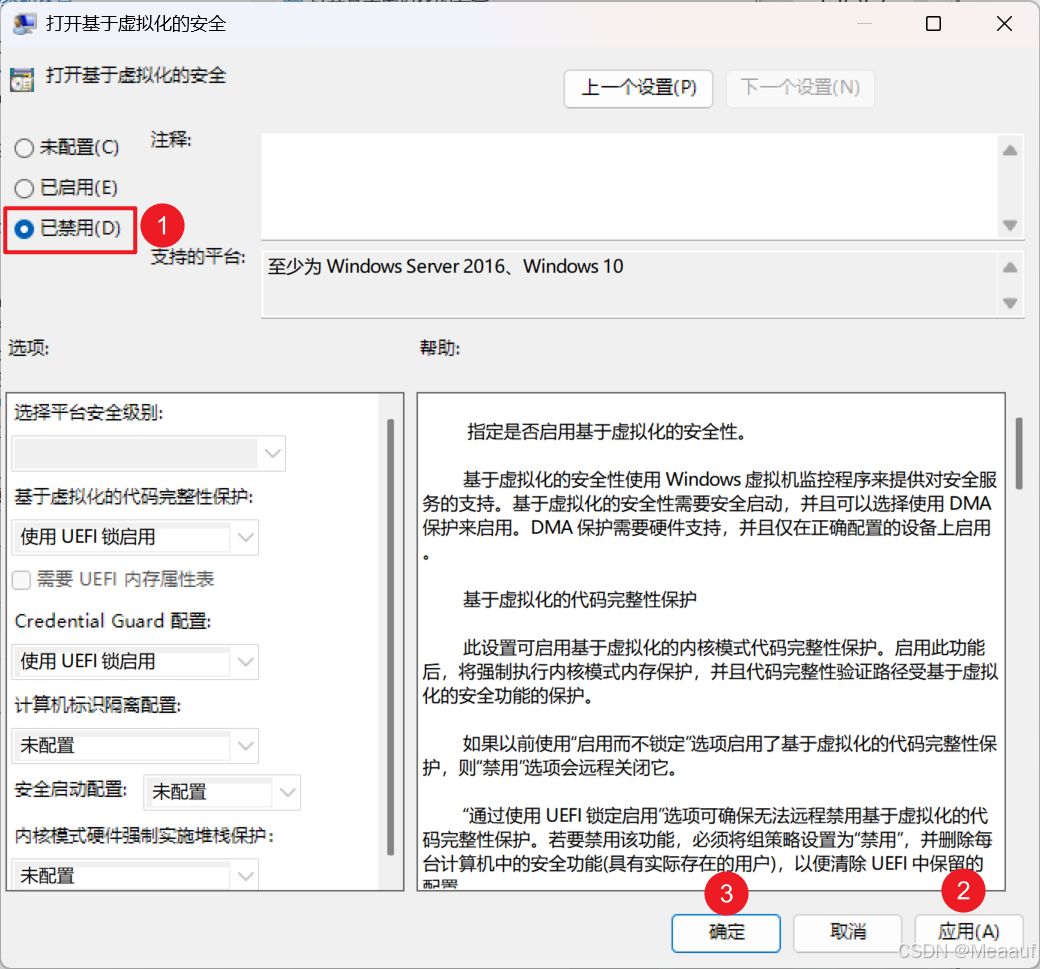
gpedit.msc[Step2] 依次点击"计算机配置------管理模版------系统------Device Guard------打开基于虚拟化的安全",选择"已禁用"。然后点击"应用",最后点击"确定"。重启电脑查看是否生效配置。
3. 手动禁用组策略选项
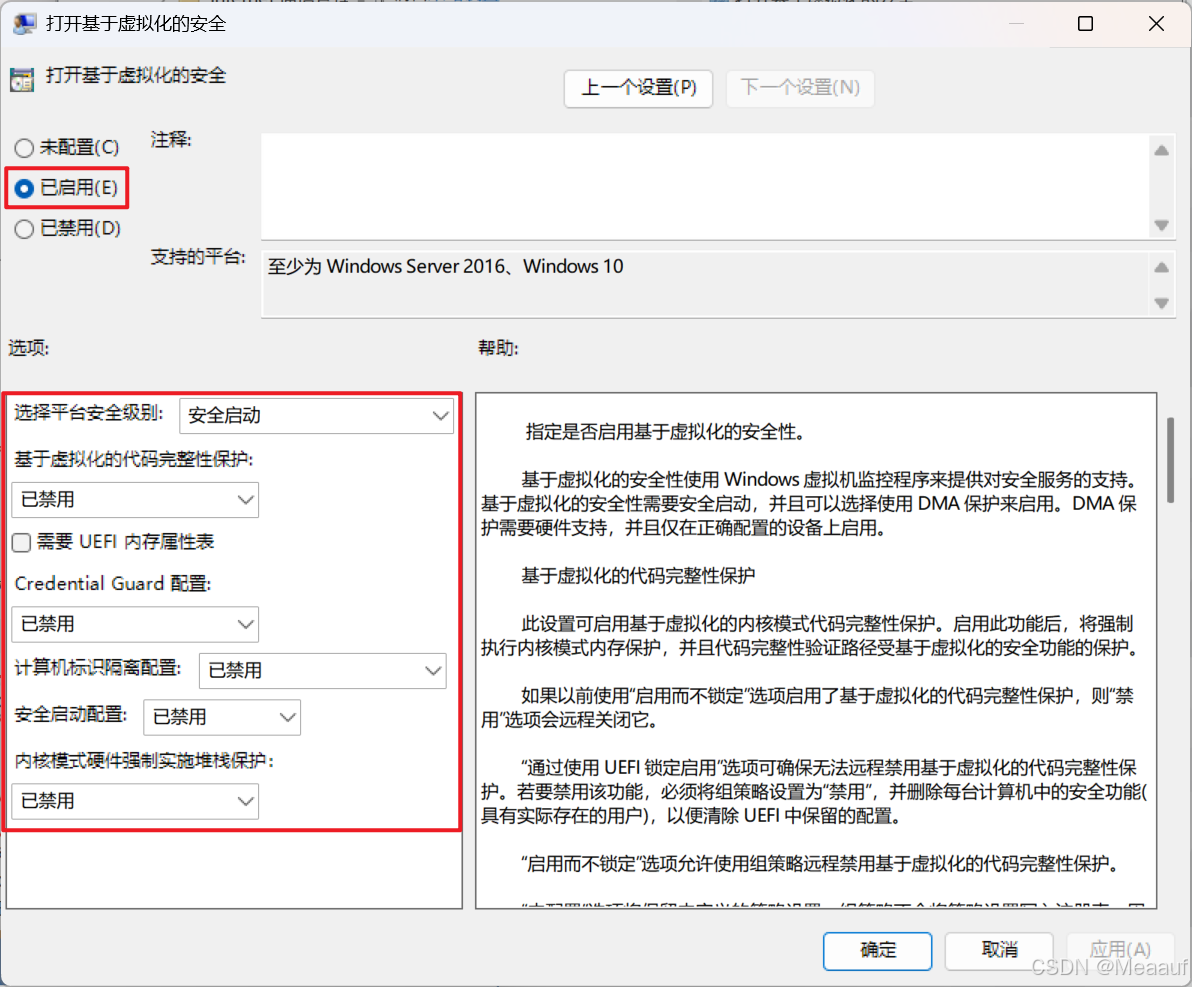
[Step1] 如果上述修改组策略未生效,可以点击"已启用"。随后手动禁用选项,最后重启电脑查看配置是否生效。
四、修改注册表
[Step1] 通过组合键"win+r"打开运行窗口,输入"regedit"命令打开注册表编辑器。
regedit[Step2] 复制下方路径,找到"EnableVirtualizationBasedSecurity"的数值,将数值数据修改为"0"。
计算机\HKEY_LOCAL_MACHINE\SYSTEM\CurrentControlSet\Control\DeviceGuard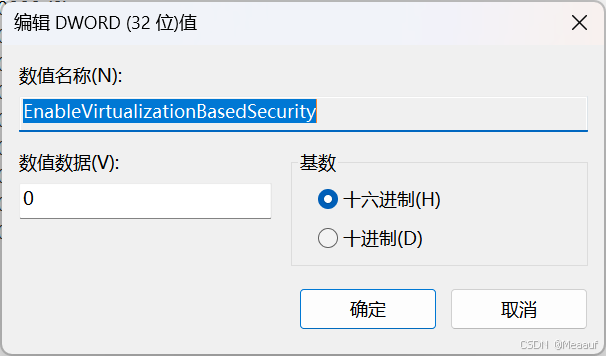
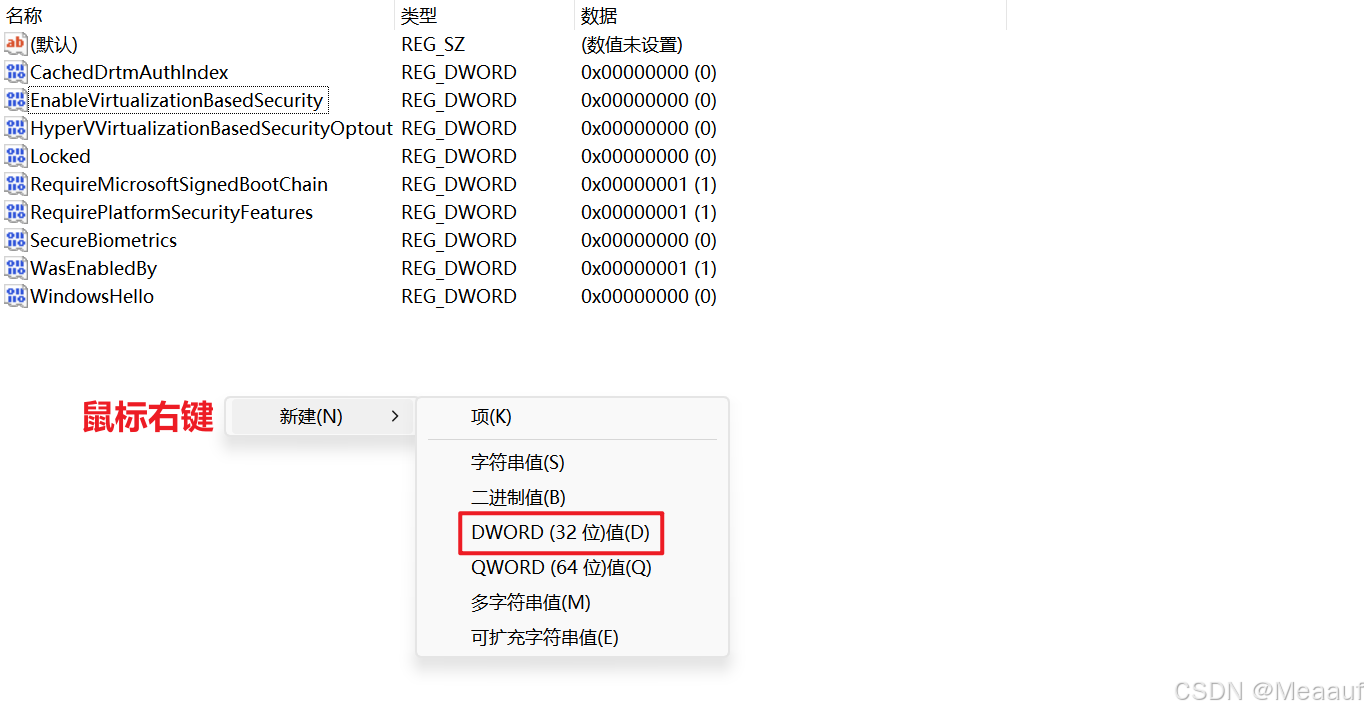
[Step3] 如果"EnableVirtualizationBasedSecurity"的数值不存在,则手动新建"DWORD(32)位值"。名称输入"EnableVirtualizationBasedSecurity",然后值指定为"0"。
[Step4] 复制下方路径,找到"LsaCfgFlags"的数值,将数值数据修改为"0"。随后重启电脑查看配置是否生效。
计算机\HKEY_LOCAL_MACHINE\SYSTEM\CurrentControlSet\Control\Lsa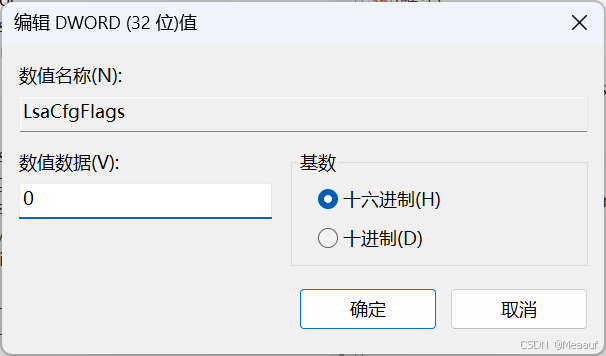
五、微软关闭工具
[Step1] 访问微软官网网站,下载官方提供的关闭工具。如果无法访问网站,也可以访问我提供的百度云盘下载。
https://www.microsoft.com/en-us/download/details.aspx?id=53337&msockid=17c4aa1943b869ca2a31bf2c42ba6886

通过网盘分享的文件:Windows11关闭VBS第三方工具包
链接: https://pan.baidu.com/s/1lr138QBeAA7D__ncg2iN3A?pwd=fe7g 提取码: fe7g 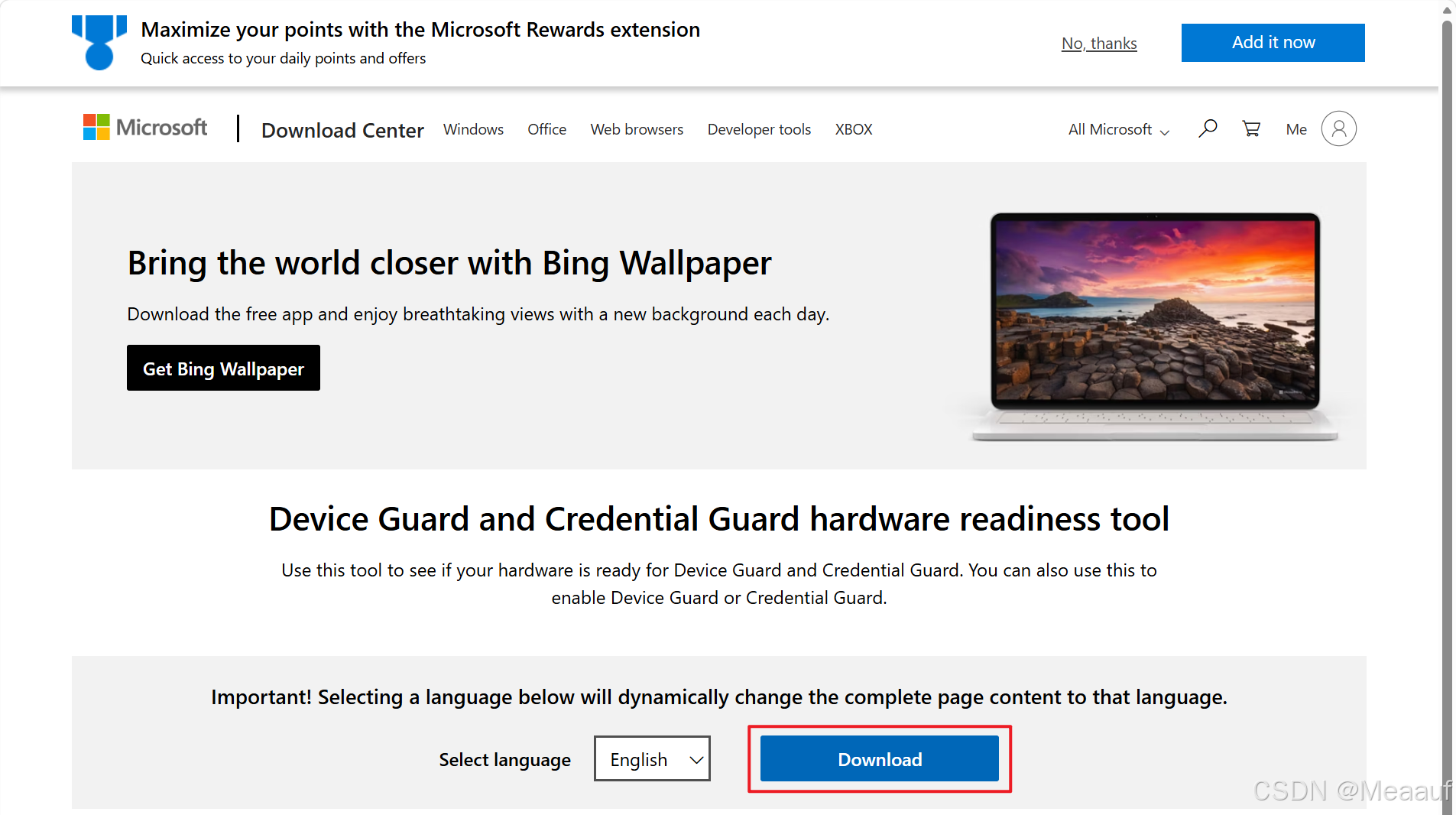
[Step2] 解压缩文件后进入目录,复制目录路径。
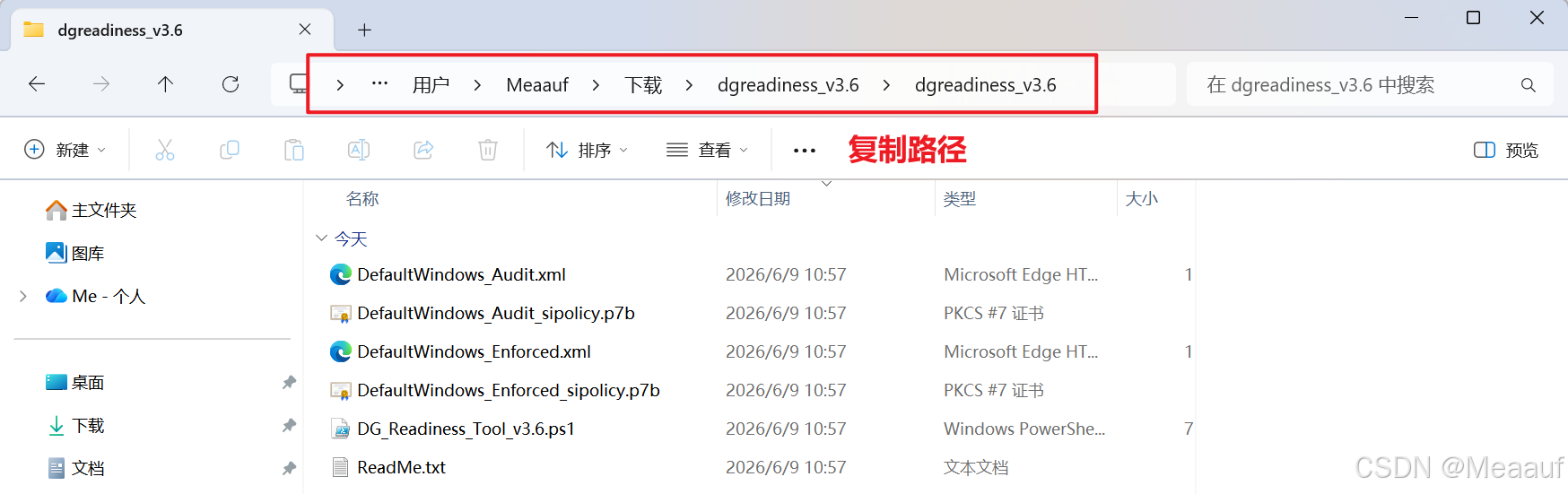
[Step3] 右键点击开始菜单,然后选择"终端(管理员)"。执行命令给当前登录用户开放PoweShell脚本运行权限。此时会提示是否执行更改策略,输入"A"然后运行。
powershell
PS C:\Users\Meaauf> Set-ExecutionPolicy RemoteSigned -Scope CurrentUser
执行策略更改
执行策略可帮助你防止执行不信任的脚本。更改执行策略可能会产生安全风险,如 https:/go.microsoft.com/fwlink/?LinkID=135170
中的 about_Execution_Policies 帮助主题所述。是否要更改执行策略?
[Y] 是(Y)  [A] 全是(A)  [N] 否(N)  [L] 全否(L)  [S] 暂停(S)  [?] 帮助 (默认值为"N"):A
[Step4] 复制目录的路径,使用命令"cd"进入该目录。执行脚本,全局禁用VBS安全体系,写入配置,手动重启后参数才会生效。如果出现报错信息,直接忽略即可。
powershell
PS C:\Users\Meaauf\Downloads\dgreadiness_v3.6\dgreadiness_v3.6> .\DG_Readiness_Tool_v3.6.ps1 -Disable -NoReboot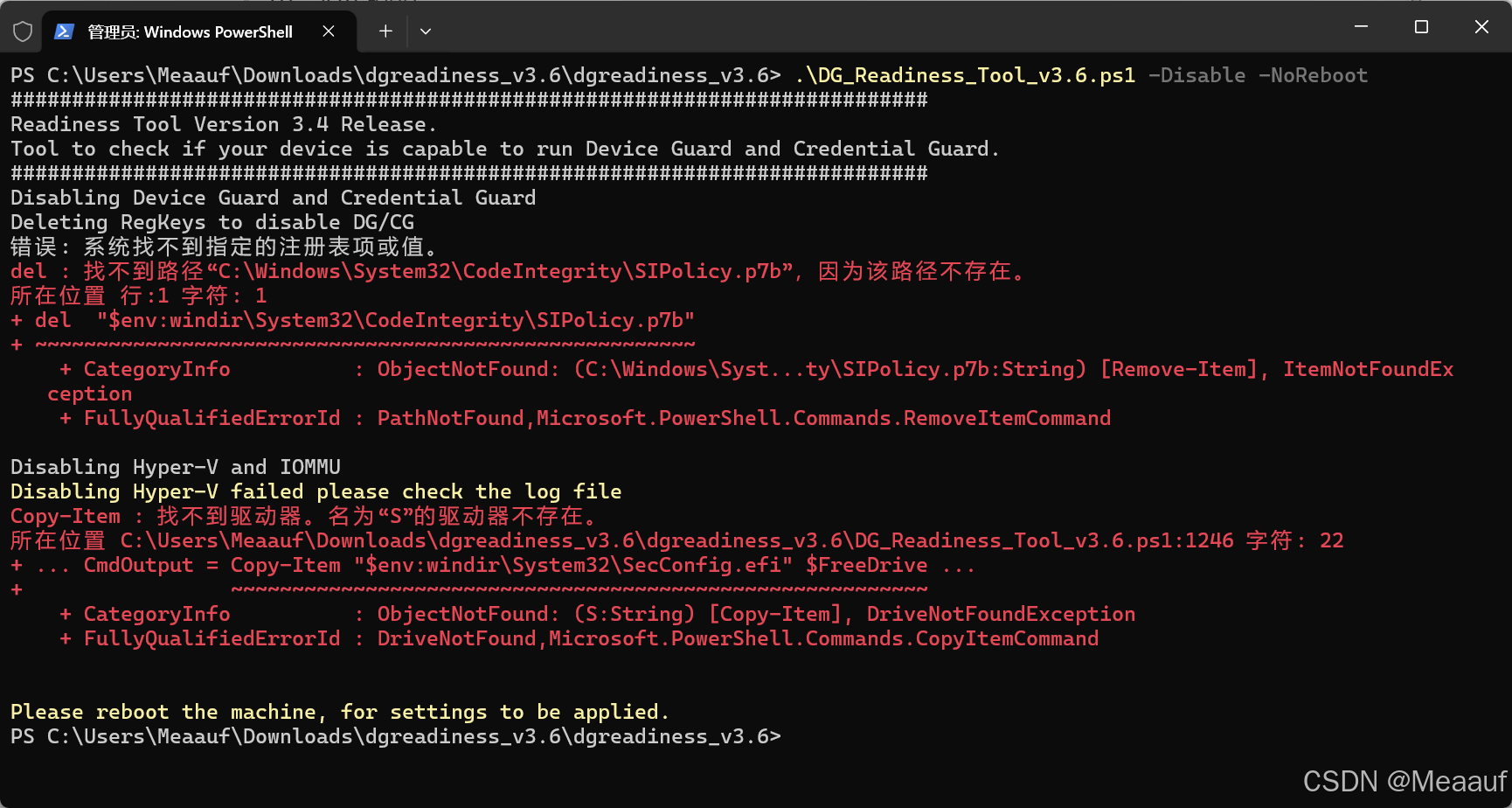
[Step5] 以管理员身份运行,关闭Windows系统自带的所有虚拟化组件,且执行完不自动重启。
PS C:\Users\Meaauf\Downloads\dgreadiness_v3.6\dgreadiness_v3.6> Disable-WindowsOptionalFeature -Online -FeatureName Microsoft-Hyper-V-All -NoRestart
PS C:\Users\Meaauf\Downloads\dgreadiness_v3.6\dgreadiness_v3.6> Disable-WindowsOptionalFeature -Online -FeatureName HypervisorPlatform -NoRestart
PS C:\Users\Meaauf\Downloads\dgreadiness_v3.6\dgreadiness_v3.6> Disable-WindowsOptionalFeature -Online -FeatureName VirtualMachinePlatform -NoRestart
PS C:\Users\Meaauf\Downloads\dgreadiness_v3.6\dgreadiness_v3.6> Disable-WindowsOptionalFeature -Online -FeatureName Windows-Sandbox -NoRestart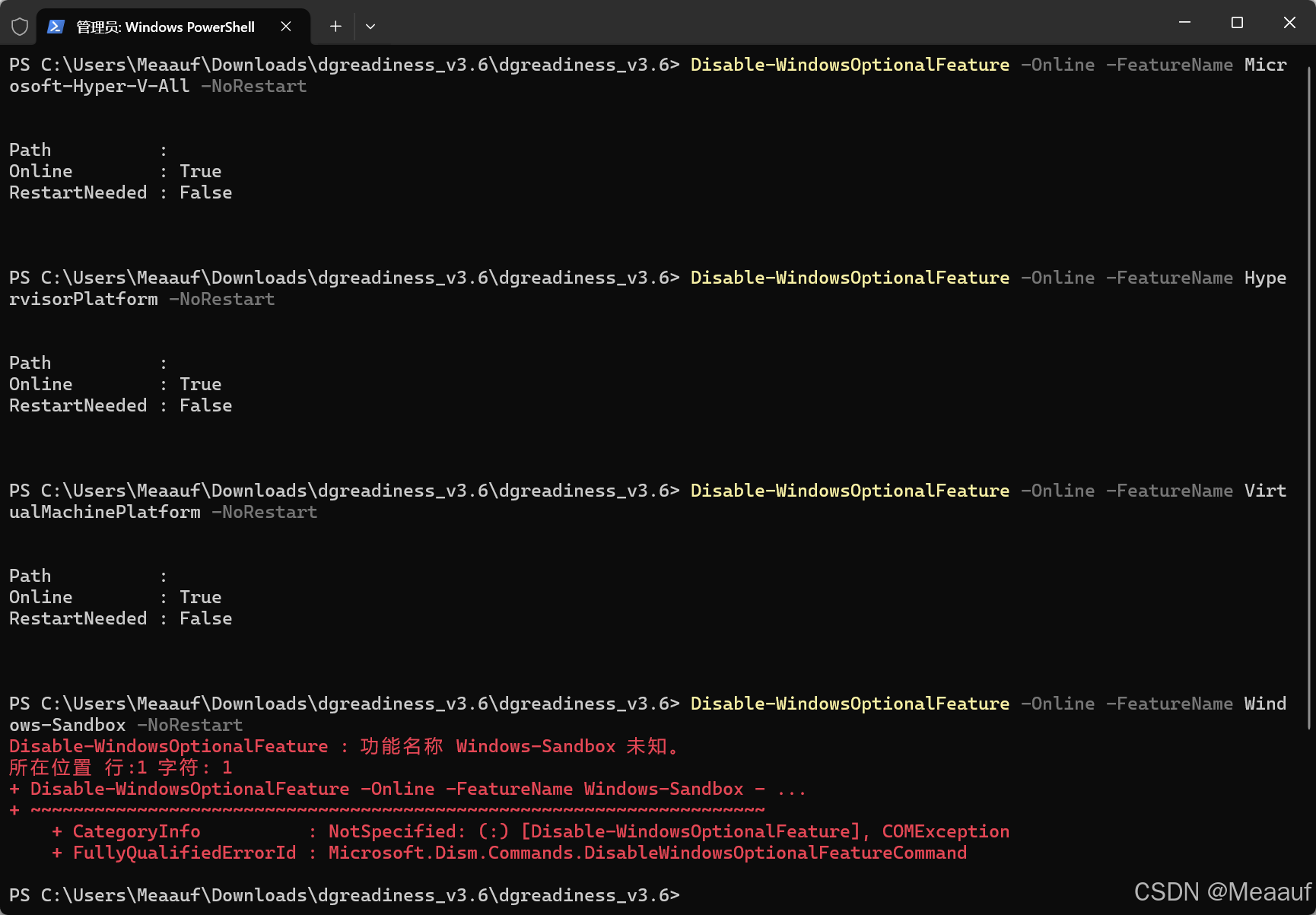
[Step6] 卸载关闭VBS安全隔离的用户态安全运行载体,会使Credential Guard、内核内存完整性底层隔离能力失效。
PS C:\Users\Meaauf\Downloads\dgreadiness_v3.6\dgreadiness_v3.6> Disable-WindowsOptionalFeature -Online -FeatureName IsolatedUserMode -NoRestart[Step7] 关闭LSA保护,关闭LSA配置锁定和凭据隔离配置。
PS C:\Users\Meaauf\Downloads\dgreadiness_v3.6\dgreadiness_v3.6> reg add "HKLM\SYSTEM\CurrentControlSet\Control\LSA" /v RunAsPPL /t REG_DWORD /d 0 /f
PS C:\Users\Meaauf\Downloads\dgreadiness_v3.6\dgreadiness_v3.6> reg add "HKLM\SYSTEM\CurrentControlSet\Control\LSA" /v LsaCfgFlags /t REG_DWORD /d 0 /f
[Step8] 立即强制停止Lsalso凭据隔离服务,并将其设置为开机禁用,彻底关闭Credential Guard隔离保护。
PS C:\Users\Meaauf\Downloads\dgreadiness_v3.6\dgreadiness_v3.6> Stop-Service -Name "LsaIso" -Force
PS C:\Users\Meaauf\Downloads\dgreadiness_v3.6\dgreadiness_v3.6> Set-Service -Name "LsaIso" -StartupType Disabled
[Step9] 输入命令验证脚本执行情况,提示Credential-Guard和HVCI状态为"not running"即成功。
powershell
PS C:\Users\Meaauf\Downloads\dgreadiness_v3.6\dgreadiness_v3.6> .\DG_Readiness_Tool_v3.6.ps1 -Ready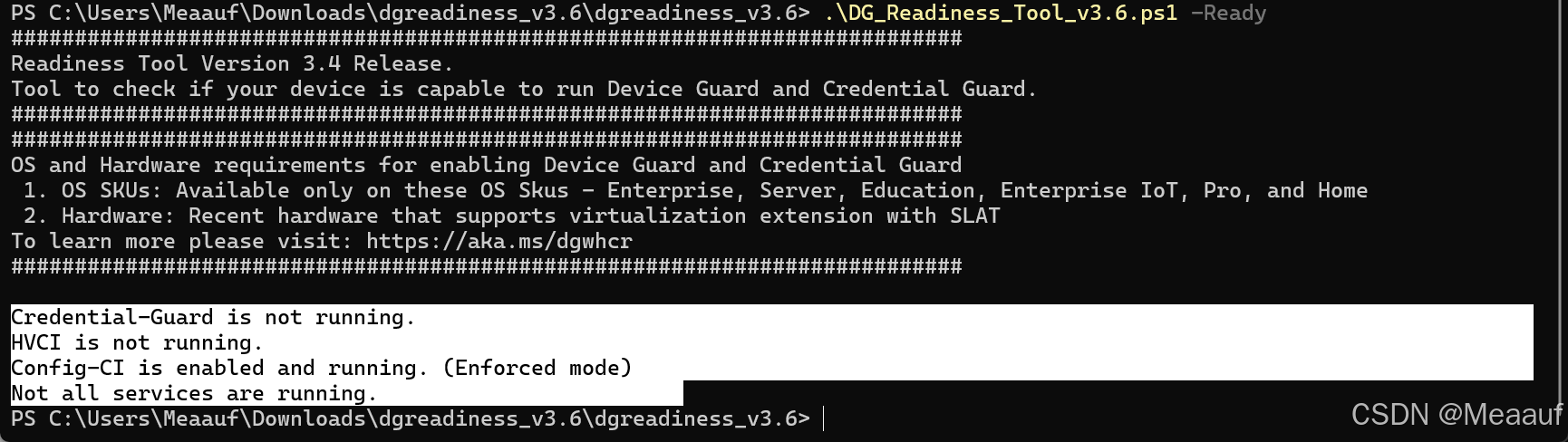
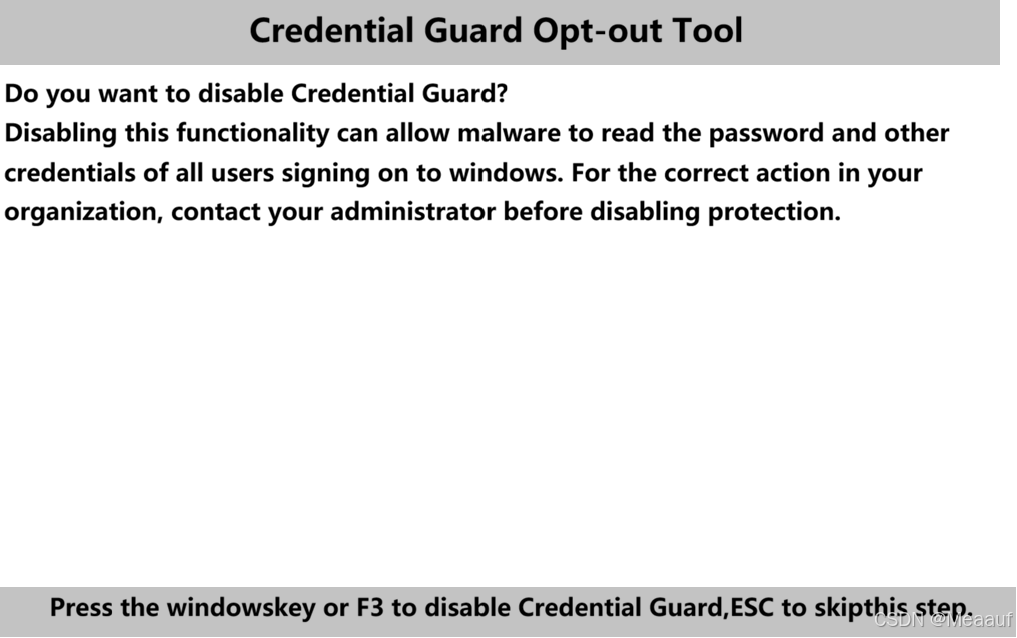
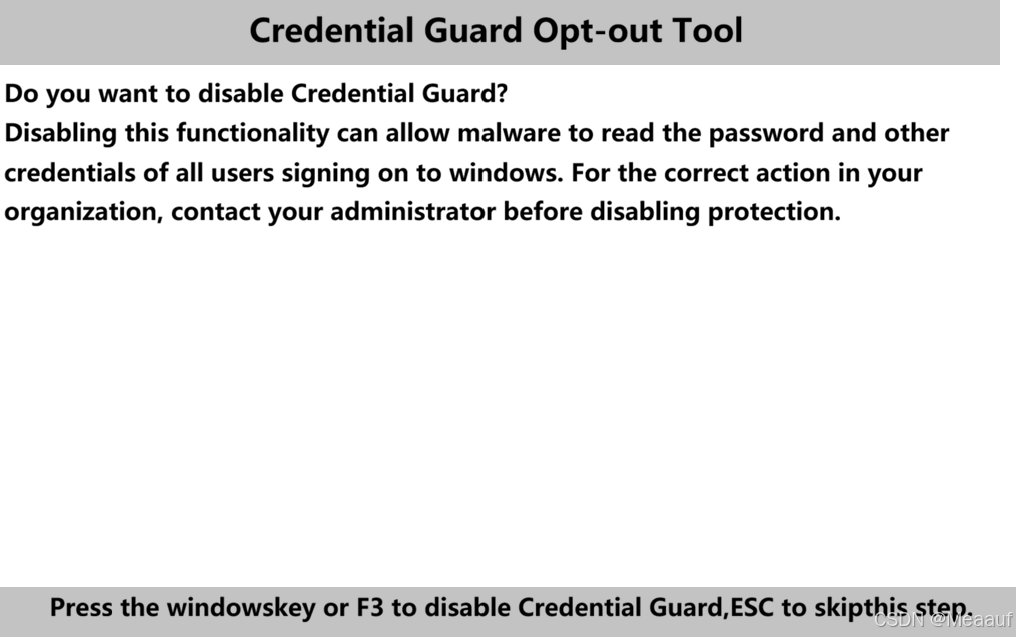
[Step10] 此时重启后应该会出现一个确认界面,需要连续按4次"F3"确认。但是不知道是不是我的系统比较新,我没有出现任何的提示信息,根据网上的一些图片,大致的确认界面如下。
六、雷电模拟器
[Step1] 下载雷电模拟器,利用雷电模拟器的优化功能关闭VBS。
https://www.ldmnq.com/
[Step2] 点击右上角"菜单"按钮,然后点击"诊断信息"。
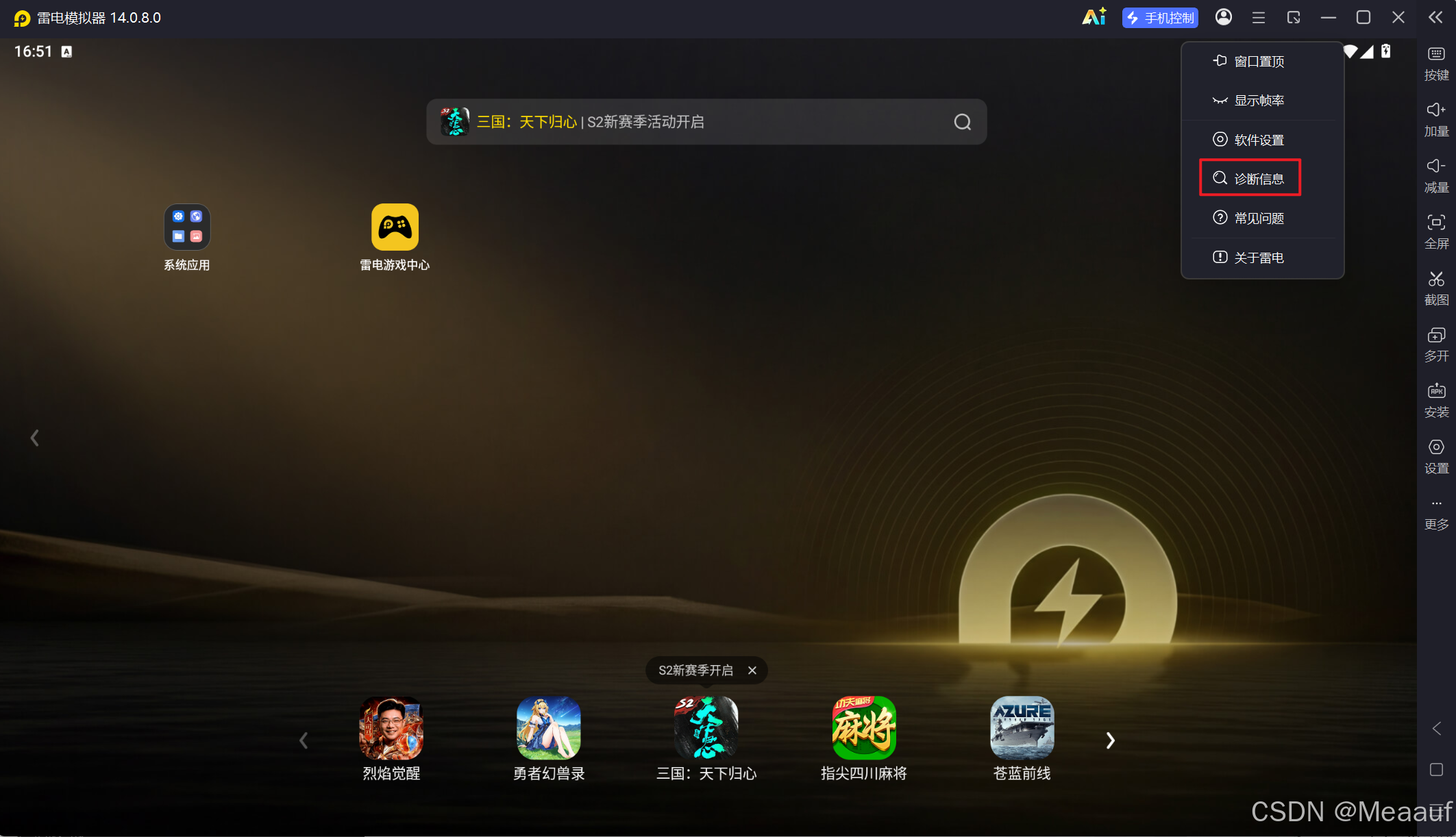
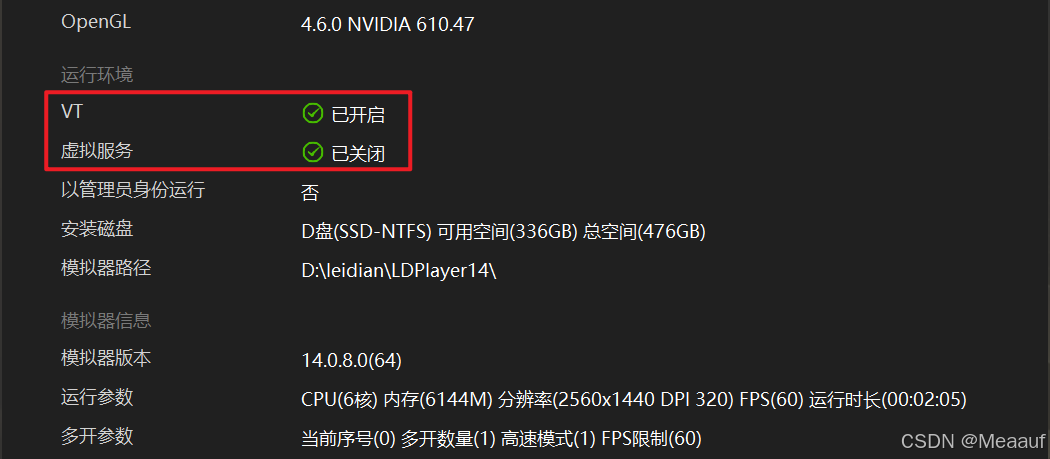
[Step3] 如果VBS没有关闭,此时会VT和虚拟服务会提示异常,建议优化。
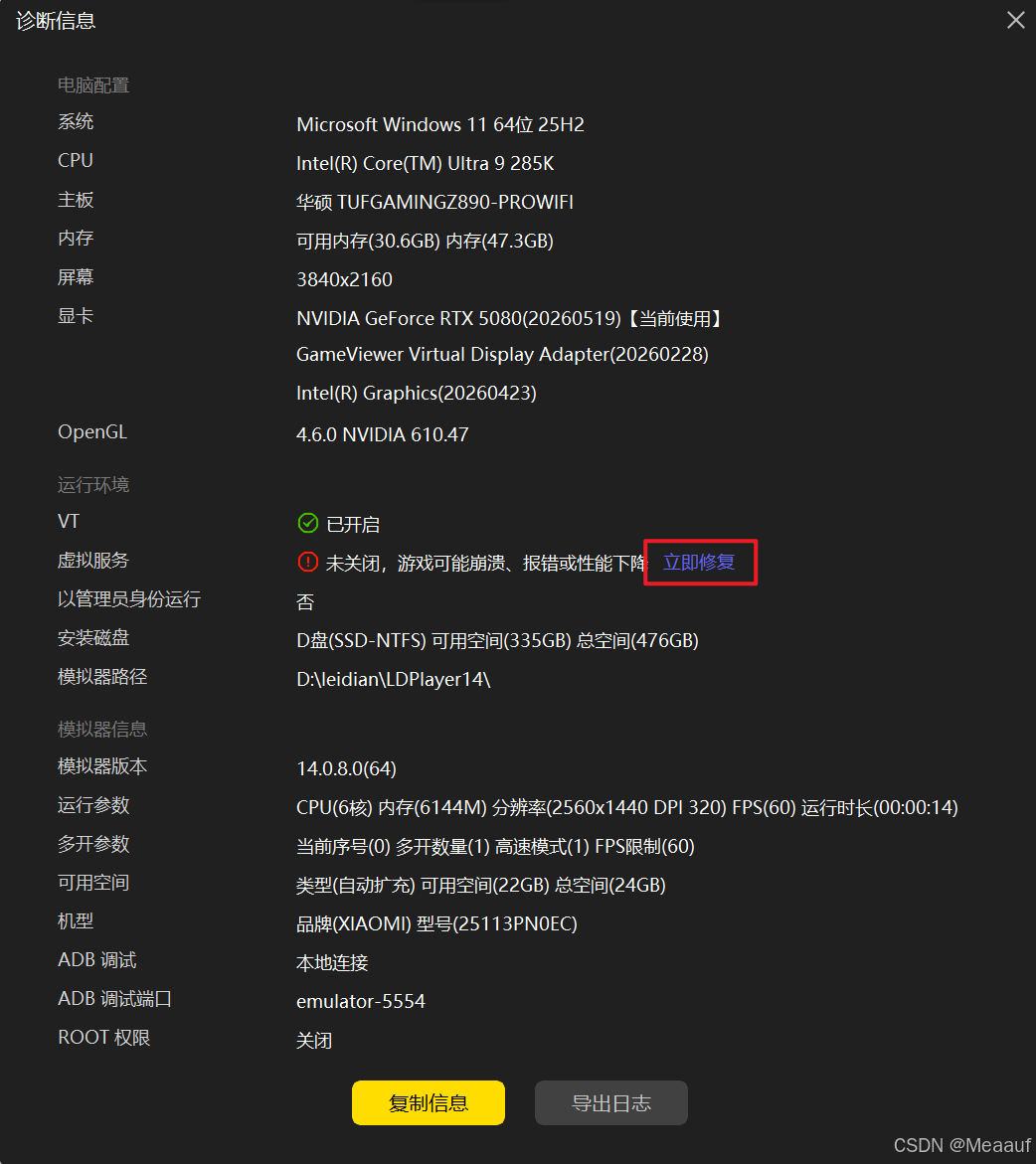
[Step4] 点击"立即修复",然后点击"一键修复",等待雷电模拟器自动修复。

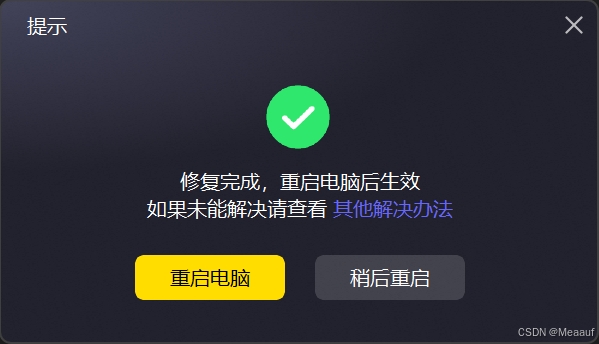
[Step5] 修复完成后会提示重启电脑生效,点击"重启电脑"。
七、利用第三方工具关闭
1. 关闭虚拟化安全程序
[Step1] 下载该程序之前,请仔细阅读免责声明。从我提供的百度网盘链接中下载"关闭虚拟化安全.zip"压缩包。
通过网盘分享的文件:Windows11关闭VBS第三方工具包
链接: https://pan.baidu.com/s/1lr138QBeAA7D__ncg2iN3A?pwd=fe7g 提取码: fe7g
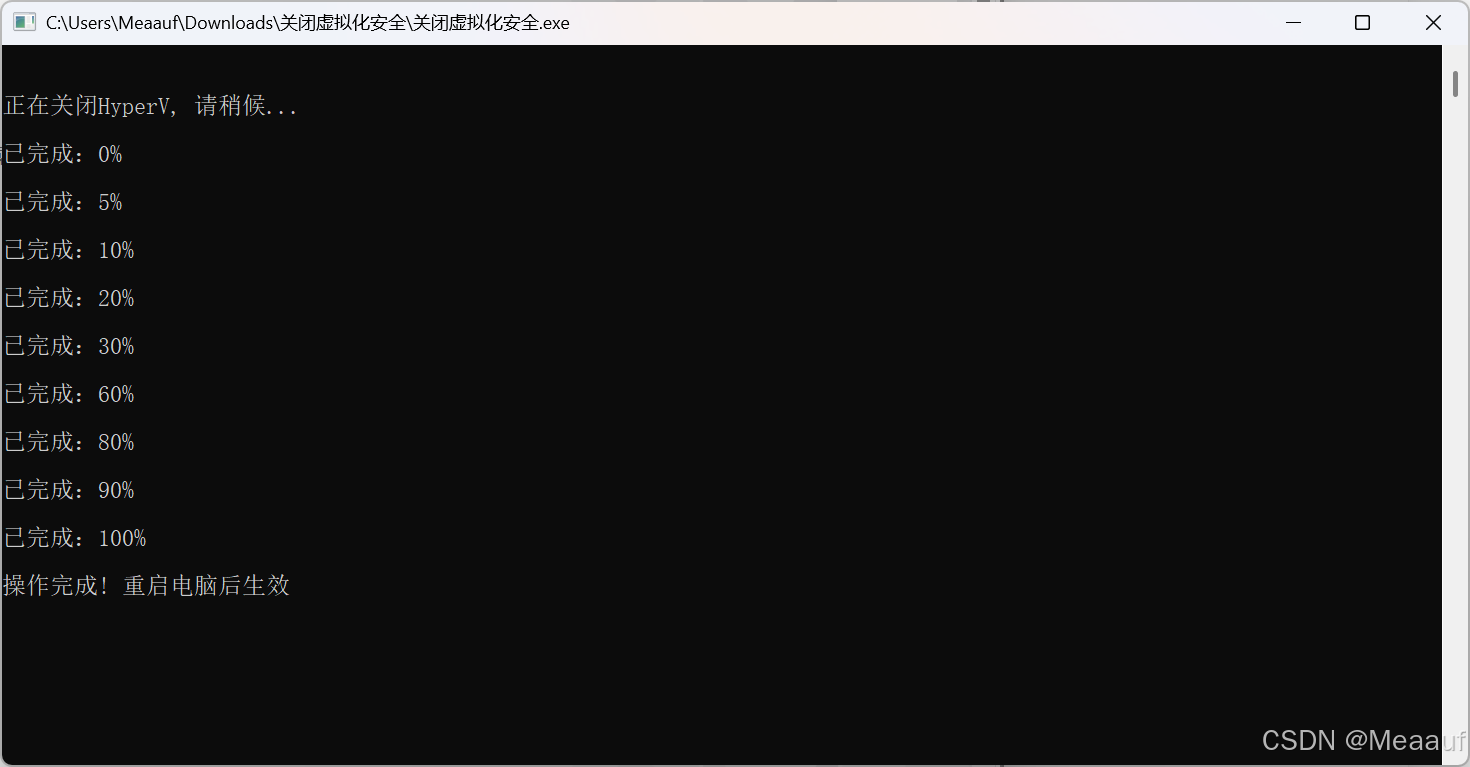
[Step2] 将"关闭虚拟化安全.zip"解压缩,使用管理员身份运行,等到程序自动执行操作。等待程序操作完成后,重启电脑以生效配置。
2. ToolBat程序
[Step1] 下载该程序之前,请仔细阅读免责声明。从我提供的百度网盘链接中下载"ToolBat.zip"压缩包。
通过网盘分享的文件:Windows11关闭VBS第三方工具包
链接: https://pan.baidu.com/s/1lr138QBeAA7D__ncg2iN3A?pwd=fe7g 提取码: fe7g
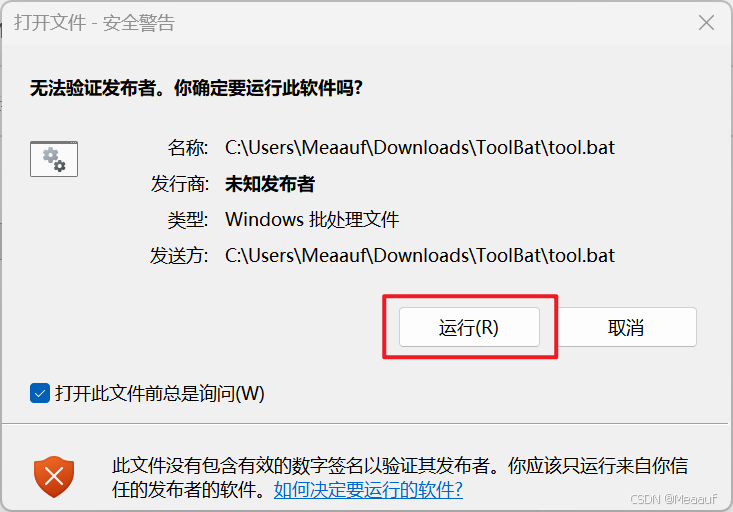
[Step2] 将"ToolBat.zip"解压缩,使用管理员身份运行,此时会提示安全警告,再次点击"运行"。
[Step3] 等待程序自动执行,等待操作后重启电脑。
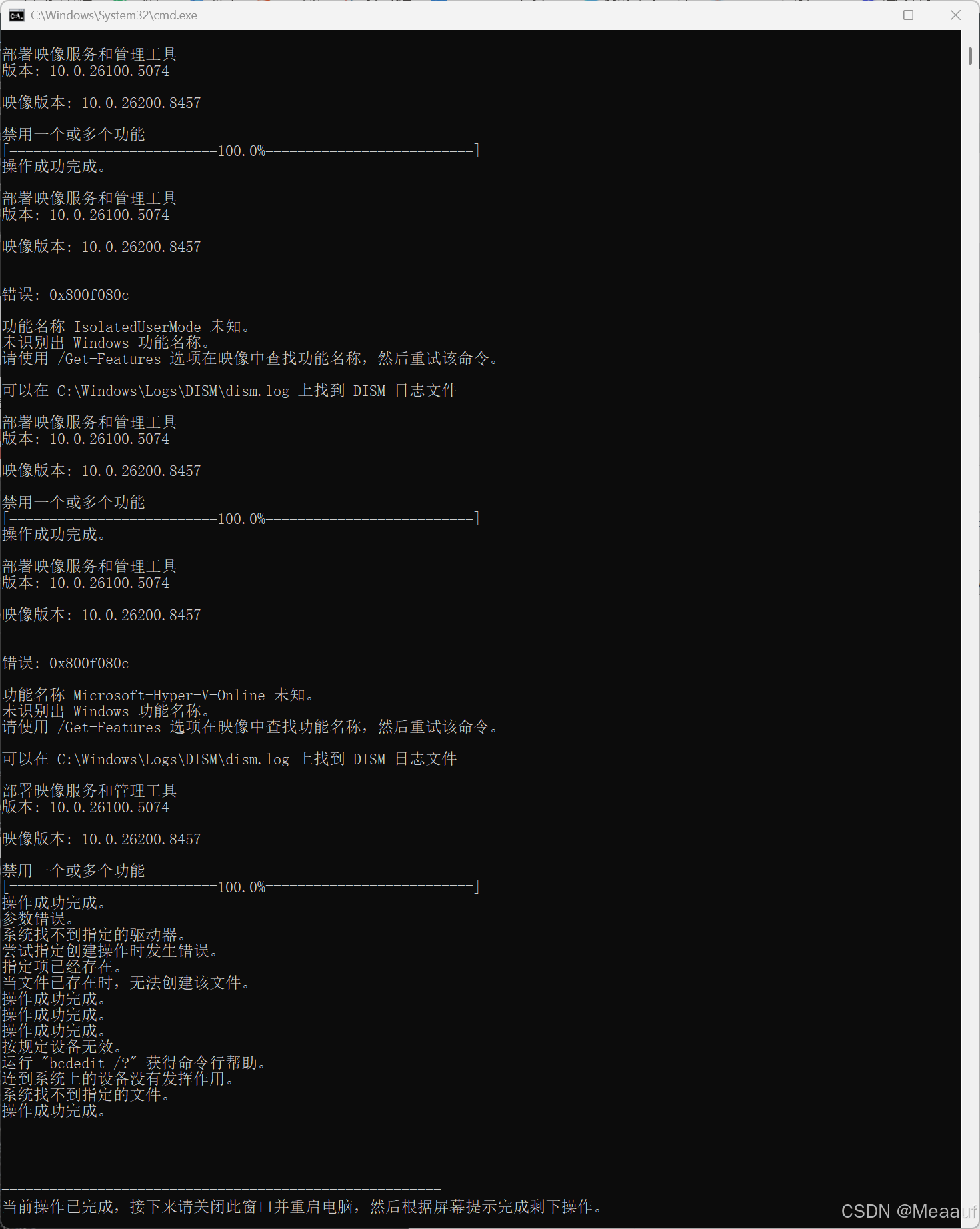
[Step4] 此时重启后应该会出现一个确认界面,需要连续按4次"F3"确认。但是不知道是不是我的系统比较新,我没有出现任何的提示信息,根据网上的一些图片,大致的确认界面如下。
八、效果验证
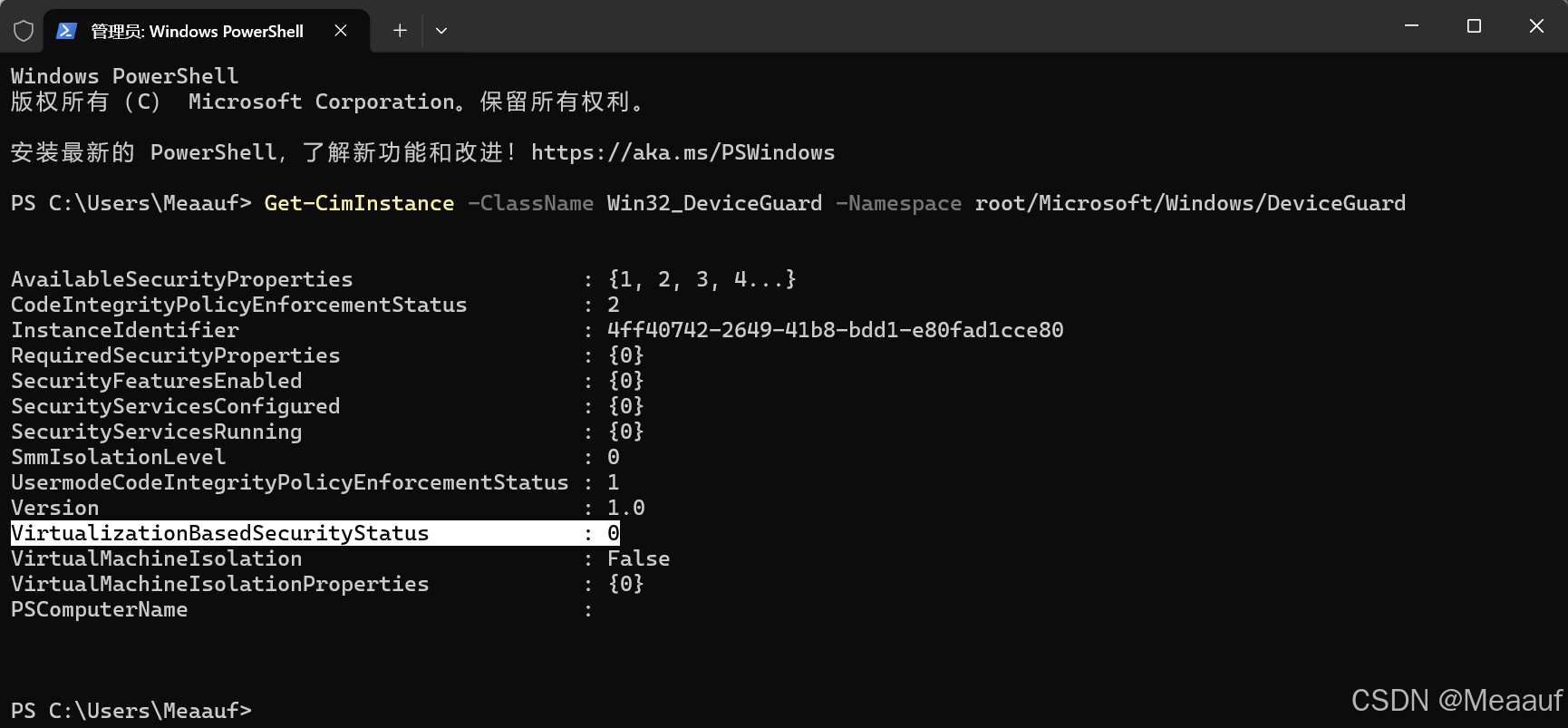
[Step1] 结果上面的的一系列操作,终于是成功了。感觉所有操作都试过一次,最终能实现效果的就是微软官方的关闭工具。通过命令查询Windows Device Guard的硬件安全、虚拟化安全状态。查看"VirtualizationBasedSecurityStatus"的值,值为0代表VBS关闭成功。
PS C:\Users\Meaauf> Get-CimInstance -ClassName Win32_DeviceGuard -Namespace root/Microsoft/Windows/DeviceGuard- 0:VBS未启用
- 1:VBS启用但未运行
- 2:VBS正在运行
[Step2] 回到雷电模拟器的诊断信息可以看到虚拟服务显示为"已关闭"。
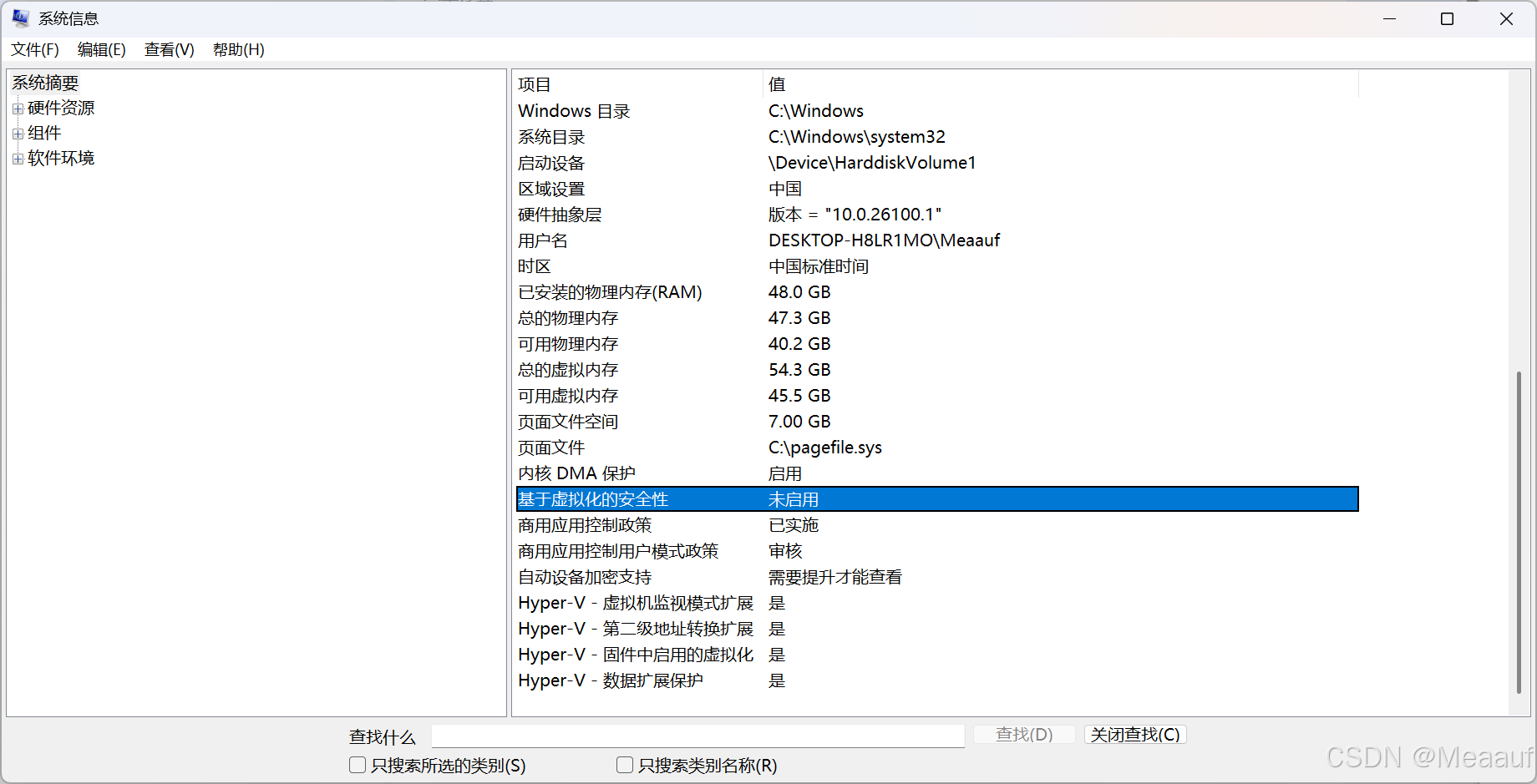
[Step3] 系统信息中的基于虚拟化的安全性也显示为"未启用"。