大家好,我是蝎子莱莱爱打怪。
先说结论:用了一年多,我把 Xshell、FinalShell 全卸了。
声明一下:这篇文章没收 XTerminal 团队一分钱,不是软文,不是广告,纯粹是我自己用了一年多觉得真的好,良心推荐给大家。
前言
做 IM 系统的日常就是跟好几台服务器打交道------我的项目有 4 台机器,分别跑网关、认证、业务、长连接服务,开发、测试、生产环境来回切,高峰期同时开着五六个终端窗口是常态。
我的主力机是 2019 款 MacBook Pro 16 寸,Intel 芯片,就是大家说的"末代机皇"。虽然机器有点年纪了,但 XTerminal 跑起来非常流畅,内存占用轻,完全不会拖慢本来就紧张的 16G 内存。当然了,用 Windows 的同学也不用担心,XTerminal 三个平台都支持,后面会详细说。
之前用过不少 SSH 客户端,每个都差那么一口气:
- Xshell:功能够用,但界面停留在上个世纪,而且只支持 Windows,Mac 用户直接劝退
- FinalShell:功能全,但吃内存------我这台老 Mac 本来就内存紧张,开个 FinalShell 再跑 IDEA 就有点吃力了,偶尔还卡死
- Termius:界面精美,跨平台,但远程文件编辑不支持,免费版还限制设备数
直到一年多前好朋友推荐了 XTerminal,试了几天之后,其他几个工具我再也没打开过。
XTerminal 是什么
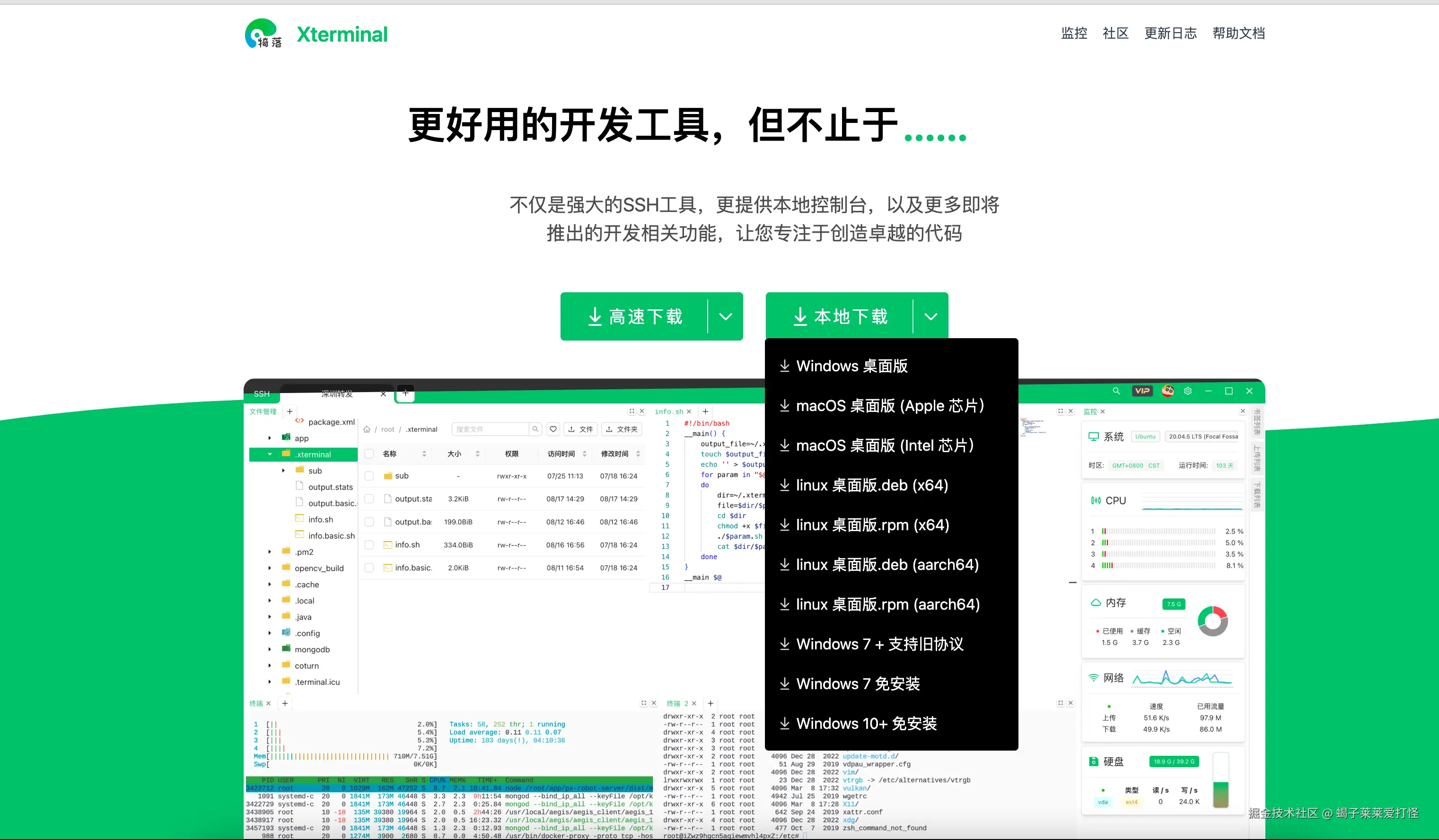
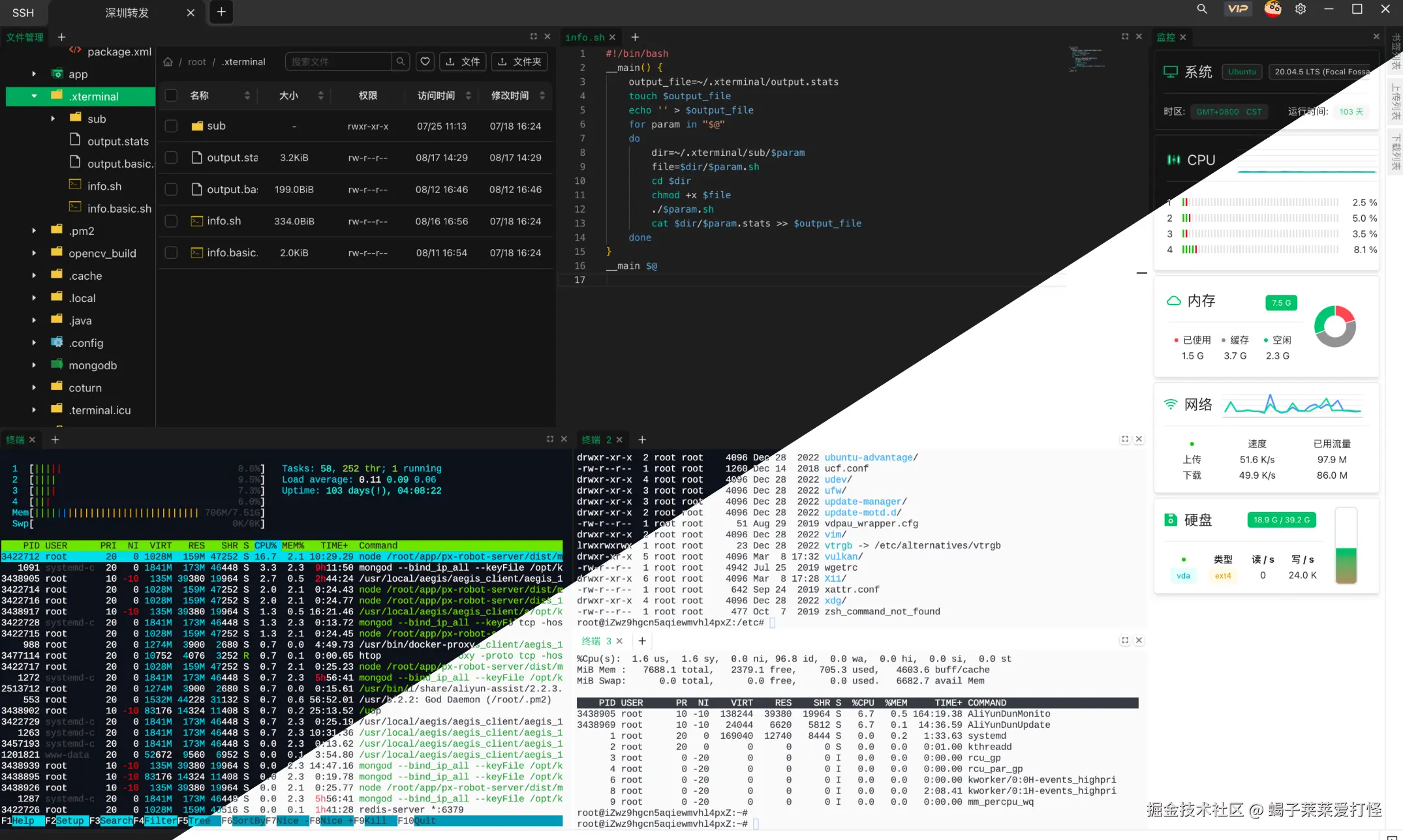
简单说:一款国产、跨平台、现代化的终端管理工具。把 SSH 终端、文件传输、端口转发、服务器监控、AI 辅助这些功能整合到了一个界面里。
- 官网:www.terminal.icu/
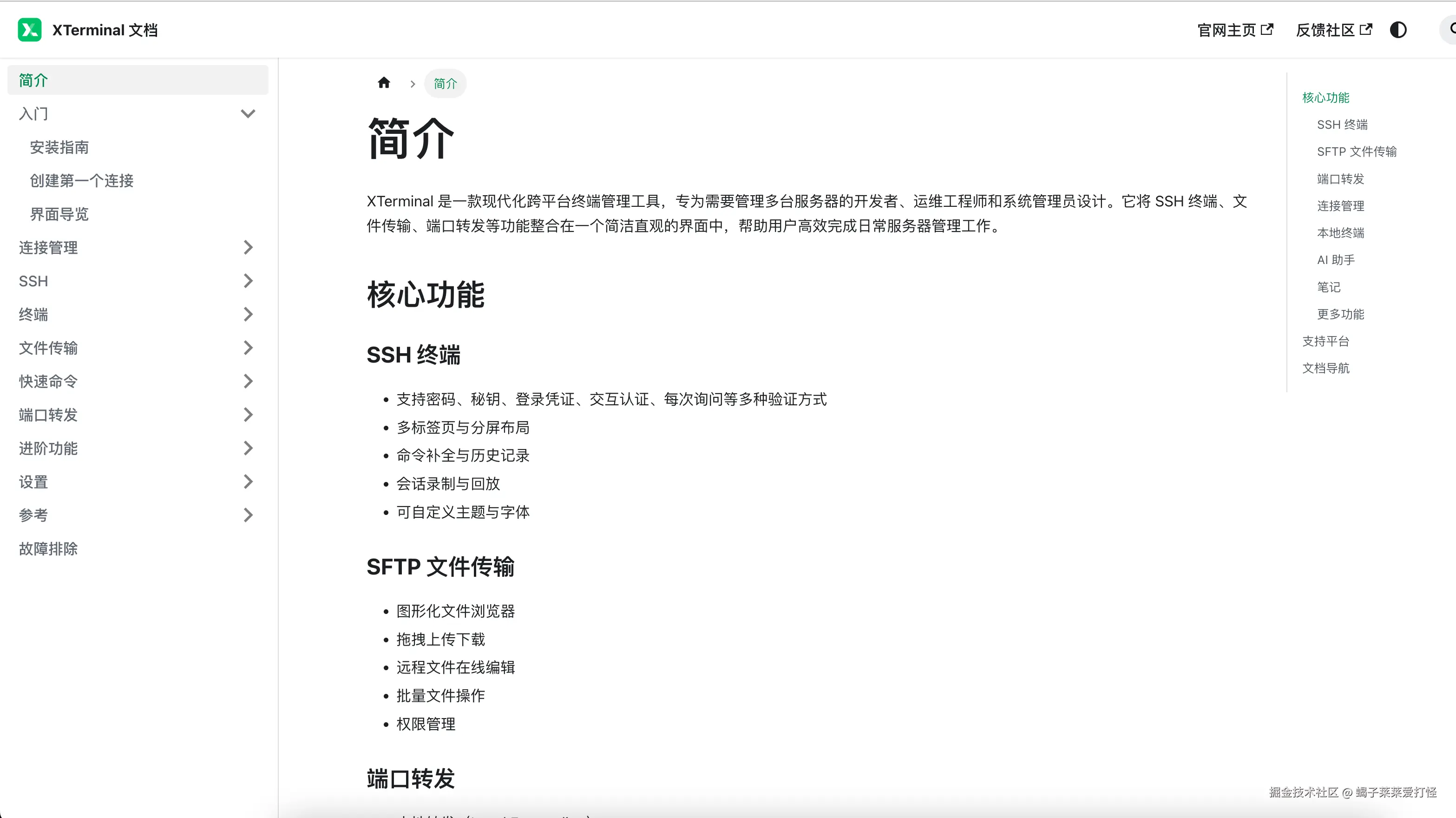
- 文档:docs.xterminal.cn/
- 支持 Windows / macOS / Linux 三大平台,macOS 同时支持 Apple Silicon 和 Intel 芯片
下面聊聊我用了一年多的真实感受。
一、SSH 终端:该有的都有,而且更好用
1.1 多标签 + 分屏
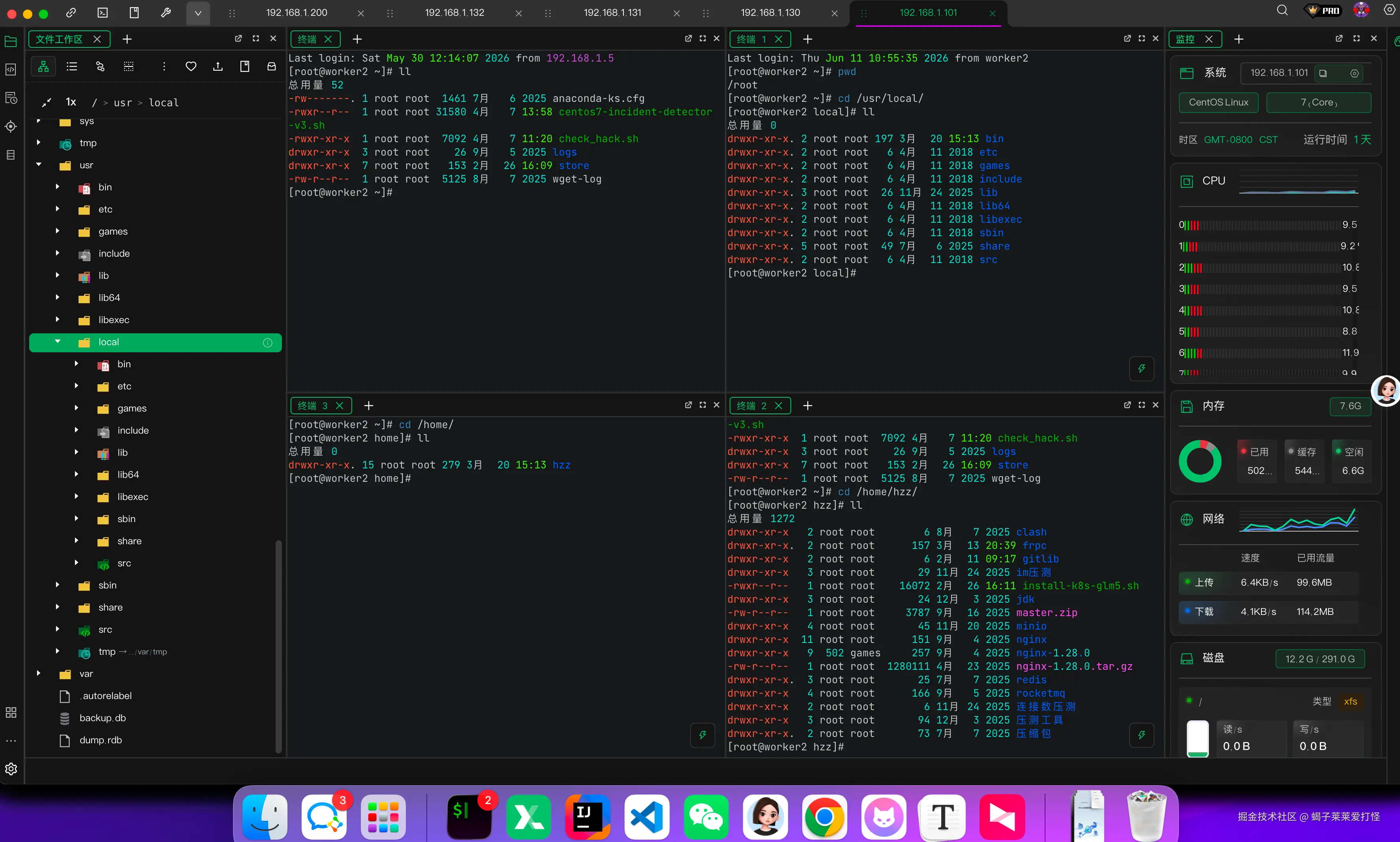
这是我每天用得最多的功能。左侧服务器列表按分组管理,点击即连;右侧终端区支持多标签页和自由分屏。
我日常会同时连着 3-4 台服务器------一台看日志、一台改配置、一台跑命令------分屏一目了然,不用在窗口之间来回切。
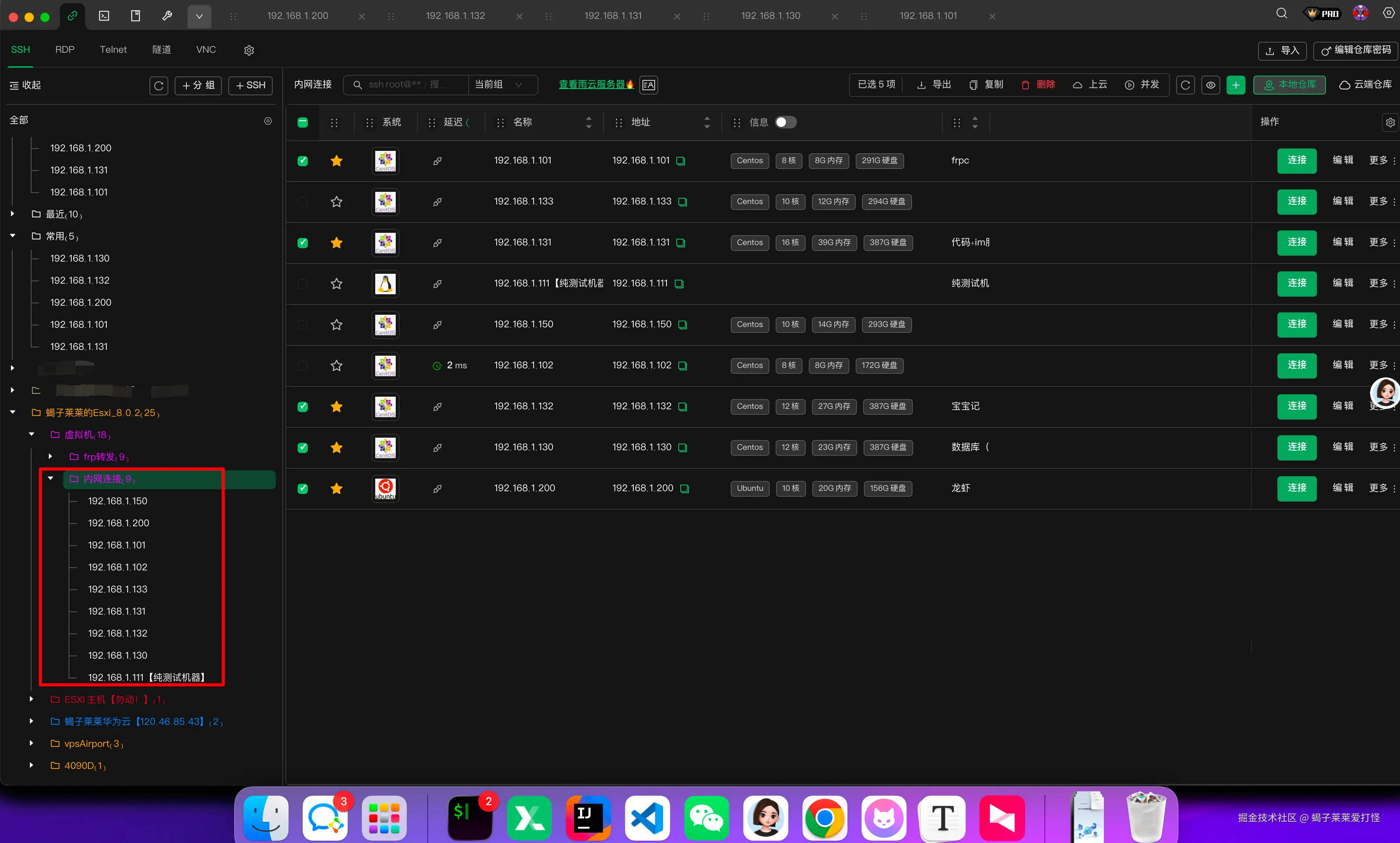
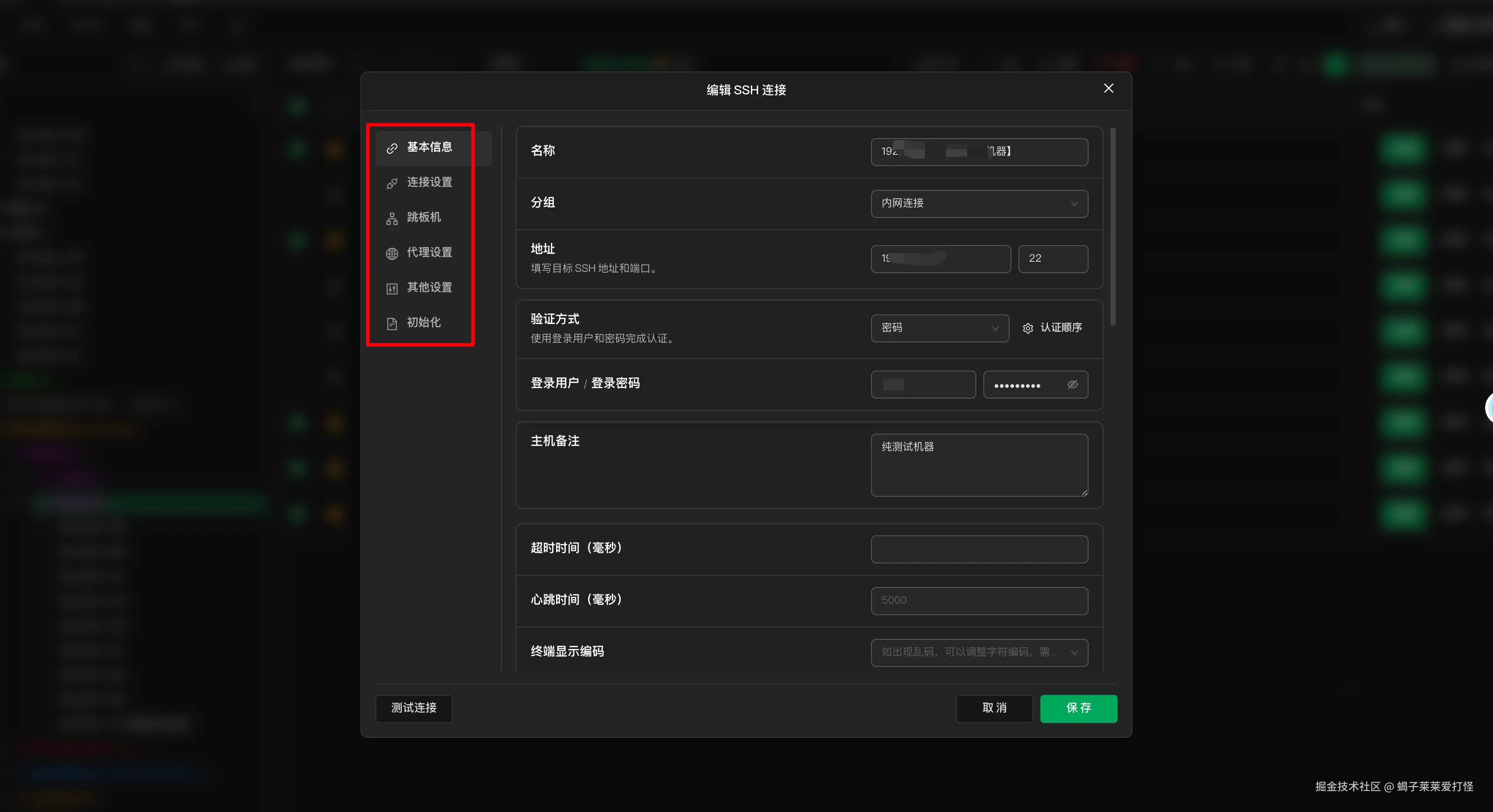
丰富的连接配置,这里简单截个图,实际功能太丰富太强了!
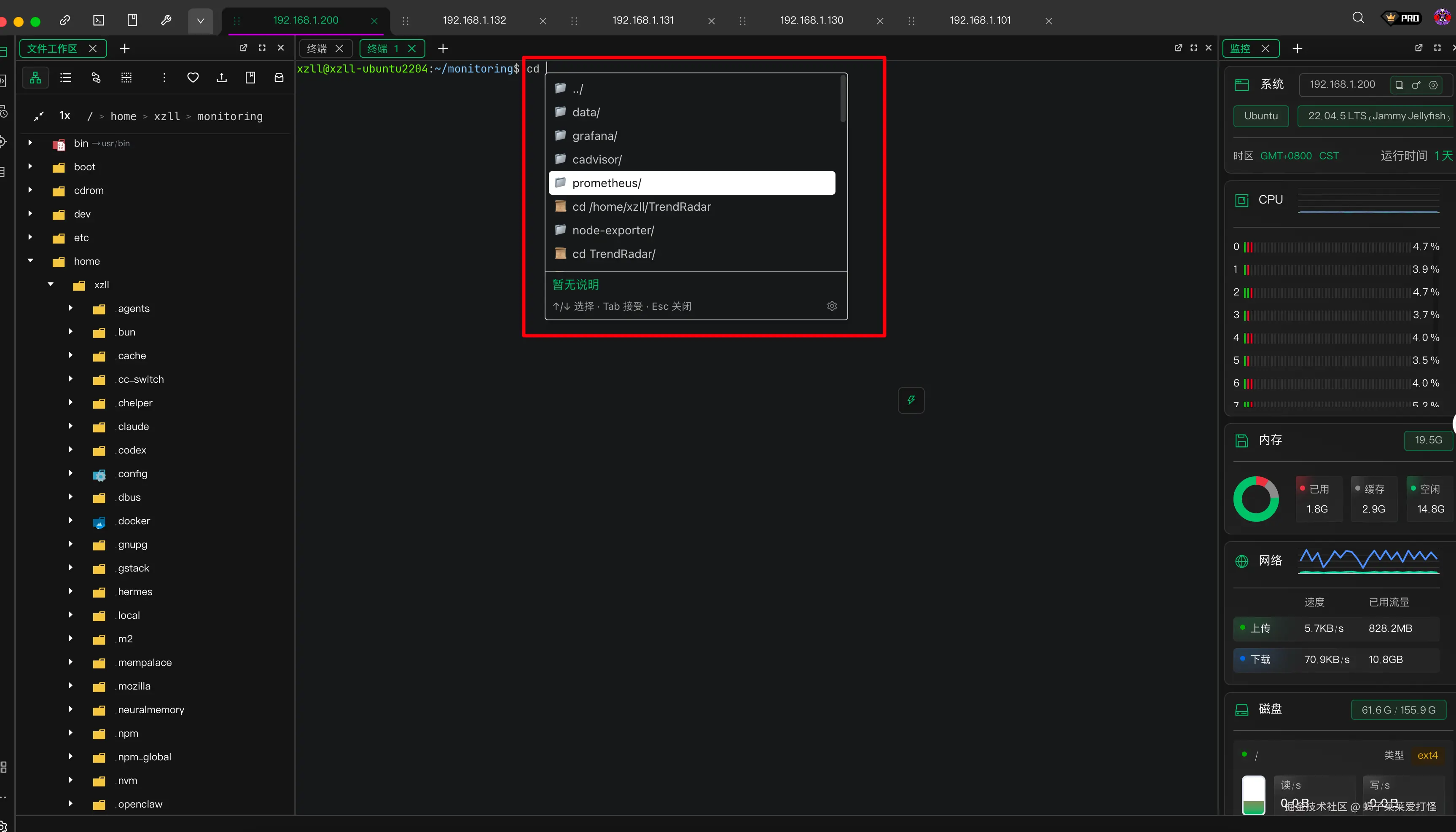
1.2 命令补全 + 历史记录
输入命令时有智能补全提示,常用命令不用完整敲出来。
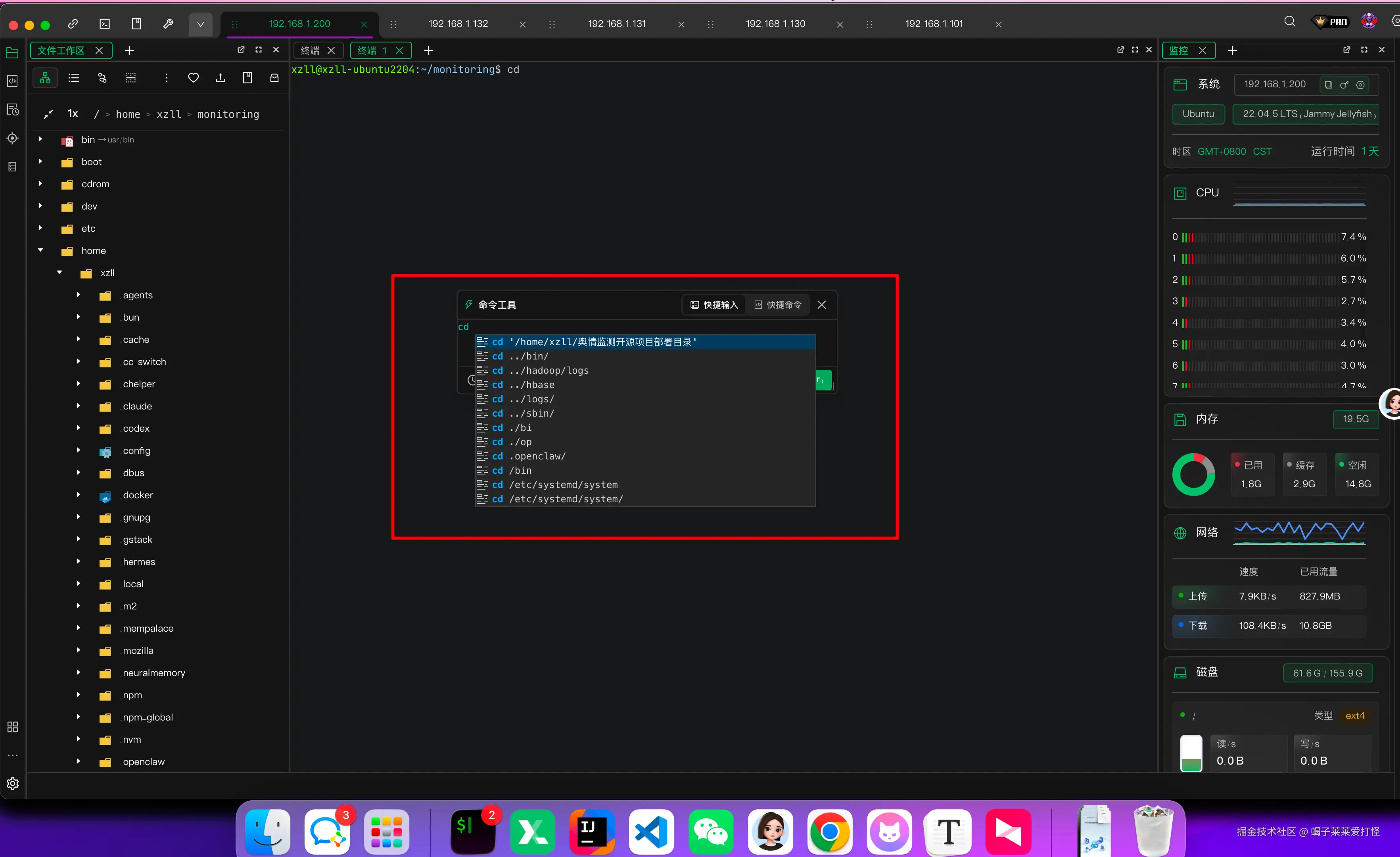
有个细节做得很好:历史记录是按服务器独立保存的。不会出现 A 服务器的命令跑到 B 服务器的记录里去,避免了在错误的服务器上执行历史命令的低级失误。
1.3 会话录制与回放
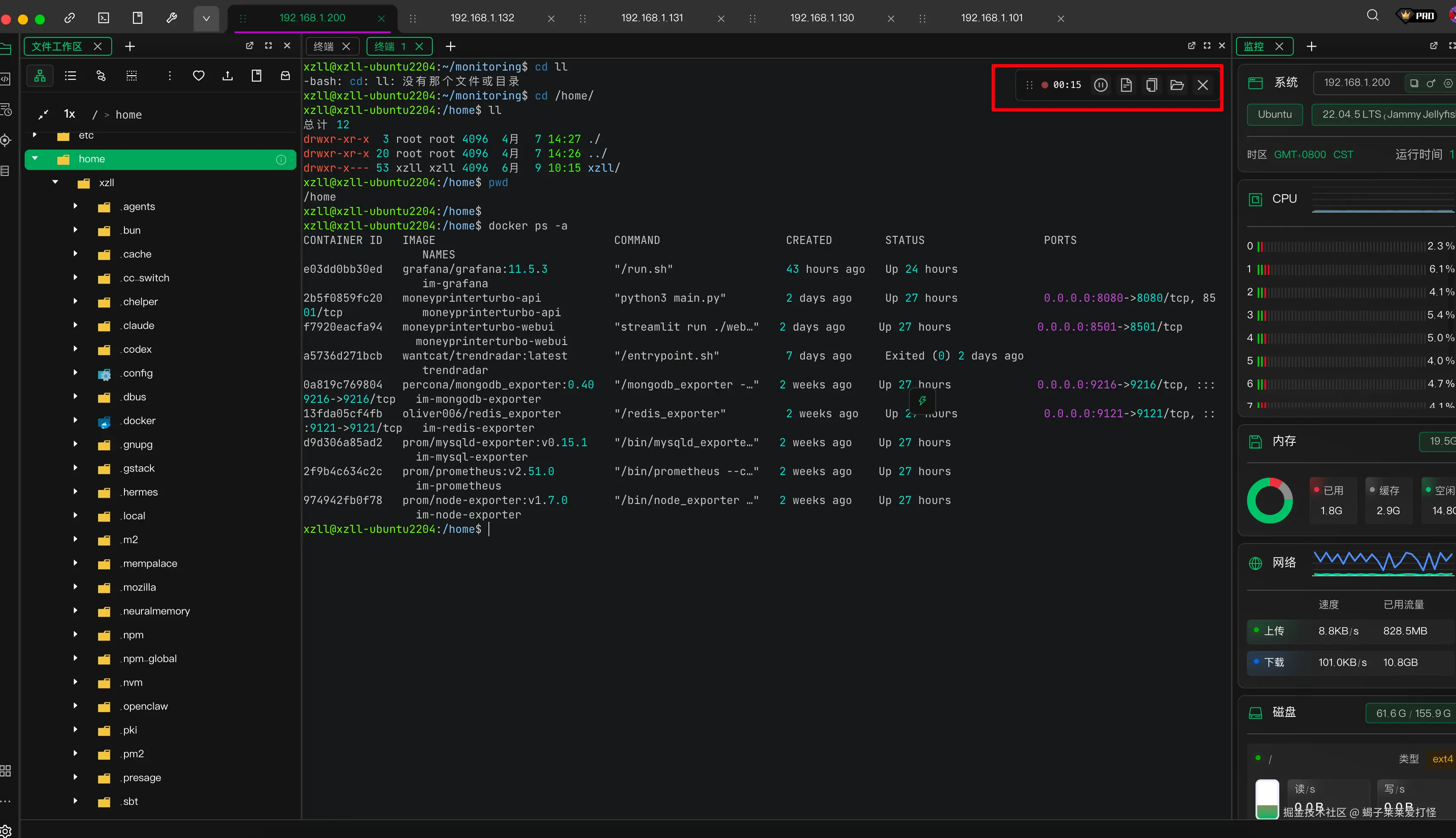
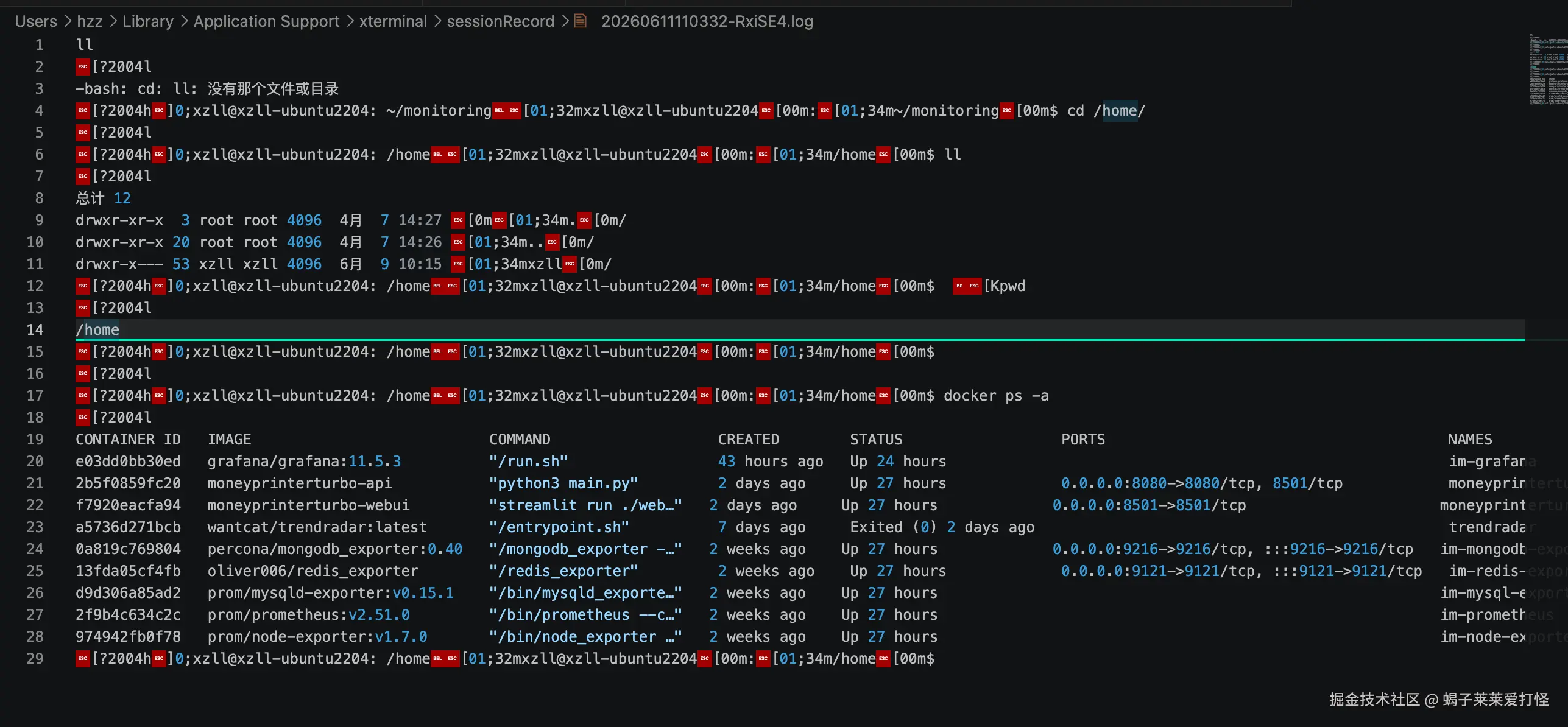
这个功能很多人可能没注意到,但真的很实用------它会把你在终端里的所有操作录下来,需要的时候可以回放。
真实场景:有一次排查线上问题,操作了十几个步骤终于找到原因了。事后复盘时直接回放录像,每一步做了什么清清楚楚,不用靠记忆回忆"我刚才到底敲了什么"。
这个功能在团队协作的时候也很有用------把排查过程录下来发给同事,比截图 + 文字描述高效十倍。
1.4 主题与个性化
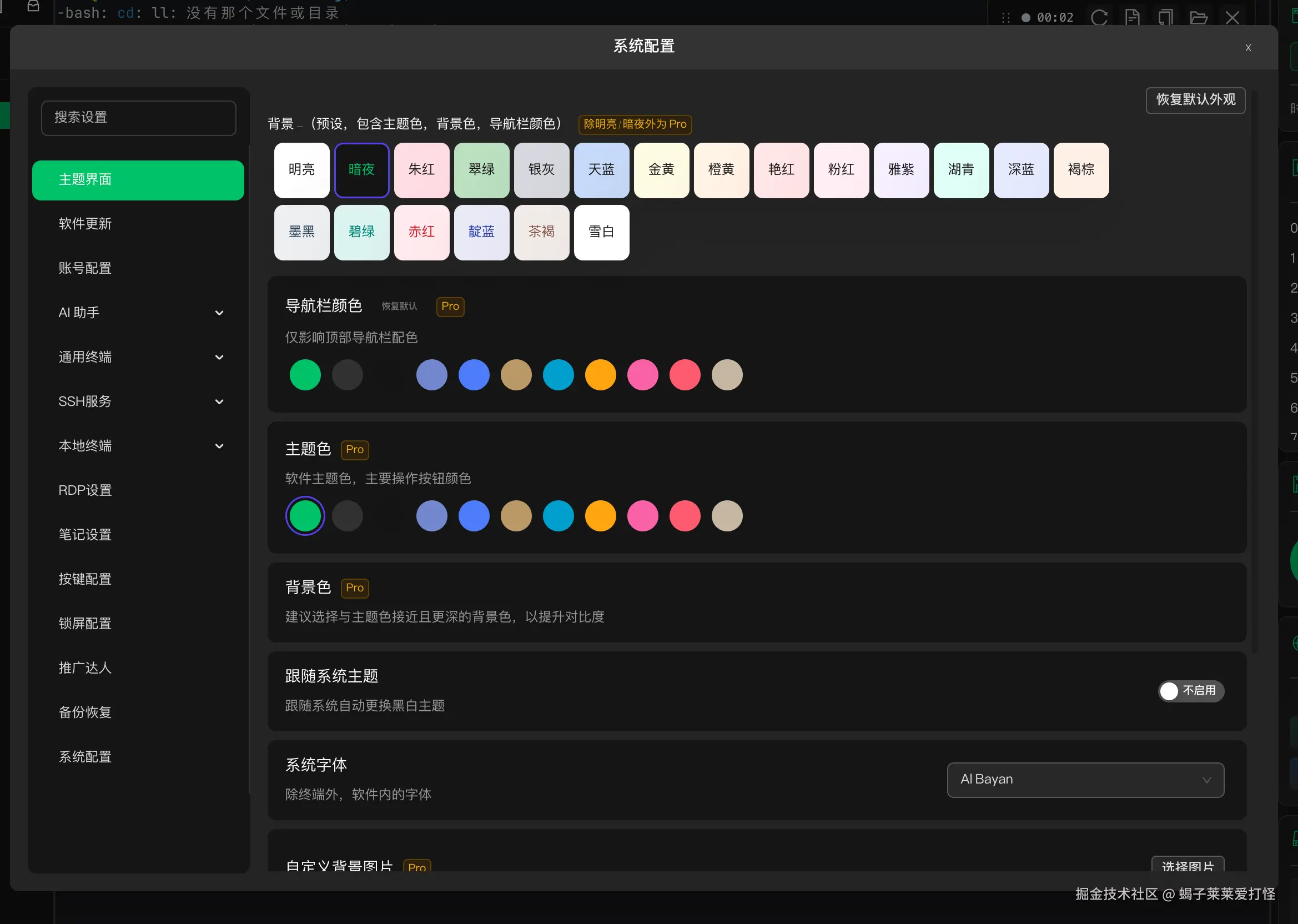
内置多种主题,也支持自定义。我用的是暗色主题,长时间盯着终端眼睛也不累。
二、SFTP 文件传输:告别 FileZilla
XTerminal 内置了图形化文件浏览器,连接服务器后直接在旁边打开文件管理面板。不需要敲任何命令,直接点按钮上传下载,左边本地、右边服务器,选中文件点一下就传过去了,跟用 Finder/资源管理器一样直观。
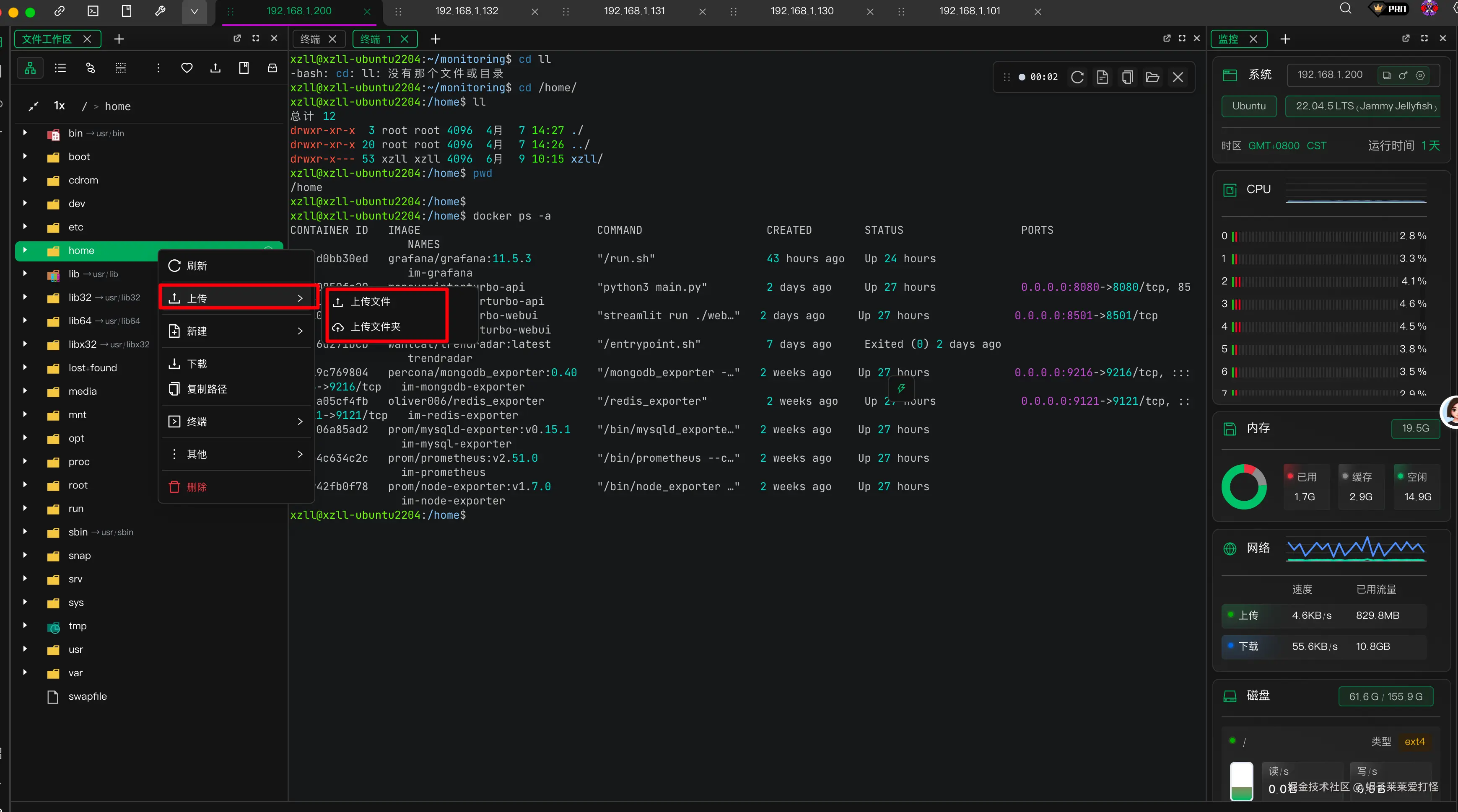
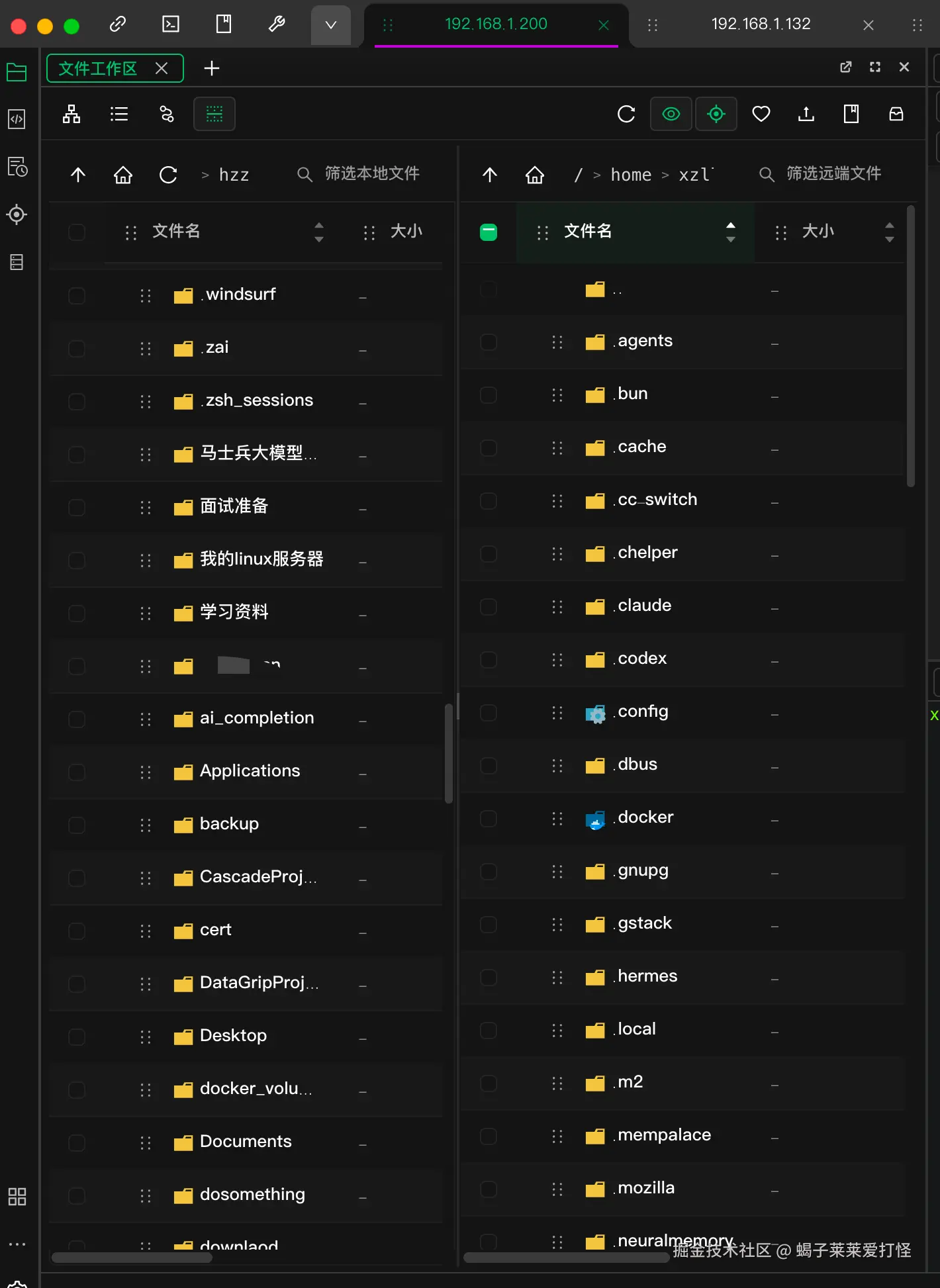
最让我满意的是远程文件在线编辑。
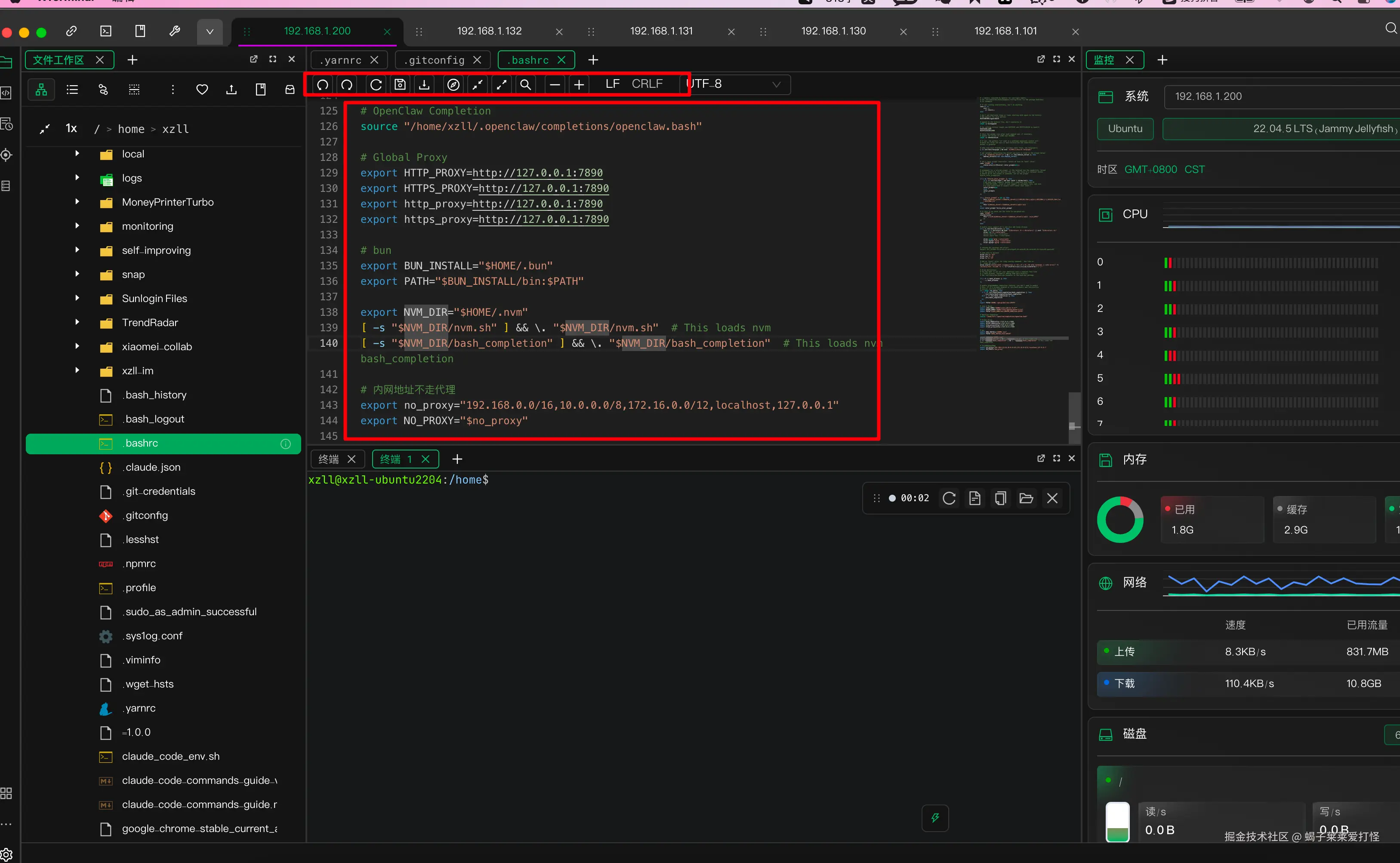
以前改个配置文件两条路:要么 vim(不熟练容易改错,特别是 JSON/YAML 缩进一错就完蛋),要么单独开 FileZilla 下载到本地 → 改完 → 再传回去。现在直接双击远程文件,XTerminal 自带编辑器打开,改完自动保存上传,一个窗口搞定。
这一点 Termius 做不到------它不支持直接编辑远程文件,这也是我当初放弃 Termius 的主要原因之一。
三、目录可视化:服务器文件结构一眼看清
这个功能我必须单独拎出来说,因为真的太实用了。
连接服务器后,XTerminal 可以把目录结构以树状图 的形式展示出来,层级关系清清楚楚。再也不用 ls、cd 一层层进去猜目录在哪了------整个项目结构一目了然,想找哪个文件直接点。
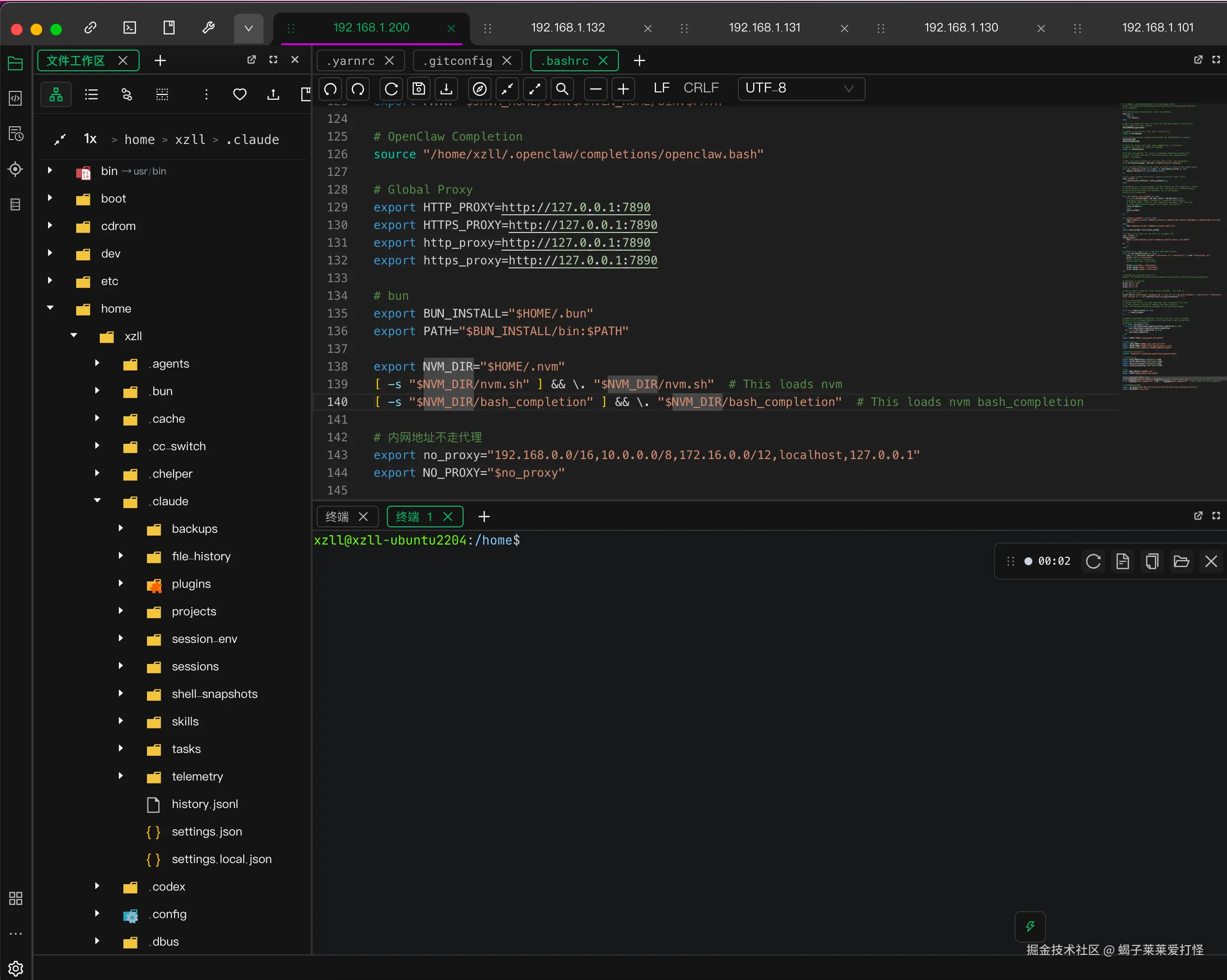
为什么我觉得这个好?
以前在服务器上找文件,要么靠记忆记路径,要么 find / -name "xxx" 全盘搜,要么一层层 cd 进去看。特别是在不熟悉的服务器上,光搞清楚目录结构就要花不少时间。
现在有了目录可视化,打开就能看到完整的目录树,展开、收起、点击跳转,跟本地 IDE 的项目文件树体验差不多。而且界面做得很美观,配色和图标都很舒服,看着不累。
说实话,这个功能让我对服务器文件结构的理解效率提升了不少,特别适合需要频繁在不同服务器之间切换的场景。
四、服务器监控:这是我最喜欢的功能
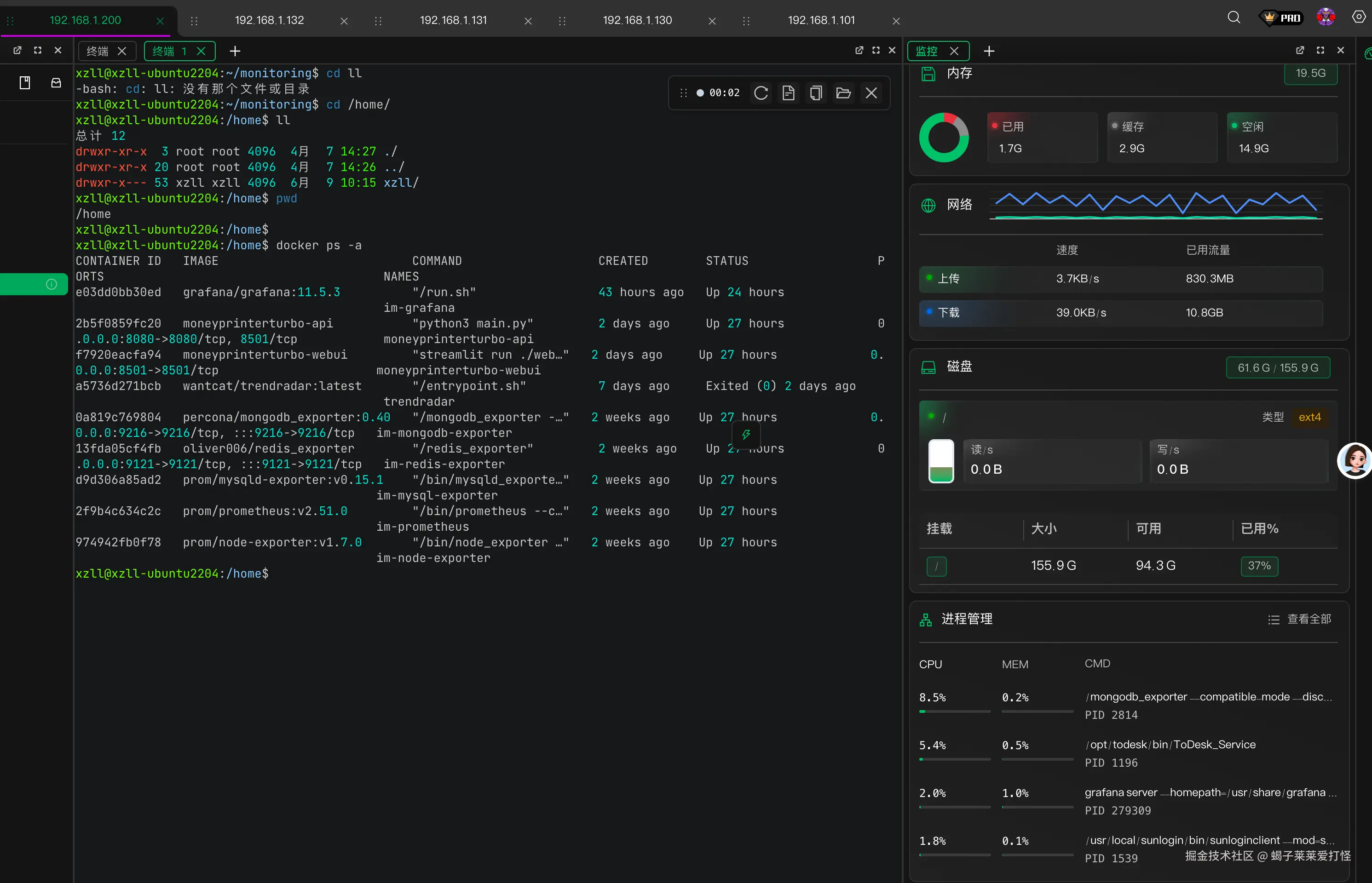
这个功能真的是我用过所有 SSH 客户端里做得最好的。连接服务器后,XTerminal 会在侧边实时展示服务器的资源使用情况:
- CPU 使用率:折线图实时展示,趋势一目了然
- 内存使用:已用/总量/百分比,不用算
- 磁盘空间:各分区使用情况,快满了提前发现
- 网络流量:上传/下载速率实时监控
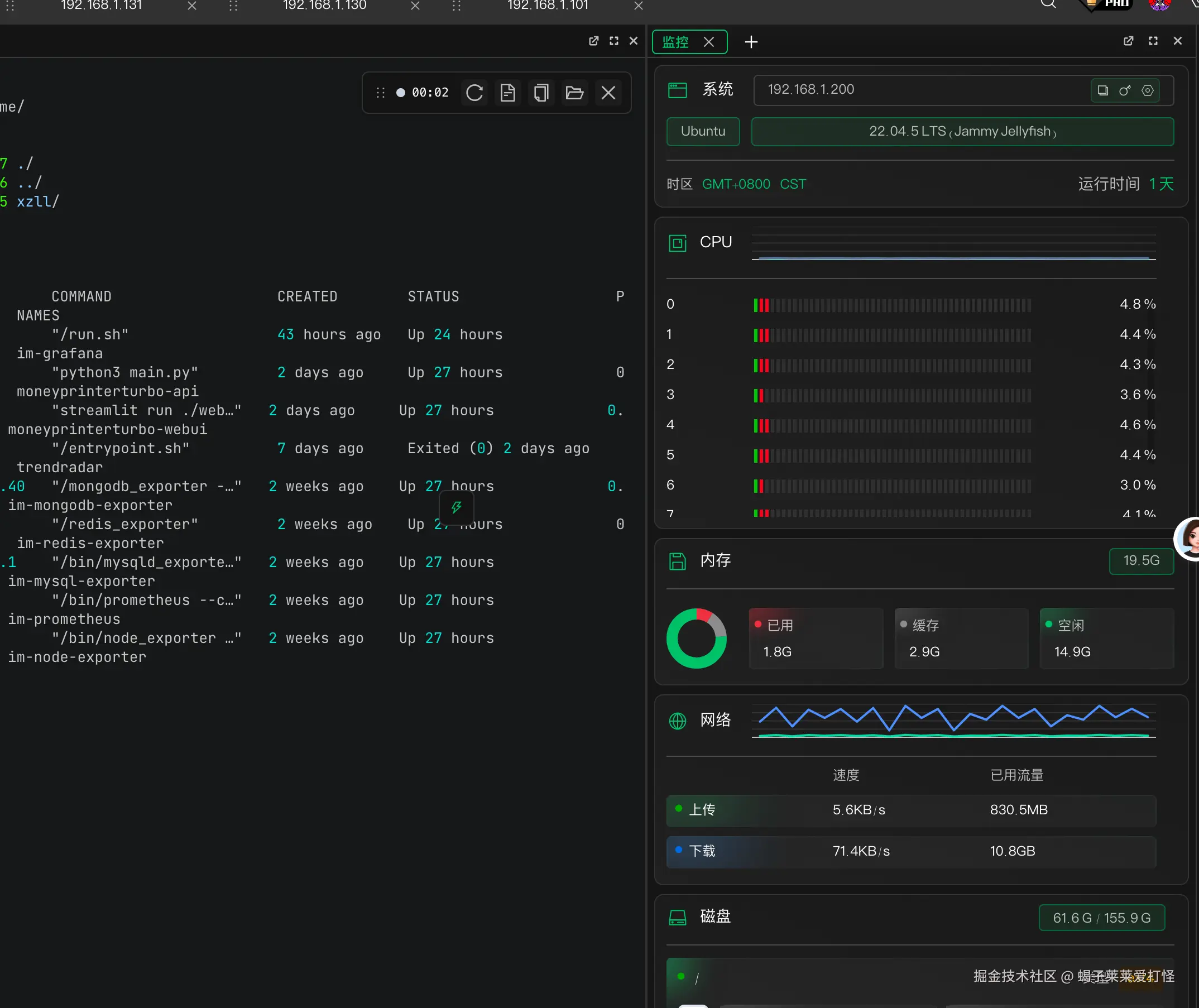
为什么我觉得这个功能好?
以前想看服务器状态,我得手动敲一堆命令:top、htop、df -h、free -m,信息分散在终端里,还得自己脑补趋势。现在打开 XTerminal 连上服务器,监控面板就在旁边实时刷新,不用敲任何命令,服务器状态一眼掌握。
特别是排查性能问题的时候:CPU 突然飙高、内存泄漏、磁盘快满了------这些问题在监控面板上第一时间就能发现,不用等到告警才知道。
举个真实的例子:有一次我的 IM 系统长连接服务(im-connect)内存慢慢往上涨,当时正在 XTerminal 里看日志,余光扫了一眼监控面板发现内存曲线不对,比平时高了快一倍。立刻排查,发现是 Netty 的 ByteBuf 没有正确释放导致的内存泄漏。如果不是监控面板实时展示趋势,这种缓慢上涨的问题很容易被忽略,等 OOM 了才发现就晚了。
说实话,光这个监控功能就值回"票价"了------何况它免费版就有。
五、AI 助手(小易):终端里的 ChatGPT
XTerminal 内置了一个叫"小易"的 AI 助手,能直接在终端里对话,不用切窗口。
支持的功能:
- 命令生成:用自然语言描述你想做什么,AI 帮你生成命令
- 命令解释:看到一段不熟悉的命令,让 AI 解释每个参数的含义
- 错误诊断:命令报错了,直接丢给 AI 分析原因
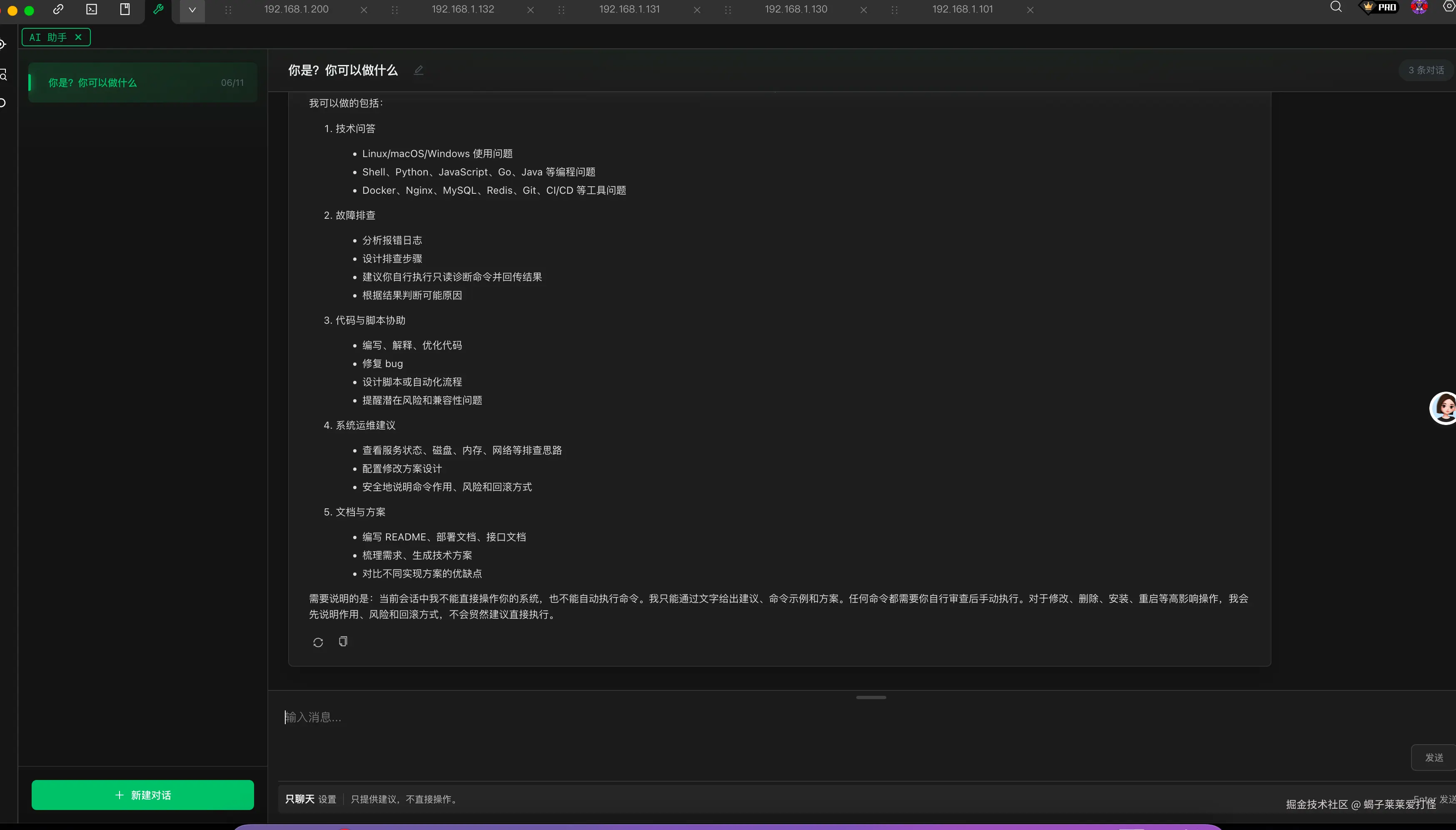
真实场景:有次线上日志报了一个 MongoDB 的奇怪错误码,我在终端里直接问小易,它帮我分析了可能的原因和排查方向。虽然最终解决还是靠自己的经验判断,但"不用切到浏览器搜一圈"这个体验确实省了不少时间。
AI 助手不是万能的,但在日常使用中,"终端里直接问" 这个交互方式本身就比"切浏览器 → 搜索 → 筛选结果 → 回到终端"高效太多了。
六、端口转发:可视化操作比命令行香多了
端口转发(SSH 隧道)是开发中常用的功能,比如本地调试远程数据库、访问内网服务等。
以前用命令行配置:
bash
ssh -L 3306:localhost:3306 user@remote-server
ssh -R 8080:localhost:8080 user@remote-server
参数一多容易搞混,而且开了几个隧道自己都记不清。
XTerminal 把端口转发做成了可视化管理界面,支持三种模式:
- 本地转发(Local Forwarding)
- 远程转发(Remote Forwarding)
- 动态代理(SOCKS5)
每个转发规则都能看到运行状态,开没开、转发了哪些端口,一清二楚。
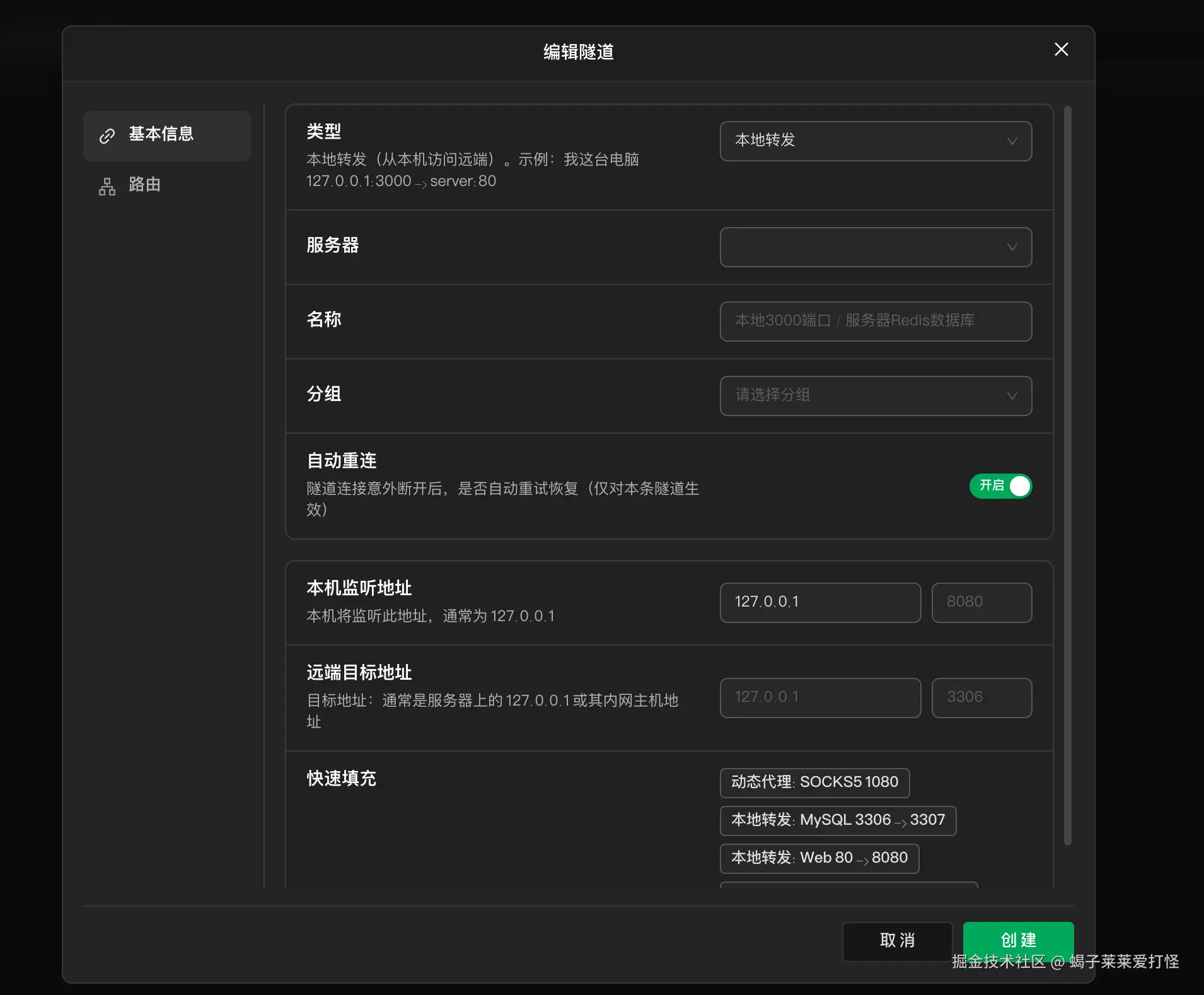
我日常开发 IM 系统时,通过端口转发把远程的 MySQL、MongoDB、Redis 端口映射到本地,本地 IDE 直接连远程数据库调试,比每次敲 ssh -L 方便太多了。
七、多协议支持:不止 SSH
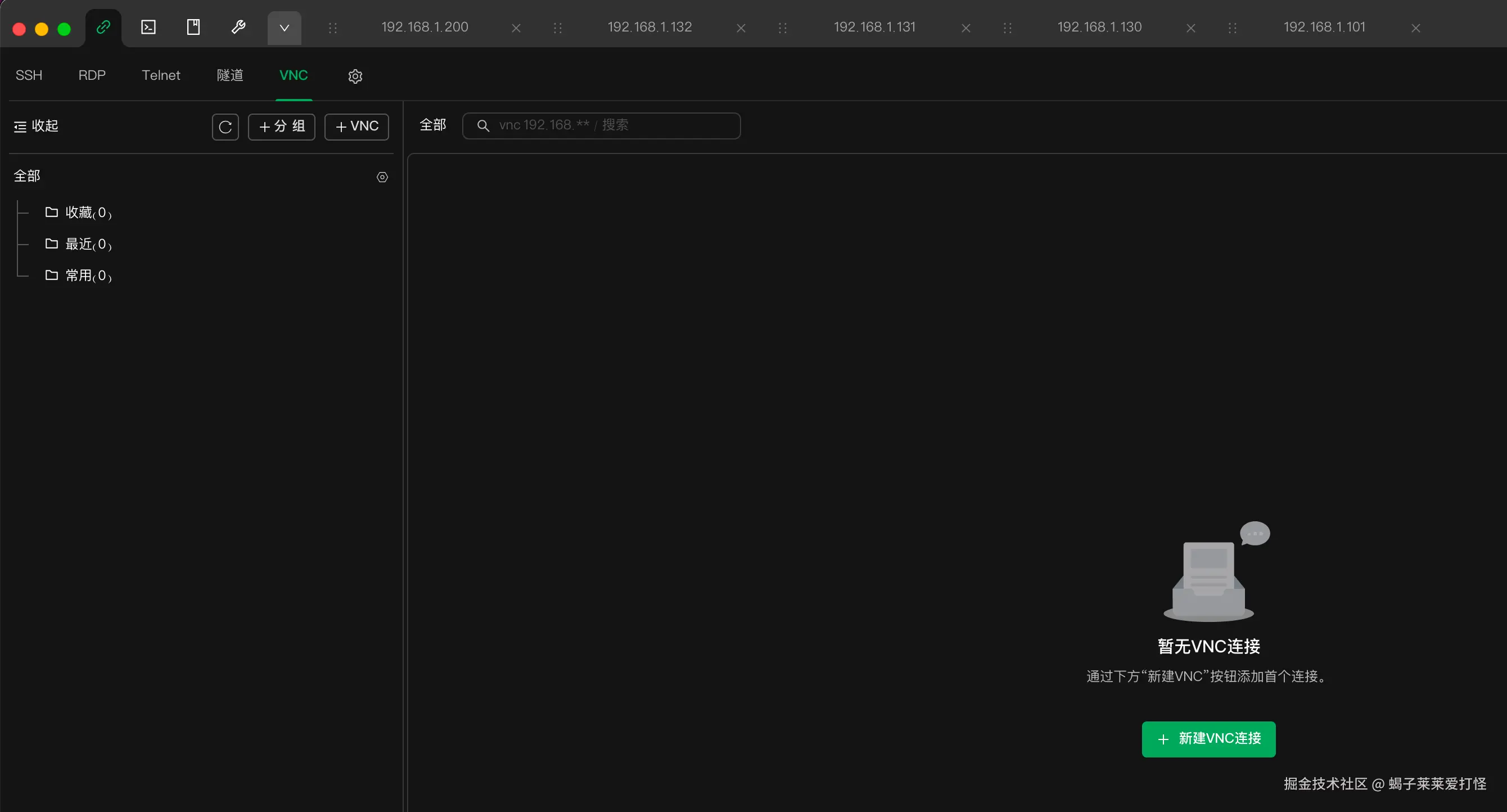
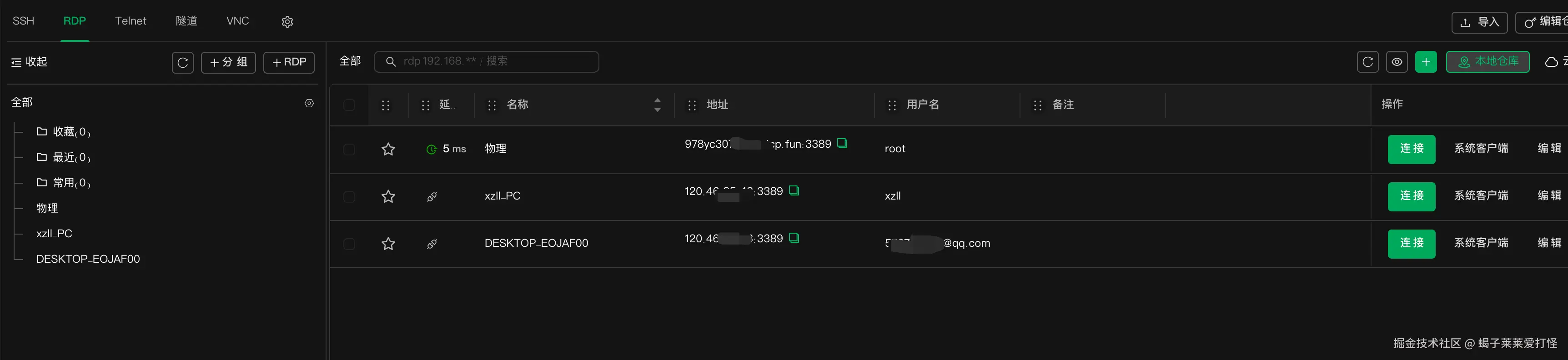
XTerminal 不只是一个 SSH 客户端,它还支持 RDP 远程桌面、VNC、Telnet 等多种远程连接协议。
这意味着你不需要再单独装 Microsoft Remote Desktop 或者 VNC Viewer,在 XTerminal 里一个窗口就能切换 SSH 和远程桌面,管理 Windows 服务器也方便。
八、仓库与密码管理:数据安全放心
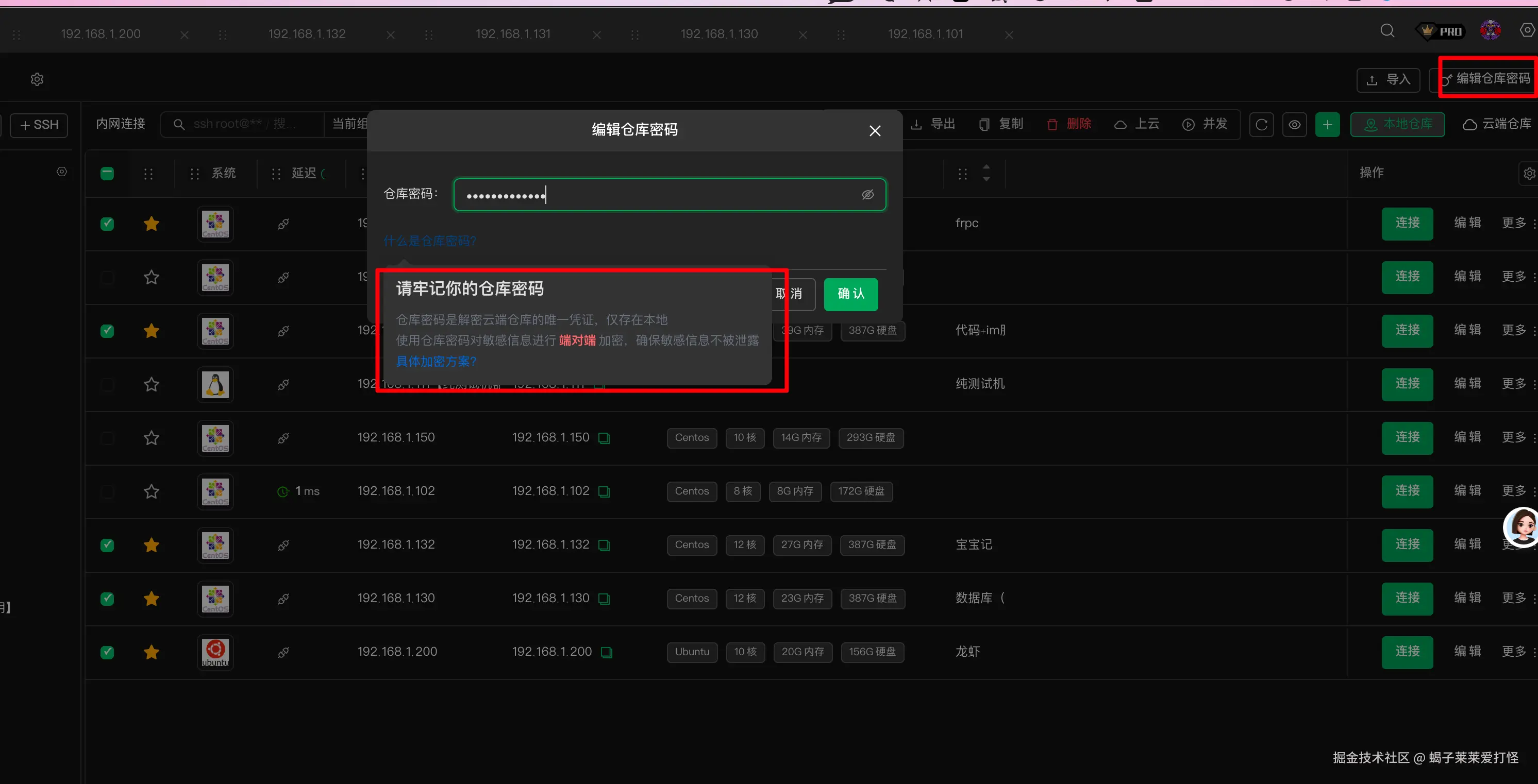
XTerminal 支持本地仓库 和云端仓库两种存储方式:
- 本地仓库:数据存在自己电脑上,完全不用担心隐私泄露
- 云端仓库:加密存储,换电脑登录就能同步所有服务器配置
密码管理也很完善,支持密码、密钥、登录凭证等多种认证方式,不用每次连接都手动输密码。
服务器配置可以一键导入导出,换电脑或者团队内部共享配置非常方便。我之前从 Xshell 迁移过来就是直接导入的,几秒钟搞定。
九、更多实用功能
除了上面重点聊的这些,还有一些小功能用起来也很顺手:
笔记:支持 Markdown 格式,按服务器或分组关联。比如我在某台服务器上记下了它的特殊配置、常用操作命令、踩过的坑。下次连接时笔记就在旁边,不用翻聊天记录。
本地终端 :XTerminal 不只是远程连接工具,它还内置了本地终端,支持 Bash、Zsh、PowerShell。在 Mac 上我直接用 XTerminal 替代了 iTerm2,一个工具搞定本地和远程。
快速命令:可以预设常用命令(还支持动态变量),一键执行。比如我配了一个快速命令直接查看 IM 服务的日志:
bash
tail -f /tmp/data/logs/im-connect.log点一下就行,不用每次手动敲路径。
连接管理:服务器分组管理(我按"开发/测试/生产"分组)、多跳代理连接。
其实 XTerminal 还有不少功能我没一一展开,比如在线 SSH(浏览器里直接用,不用装客户端)等等。功能实在太多了,一篇文章写不完,大家自己去体验吧,比我说的香。
十、与主流 SSH 客户端横向对比
直接上表,都是我真实使用的感受:
| 功能 | XTerminal | Xshell | FinalShell | Termius |
|---|---|---|---|---|
| 价格 | 免费版够用 | 收费 | 基础免费 | 免费版限制多 |
| 跨平台 | Win/Mac/Linux | 仅 Windows | Win/Mac | Win/Mac/Linux |
| 远程文件编辑 | ✅ | ❌ | ✅ | ❌ |
| 服务器监控 | ✅ 图表化 | ❌ | ✅ | ❌ |
| AI 辅助 | ✅ 内置 | ❌ | ❌ | ❌ |
| 界面颜值 | 现代简洁 | 时代感强 | 中规中矩 | 精美 |
| 云同步 | ✅ | ❌ | ✅ | ✅ |
| 中文支持 | 原生 | 原生 | 原生 | 一般 |
| 会话录制 | ✅ | ❌ | ❌ | ❌ |
| 内存占用 | 轻量 | 中等 | 偏重 | 轻量 |
综合来看,XTerminal 是功能最均衡、没有明显短板的那一个。
- Termius 颜值高,但文件编辑和中文支持是硬伤
- Xshell 功能够用,但只支持 Windows 这一点直接劝退 Mac 用户
- FinalShell 功能全,但性能是硬伤,内存占用大,偶尔卡死
XTerminal 算是把这些工具的优点都吸取了,缺点都避开了。
十一、总结
用了一年多,XTerminal 已经成了我开发工具链里不可或缺的一环。
每天打开电脑第一件事就是启动 XTerminal 连服务器,看日志、改配置、查状态、传文件,一个工具全搞定。
推荐给这些同学:
- 后端开发者,经常需要 SSH 连服务器
- 运维工程师,管理多台服务器
- 全栈开发者,想要一个工具搞定终端、文件传输、监控
- 对工具颜值有要求,不想忍受古老界面的同学
下载地址 :www.terminal.icu/
免费版就能覆盖绝大多数使用场景,感兴趣的同学可以直接下载试试。觉得好用的话,也可以支持一下付费版------好工具需要持续投入才能活下去。
最后再说一遍:这篇文章纯属个人使用感受,没有收任何推广费。好工具值得被更多人知道,仅此而已。
如果你也在用 XTerminal,欢迎在评论区聊聊你的使用感受。如果你有其他好用的终端工具推荐,也欢迎分享,说不定有更香的呢。
我是蝎子莱莱爱打怪,全网同名,欢迎关注我的公众号和知识星球,不定期分享开发工具、技术实践和踩坑经验。