面向 SSH、tmux 和远程服务器工作流的 Codex CLI 轻量增强版。
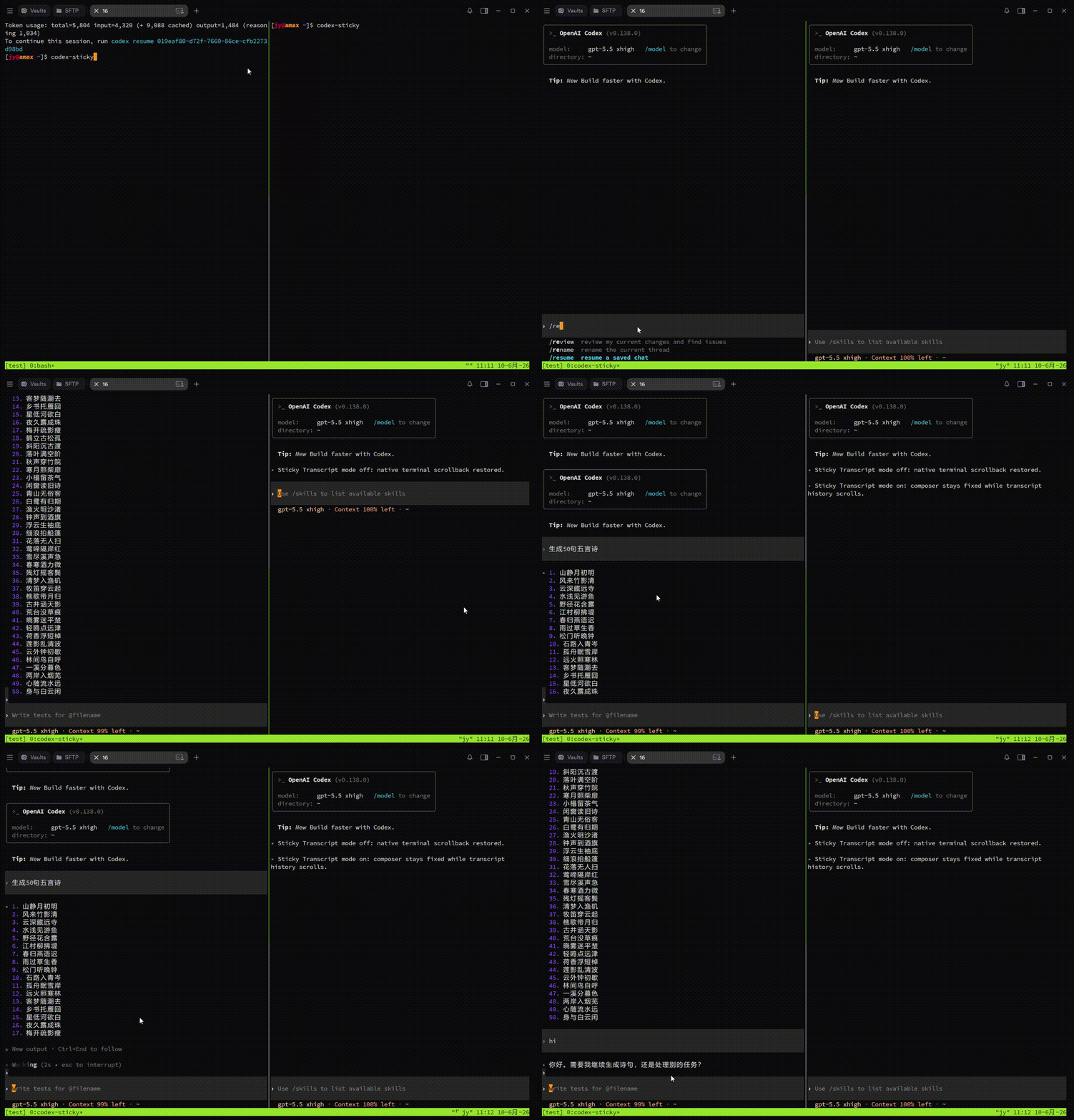
浏览较早的对话记录时,不再需要在历史输出和底部输入框之间反复来回滚动。
项目地址:
GitHub: https://github.com/Jurio0304/codex-sticky
如果这个项目对你有帮助,欢迎点一个 Star,也欢迎提交 Issue 反馈使用体验。
codex-sticky-demo
一、为什么开发 Codex Sticky?
很多开发者会在远程服务器上使用 Codex CLI,配合 SSH 和 tmux 完成长时间开发任务。
但在较长的会话中,当你向上滚动查看历史回复、日志或代码修改记录时,底部输入框也会离开视野。想继续输入新指令,就需要再次滚动到底部。
Codex Sticky 解决的就是这个高频问题:
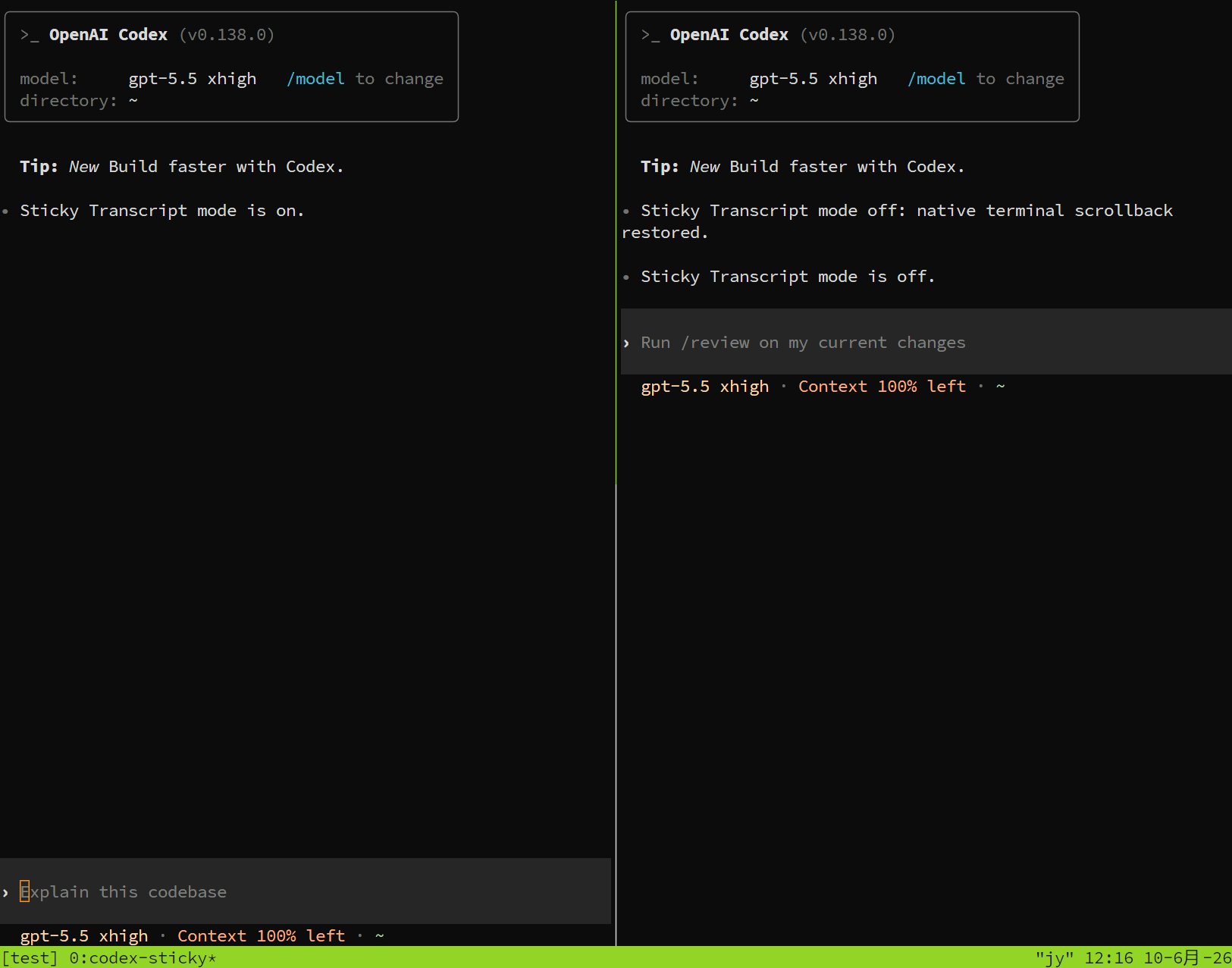
浏览较早的对话记录时,底部输入框仍然保持可达。
这样可以一边回看历史内容,一边继续向 Codex 输入新任务,减少反复滚动。
二、Codex Sticky 是什么?
Codex Sticky 是基于 OpenAI Codex CLI 的非官方社区增强版。
它不试图重做 Codex,只针对终端使用体验增加少量实用优化:
- 支持 Sticky Transcript,回看历史内容时底部输入框仍然可用;
- 更适合 SSH、tmux 和远程服务器;
- 支持鼠标拖选复制;
- 作为独立命令安装,不覆盖官方
codex; - 可以随时在官方版和 Sticky 版之间切换。
适合经常在终端中运行长会话的开发者,也适合科研实验、多服务器开发和远程调试场景。
三、它解决了什么问题?
1. 长对话回看时,输入框仍然可达
Codex CLI 在实际开发中经常会输出较长内容,例如:
- 项目结构分析;
- 多文件修改计划;
- Git Diff;
- 编译和测试日志;
- 报错定位过程;
- 实验运行结果;
- 多轮任务总结。
当你需要回看较早内容时,Codex Sticky 可以让底部输入区域保持可用。
这意味着你不需要在历史记录和输入框之间反复滚动,长任务执行过程会更加连贯。
2. 更适合 SSH、tmux 和远程服务器
很多开发者并不是在本地桌面环境中使用 Codex,而是在服务器上运行:
bash
ssh your-server
tmux new -s codex
codex
这类环境通常会遇到一些额外的终端交互问题,例如:
- 鼠标滚轮到底是在滚动终端,还是滚动 Codex 内部记录?
- tmux 是否拦截了部分鼠标事件?
- 回看历史内容后,如何快速继续输入?
- 如何复制较长对话中的某一段内容?
Codex Sticky 的设计目标,就是尽可能改善这些终端优先场景中的使用体验。
3. 支持鼠标拖选和复制
当前版本已经支持底部 composer 区域的鼠标拖选复制,并优化了 Sticky 模式下的鼠标事件分发。
在 0.138.0-sticky.1 中,还修复了拖选复制时遗漏最后一个字符或标点的问题。
对于需要频繁复制:
- Codex 输出的命令;
- 报错日志;
- 文件路径;
- 配置项;
- Prompt;
- 代码片段;
这类细节优化会明显改善日常体验。
四、Codex Sticky 的核心特性
Codex Sticky 当前主要提供以下能力:
| 特性 | 说明 |
|---|---|
| Sticky Transcript | 浏览较早对话记录时,底部 composer 输入区域仍然可达 |
| 终端优先 | 重点适配 SSH、tmux、远程服务器和纯终端工作流 |
| 鼠标拖选复制 | 支持更自然地选择和复制文本 |
| 独立命令安装 | 安装为 codex-sticky,默认不覆盖官方 codex |
| 低侵入增强 | 尽量保持接近官方 Codex CLI 的原始体验 |
| 阶段性同步上游 | 在稳定版本基础上同步 OpenAI Codex 更新 |
| 可随时切换 | 可以根据当前任务选择运行官方版或 Sticky 版 |
五、安装前说明
Codex Sticky 当前推荐作为官方 Codex CLI 的并存增强版使用。
建议先安装并确认官方 Codex CLI 可以正常运行,再安装 Codex Sticky。
官方项目地址:
text
https://github.com/openai/codexCodex Sticky 当前正式版本:
text
0.138.0-sticky.1当前提供的预编译包适用于:
text
Linux x86_64
x86_64-unknown-linux-gnu
也就是说,目前最适合在常见的 x86_64 Linux 远程服务器上使用。
六、最简单的安装方式:让 Codex 自己完成安装
如果你已经能够正常运行官方 Codex CLI,可以直接把下面这段 Prompt 交给 Codex:
text
请帮我安装 codex-sticky。要求:

1. 不要覆盖或卸载现有官方 codex。
2. 从 Jurio0304/codex-sticky 最新正式 GitHub Release 下载 Linux x86_64 GNU 压缩包和 SHA256SUMS。
3. 校验 SHA256。
4. 解压并安装为 ~/.local/bin/codex-sticky。
5. 如 ~/.local/bin 尚未加入 PATH,告诉我应该如何配置,但不要未经确认修改 shell 配置。
6. 执行 codex-sticky --version 验证安装。
7. 最后报告官方 codex 与 codex-sticky 是否可以并存运行。
这种方式适合不想手动处理下载、解压、校验和环境变量配置的用户。
七、使用安装脚本
更稳妥的做法是先下载脚本,检查内容后再执行:
bash
curl -fsSL https://raw.githubusercontent.com/Jurio0304/codex-sticky/main/scripts/install.sh \
  -o install-codex-sticky.sh

less install-codex-sticky.sh

bash install-codex-sticky.sh
安装脚本会:
- 下载当前 Linux x86_64 GNU Release 包;
- 下载并校验
SHA256SUMS; - 安装
codex-sticky命令; - 保留现有官方
codex命令。
如果你已经了解脚本内容,也可以直接执行快捷安装:
bash
curl -fsSL https://raw.githubusercontent.com/Jurio0304/codex-sticky/main/scripts/install.sh | bash安装完成后,可以检查版本:
bash
codex-sticky --version八、官方 Codex 和 Codex Sticky 可以并存
Codex Sticky 默认不会覆盖官方 codex 命令。
安装完成后,你可以分别运行:
bash
codex和:
bash
codex-sticky也可以检查两个命令是否分别指向不同的位置:
bash
which codex
which codex-sticky

codex --version
codex-sticky --version
这种并存设计有两个好处:
- 你可以随时退回官方 Codex CLI;
- 你可以只在长会话、SSH 或 tmux 场景中使用 Codex Sticky。
如果某次任务不需要 Sticky 增强,直接运行原始的:
bash
codex即可。
九、如何启用 Sticky Transcript?
启动 Codex Sticky:
bash
codex-sticky进入 TUI 后,可以使用以下命令控制 Sticky Transcript:
text
/sticky
/sticky on
/sticky off
/sticky status
其中:
/sticky on:启用 Sticky Transcript;/sticky off:关闭 Sticky Transcript;/sticky status:查看当前状态;/sticky:快速切换当前模式。
建议第一次使用时执行:
text
/sticky status确认模式已经生效。
十、如何更新?
Codex Sticky 当前没有自动更新器。
后续有新版本发布时,可以再次执行安装脚本:
bash
curl -fsSL https://raw.githubusercontent.com/Jurio0304/codex-sticky/main/scripts/install.sh | bash也可以前往 GitHub Releases 页面查看最新版本:
text
https://github.com/Jurio0304/codex-sticky/releasesCodex Sticky 会阶段性同步 OpenAI Codex 的稳定版本,但不会追踪上游的每一个提交。
这样可以尽量减少补丁复杂度,让项目保持轻量和易维护。
十一、如何卸载?
Codex Sticky 是独立安装的,因此卸载也很简单:
bash
rm ~/.local/bin/codex-sticky如果你曾经手动配置过 alias,也需要从 shell 配置文件中移除对应内容。
卸载 Codex Sticky 不会删除官方 codex。
十二、当前适用范围和限制
Codex Sticky 目前优先服务于远程 Linux 终端开发场景。
当前已经提供:
- Linux x86_64 GNU 预编译包;
- SSH 使用场景支持;
- tmux 使用场景支持;
- 远程服务器工作流支持;
- 官方 Codex CLI 并存安装;
- Sticky Transcript;
- 鼠标拖选复制;
- 阶段性上游同步。
当前暂未提供:
- macOS 预编译包;
- Windows 预编译包;
- Linux ARM64 预编译包;
- musl 静态包;
- 自动更新器。
如果你主要使用 Windows 本地终端、Apple Silicon Mac 或 ARM64 Linux 服务器,建议关注后续版本。
十三、适合哪些人?
如果你符合以下任意一种情况,Codex Sticky 可能会比较有帮助:
- 经常通过 SSH 使用远程 Linux 服务器;
- 习惯在 tmux 中运行多个 Codex 会话;
- 需要让 Codex 辅助完成较长的开发任务;
- 经常回看较早的日志、代码修改和讨论内容;
- 希望保留官方 Codex CLI,同时增加一套可选增强;
- 偏好终端优先,而不是完全依赖 IDE;
- 正在搭建多服务器并行开发或科研工作流。
对于只偶尔使用 Codex、会话内容较短的用户,官方 Codex CLI 通常已经足够。
但对于每天长时间使用终端的开发者来说,输入区域是否始终可达,会直接影响操作节奏。
十四、开源地址
Codex Sticky 已经开源:https://github.com/Jurio0304/codex-sticky
欢迎:
- 点一个 Star;
- 提交 Issue;
- 反馈 SSH 和 tmux 环境中的实际体验;
- 分享你的终端工作流;
- 关注后续平台支持和版本更新。
如果你也是终端优先用户,经常在远程服务器上使用 Codex CLI,可以试试 Codex Sticky。
也许它只解决了一个看似很小的问题,但在足够长的开发会话中,这个小问题每天都会出现很多次。
免责声明
Codex Sticky 是 OpenAI Codex CLI 的非官方社区 fork。
它不是 OpenAI 产品,也不由 OpenAI 维护、赞助、背书或支持。
官方上游项目和权威说明请以 OpenAI Codex CLI 及其官方文档为准。