香橙派Zero3的奇幻之旅【【持续更新】香橙派zero3从入门到玩转 各种工具+笔记】
一、镜像烧录
【包含烧录工具、适配的镜像等】
【持续更新】工具+笔记
https://mall.bilibili.com/neul-next/detailuniversal/detail.html?page=detailuniversal_detail&itemsId=41217183&loadingShow=1&noTitleBar=1#noReffer=true&msource=merchant_share
- 下载对应的烧录软件进行烧录,这里以Windows系统为主(软件名为:balenaEtcher);
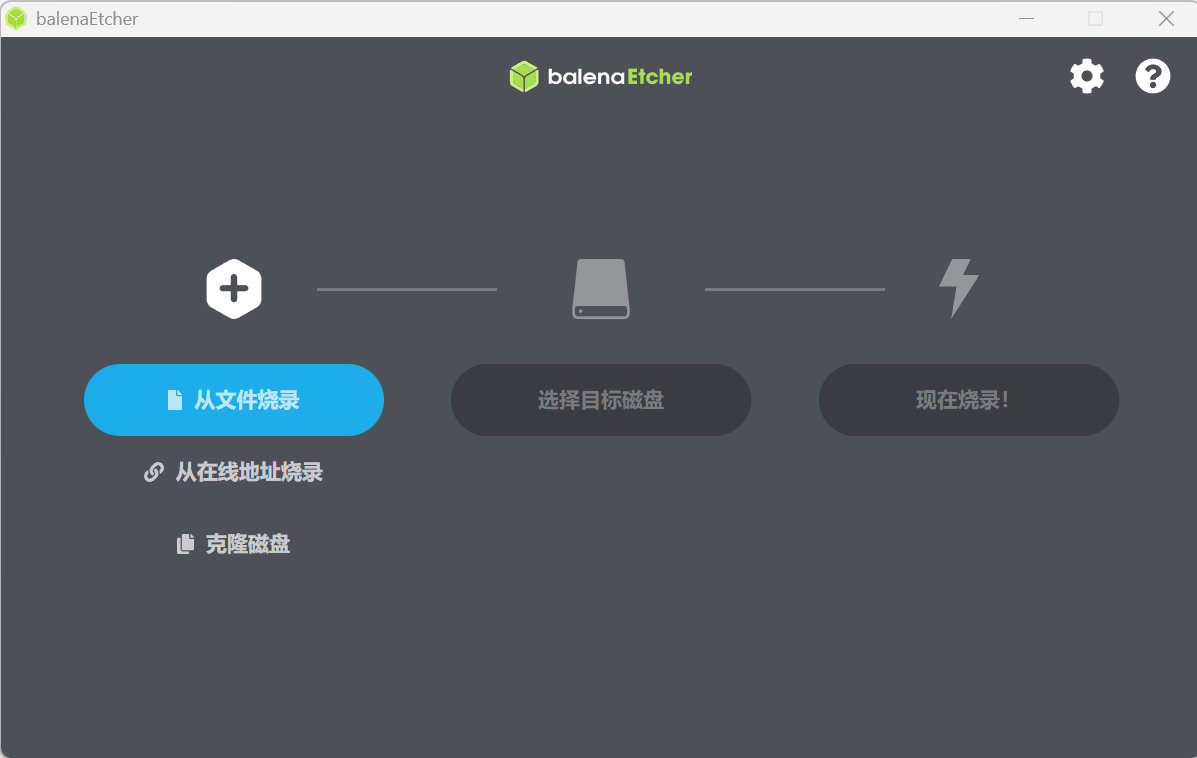
1. 前期准备
- 一张内存卡,稍微好点的,别搞哪些便宜的货,不然后面会很难受;
- 读卡器一个,用于系统烧录;
2. 开始烧录
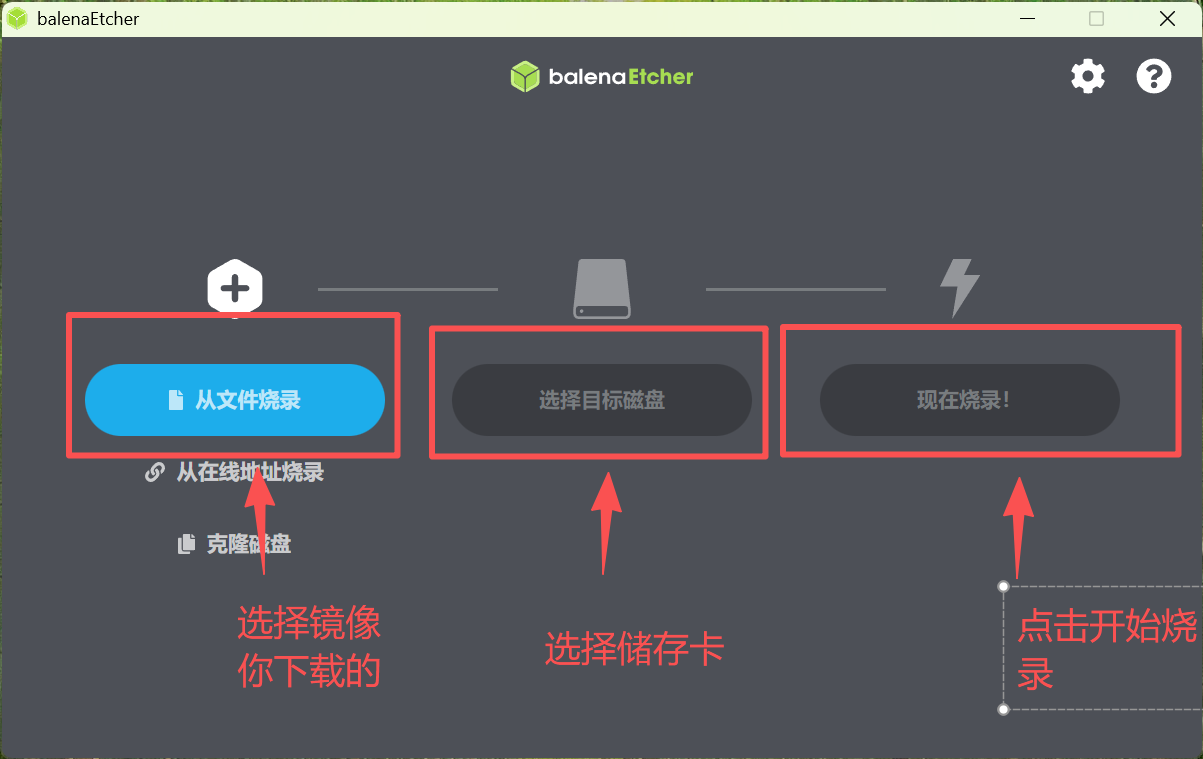
二、启动及连接方式
(一)安装桌面版的系统
这个比较简单连接高清线,直接桌面操作即可。
(二)重点server版本
【以下连接方式------也试用于安装桌面版的系统】
我安装的是这个版本
Orangepizero3_1.0.2_ubuntu jammy_desktop_xfce_linux6.1.31.img1. 串口连接
- 准备配件
- CH340/CP2102 USB转TTL模块(必须3.3V电平,禁止5V模块)
- 3根母对母杜邦线
- 5V 2A及以上Type-C电源(开发板独立供电)

重要提醒:USB转TTL模块不要给香橙派供电,仅做数据通信
- 硬件引脚定义
- 板载侧边3针调试串口(从上至下顺序):
GND → RX → TX
- 板载侧边3针调试串口(从上至下顺序):
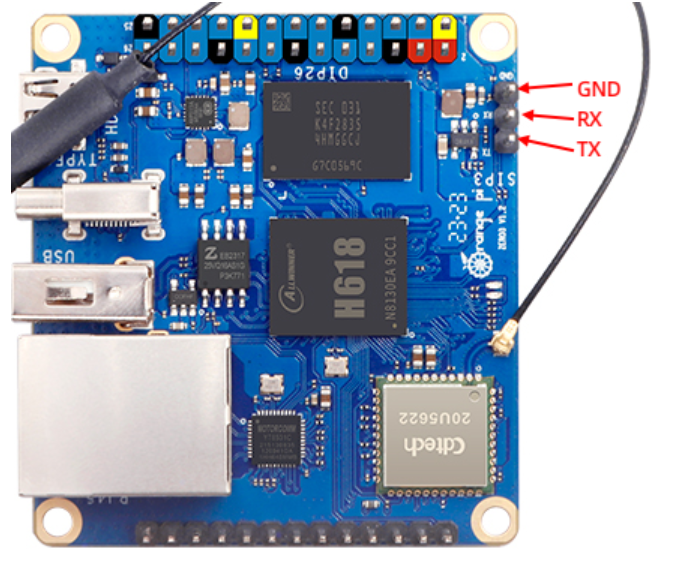
接线对照表(TX/RX交叉对接)
| USB转TTL模块引脚 | 香橙派Zero3调试串口 | 备注 |
|---|---|---|
| GND | GND | 地线必接,否则乱码/无输出 |
| TXD | RX | 模块发送 → 板子接收 |
| RXD | TX | 模块接收 → 板子发送 |
-
串口固定通信参数
-
波特率:
115200 -
数据位:8
-
停止位:1
-
校验位:None
-
硬件流控:关闭(None)
-
电脑端连接操作
-
Windows 操作步骤
- 安装CH340驱动,设备管理器查看COM编号(COM3/COM4)
注意 按照后设备管理器端口查看出现如下错误的解决方式

安装PL2303_64bit_Installer.tar.gz,解压按照点
.exe文件即可【在工具包香橙派zero3\tool\driver】- 串口工具推荐:MobaXterm【我的工具包有 】
- 新建Serial会话:
- Port:对应COM口
- Speed:115200
- Flow control:None
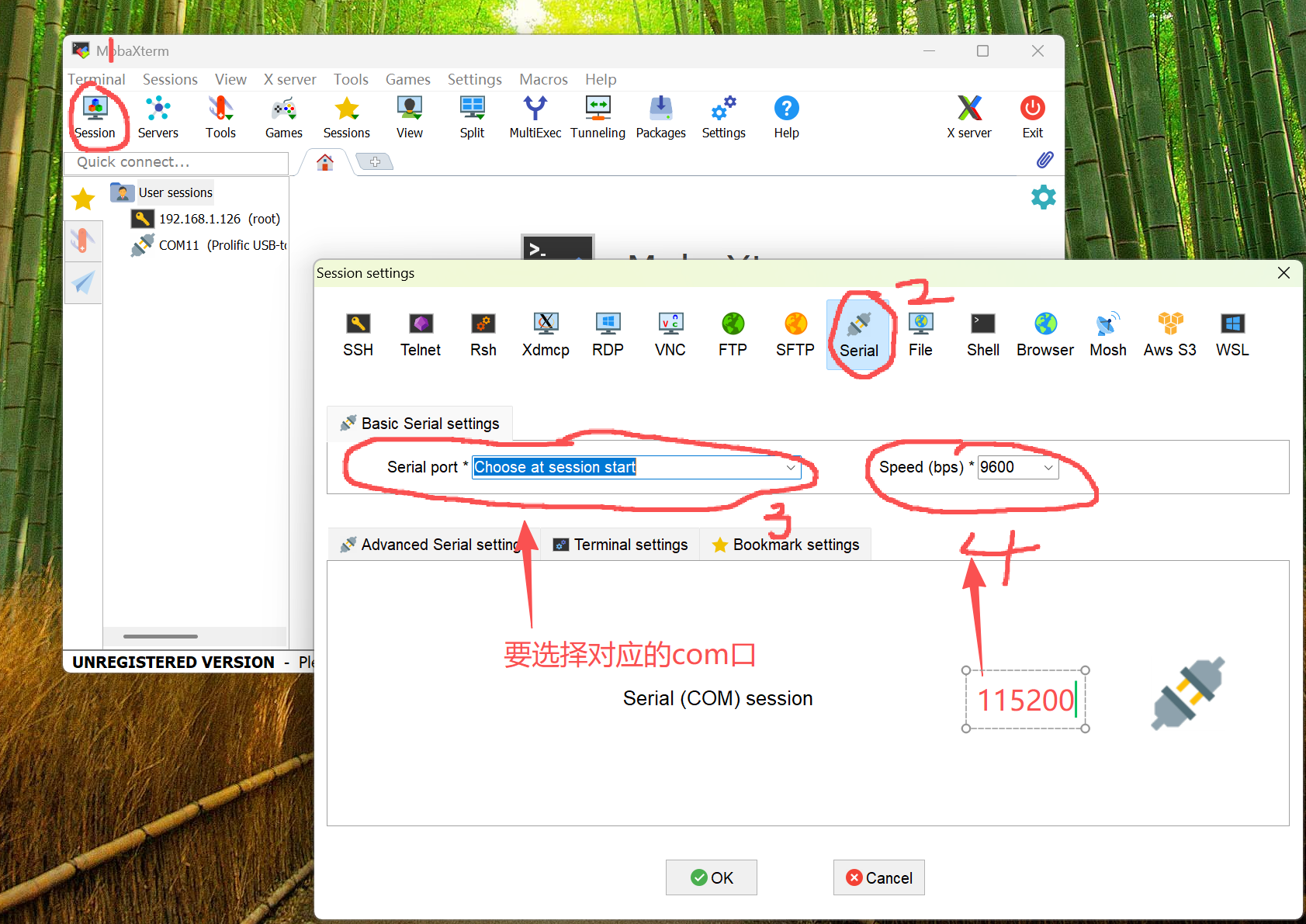
- 先打开串口窗口,再给香橙派上电,打印开机日志
Linux 主机(Ubuntu/CasaOS主机)
- 安装串口工具
bash
sudo apt install screen minicom -y-
识别 USB 转 TTL 设备
ls /dev/ttyUSB*
一般输出 /dev/ttyUSB0
-
screen 连接串口
sudo screen /dev/ttyUSB0 115200
-
screen 退出快捷键:
Ctrl+A松开,再按K
系统默认账号密码
适用于 Armbian / Ubuntu / CasaOS 官方镜像
- 用户名:
orangepi - 密码:
orangepi
2. 联网(配置网络)
先给出无线联网的脚本
wifi.sh
shell
#!/bin/bash
set -e

echo "==================== WiFi 连接工具 ===================="

# 1. 解锁并开启WiFi射频
echo -e "\n[1] 开启无线射频"
rfkill unblock wlan 2>/dev/null
nmcli radio wifi on
sleep 1

# 2. 重新扫描热点
echo -e "\n[2] 扫描周边WiFi,请稍候..."
nmcli device wifi rescan
sleep 2

# 3. 固定字段输出:信号强度 | WiFi名称(SSID) | 加密类型
echo -e "\n==================== WiFi热点列表 ===================="
printf "%-4s | %-30s | %s\n" "信号" "WiFi名称(SSID)" "加密方式"
echo "------------------------------------------------------"
# -t 冒号分隔,-f 指定固定字段:SIGNAL,SSID,SECURITY
nmcli -t -f SIGNAL,SSID,SECURITY device wifi list | sort -t: -k1 -nr | while IFS=: read sig ssid sec; do
    # 隐藏SSID会显示空,标记为【隐藏WiFi】
    if [ -z "$ssid" ]; then
        ssid="【隐藏WiFi】"
    fi
    printf "%-4s | %-30s | %s\n" "$sig" "$ssid" "$sec"
done
echo "======================================================"

# 4. 输入WiFi名称
read -p $'\n请复制上方列表的WiFi名称:' WIFI_SSID
if [ -z "$WIFI_SSID" ]; then
    echo "错误:WiFi名称不能为空!"
    exit 1
fi

# 5. 输入密码(隐藏回显)
read -p "请输入WiFi密码:" -s WIFI_PWD
echo ""
if [ -z "$WIFI_PWD" ]; then
    echo "错误:WiFi密码不能为空!"
    exit 1
fi

# 6. 删除旧连接避免冲突
if nmcli connection show | grep -q "^$WIFI_SSID "; then
    echo -e "\n[3] 发现旧连接配置,清理中..."
    nmcli connection delete "$WIFI_SSID"
fi

# 7. 连接WiFi
echo -e "\n[4] 正在连接【$WIFI_SSID】..."
nmcli device wifi connect "$WIFI_SSID" password "$WIFI_PWD"

# 8. 查看当前网络
echo -e "\n[5] 当前活跃网络:"
nmcli connection show --active

# 9. 外网连通测试
echo -e "\n[6] 网络检测..."
if ping -c 2 www.baidu.com > /dev/null 2>&1; then
    echo "✅ WiFi联网成功,本机IP:$(hostname -I)"
else
    echo "❌ WiFi已连接,但无法访问外网,请检查路由器"
fi
需要先加执行权限
chmod +x wifi.sh
执行./wifi.sh
随后按提示输入即可
有线联网的脚本
wired.sh
shell
#!/bin/bash
set -e

echo "==================== 切换有线网络 ===================="

# 关闭WiFi射频
echo "[1] 关闭无线射频"
nmcli radio wifi off

# 获取有线网卡名称
ETH_DEV=$(nmcli device status | grep ethernet | awk '{print $1}')
if [ -z "$ETH_DEV" ]; then
    echo "错误:未识别到有线网卡,请检查网线!"
    exit 1
fi
echo "[2] 识别有线网卡:$ETH_DEV"

# 激活有线网络
echo "[3] 启用有线网络"
nmcli device connect "$ETH_DEV"

# 查看当前网络
echo -e "\n当前活跃连接:"
nmcli connection show --active

# 联网检测
echo -e "\n外网连通测试..."
if ping -c 2 www.baidu.com > /dev/null 2>&1; then
    echo "✅ 有线网络联网成功"
    echo "本机内网IP:$(hostname -I)"
else
    echo "❌ 有线无法访问外网,检查网线/路由"
fi
需要先加执行权限
chmod +x wired.sh
执行./wired.sh
3. 通过网络连接设备
比较简单啦!和通过ssh连接其它服务器一样;
首先通过
ifconfig找到ip,这一点应该都可以找到吧!一般都是192.168.......。
- MobaXterm【我的工具包有】
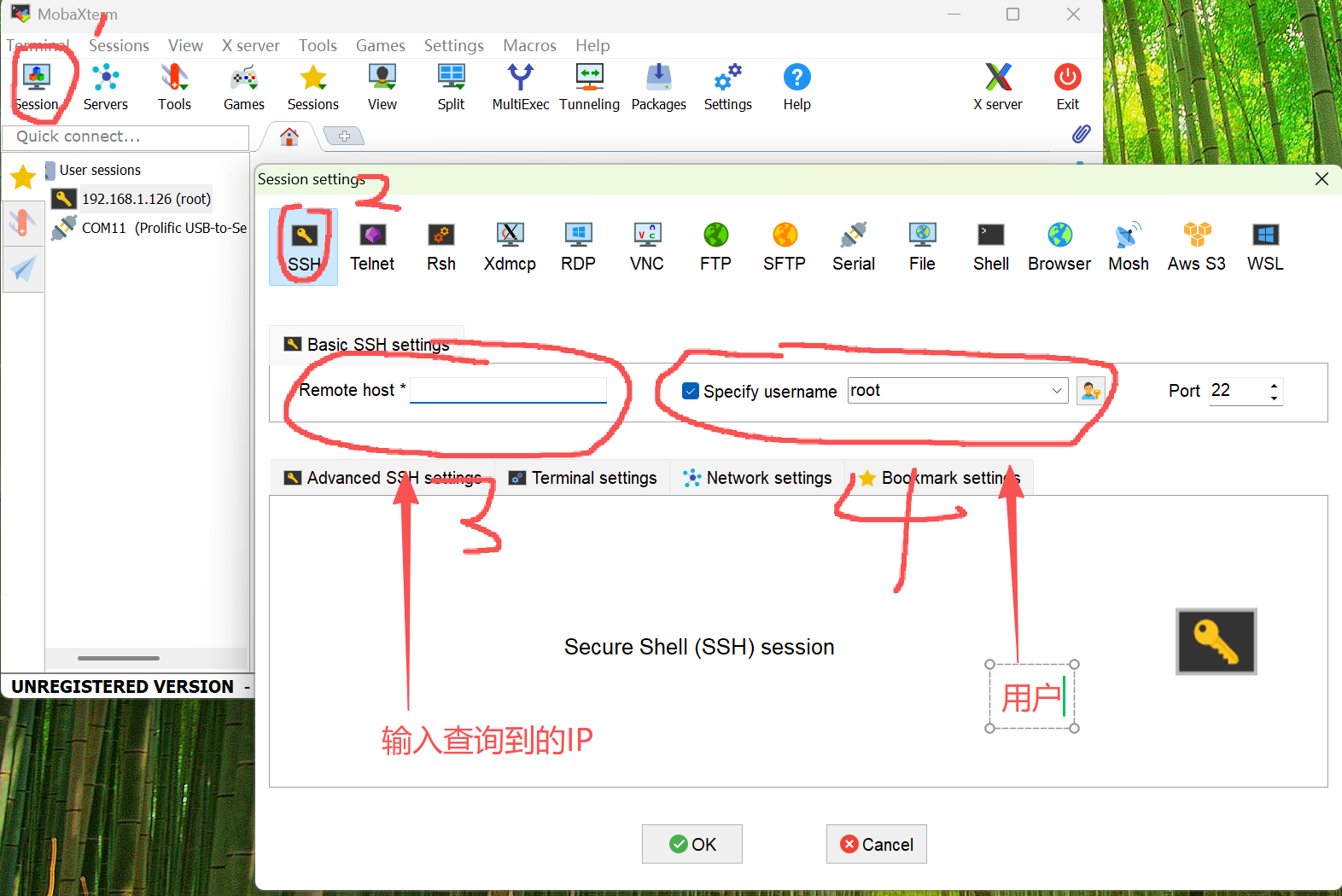
输入密码即可;默认密码为:
orangepi;也可以在串口连接的时候通过输入
sudo passwd root将密码改掉