在上一部分中,我们介绍了 Conda 的基本使用方法,包括环境创建、Python 版本安装以及通过 pip 安装第三方库。然而,在实际操作过程中,你可能会遇到如下错误:
Script file '...pip-script.py' is not present.这通常意味着虽然 conda install pip 命令执行成功,但 Conda 环境中的 pip 实际并未正确安装或缺少必要的脚本文件。这类问题在 Windows 系统中尤为常见,尤其当 Conda 环境初始化不完整时。
一、问题原因分析
当你运行 conda install pip 时,Conda 会从其仓库中下载并安装 pip 包。但在某些情况下(特别是 Windows 上),该过程可能未生成 pip.exe 或 pip-script.py 文件,导致直接调用 pip 命令失败。
然而,Python 自带的 ensurepip 模块可以独立于 Conda 完整地安装或修复 pip,这是更可靠的方式。
二、解决方案:重新安装 pip 到当前 Conda 环境
请按以下步骤操作,确保 pip 在你的 py0311 环境中正常工作:
步骤 1:激活目标环境
conda activate py0311确保命令行提示符显示 (py0311),表示已进入正确环境。
步骤 2:使用 ensurepip 修复 pip
python -m ensurepip --upgrade该命令会利用 Python 内置机制重新安装 pip,并生成所有必要的可执行脚本。
步骤 3:升级 pip(推荐)
python -m pip install --upgrade pip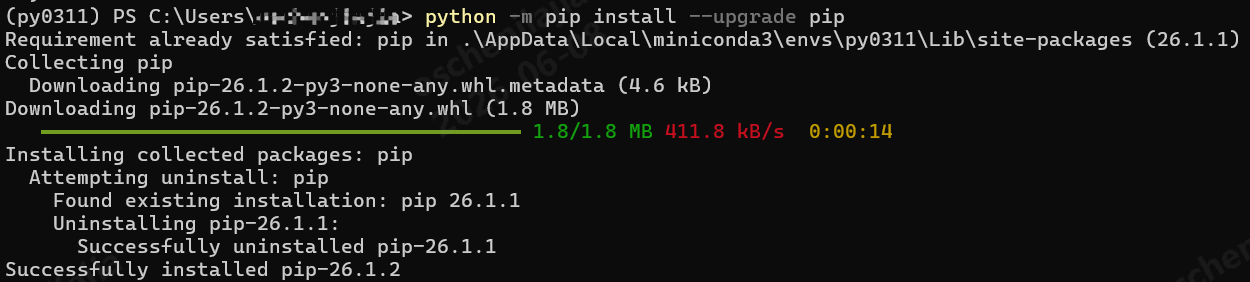
这一步不仅更新 pip 到最新版本,还能验证其是否能正常工作。
重要提示 :始终使用
python -m pip而非直接输入pip。这样可以确保调用的是当前 Python 环境中的 pip,避免路径混淆或脚本缺失问题。
步骤 4:安装目标包
现在可以安全地安装 timesfm[torch] 及其依赖:
python -m pip install "timesfm[torch]" matplotlib pandas numpy如果网络较慢或出现超时,可添加 -v 参数查看详细日志:
python -m pip install "timesfm[torch]" -v或者分步安装核心依赖以提高成功率:
python -m pip install torch jax jaxlib
python -m pip install timesfm
三、为什么 conda install pip 有时无效?
Conda 和 pip 虽然都能管理 Python 包,但它们的底层机制不同:
- Conda 是跨语言的包管理器,优先使用预编译的二进制包(称为 "conda packages"),适用于科学计算栈(如 NumPy、SciPy、PyTorch 等)。
- pip 是 Python 官方包管理器,主要从 PyPI(Python Package Index)安装源码或 wheel 包。
在 Windows 上,Conda 安装的 pip 有时不会正确注册入口点脚本(如 pip.exe),导致命令行无法识别 pip。但通过 python -m pip 调用则绕过了这一限制,因为它是直接通过 Python 解释器加载 pip 模块。
因此,即使 conda install pip 显示成功,也建议使用 python -m ensurepip 进行二次确认,尤其是在新创建的环境中。
四、Conda 与 pip 混用的最佳实践
虽然 Conda 和 pip 可以共存,但混用不当容易引发依赖冲突。以下是几条关键建议:
✅ 推荐做法:
-
优先使用 Conda 安装基础科学计算包
如
numpy,pandas,scipy,matplotlib等,Conda 提供的版本通常经过优化且兼容性更好。 -
对于 PyTorch、JAX、Transformers 等深度学习库,优先使用 pip
因为这些项目官方主要通过 PyPI 发布预编译 wheel,Conda 频道(如
conda-forge)可能存在版本滞后或 CUDA 配置不匹配的问题。 -
始终使用
python -m pip而非pip避免因 PATH 或脚本缺失导致的错误。
-
不要在已用 pip 安装大量包的环境中再用 conda install 大型包
这可能导致依赖解析混乱。理想流程是:先用 Conda 创建干净环境 → 安装 Python 和基础库 → 再用 pip 补充特定包。
❌ 避免做法:
- 在同一个环境中频繁交替使用
conda install和pip install安装大型依赖; - 直接运行
pip而不确认其是否属于当前环境; - 在 base 环境中安装项目依赖(应始终使用虚拟环境)。
五、验证安装是否成功
完成上述步骤后,可通过以下命令验证 pip 是否正常工作:
python -m pip --version预期输出类似:
pip 24.0 from C:\Users\YourName\anaconda3\envs\py0311\lib\site-packages\pip (python 3.11)若能正常显示版本和路径,说明 pip 已正确安装。
接着测试安装一个简单包(如 requests):
python -m pip install requests若无报错,则环境已准备就绪。
六、总结
Conda 是管理 Python 环境的强大工具,但其与 pip 的协作需要一定技巧。当遇到 pip-script.py not found 等问题时,不必慌张------通过 python -m ensurepip 即可快速修复。同时,遵循"Conda 打基础,pip 补特色"的原则,能有效避免依赖冲突,提升开发效率。
掌握这些细节后,你不仅能顺利安装 timesfm[torch] 这类复杂依赖库,还能为未来的机器学习、数据科学项目构建稳定可靠的开发环境。