Docker部署开源LinkAI大模型安全接入网关服务平台
- 一、LinkAI介绍
-
- [1.1 LinkAI简介](#1.1 LinkAI简介)
- [1.2 LinkAI主要特点](#1.2 LinkAI主要特点)
- 二、本次实践规划
-
- [2.1 本地环境规划](#2.1 本地环境规划)
- [2.2 本次实践介绍](#2.2 本次实践介绍)
- 三、本地环境检查
-
- [3.1 检查Docker服务状态](#3.1 检查Docker服务状态)
- [3.2 检查Docker版本](#3.2 检查Docker版本)
- [3.3 检查docker compose 版本](#3.3 检查docker compose 版本)
- 四、拉取LinkAI镜像
- 五、部署LinkAI服务
-
- [5.1 创建部署目录](#5.1 创建部署目录)
- [5.2 生成随机密钥](#5.2 生成随机密钥)
- [5.3 创建LinkAI容器](#5.3 创建LinkAI容器)
- [5.4 创建LinkAI容器](#5.4 创建LinkAI容器)
- [5.5 查看LinkAI容器状态](#5.5 查看LinkAI容器状态)
- [5.6 检查LinkAI容器日志](#5.6 检查LinkAI容器日志)
- 六、访问LinkAI服务
-
- [6.1 访问LinkAI初始页](#6.1 访问LinkAI初始页)
- [6.2 系统初始化](#6.2 系统初始化)
- 七、总结
一、LinkAI介绍
1.1 LinkAI简介
link-ai 是一款面向企业和个人设计的大模型安全接入网关,通过双层脱敏、链式审计、零信任令牌、容灾自愈及多协议透传技术,构建全链路隐私防护与稳定调用体系,确保 AI 调用安全合规、稳定高效。
1.2 LinkAI主要特点
- 双层脱敏引擎:管理员强制脱敏+用户自定义规则,请求前自动替换敏感数据,杜绝上游泄露。
- 链式哈希审计日志:哈希链防篡改,完整记录请求/响应轨迹,满足合规审计需求。
- 零信任令牌体系:成员独立令牌+分层配额管控,超额自动熔断,平衡安全与灵活性。
- 全链路容灾自愈:三态熔断器+健康探测,智能切换备用提供商,保障调用不间断。
- 多协议原生透传:兼容 OpenAI、Anthropic 等协议,业务端零改造接入,降低集成成本。
二、本次实践规划
2.1 本地环境规划
本次实践为个人测试环境,操作系统版本为 Ubuntu 24.04.2 LTS。
| hostname | IP地址 | 操作系统版本 | Docker版本 | 部署项目 | 备注 |
|---|---|---|---|---|---|
| jeven | 192.168.3.88 | Ubuntu 24.04.2 LTS | 28.5.0 | LinkAI | ------ |
2.2 本次实践介绍
1.本次实践部署环境为个人测试环境,生产环境请谨慎;
2.在Docker环境下部署LinkAI大模型安全接入网关服务平台。
三、本地环境检查
3.1 检查Docker服务状态
检查Docker服务是否正常运行,确保Docker正常运行。
bash
root@jeven:~# systemctl status docker
● docker.service - Docker Application Container Engine
     Loaded: loaded (/usr/lib/systemd/system/docker.service; enabled; preset: enabled)
     Active: active (running) since Thu 2026-02-05 00:27:40 CST; 1s ago
TriggeredBy: ● docker.socket
       Docs: https://docs.docker.com
   Main PID: 841698 (dockerd)
      Tasks: 65
     Memory: 73.5M (peak: 77.1M)
        CPU: 975ms
     CGroup: /system.slice/docker.service
3.2 检查Docker版本
检查Docker版本
bash
root@jeven:~# docker -v
Docker version 28.5.0, build 887030f
3.3 检查docker compose 版本
检查Docker compose版本,确保2.0以上版本。
bash
root@jeven:~# docker compose version
Docker Compose version v2.39.4
四、拉取LinkAI镜像
下载LinkAI镜像,执行以下命令:
bash
root@jeven:~# docker pull star7th/link-ai:sha-21623a5
sha-21623a5: Pulling from star7th/link-ai
17a39c0ba978: Already exists
6eee3c54a80b: Pull complete
8ff35ae9194b: Pull complete
6c489081fec4: Pull complete
df9a987ba92d: Pull complete
ef9134b6793f: Pull complete
05bc6fa96b71: Pull complete
Digest: sha256:e3308fe1723ee3f381e21c6dcb3332c33c8a2b79f03bc37a57b4c6c0745e4f74
Status: Downloaded newer image for star7th/link-ai:sha-21623a5
docker.io/star7th/link-ai:sha-21623a5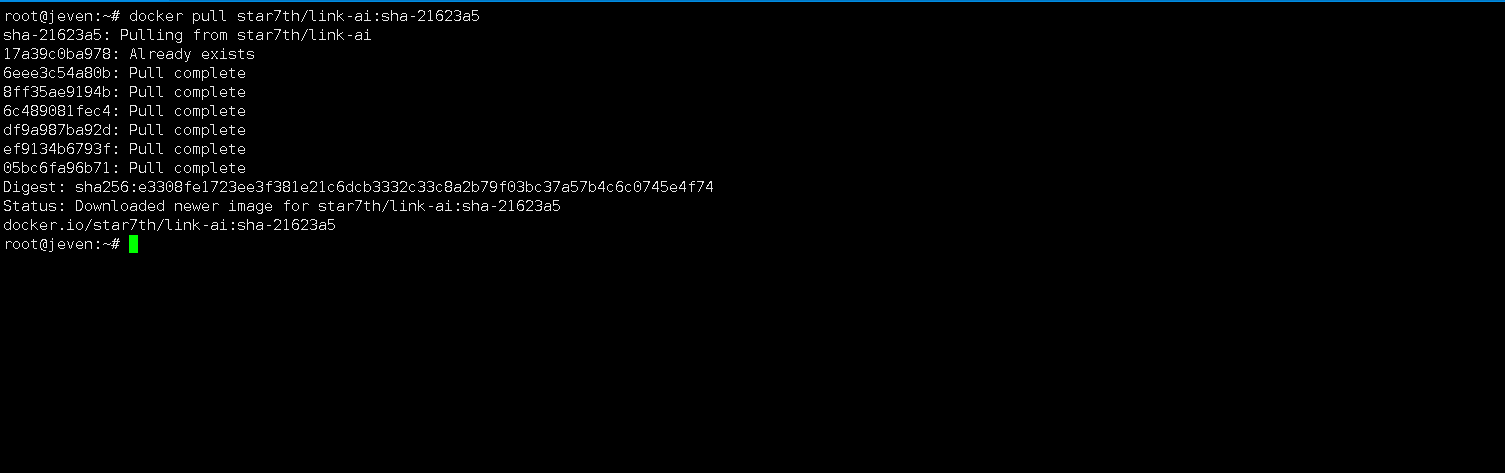
五、部署LinkAI服务
5.1 创建部署目录
- 创建部署目录
bash
mkdir -p /data/linkai/data && cd /data/linkai- 在测试环境中,为了方便操作,我们直接为挂载目录设置了完全权限。但在生产环境中,请务必根据实际安全需求,配置更精细、严格的权限控制方案。
bash
chmod -R 777 /data/linkai5.2 生成随机密钥
执行以下命令,生成随机密钥,在后续步骤使用。
bash
root@jeven:/data/linkai# openssl rand -hex 32
2056e3e9767ef88e6bba236c47596a0bf187a9e714554f44654e97c3491cee52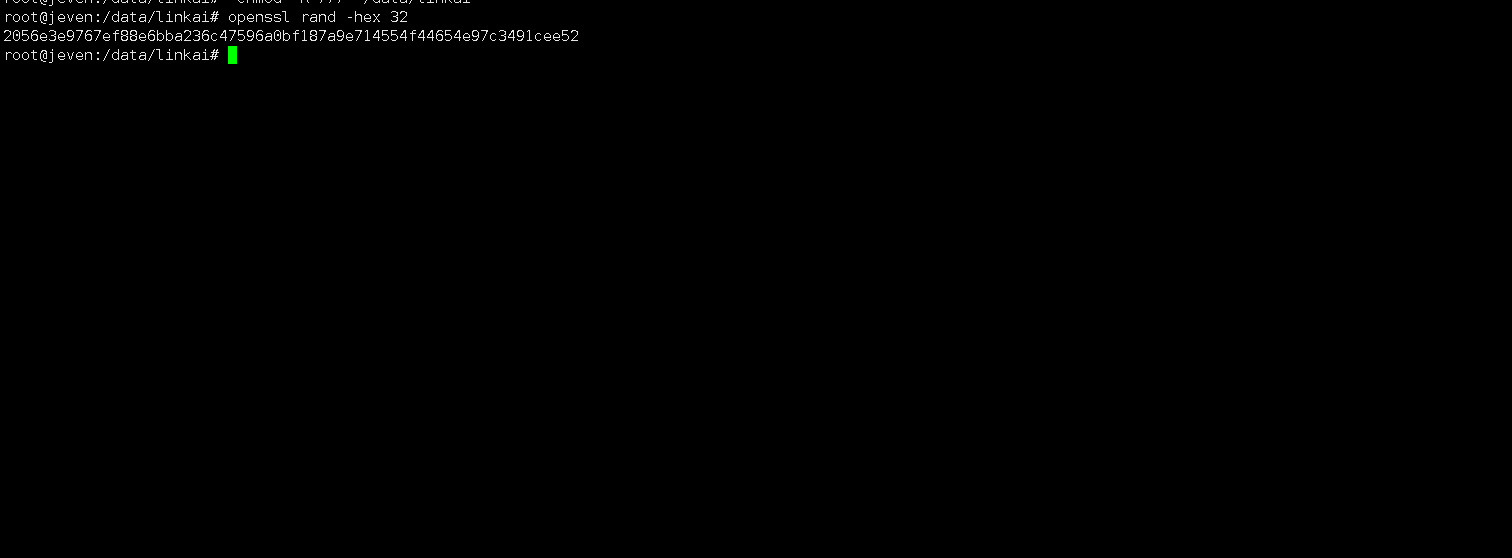
5.3 创建LinkAI容器
如果想要使用docker-cli方式部署,可参考以下命令部署。(可选)
bash
docker run -d \
  --name=link-ai \
  --restart=always \
  -p 3333:3333 \
  -v $(pwd)/data:/app/data \
  -e DOCKER_SETUP=true \
  -e NEXTAUTH_SECRET=2056e3e9767ef88e6bba236c47596a0bf187a9e714554f44654e97c3491cee52 \
  star7th/link-ai:latest
本次实践我们采用 Docker Compose 方式进行部署,这也是我推荐的方式。首先我们需要创建并编辑
docker-compose.yaml文件,请注意宿主机映射端口可根据您的实际情况自行设置,务必避免端口冲突。
bash
vim docker-compose.yaml
yaml
version: '3'

services:
  link-ai:
    image: star7th/link-ai:sha-21623a5
    container_name: link-ai
    restart: always
    ports:
      - "3333:3333"
    volumes:
      - /data/linkai/data:/app/data
    environment:
      - DOCKER_SETUP=true
      - NEXTAUTH_SECRET=2056e3e9767ef88e6bba236c47596a0bf187a9e714554f44654e97c3491cee52
5.4 创建LinkAI容器
执行以下命令,创建LinkAI容器。
bash
docker compose up -d
5.5 查看LinkAI容器状态
检查LinkAI容器运行状态,确保LinkAI容器正常启动。
bash
root@jeven:/data/linkai# docker compose ps
WARN[0000] /data/linkai/docker-compose.yaml: the attribute `version` is obsolete, it will be ignored, please remove it to avoid potential confusion
NAME      IMAGE                         COMMAND          SERVICE   CREATED         STATUS         PORTS
link-ai   star7th/link-ai:sha-21623a5   "./startup.sh"   link-ai   3 minutes ago   Up 3 minutes   0.0.0.0:3333->3333/tcp, [::]:3333->3333/tcp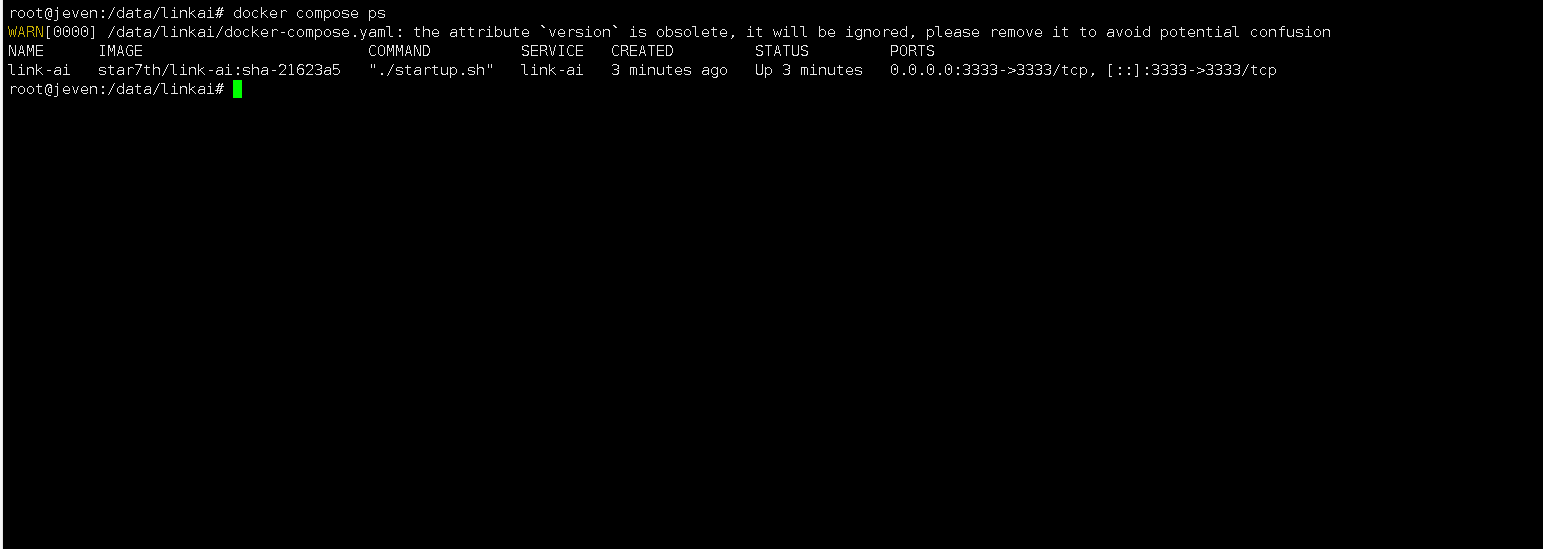
5.6 检查LinkAI容器日志
检查容器运行日志,确保LanLens服务正常运行。
bash
docker compose logs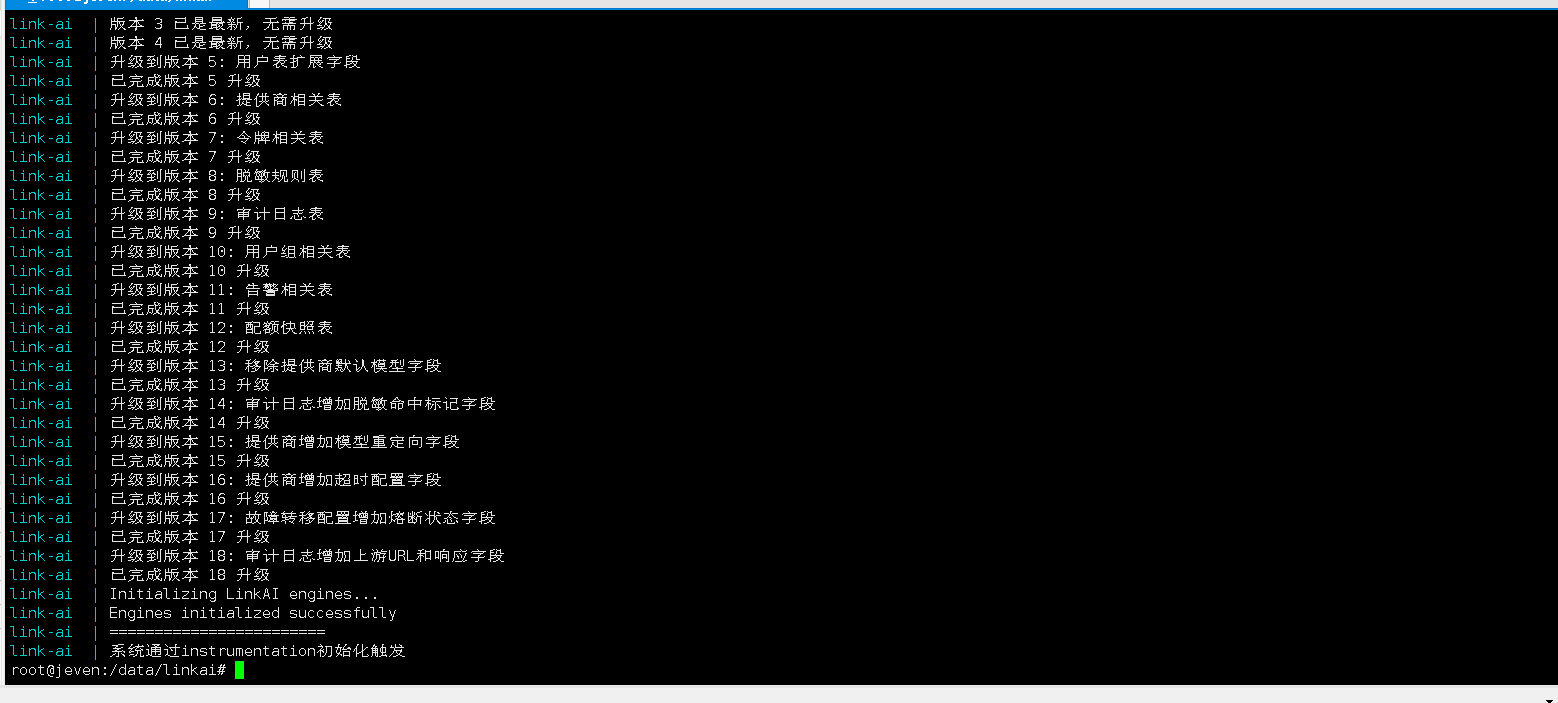
六、访问LinkAI服务
6.1 访问LinkAI初始页
浏览器地址:
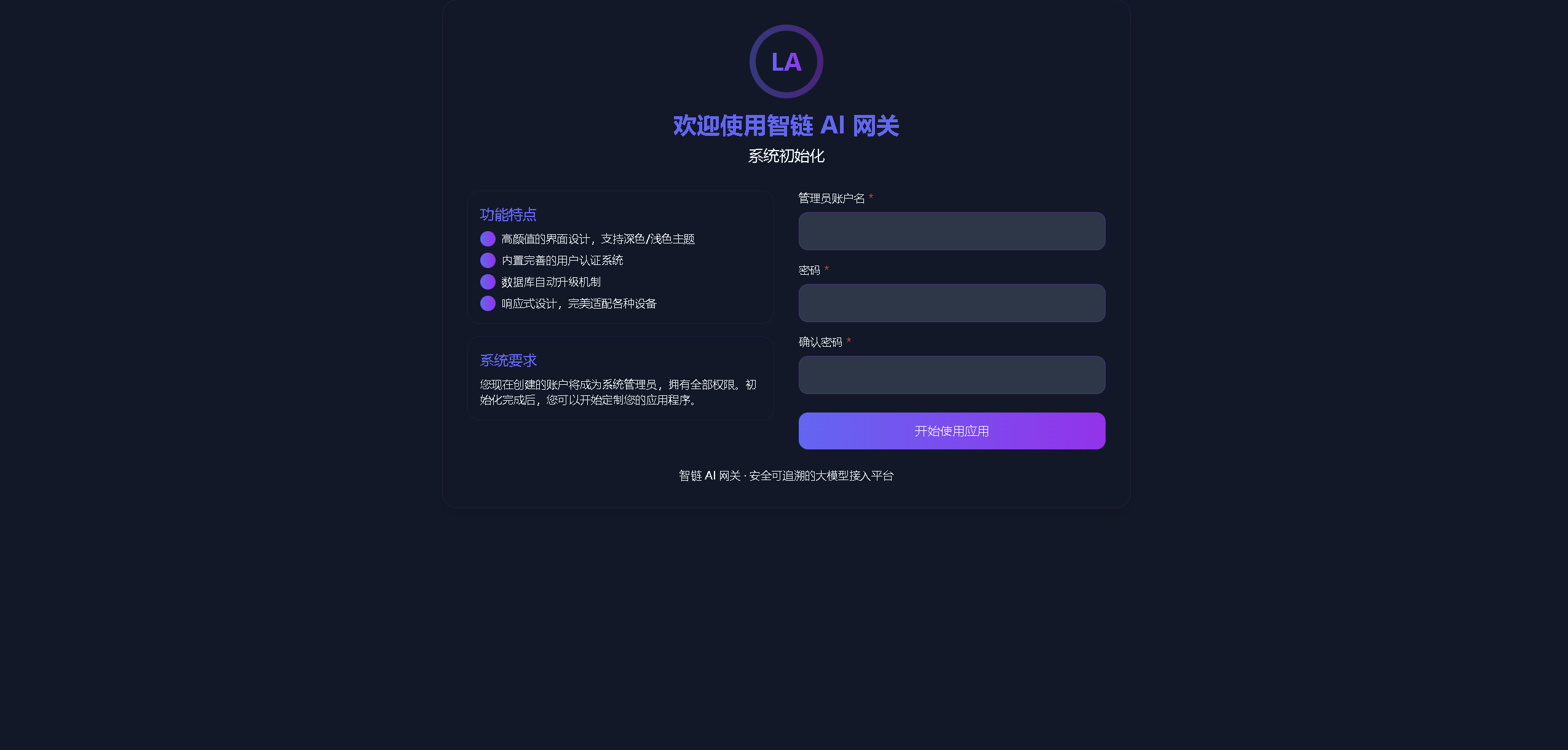
http://<个人的服务器IP>:3333,访问LinkAI初始页。如果无法访问,请确保宿主机的防火墙已关闭或已放行相关端口,对于云服务器还需配置相应的安全组规则。
6.2 系统初始化
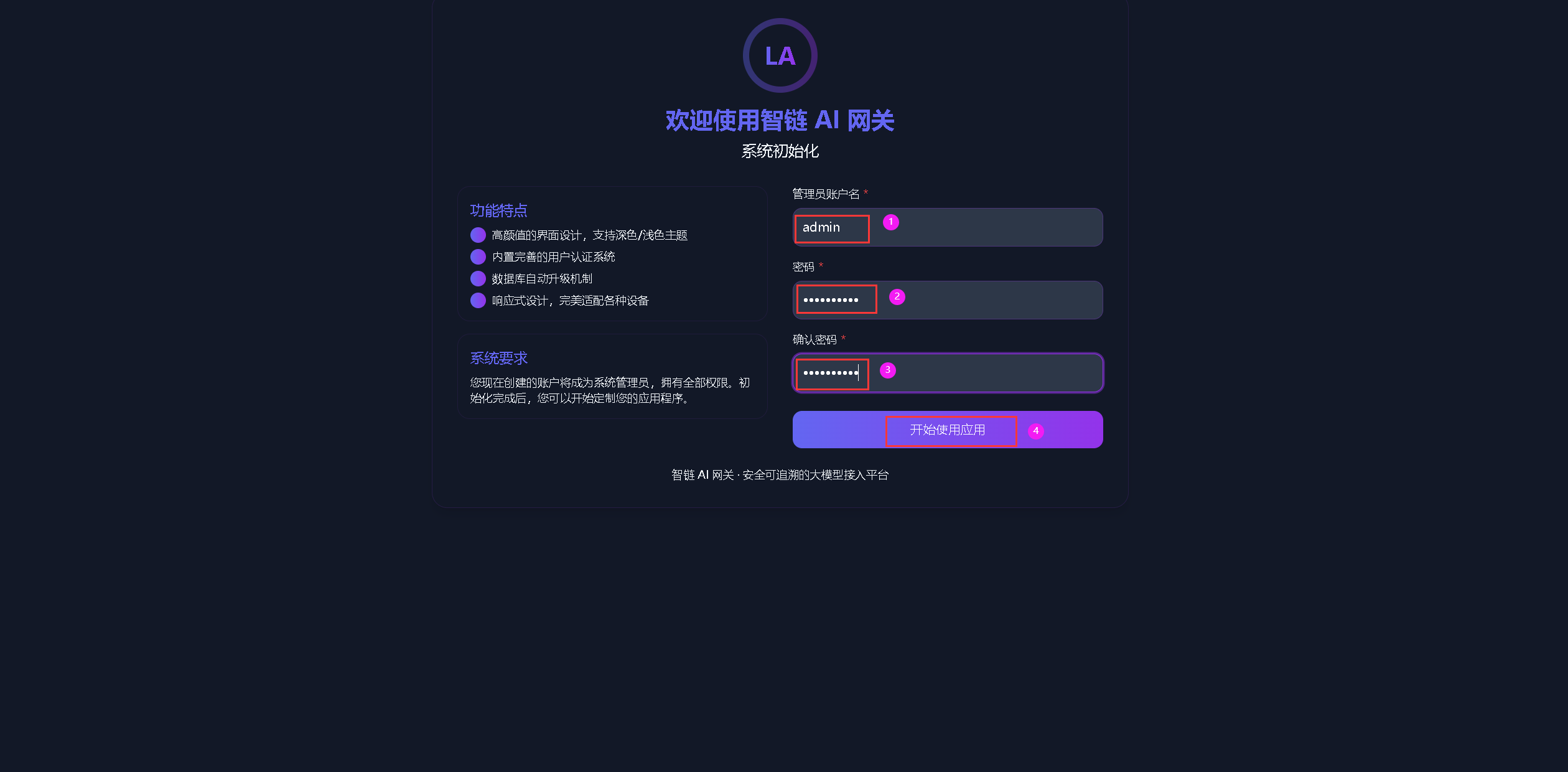
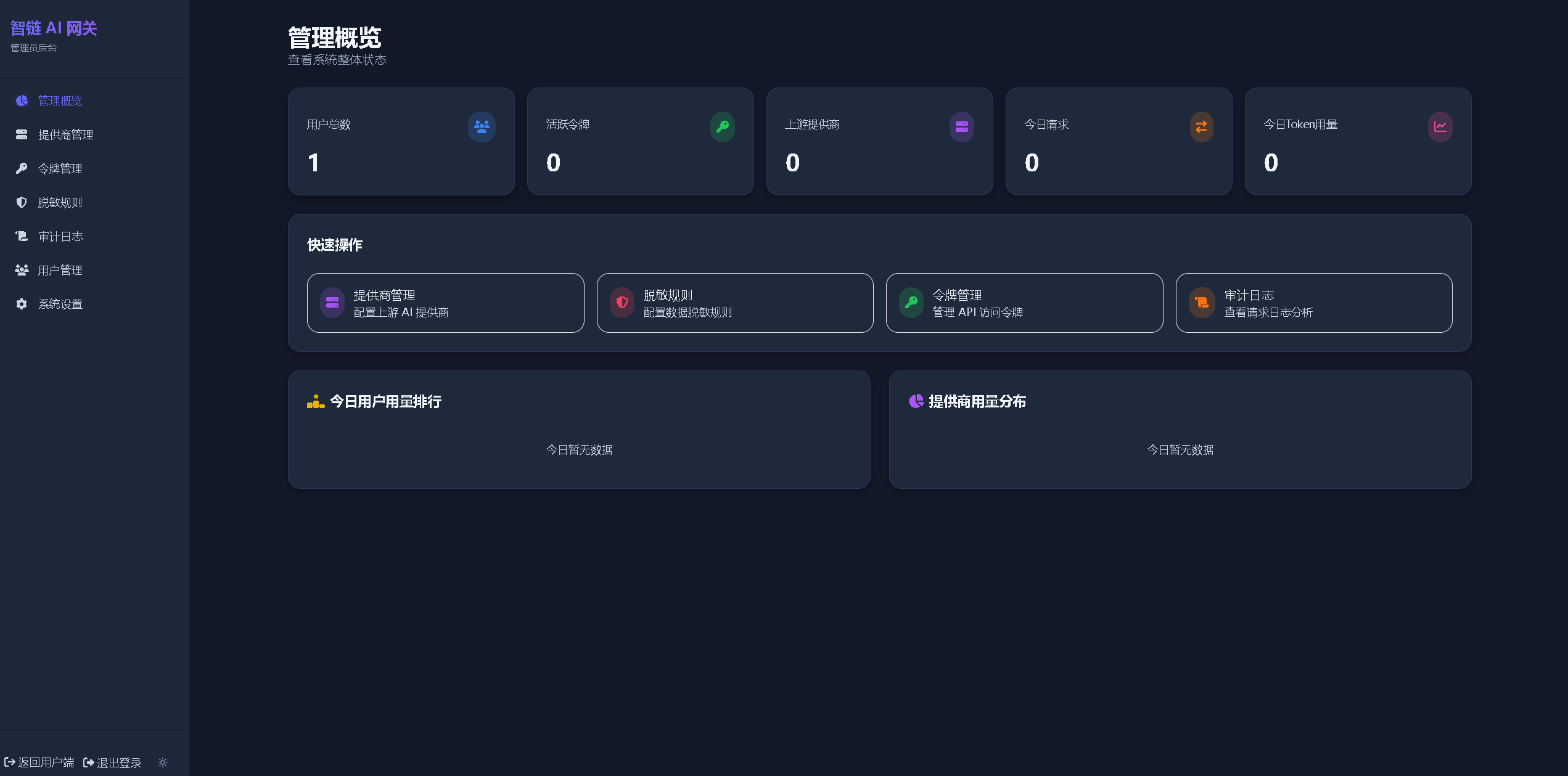
我们在LinkAI初始页设置账号与密码,进行系统初始化。
七、总结
本次实践借助 Docker 顺利完成了 LinkAI 大模型安全接入网关的部署,充分展现了其便捷高效的容器化交付能力。依托双层脱敏、链式审计及零信任令牌等核心机制,该平台为 AI 调用构建了严密的隐私安全防线。全链路容灾与多协议透传功能的加持,进一步保障了业务接入的流畅性与服务调用的稳定性。LinkAI 为企业及个人开发者提供了一套合规、可控且易于维护的本地化大模型接入解决方案。