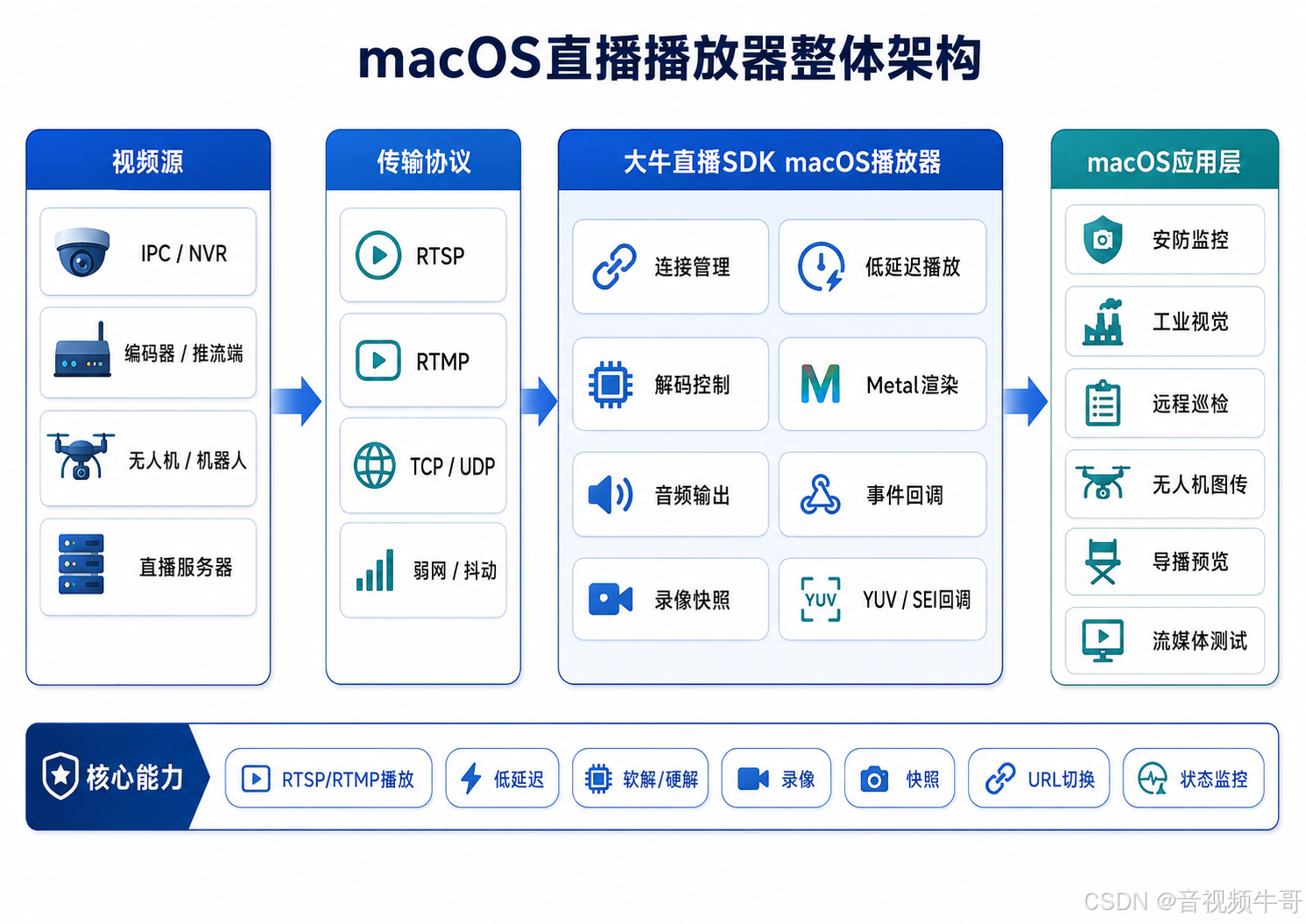
在安防监控、工业视觉、远程巡检、无人机图传、导播预览和设备调试等场景里,macOS客户端经常承担"实时视频工作站"的角色。它不只是把一路 RTSP 或 RTMP 流播放出来,还要做到低延迟、长时间稳定运行、窗口缩放自适应、硬件解码、录像留档、快照取证、URL切换以及运行状态监控。
这类需求如果只用通用播放器或从底层协议开始自研,往往很快会遇到工程细节问题:RTSP TCP/UDP如何选择?窗口拖拽缩放时渲染尺寸如何同步?硬解码和普通渲染怎么配合?停止播放时录像是否还在进行?SDK事件从工作线程回调,AppKit界面更新是否安全?这些问题看似零散,却直接决定一个播放器能否进入真实项目。
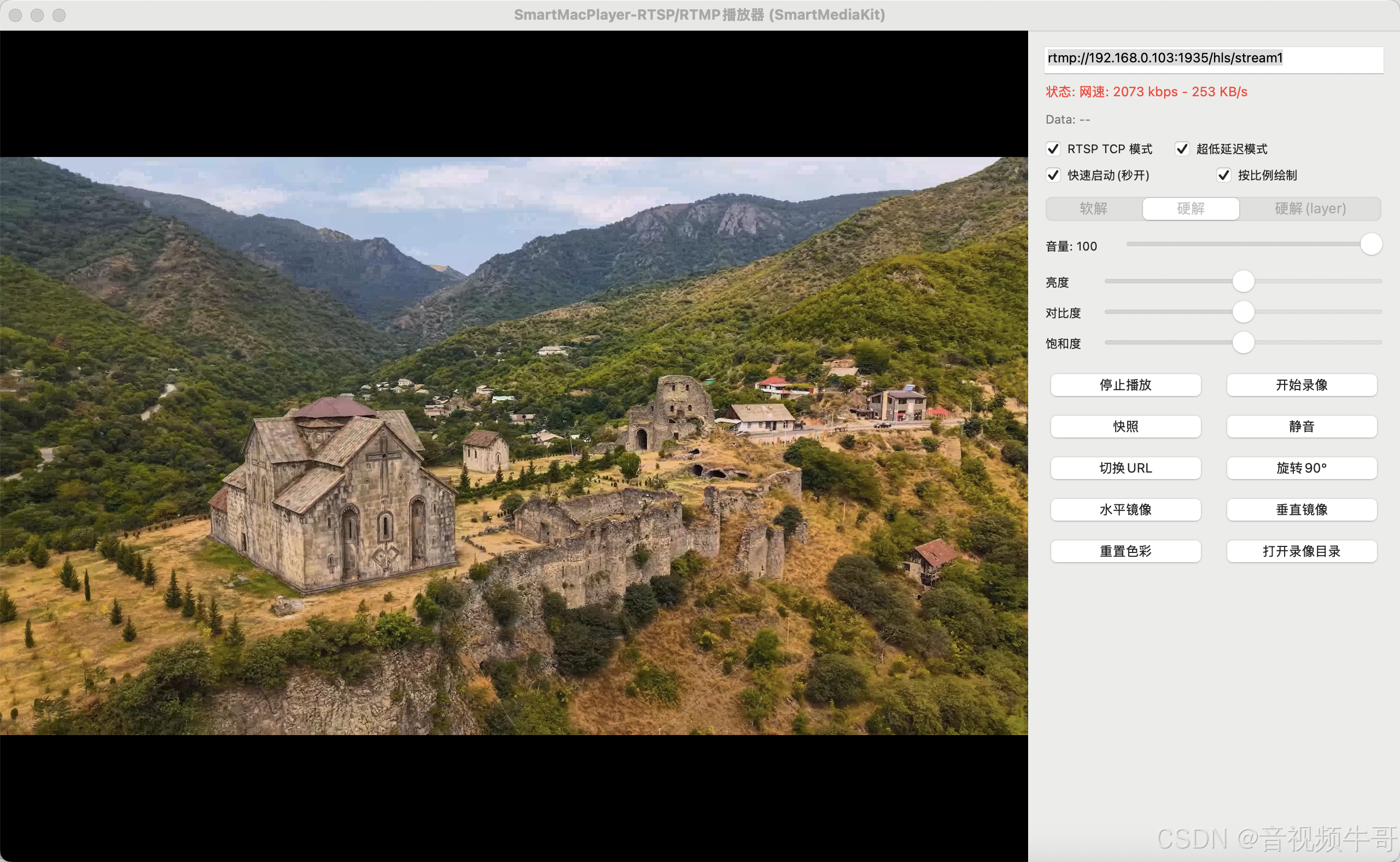
大牛直播SDK(SmartMediaKit) macOS版提供了面向 RTSP/RTMP 直播播放的完整能力,并通过 SmartMacPlayer Demo 展示了从播放器初始化、Metal渲染、VideoToolbox硬解、录像快照、SEI/YUV回调到事件状态监控的一套完整接入方式。
macOS直播播放器的典型使用场景
macOS平台在很多行业里并不是"临时预览端",而是承担值守、调试、生产和分析工作的桌面终端。
在安防监控场景中,macOS客户端可以作为摄像机预览、值班监看和多窗口视频墙的一部分。RTSP TCP适合公网或复杂网络,优先保证连续性;RTSP UDP更适合局域网内对实时性要求更高的预览场景。播放器需要支持快速启动、低延迟缓冲、断线状态提示和录像留档。
在工业视觉和远程巡检场景中,现场设备、机器人、无人车或检测相机可以通过 RTSP/RTMP 输出实时画面,macOS工作站用于远程预览、抓图、录像和异常复核。配合 SEI 用户数据,还可以把设备状态、检测结果、时间戳等业务信息和视频帧绑定起来,便于后续分析。
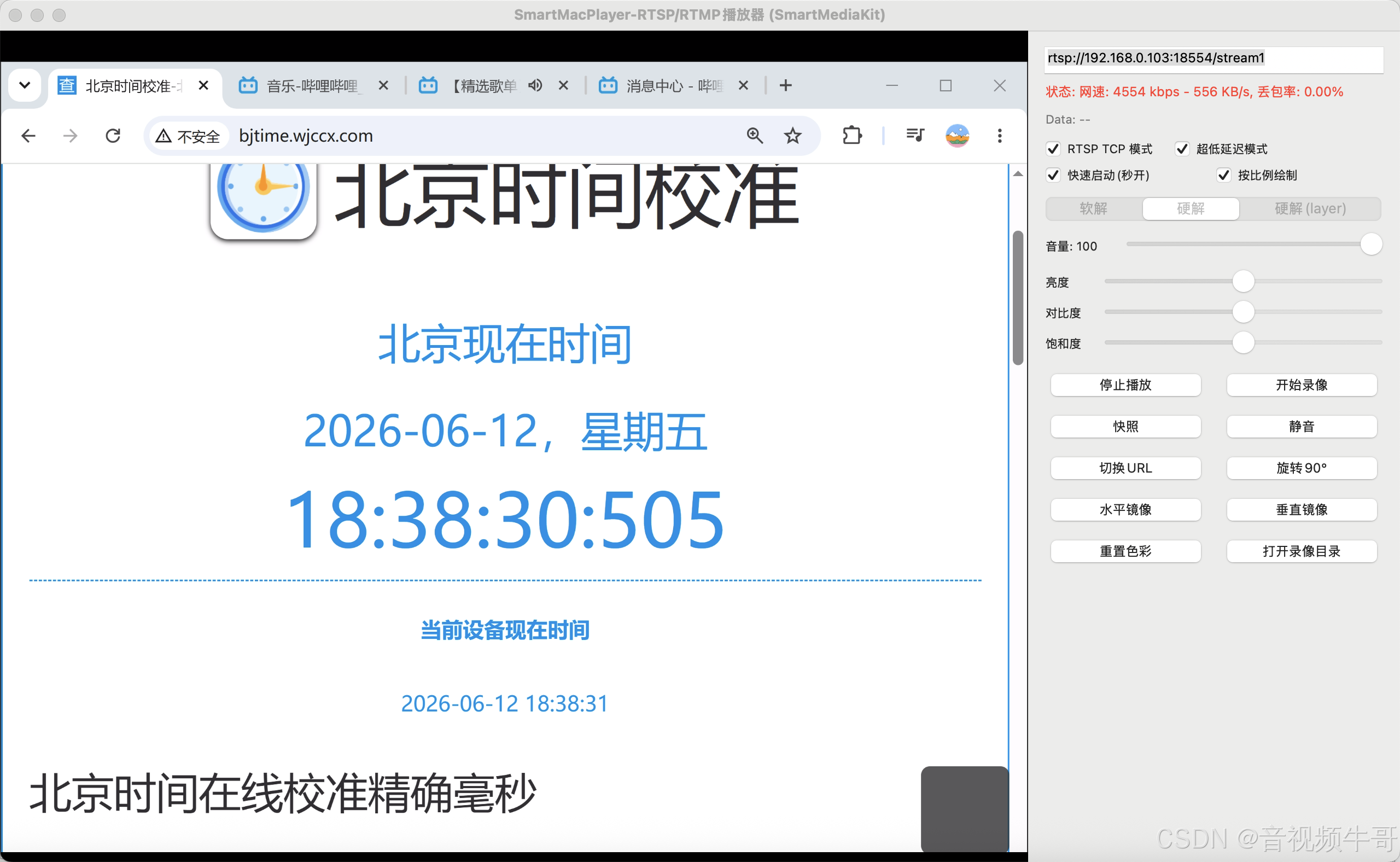
在无人机图传、机器人遥控和远程操控场景中,播放端最关注的是端到端反馈延迟。播放器侧的低延迟模式、快速启动、较小缓冲以及下载速度/丢包率监控,可以帮助上层业务更直观地判断当前链路是否适合实时操控。
在教育直播、导播预览和活动制作场景中,macOS客户端常用于信号检查、备用流切换、画面快照和本地录制。播放过程中支持动态切换 URL,可以用于主备流切换、摄像机轮巡或导播信号预览。
在设备调试和流媒体测试场景中,SmartMacPlayer 本身也可以作为 RTSP/RTMP 测试工具,用于验证推流地址、鉴权、TCP/UDP差异、硬解兼容性、分辨率变化以及网络状态。
SmartMacPlayer Demo的整体设计
SmartMacPlayer 使用 Objective-C 和 AppKit 实现,界面采用纯代码构建。左侧是视频渲染区,右侧是控制面板,便于快速验证播放能力,也方便开发者拆分到自己的 macOS 项目中。
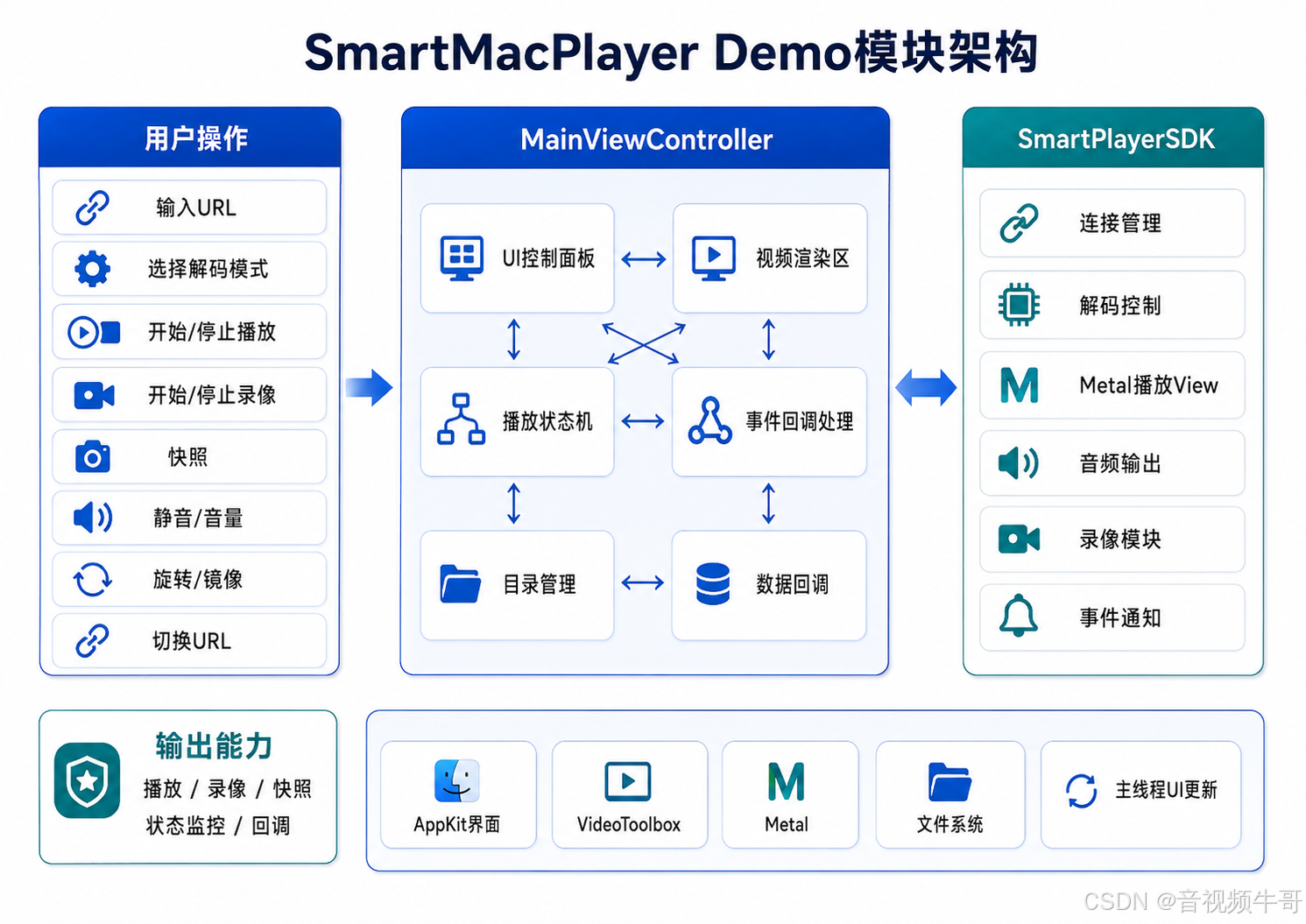
Demo 覆盖的能力主要包括:
| 能力 | 说明 |
|---|---|
| RTSP/RTMP播放 | 输入 URL 后启动播放,RTSP 可选择 TCP 或 UDP |
| 低延迟播放 | 支持低延迟模式、快速启动和播放缓冲配置 |
| 三种解码模式 | 软解、普通硬解、硬解 layer 直显 |
| macOS渲染 | 使用 Metal 渲染,适配窗口缩放 |
| 录像 | 支持独立录像,输出到 Movies 目录 |
| 快照 | 支持播放中保存 PNG 图片 |
| URL切换 | 播放过程中切换备用 RTSP/RTMP 地址 |
| 音频控制 | 支持音量调节、静音和取消静音 |
| 画面处理 | 支持旋转、水平镜像、垂直镜像 |
| 色彩调节 | 支持亮度、对比度、饱和度调节 |
| 数据回调 | 支持 I420 YUV 回调和 SEI 用户数据回调 |
| 状态监控 | 支持连接、缓冲、分辨率、下载速度、丢包率、录像、快照等事件 |
从 Demo 代码结构看,MainViewController.m 按生命周期、默认参数、UI构建、布局、控件工厂、SDK逻辑、按钮事件和SDK事件回调进行分区。这样的分层方式比较适合产品化集成:UI和业务逻辑可以继续封装,而底层播放状态机可以保持清晰稳定。
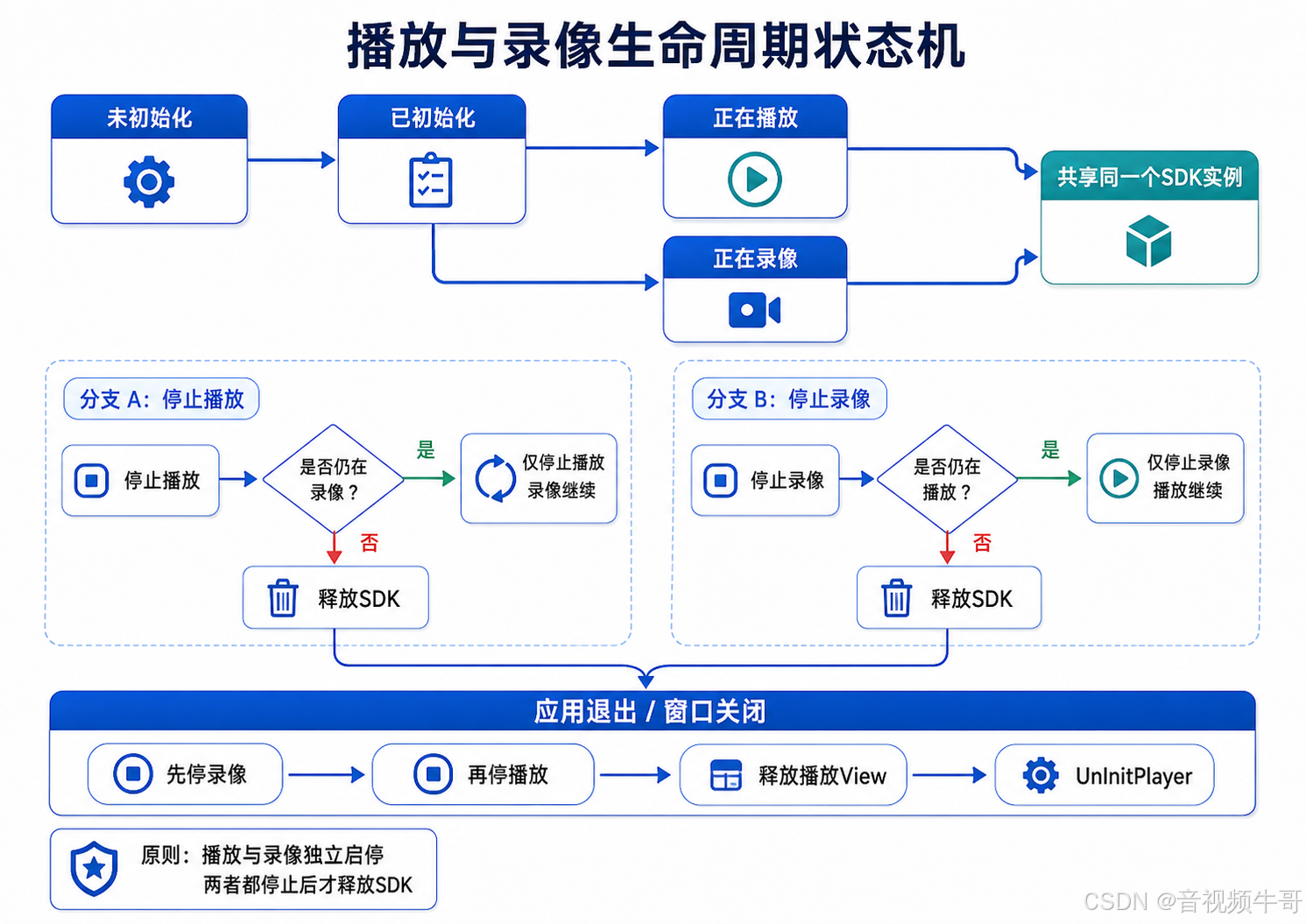
播放器生命周期:播放和录像必须分开管理
直播播放器接入中,最容易出问题的不是"开始播放"这一行代码,而是播放、录像和SDK实例之间的生命周期关系。
SmartMacPlayer 把状态拆成三个变量:
objectivec
BOOL is_inited_player_;
BOOL is_playing_;
BOOL is_recording_;
其中:
is_inited_player_  表示 SDK 实例已创建并完成参数配置
is_playing_        表示当前正在播放
is_recording_      表示当前正在录像
这种设计的关键点在于:播放和录像可以独立启停。用户停止播放时,录像可能还在进行;用户停止录像时,播放也可能仍在进行。因此不能简单地在 StopPlayer 后立即释放 SDK。
Demo 中的调用关系可以概括为:
objectivec
InitPlayer
    ├── StartPlayer
    └── StartRecorder

StopPlayer / StopRecorder
    └── TryUnInitPlayer
└── 只有播放和录像都停止后,才真正 UnInitPlayer对应到代码里,TryUnInitPlayer 的逻辑非常清晰:
objectivec
- (void)TryUnInitPlayer {
    if (!is_playing_ && !is_recording_) {
        [self UnInitPlayer];
    }
}
这样可以避免两类常见问题:
第一,停止播放时误释放 SDK,导致仍在执行的录像任务异常中断。
第二,底层渲染线程还没有完全退出时,上层提前释放 NSView,造成偶发崩溃或野指针访问。
对于需要长时间运行的安防监控、工业巡检、视频留档类项目来说,这种状态设计比简单的"Start/Stop一把梭"更可靠。
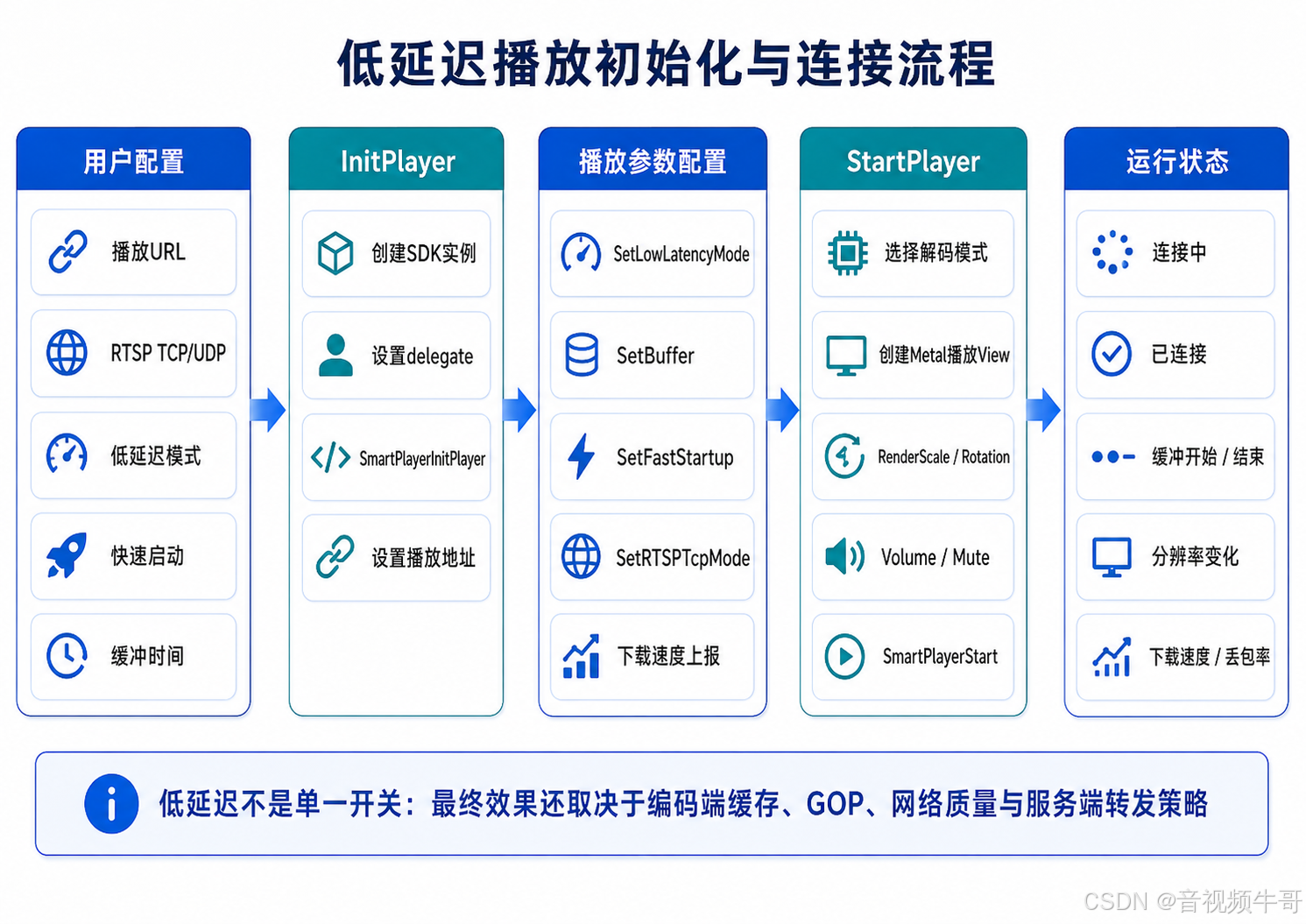
初始化播放器:低延迟、RTSP传输和状态上报
播放器初始化阶段主要完成 SDK 创建、URL 设置、低延迟参数、RTSP传输模式、下载速度上报、录像参数和图像调节能力配置。
核心流程可以简化为:
_smart_player_sdk = [[SmartPlayerSDK alloc] init];
_smart_player_sdk.delegate = self;

NSInteger ret = [_smart_player_sdk SmartPlayerInitPlayer];
if (ret != DANIULIVE_RETURN_OK) {
    return NO;
}

NSString *initialUrl = [self currentPlaybackUrl];

[_smart_player_sdk SmartPlayerSetPlayURL:initialUrl];

[_smart_player_sdk SmartPlayerSetLowLatencyMode:
    (self.lowLatencyCheckbox.state == NSControlStateValueOn) ? 1 : 0];

[_smart_player_sdk SmartPlayerSetBuffer:buffer_time_];

[_smart_player_sdk SmartPlayerSetFastStartup:
    (self.fastStartupCheckbox.state == NSControlStateValueOn) ? 1 : 0];

[_smart_player_sdk SmartPlayerSetRTSPTcpMode:
    (self.rtspTcpModeCheckbox.state == NSControlStateValueOn)];

[_smart_player_sdk SmartPlayerSetRTSPTimeout:10];

[_smart_player_sdk SmartPlayerSetRTSPAutoSwitchTcpUdp:1];

[_smart_player_sdk SmartPlayerSetReportDownloadSpeed:1
                                      report_interval:2];
这里有几个值得注意的点。
低延迟不是一个孤立开关。播放端可以设置低延迟模式、快速启动和较小缓冲,但最终端到端延迟还取决于采集端编码缓存、GOP大小、B帧策略、服务端转发、网络排队和播放端同步策略。
RTSP TCP/UDP应该交给业务场景选择。TCP更适合公网、跨网、弱网和连续性优先的场景;UDP更适合局域网内实时性优先的场景。Demo 里通过复选框读取用户选择,下一次开始播放时生效。
下载速度上报建议默认开启。Demo 设置每 2 秒回调一次下载速度,便于在状态栏中展示当前码率、接收速度和丢包信息。对于现场调试来说,这比单纯显示"正在播放"更有价值。
macOS渲染:创建 Metal 播放 View
SmartMacPlayer 在 macOS 上使用 Metal 渲染。SDK 创建出来的播放 View 通过桥接方式作为 NSView 加入到 AppKit 视图层级中。
核心代码如下:
objectivec
NSSize vs = self.videoContainerView.bounds.size;

_glView = (__bridge NSView *)([SmartPlayerSDK SmartPlayerCreatePlayView:0
                                                                       y:0
                                                                   width:(NSInteger)vs.width
                                                                  height:(NSInteger)vs.height
                                                              renderType:1]);

if (!_glView) {
    NSLog(@"StartPlayer: create play view failed");
    return NO;
}

_glView.frame = self.videoContainerView.bounds;
_glView.autoresizingMask = NSViewWidthSizable | NSViewHeightSizable;
[self.videoContainerView addSubview:_glView];

NSInteger setViewRet =
    [_smart_player_sdk SmartPlayerSetPlayView:(__bridge void *)_glView];

if (setViewRet != DANIULIVE_RETURN_OK) {
    [_smart_player_sdk SmartPlayerSetPlayView:nil];
    [self releasePlayView];
    return NO;
}
这里的 renderType=1 表示使用 Metal 渲染。对于 macOS 桌面应用来说,窗口拖拽、缩放、全屏切换都很常见,因此播放 View 必须跟随容器尺寸变化。
Demo 在 viewDidLayout 中统一执行布局刷新:
objectivec
- (void)viewDidLayout {
    [super viewDidLayout];
    [self layoutMainAreas];
}
普通 Metal 渲染模式下,播放 View 会跟随布局同步尺寸。如果使用硬解 layer 直显模式,则需要在窗口尺寸变化时主动通知 SDK:
objectivec
if (_smart_player_sdk && is_playing_ &&
    self.decoderModeSegment.selectedSegment == 2) {
    [_smart_player_sdk UpdateViewSize:(NSInteger)videoW
                                height:(NSInteger)size.height];
}
这类细节很关键。macOS播放器不是固定尺寸的移动端窗口,用户随时可能拖动窗口,如果渲染层尺寸不同步,就容易出现画面拉伸、显示区域错位或黑边异常。
三种解码模式:兼容性、性能和功能取舍
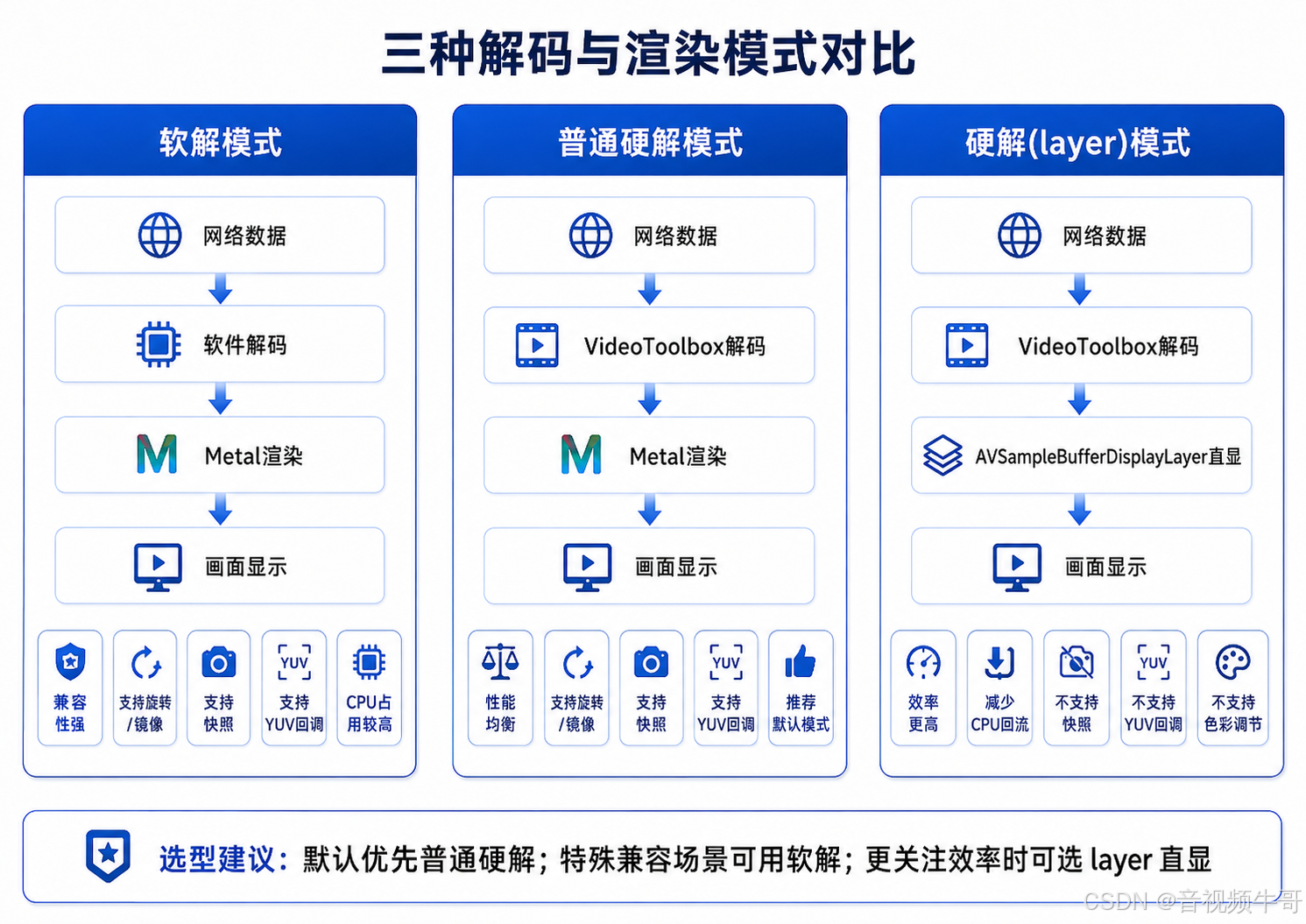
SmartMacPlayer 提供三种解码模式:
软解
硬解
硬解(layer)
代码中通过 NSSegmentedControl 选择模式:
objectivec
NSInteger selectedIndex = self.decoderModeSegment.selectedSegment;
NSInteger decoderMode = (selectedIndex == 0) ? 0 : 1;
NSInteger directRender = (selectedIndex == 2) ? 1 : 0;

[_smart_player_sdk SmartPlayerSetVideoDecoderMode:decoderMode];
[_smart_player_sdk SetDirectHardwareRender:directRender];
软解模式兼容性更强,适合某些特殊码流、测试场景,或者需要更灵活拿到原始图像数据的场景。缺点是高分辨率、多路播放时 CPU 占用通常更高。
普通硬解模式通过 VideoToolbox 解码,再进入 Metal 渲染链路。它在性能和功能之间比较均衡:既能降低 CPU 解码压力,又可以继续支持旋转、镜像、亮度、对比度、饱和度调节、快照和 YUV 回调。这也是 Demo 默认选择的模式。
硬解 layer 模式使用 AVSampleBufferDisplayLayer 直显,更适合对播放效率要求高、希望减少数据回流 CPU 的场景。它的代价是部分图像处理能力不可用,因为视频不再进入普通渲染处理链。
因此 Demo 在用户选择 layer 模式后,会自动禁用快照和色彩调节控件:
objectivec
- (void)updateUIStateForDecoderMode:(NSInteger)modeIndex {
    BOOL supportsImageProcessing = (modeIndex != 2);

    self.brightnessSlider.enabled = supportsImageProcessing;
    self.contrastSlider.enabled = supportsImageProcessing;
    self.saturationSlider.enabled = supportsImageProcessing;
    self.resetColorButton.enabled = supportsImageProcessing;
    self.snapshotButton.enabled = supportsImageProcessing;
}
这体现了一个很重要的工程原则:UI上的能力必须和底层能力一致。不能让用户在 layer 模式下点击"快照",然后底层又不支持,最终造成体验混乱。
启动播放:配置渲染、音量、旋转和镜像
在 StartPlayer 中,Demo 会先检查 SDK 是否已经初始化,再配置解码模式、YUV回调、绘制比例、旋转、音量、静音和镜像状态。
部分核心逻辑如下:
[_smart_player_sdk SmartPlayerSetRenderScaleMode:
    (self.renderAspectCheckbox.state == NSControlStateValueOn) ? 1 : 0];

[_smart_player_sdk SmartPlayerSetRotation:rotate_degrees_];

[_smart_player_sdk SmartPlayerSetAudioVolume:
    (NSInteger)self.volumeSlider.doubleValue];

[_smart_player_sdk SmartPlayerSetMute:is_mute_ ? 1 : 0];

[_smart_player_sdk SmartPlayerSetFlipHorizontal:
    is_flip_horizontal_ ? 1 : 0];

[_smart_player_sdk SmartPlayerSetFlipVertical:
    is_flip_vertical_ ? 1 : 0];
对监控、巡检和设备预览来说,画面旋转和镜像并不是"锦上添花"。很多摄像头安装方向并不统一,现场可能存在倒装、侧装或镜像需求。如果播放器侧能直接处理,业务上层就不必再额外引入图像处理链路。
启动播放的最后一步是调用:
NSInteger ret = [_smart_player_sdk SmartPlayerStart];
if (ret != DANIULIVE_RETURN_OK) {
    [_smart_player_sdk SmartPlayerSetPlayView:nil];
    [self releasePlayView];
    return NO;
}

is_playing_ = YES;
如果启动失败,Demo 会解绑播放 View 并释放渲染资源,避免残留半初始化状态。这也是播放器工程里非常重要的一点:失败路径要和成功路径一样认真处理。
停止播放:先停底层,再释放 View
停止播放时,Demo 并不是直接释放 _glView,而是先调用 SDK 的停止接口:
NSInteger ret = [_smart_player_sdk SmartPlayerStop];
if (ret != DANIULIVE_RETURN_OK) {
    [self updateStatus:[NSString stringWithFormat:@"停止播放异常(%ld)", (long)ret]];
    return NO;
}

[self releasePlayView];

is_playing_ = NO;
releasePlayView 负责从父视图移除播放 View,并调用 SDK 释放播放 View:
- (void)releasePlayView {
    if (_glView) {
        [_glView removeFromSuperview];
        [SmartPlayerSDK SmartPlayeReleasePlayView:(__bridge void *)_glView];
        _glView = nil;
    }
    self.videoPlaceholderLabel.hidden = NO;
}
这里的顺序很关键。如果 SmartPlayerStop 返回失败,说明底层渲染线程可能仍在使用 View,此时立即释放 _glView 反而可能引入崩溃风险。Demo 选择保留现场,让用户可以重试停止或在应用退出时执行强制清理。
录像和快照:面向真实业务的基础能力
很多直播播放器 Demo 只关注"播放",但在真实项目里,录像和快照往往是刚需。
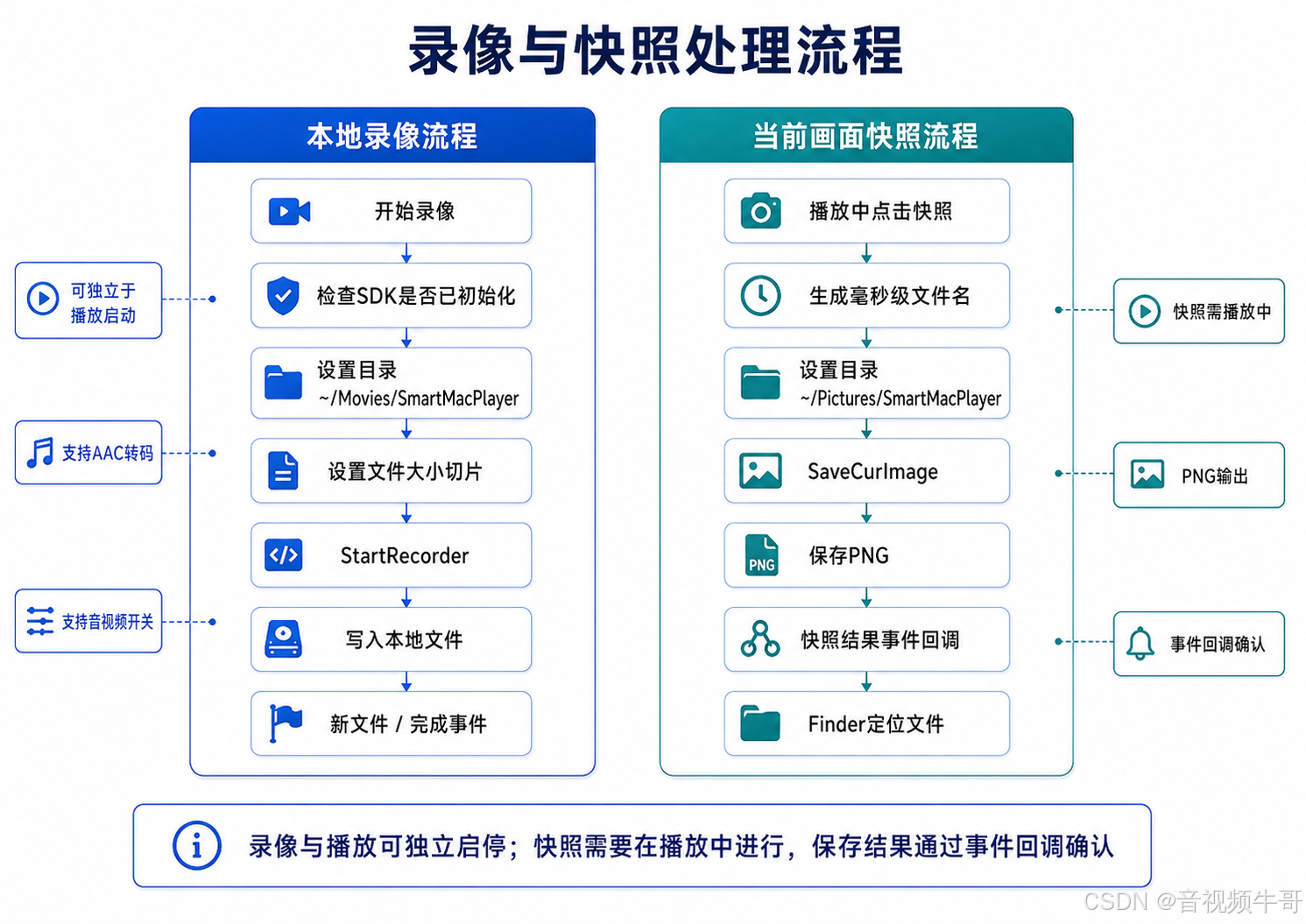
SmartMacPlayer 中录像输出目录是:
objectivec
~/Movies/SmartMacPlayer目录不存在时自动创建:
objectivec
- (NSString *)recordDirectory {
    NSString *movies = [NSSearchPathForDirectoriesInDomains(NSMoviesDirectory,
                                                            NSUserDomainMask,
                                                            YES) firstObject];

    NSString *dir = [movies stringByAppendingPathComponent:@"SmartMacPlayer"];

    [[NSFileManager defaultManager] createDirectoryAtPath:dir
                              withIntermediateDirectories:YES
                                               attributes:nil
                                                    error:nil];

    return dir;
}
开始录像时,Demo 配置录像目录和单文件大小:
objectivec
[_smart_player_sdk SmartPlayerSetRecorderDirectory:[self recordDirectory]];
[_smart_player_sdk SmartPlayerSetRecorderFileMaxSize:200];

NSInteger ret = [_smart_player_sdk SmartPlayerStartRecorder];
if (ret != DANIULIVE_RETURN_OK) {
    [self updateStatus:@"启动录像失败"];
    return;
}

is_recording_ = YES;
录像可以独立于播放进行,这是一个很实用的设计。比如某些场景只需要后台录像,不需要实时预览;也可能用户关闭预览窗口,但仍希望录像继续执行。
快照输出目录是:
~/Pictures/SmartMacPlayer播放中快照时,Demo 使用毫秒级时间戳生成文件名,避免同一秒连续快照覆盖:
objectivec
fmt.dateFormat = @"yyyyMMdd_HHmmss_SSS";

NSString *fileName = [NSString stringWithFormat:@"%@/%@.png",
                      [self snapshotDirectory],
                      [fmt stringFromDate:[NSDate date]]];

[_smart_player_sdk SmartPlayerSaveCurImage:fileName];
快照是否成功并不是立即靠返回值判断,而是通过 SDK 事件回调通知上层。这样更符合异步媒体处理的实际情况。
URL切换:适合主备流、轮巡和导播预览
SmartMacPlayer 支持播放过程中切换 URL。Demo 中默认播放地址为 RTSP,备用地址为 RTMP:
objectivec
static NSString * const kDefaultPlaybackUrl =
    @"rtsp://192.168.0.103:18554/stream1";

static NSString * const kDefaultSwitchUrl =
    @"rtmp://192.168.0.103:1935/hls/stream1";
切换时调用:
objectivec
NSString *newUrl = target_state ? kDefaultSwitchUrl : primaryUrl;

NSInteger ret = [_smart_player_sdk SmartPlayerSwitchPlaybackUrl:newUrl];

if (ret != DANIULIVE_RETURN_OK) {
    [self updateStatus:@"切换URL失败"];
    return;
}

is_switch_url_ = target_state;
self.urlTextField.stringValue = newUrl;
这项能力可以用于多种业务:
主备流切换:主码流异常时切到备用流。
摄像机轮巡:在同一个播放窗口中轮询不同摄像头。
导播预览:在多个输入源之间快速切换。
协议测试:同一业务流同时验证 RTSP 和 RTMP 的表现。
需要注意的是,Demo 里对 URL 有一个明确约定:SDK 初始化后,如果播放或录像还在进行,修改输入框不会立即影响当前数据源。需要停止播放和录像、重新初始化后,才会读取新的主 URL。这样可以避免播放和录像共用同一 SDK 实例时,数据源被上层误改。
YUV回调和SEI用户数据:为AI分析和业务同步预留接口
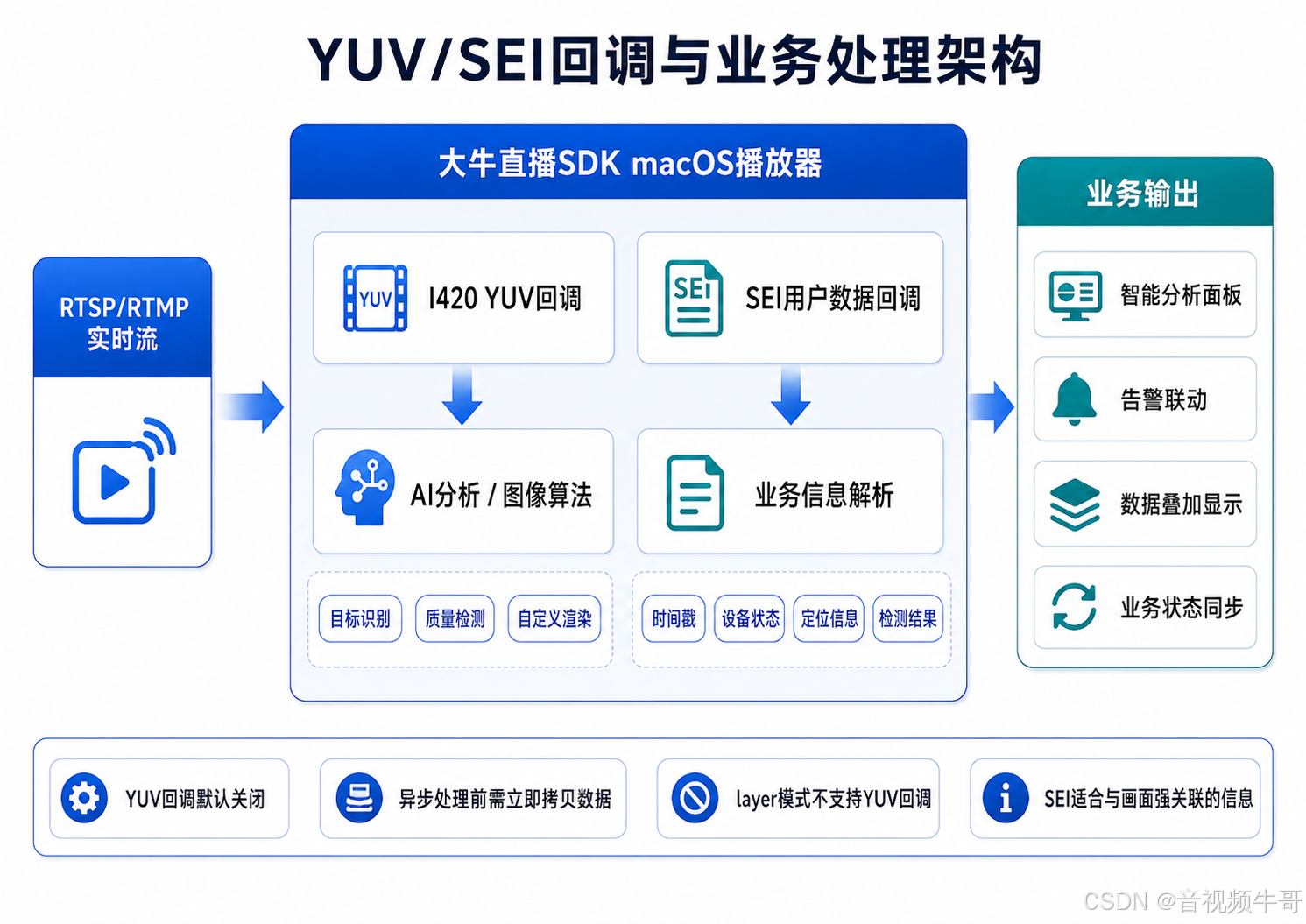
除了播放本身,SmartMacPlayer 还提供两类对上层业务很有价值的数据能力:I420 YUV 回调和 SEI 用户数据回调。
YUV 回调适合做 AI 分析、自定义渲染、图像识别或帧级处理。Demo 中默认关闭,因为普通硬解路径下开启 YUV 回调会带来 NV12 到 I420 的转换和拷贝开销。
代码中通过常量控制:
objectivec
static const BOOL kEnableYuvCallbackDemo = NO;配置逻辑如下:
objectivec
BOOL shouldEnable = kEnableYuvCallbackDemo && !isDirectRender;

_smart_player_sdk.yuvDataBlock =
    ^(int width, int height, unsigned long long timeStamp,
      const unsigned char *yData,
      const unsigned char *uData,
      const unsigned char *vData,
      int yStride, int uStride, int vStride) {

        if (width <= 0 || height <= 0 ||
            !yData || !uData || !vData) {
            return;
        }

        // 如需异步处理,需要在回调内按 stride 拷贝数据
    };

[_smart_player_sdk SmartPlayerSetYuvBlock:shouldEnable];
这里有一个很重要的提醒:回调中的 Y、U、V 指针只在本次回调期间有效。如果要丢给异步线程或算法队列处理,必须在回调内按照 stride 立即拷贝数据,否则就可能访问已经失效的内存。
SEI 用户数据回调适合传递和视频画面强关联的业务信息,比如设备时间戳、AI检测结果、传感器状态、无人机姿态、坐标信息等。
Demo 中的回调设置如下:
objectivec
_smart_player_sdk.spUserDataCallBack =
    ^(int type, unsigned char *data, unsigned int size,
      unsigned long long ts, unsigned long long r1,
      long long r2, unsigned char *r3) {

        [strongSelf onUserDataCallback:type data:data size:(int)size];
    };

[_smart_player_sdk SmartPlayerSetUserDataCallback:YES];
在处理字符串数据时,Demo 没有假设 data 一定以 \0 结尾,而是使用 bytes + length 构造字符串:
objectivec
NSString *msg = [[NSString alloc] initWithBytes:data
                                         length:len
                                       encoding:NSUTF8StringEncoding];
这是一个很细的工程点。底层回调通常只保证数据指针和长度有效,不保证 C 字符串结尾。如果直接当成普通字符串读取,可能会越界。
事件回调:播放器稳定性的关键入口
直播播放器不能只显示"正在播放"。更重要的是让上层知道当前到底处于什么状态:连接中、已连接、连接失败、缓冲、断开、无数据、切换URL、录像文件生成、快照完成、RTSP鉴权失败,还是下载速度异常。
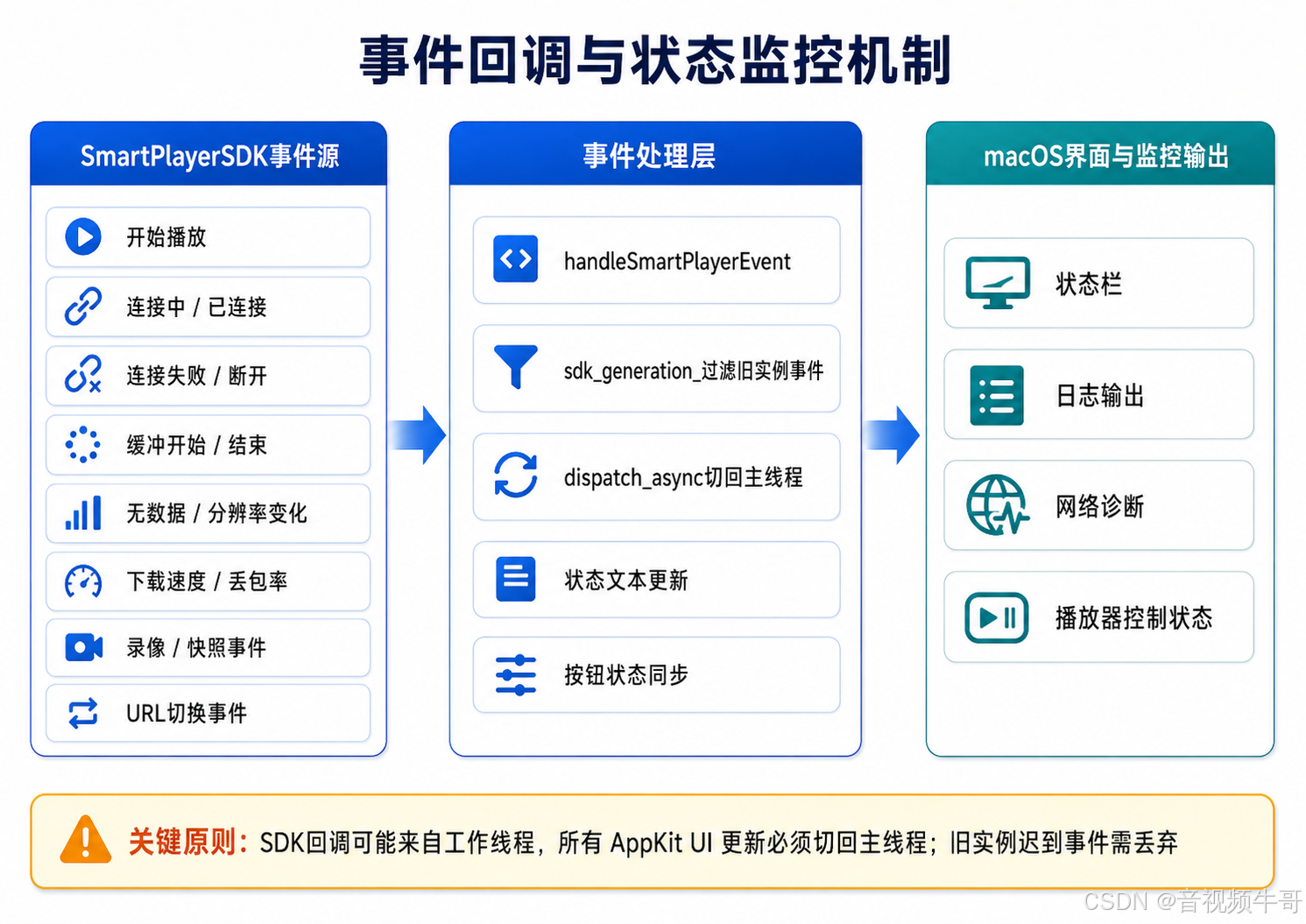
SmartMacPlayer 通过 handleSmartPlayerEvent 统一处理 SDK 事件:
objectivec
- (NSInteger)handleSmartPlayerEvent:(NSInteger)nID
                             param1:(unsigned long long)param1
                             param2:(unsigned long long)param2
                             param3:(NSString *)param3
                             param4:(NSString *)param4
                               pObj:(void *)pObj {

    dispatch_async(dispatch_get_main_queue(), ^{
        // 更新 UI 状态
    });

    return 0;
}
这里必须注意:SDK 事件可能来自任意工作线程,而 AppKit 控件必须在主线程更新。因此所有状态标签、按钮标题、View 层级操作都应该切回主线程。
Demo 还引入了 sdk_generation_,用于过滤旧 SDK 实例排队过来的异步事件:
atomic_int_fast64_t sdk_generation_;当 SDK 实例释放时,代次递增。事件回调进入主线程后,如果发现当前代次已经变化,就直接丢弃该事件。这样可以避免旧连接的"已断开""连接失败"等迟到事件覆盖新播放器实例的界面状态。
对于长时间运行的播放器来说,这个机制非常有价值。因为直播播放是异步系统,网络线程、解码线程、渲染线程、UI线程之间天然存在时序差。如果不处理旧事件,就容易出现界面状态错乱。
应用退出:停止录像、停止播放、释放SDK
macOS应用关闭窗口或退出进程时,不能只依赖系统回收资源。播放器底层可能还有网络线程、解码线程、渲染线程和录像写文件线程,因此需要主动清理。
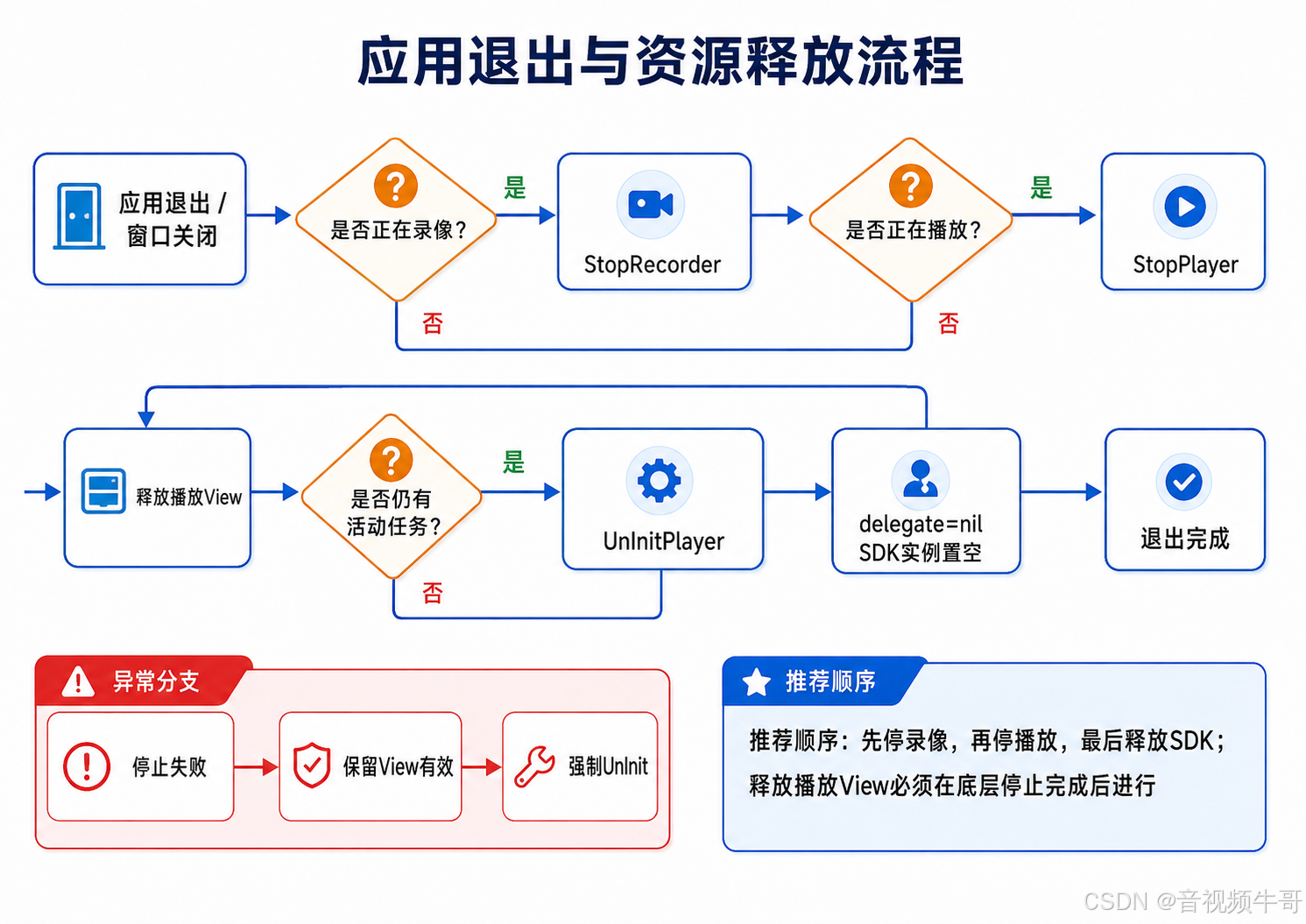
Demo 提供了 shutdown 入口,清理顺序是:
先停止录像
再停止播放
最后释放 SDK
核心逻辑如下:
objectivec
- (void)shutdown {
    if (is_recording_ && _smart_player_sdk) {
        NSInteger ret = [_smart_player_sdk SmartPlayerStopRecorder];
        if (ret == DANIULIVE_RETURN_OK) {
            is_recording_ = NO;
        }
    }

    if (is_playing_) {
        [self StopPlayer];
    }

    if (is_inited_player_) {
        [self UnInitPlayer];
    }
}
如果停止播放失败,Demo 也考虑了应用退出不能遗留底层线程的问题,会在保持 View 有效的前提下执行强制 SmartPlayerUnInitPlayer。这类异常路径处理,是 Demo 从"能跑起来"走向"可用于项目集成"的重要体现。
集成到自己的macOS工程
如果以 XCFramework 方式集成,大体步骤如下:
objectivec
1. 将 SmartPlayerSDKAll.xcframework 加入 Xcode 工程
2. 设置为 Do Not Embed
3. 在 Objective-C 链接参数中加入 -ObjC
4. 引入 SmartPlayerSDK.h 和 nt_event_define.h
5. 链接 SDK 所需系统 Framework 和系统库
6. 按 Init / Start / Stop / UnInit 顺序接入业务代码
常见系统依赖包括:
objectivec
AudioToolbox.framework
CoreAudio.framework
CoreMedia.framework
CoreVideo.framework
VideoToolbox.framework
Metal.framework
QuartzCore.framework
Security.framework
CFNetwork.framework
AVFoundation.framework

libz.tbd
libbz2.tbd
libiconv.tbd
libc++.tbd
实际依赖应以对应版本 SDK 包和集成说明为准。
几个工程化建议
不要把所有配置失败都当成播放失败。播放 URL、SDK初始化、播放 View 创建和 SmartPlayerStart 是关键步骤;亮度、对比度、镜像、音量等附加配置失败时,可以记录日志并继续尝试播放。
RTSP TCP/UDP不要固定写死。局域网低延迟预览可以优先考虑 UDP,公网或复杂网络可优先考虑 TCP,业务上最好提供可配置项。
低延迟要端到端调优。播放器缓冲只是总延迟的一部分,采集端编码、GOP、服务器转发和网络状态都会影响最终效果。
工作线程不要直接操作 AppKit。所有 UI 更新都应切换到主线程,尤其是事件回调、SEI数据回调和录像快照结果回调。
停止成功后再释放渲染 View。如果停止失败,底层线程可能还在使用 View,直接释放反而会带来崩溃风险。
YUV回调默认不要打开。只有在需要 AI 分析、自定义渲染或帧处理时再开启,并注意拷贝数据和性能开销。
总结
大牛直播SDK(SmartMediaKit) macOS版并不是简单做一个"能播放 RTSP/RTMP 的播放器控件",而是围绕真实 macOS 桌面应用补齐了完整的工程能力:AppKit 视图集成、Metal 渲染、VideoToolbox 硬解、AVSampleBufferDisplayLayer 直显、播放与录像独立生命周期、快照、URL切换、YUV/SEI回调、下载速度和丢包率监控,以及应用退出时的安全清理。
对于正在开发 macOS 安防监控客户端、工业视觉平台、无人机图传工具、远程巡检系统、导播预览软件或流媒体测试工具的团队,SmartMacPlayer 可以作为一个很好的起点。
它的价值不只是把一行播放地址播放出来,而是把直播播放器在真实项目中容易踩坑的部分,例如生命周期、渲染 View 释放、线程回调、录像独立启停和硬解模式差异,都以清晰的代码结构呈现出来。
这也是大牛直播SDK在跨平台音视频场景中的核心定位:让开发者把更多精力放在业务界面、行业流程和产品体验上,而不是反复处理协议、解码、渲染、同步和异常路径这些底层细节。
📎 CSDN官方博客:音视频牛哥-CSDN博客