前阵子看到一个挺有意思的帖子,讲的是用本地运行的AI模型来增强Obsidian笔记能力。这个思路其实很实用------把大语言模型变成你个人知识库的"外脑",既能回答问题,又能帮你整理笔记,关键是数据完全不用离开自己的电脑。
借着这个机会,把整个方案梳理一下,从模型选择到具体配置,手把手教你在自己的机器上跑通这套系统。
为什么需要本地AI第二大脑
现在用云端AI服务已经很方便了,但很多人还是有本地化的需求,主要集中在三个方面:
数据隐私是最大的考量。你的笔记里可能有很多私人内容、工作敏感信息,甚至未公开的想法。交给第三方AI服务处理,总归有些不放心。本地运行的话,数据从始至终都在你自己的机器上。
离线可用也是刚需。出差途中、飞机上、信号不好的地方,云端API用不了,但本地模型照常跑。对于经常移动办公的人来说,这个很重要。
还有一个容易被忽视的点------成本。API调用按token计费,用多了确实是一笔开支。本地模型一次性投入,长期来看反而划算。
技术方案概览
整套方案由三个核心组件构成:
Gemma 4是Google最新开源的模型系列,Apache 2.0协议,完全免费可商用。26B MoE版本是性价比最高的选择------总参数260亿,但推理时只激活约38亿参数,速度接近4B模型,知识储备却接近26B模型。16GB显存就能跑,很适合消费级显卡。
Ollama是本地大模型运行框架,一条命令就能下载和运行模型,不用折腾CUDA配置、环境变量这些复杂的东西。它自动处理量化优化,还提供OpenAI兼容的API接口,现有工具基本都能无缝接入。
Obsidian是这几年很火的笔记工具,基于Markdown,纯文本存储,支持双向链接。本地REST API插件可以让外部程序直接操作笔记------创建、读取、修改、删除,都能通过HTTP请求完成。
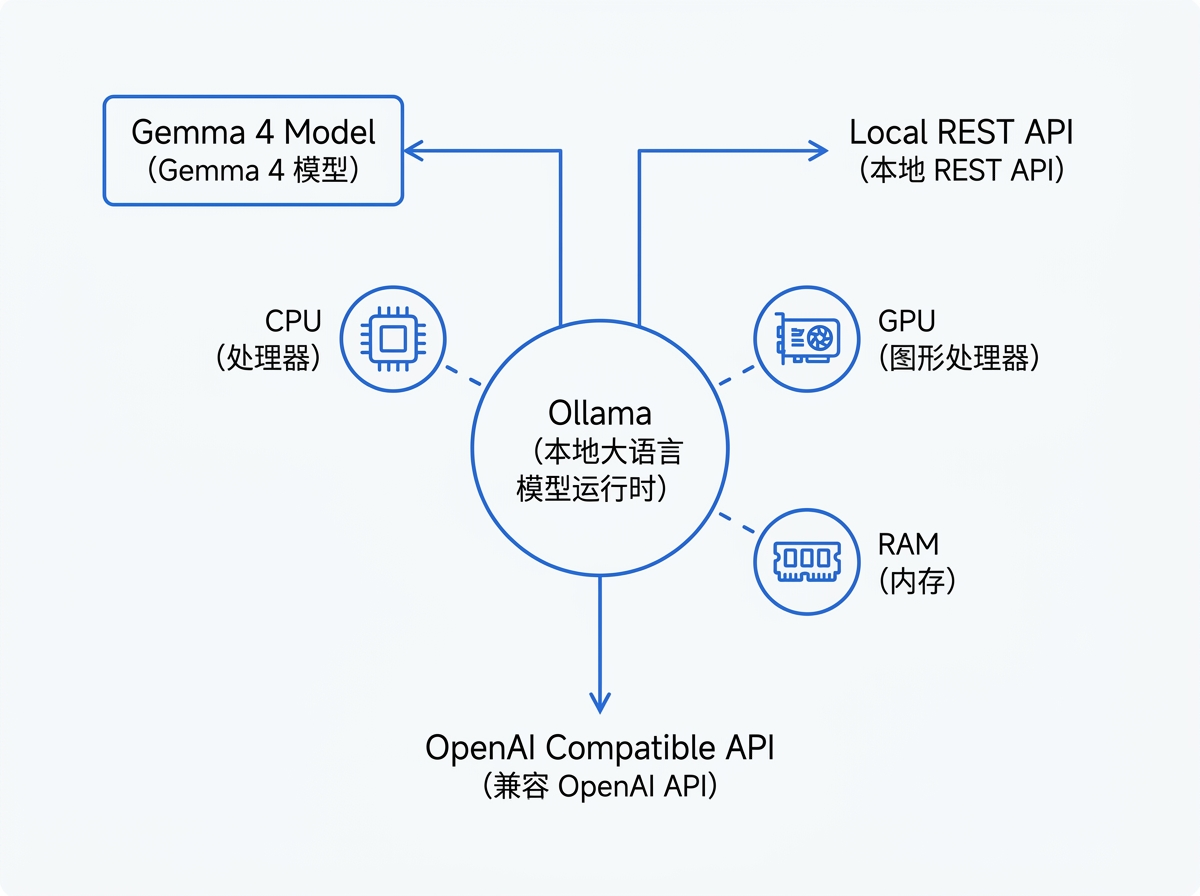 Ollama本地大模型部署架构
开始部署:安装Ollama和Gemma 4
安装Ollama
Ollama支持macOS、Linux和Windows,官网提供一键安装包。Linux/macOS终端执行:
curl -fsSL https://ollama.com/install.sh | shWindows用户直接下载安装包,双击运行即可。安装完成后验证:
ollama --version
拉取Gemma 4模型
根据你的硬件配置选择合适的版本:
推荐:26B MoE版本,性价比最高 ollama pull gemma4:26b # 显存有限可选E4B版本,6GB显存即可运行 ollama pull gemma4:e4b # 最高质量但需要24GB显存 ollama pull gemma4:31b
模型下载完成后,用简单的问题测试一下:
ollama run gemma4:26b "你好,介绍一下你自己"
如果能正常回复,说明部署成功。
Obsidian插件配置
要让AI能读写你的笔记,需要在Obsidian里安装几个插件。
安装Local REST API
这个插件是整个系统的关键,它给Obsidian提供了一个HTTP接口。
打开Obsidian → 设置 → 社区插件市场 → 搜索"Local REST API" → 安装并启用。
启用后会自动生成API密钥,记得保存下来,后面会用到。默认端口是27124。
安装MCP Tools
MCP(Model Context Protocol)Tools插件让AI能够以MCP服务的形式访问Obsidian。
社区插件市场搜索"MCP Tools"安装。这个插件依赖前面安装的Local REST API,以及Smart Connections和Templater,确保这三个都装好。
安装Smart Connections
这个插件负责语义搜索,能让AI理解笔记之间的关联关系。安装后在设置里默认配置就行,它会自动为笔记库建立向量索引。
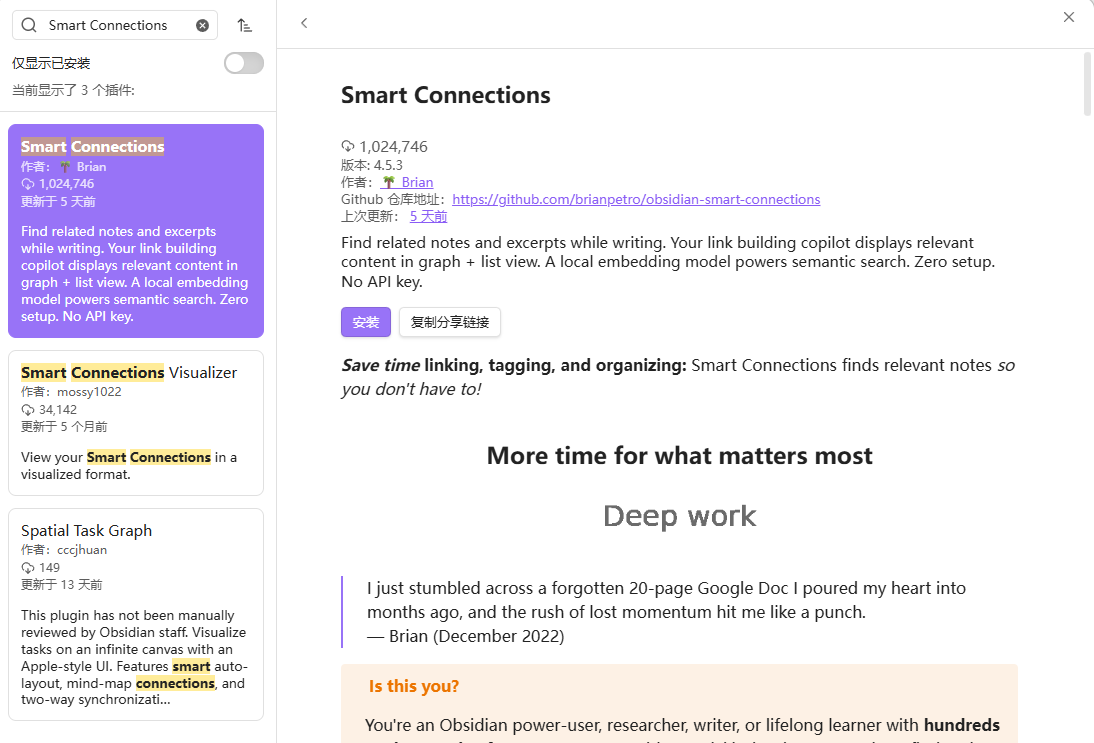
连接AI和笔记系统
插件装好后,需要把Ollama和Obsidian连接起来。这里以Claude Desktop为例,其他支持MCP的AI客户端原理类似。
配置Claude Desktop
找到Claude的配置文件(macOS是~/Library/Application Support/Claude/claude_desktop_config.json),添加MCP服务器配置:
{
  "mcpServers": {
    "obsidian": {
      "command": "node",
      "args": ["/path/to/obsidian-mcp-tools/server.js"],
      "env": {
        "OBSIDIAN_API_KEY": "你的API密钥",
        "OBSIDIAN_PORT": "27124"
      }
    }
  }
}
重启Claude Desktop,就能在设置里看到Obsidian MCP Tools已连接。
验证连接
现在可以让AI试着读取你的笔记库:
请列出我Obsidian笔记库中最近的5篇笔记
如果AI能正确返回笔记列表,说明整个链路打通了。
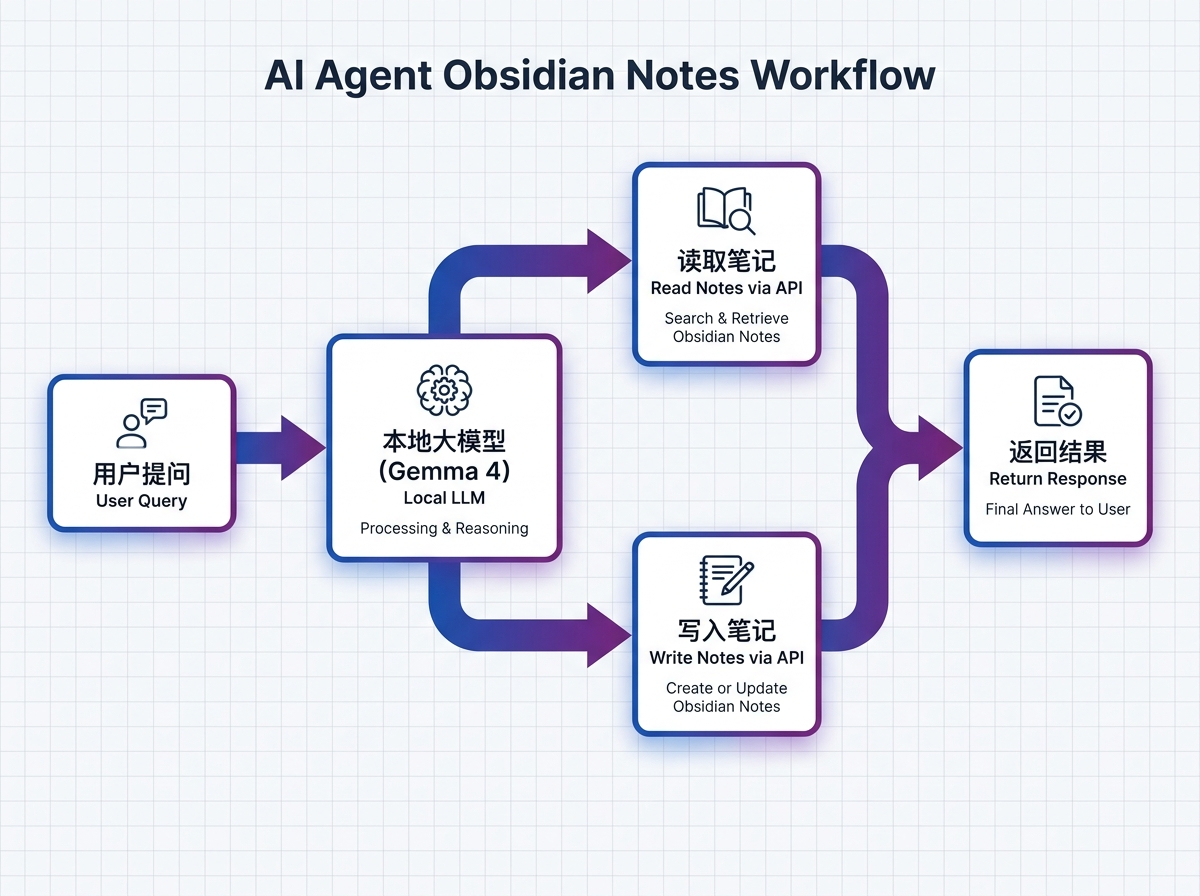 AI读取和写入Obsidian笔记的工作流程
实际应用场景
这套系统跑通后,能做的事情挺多的。
知识库问答
直接问AI:"我笔记里关于XX主题的内容有哪些?"AI会通过语义搜索找到相关笔记,读取全文后给你总结。
跨笔记整理
让AI把某个文件夹下所有相关笔记整理成一篇综述文章,直接在笔记库里创建新文件。
批量修改
统一修改笔记格式、更新标签、调整元数据,AI可以批量处理,不用手动一个个改。
写作辅助
基于你笔记库里的内容,让AI帮你写初稿、润色文章、生成摘要。
一些细节和注意事项
MCP Tools的server.js文件路径需要根据你实际的安装位置填写,可以在Obsidian的MCP Tools设置界面查看。
安全问题不用太担心。Local REST API用API密钥认证,所有通信走localhost,不会暴露到公网。AI客户端默认也不会把对话用于模型训练。
如果遇到连接问题,先检查Ollama服务是否正常运行,再确认API密钥和端口配置是否正确。日志信息一般在Obsidian的MCP Tools设置里能看到。
这套方案把Gemma 4的推理能力、Obsidian的笔记管理能力和Ollama的便捷部署结合在一起,实现了完全本地运行的AI辅助知识管理。数据不离开自己的电脑,功能却不输云端服务。
如果你正在找一种既安全又实用的方式来管理个人知识库,这套方案值得一试。