Grid 节点是 Unity URP Shader Graph 中一个功能强大的工具节点,用于生成基于输入 UV 坐标的网格状纹理图案。这个节点在创建各种视觉效果时非常有用,从简单的参考网格到复杂的材质设计都能发挥重要作用。通过调整节点的各项参数,可以精确控制网格的外观特征,包括网格的密度、线条粗细、位置偏移和旋转角度等。
在 Shader Graph 的工作流程中,Grid 节点通常用于创建程序化纹理,这意味着不需要依赖外部纹理图片就能生成网格图案。这种程序化方法具有多个优势:文件体积更小、分辨率无关、参数可动态调整,并且能够无缝平铺。网格图案的输出是一个浮点值,表示在特定 UV 位置网格的强度或可见性,这个值通常用于后续的颜色混合、透明度控制或其他视觉效果处理。
Grid 节点的核心原理是基于数学函数来检测 UV 空间中的线条位置。当 UV 坐标接近网格线时,节点输出较高的值(接近1);当 UV 坐标处于网格单元格内部时,输出较低的值(接近0)。通过控制频率、宽度等参数,可以调整网格线的间距和粗细,创造出从细密网格到粗大网格的各种效果。
端口
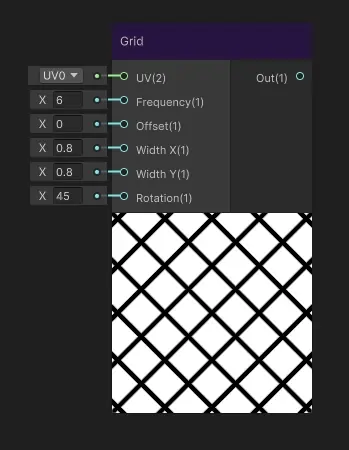
输入端口
UV 输入端口
- 方向:输入
- 类型:Vector 2
- 绑定:UV
- 详细说明:UV 输入端口接收二维向量坐标,用于确定网格图案的映射位置。在大多数情况下,这个端口会连接到 Shader Graph 中的 UV 节点,使用模型的标准纹理坐标。但也可以连接其他坐标源,如经过变换的 UV、屏幕空间坐标或世界空间坐标,以实现不同的映射效果。如果未连接任何输入,Grid 节点将使用默认的 UV0 坐标。
Frequency 输入端口
- 方向:输入
- 类型:Float
- 绑定:无
- 详细说明:Frequency 参数控制网格纹理的重复频率,即单位面积内网格单元格的数量。较高的频率值会产生更密集的网格,单元格尺寸更小;较低的频率值会产生更稀疏的网格,单元格尺寸更大。从数学角度理解,频率参数实际上是对输入 UV 坐标的缩放因子,频率值为 N 意味着在 UV 空间的每个单位长度内会重复 N 次网格图案。
Offset 输入端口
- 方向:输入
- 类型:Float
- 绑定:无
- 详细说明:Offset 参数控制网格图案的整体偏移量,可以沿着网格的对角线方向移动整个网格图案。这个偏移是相对于原始 UV 坐标的,可以用于创建网格动画效果或调整网格与模型的对齐方式。偏移值的改变会影响网格线的位置,但不会改变网格的基本结构和比例。
Width X 输入端口
- 方向:输入
- 类型:Float
- 绑定:无
- 详细说明:Width X 参数专门控制网格线在水平方向(X 轴)的宽度。宽度值是一个相对值,表示网格线占据整个网格单元的比例。例如,Width X 值为 0.1 表示水平网格线占据单元格宽度的 10%。较小的宽度值产生细线,较大的宽度值产生粗线。当宽度值达到 0.5 时,网格线会相互接触,形成实心效果。
Width Y 输入端口
- 方向:输入
- 类型:Float
- 绑定:无
- 详细说明:Width Y 参数控制网格线在垂直方向(Y 轴)的宽度,其工作原理与 Width X 类似,但只影响垂直方向的网格线。通过分别设置 Width X 和 Width Y,可以创建非正方形的矩形网格,或者只在一个方向显示网格线的特殊效果。
Rotation 输入端口
- 方向:输入
- 类型:Float
- 绑定:无
- 详细说明:Rotation 参数控制网格图案的旋转角度,单位为度。正值表示逆时针旋转,负值表示顺时针旋转。旋转操作围绕 UV 空间的原点 (0,0) 进行,这意味着旋转中心通常是纹理的角落。如果需要围绕其他点旋转,需要先通过其他节点对 UV 坐标进行相应处理。
输出端口
Out 输出端口
- 方向:输出
- 类型:Float
- 绑定:无
- 详细说明:Out 端口输出一个浮点值,范围通常在 0 到 1 之间,表示在给定的 UV 坐标处网格的强度。值为 1 表示该位置完全处于网格线上,值为 0 表示该位置处于网格单元格内部。在实际应用中,这个输出值通常连接到颜色节点的透明度输入,或与其他纹理进行混合,以创建复杂的视觉效果。
参数详解与使用技巧
Frequency 参数的深入理解
Frequency 参数是控制网格密度的关键因素,理解其数学原理对于高效使用 Grid 节点至关重要。从技术角度看,Frequency 参数实际上是对输入 UV 坐标的乘数。当 Frequency 值为 1 时,每个 UV 单位内包含一个完整的网格单元格;当 Frequency 值为 2 时,每个 UV 单位内包含两个网格单元格,以此类推。
在实际应用中,Frequency 参数可以动态变化,创造出有趣的动画效果。例如,可以通过 Time 节点驱动 Frequency 参数,实现网格密度随时间变化的效果。这种技术可以用于创建科幻界面中的扫描效果或能量场可视化。
Frequency 参数还影响网格线的视觉平滑度。当频率非常高时,网格线可能会因为像素精度限制而出现锯齿。在这种情况下,可以考虑使用抗锯齿技术或后处理效果来改善视觉质量。
Width X 和 Width Y 参数的高级应用
Width X 和 Width Y 参数不仅控制网格线的粗细,还可以用于创建各种非传统网格效果。通过将这两个参数设置为不同的值,可以创建长方形而非正方形的网格单元格,这在某些设计场景中非常有用。
当 Width X 或 Width Y 的值设置为 0 时,相应方向的网格线将完全消失,这可以用于创建只有水平或垂直线的条纹图案。相反,当这两个值都设置为 0.5 时,网格线会相互接触,形成一种类似棋盘格的效果,但线条交叉处会有叠加效果。
一个有趣的高级技巧是使用其他节点(如 Noise 或 Sine)来动态控制 Width 参数,这样可以创建粗细不均匀的网格线,模拟手绘效果或特殊的艺术风格。
Offset 参数的创意使用
Offset 参数虽然简单,但在动画和效果设计中极为有用。通过随时间变化偏移值,可以创建网格移动的效果,类似于扫描线或流动的能量场。这种技术常用于科幻游戏中的全息投影效果或数据可视化。
Offset 参数还可以用于对齐网格与特定几何特征。例如,在建筑可视化中,可能希望网格线与墙壁或地板边缘对齐,通过调整 Offset 值可以实现这种精确对齐。
当结合 Rotation 参数使用时,Offset 可以创造出绕中心点旋转的网格效果,尽管这需要一些额外的数学处理来确保旋转中心正确。
Rotation 参数的技术细节
Rotation 参数实现的是标准的 2D 旋转变换,围绕 UV 空间的原点 (0,0) 进行。这意味着如果直接旋转网格,旋转中心通常是纹理的角落,这可能不是期望的效果。
要实现围绕纹理中心旋转,需要先对 UV 坐标进行预处理:将 UV 坐标减去 0.5 使中心点移动到 (0,0),应用旋转,然后再加回 0.5。这种技术可以通过 Combine 节点和数学运算节点在 Shader Graph 中实现。
Rotation 参数接受任何浮点值,包括大于 360 或小于 0 的值。Grid 节点会自动处理这些值,将其转换为有效的 0-360 度范围内的角度。这使得可以通过 Time 节点直接驱动 Rotation 参数,创建连续旋转的网格效果,而不需要担心角度值的包装。
实际应用案例
基础网格材质创建
创建一个基础的网格材质是理解 Grid 节点工作原理的最佳起点。以下是详细步骤:
- 在 Shader Graph 中创建新图,添加 Grid 节点
- 将 Grid 节点的 UV 输入连接到 UV 节点
- 设置 Frequency 为 10,这将创建中等密度的网格
- 设置 Width X 和 Width Y 为 0.02,创建细线网格
- 将 Grid 节点的输出连接到 Color 节点的 Alpha 输入
- 设置 Color 节点的基础颜色为黑色,Alpha 为 1
- 创建一个白色背景,将网格颜色设置为与背景对比明显的颜色
这种基础网格可以用于各种参考和设计目的,如对齐辅助线或测量参考。
动态网格动画效果
通过将 Time 节点连接到 Grid 节点的不同输入端口,可以创建各种动态网格效果:
- 连接 Time 节点到 Offset 输入,创建平移滚动的网格
- 连接 Time 节点到 Rotation 输入,创建旋转的网格
- 使用 Sine 或 Noise 节点处理 Time 输出后再连接到 Frequency,创建脉动变化的网格密度
- 结合多个动画参数,创建复杂的复合动画效果
这些动态网格效果特别适用于科幻界面、能量场特效或数据可视化场景。
高级混合效果
Grid 节点可以与其他纹理和节点结合,创建复杂的混合效果:
- 将 Grid 输出与图像纹理结合,创建网格覆盖效果
- 使用 Grid 输出作为蒙版,在不同区域显示不同的纹理或颜色
- 将多个不同参数的 Grid 节点组合,创建复杂的多层网格图案
- 使用 Grid 输出驱动其他效果参数,如凹凸强度或高光强度
这些高级技术可以极大地扩展 Grid 节点的应用范围,创造出独特而专业的视觉效果。
性能考虑与优化建议
虽然 Grid 节点本身计算效率较高,但在复杂场景或移动平台上使用时仍需考虑性能因素:
- 高频率值可能导致摩尔纹或锯齿问题,需要适当的抗锯齿处理
- 动态变化的参数(特别是 Rotation)可能增加着色器计算负担
- 在移动平台上,建议限制同时使用的 Grid 节点数量
- 对于静态网格,考虑将结果烘焙到纹理中以减少实时计算
通过理解这些性能特征,可以在保证视觉效果的同时优化渲染效率。
【Unity Shader Graph 使用与特效实现】专栏-直达 (欢迎点赞留言探讨,更多人加入进来能更加完善这个探索的过程,🙏)