AtomCode开发微信小程序《谁去呀》 全流程
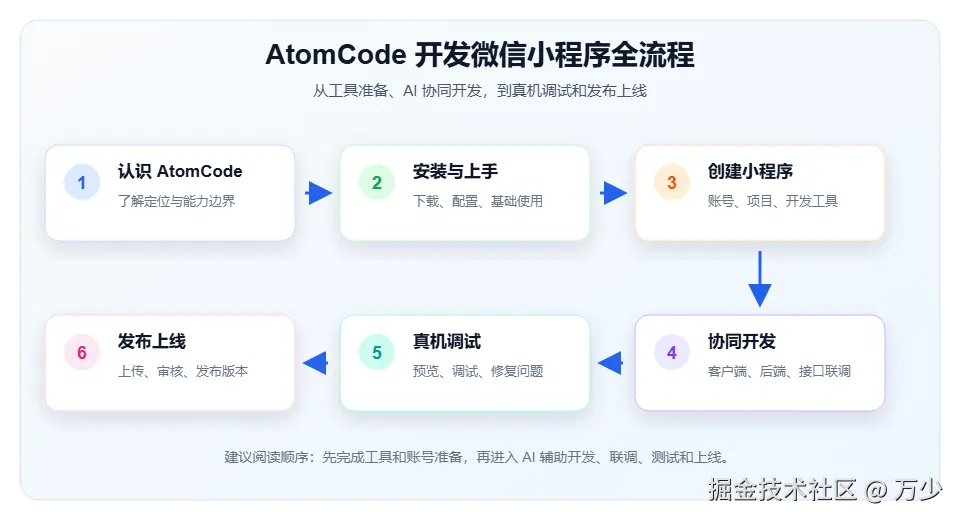
流程总览
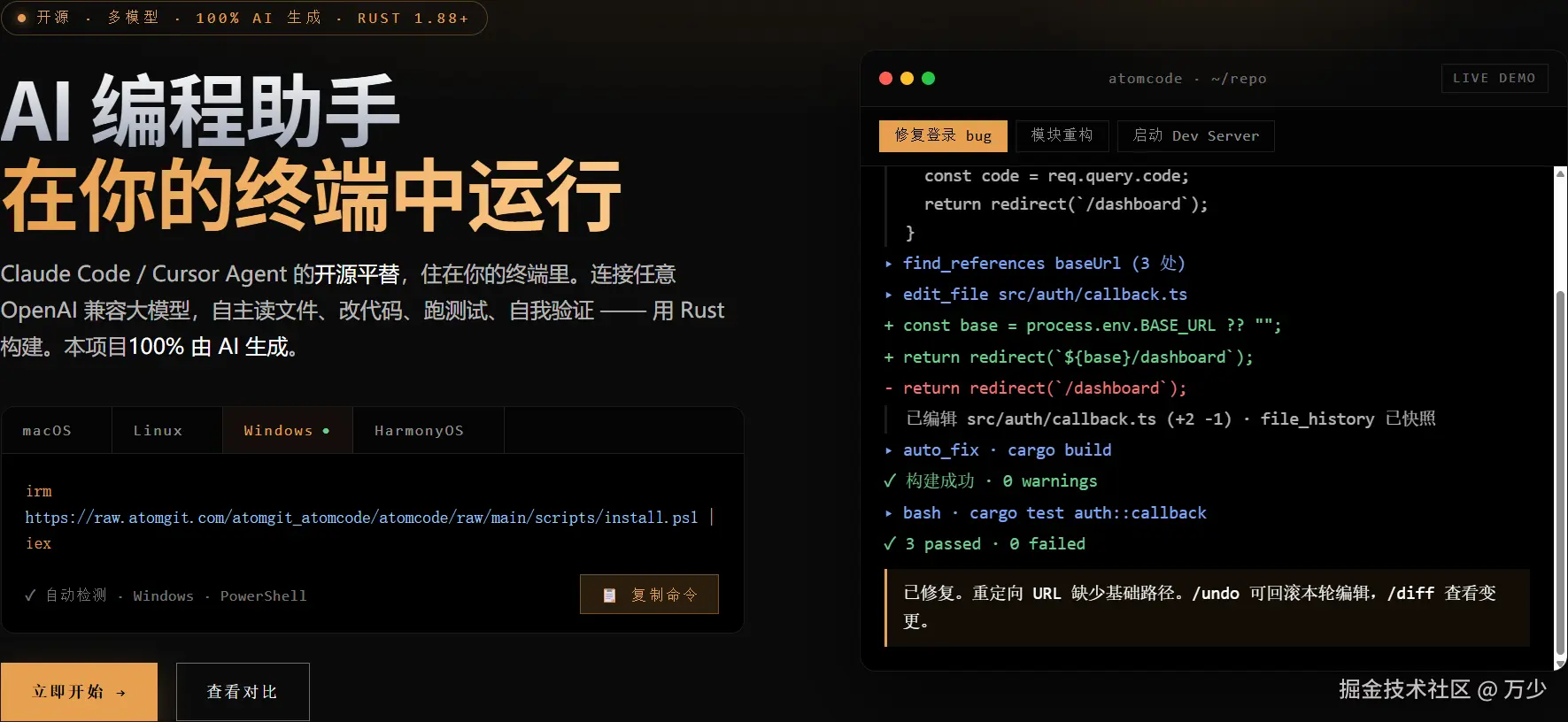
什么是AtomCode
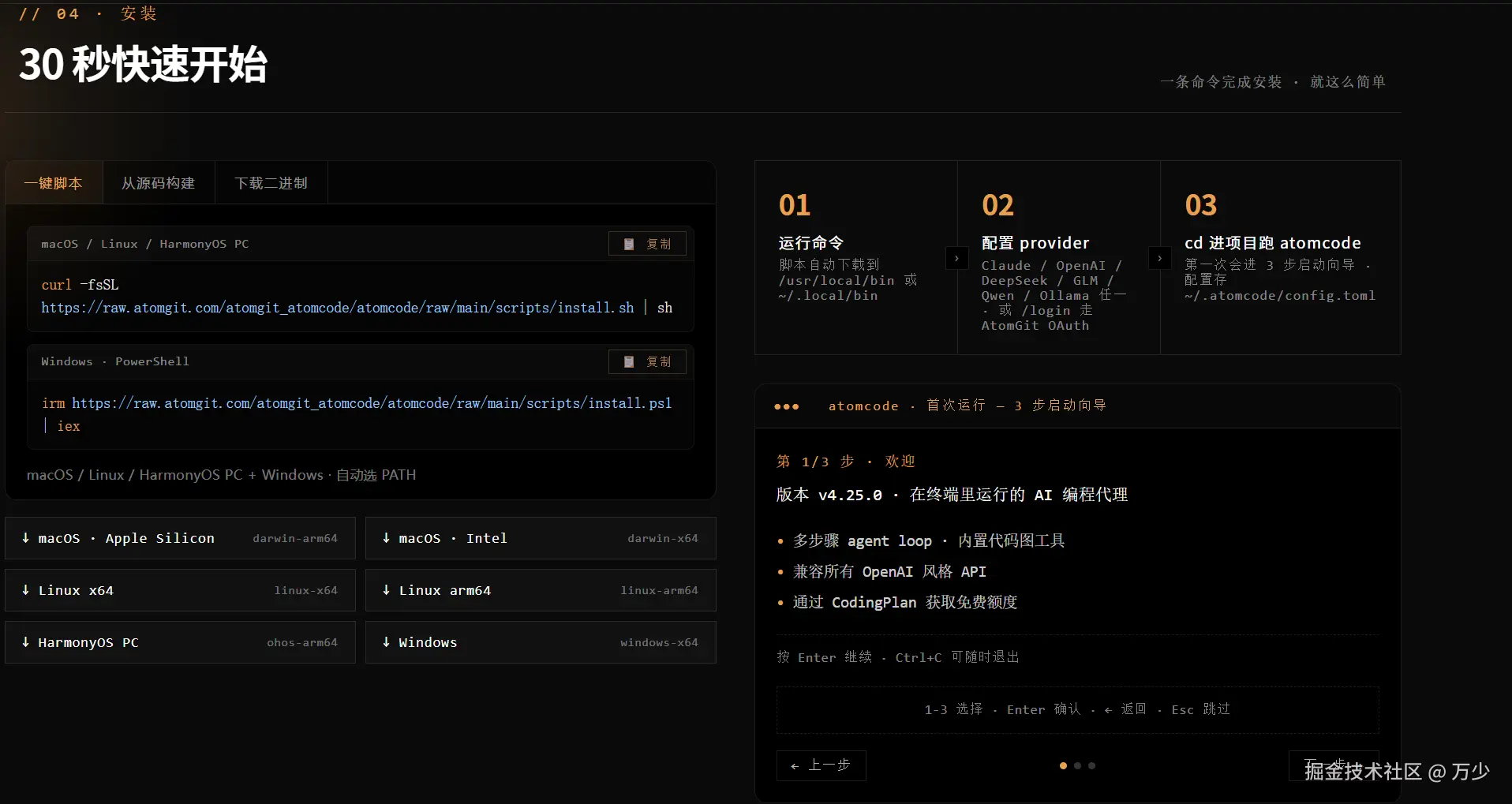
下载安装AtomCode
安装成功后,终端中输入命令,查看版本信息
atomcode --version
AtomCode简单使用
首次使用
首次使用,需要在终端中输入 atomcode
选择语言
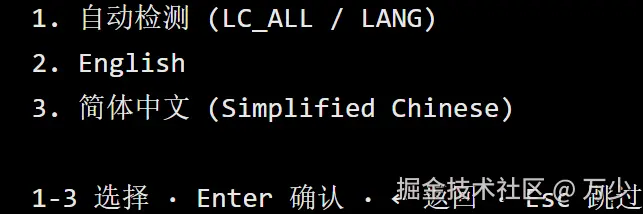
选择验证方式

使用技巧
在每一个新的工程中,首次执行,都建议执行一次 /init,这个命令是让 atomcode 熟悉你的工程,同时也可以把一些项目开发中的约定填写进去,这个文件可以随着项目的推进来更新和维护。
后续你可以使用自然语言和atomcode对话来实现你的功能需求;
微信小程序创建-发布流程总览
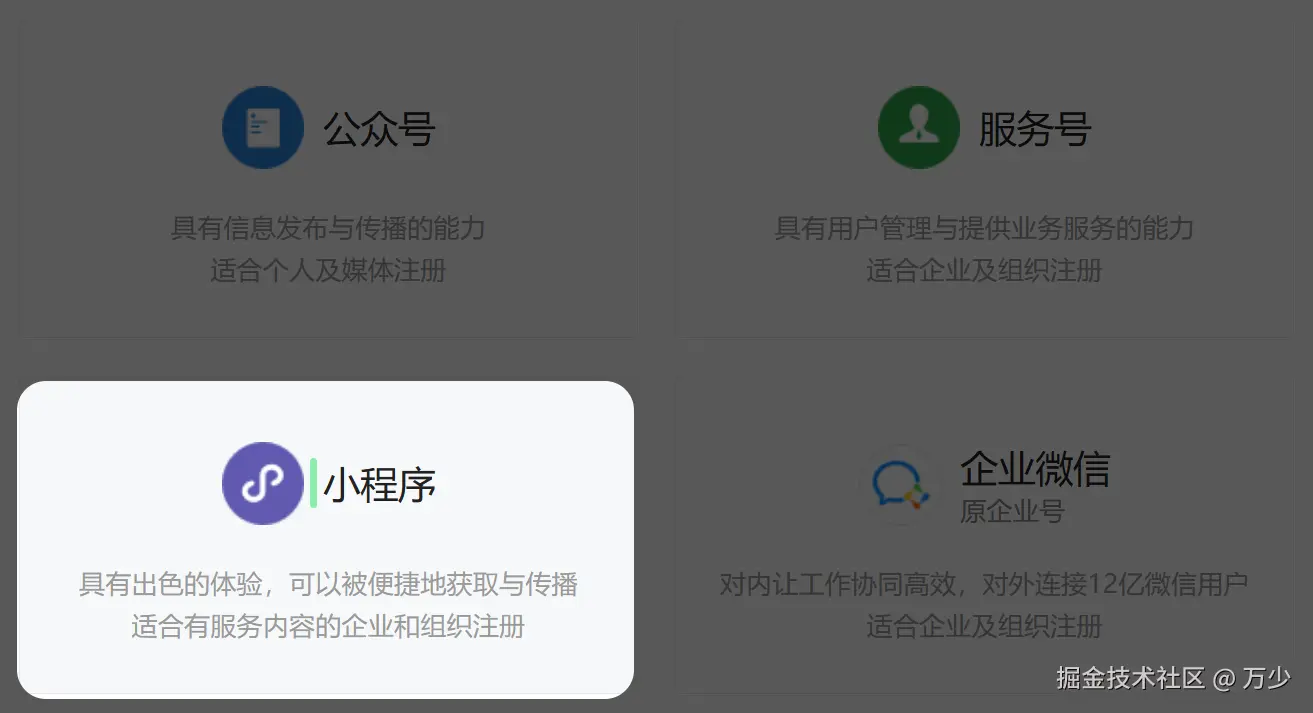
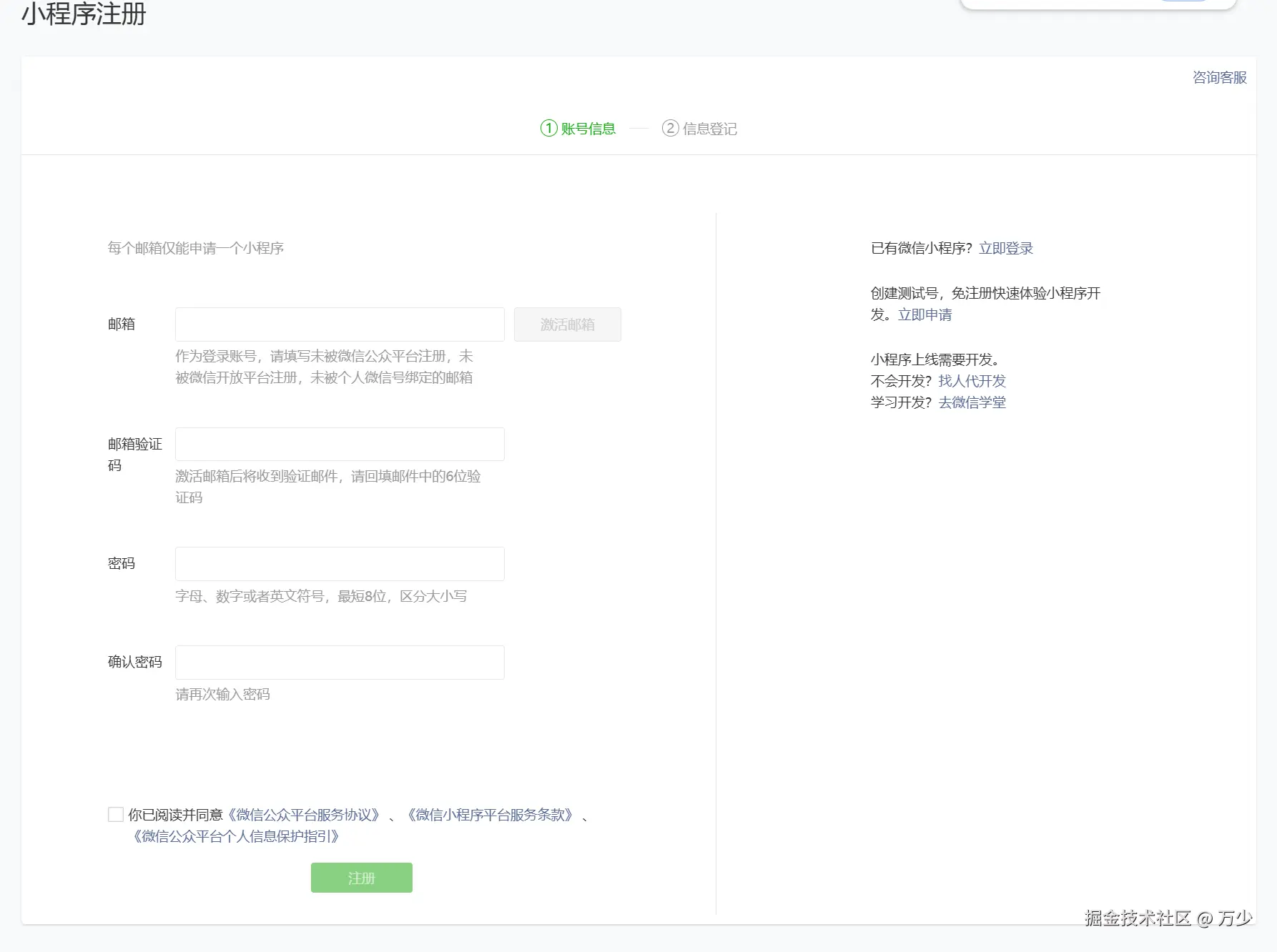
注册微信小程序开发者账号
获取微信小程序的APPID
APPID用来开发和发布使用,注册或登录小程序后台后便可以轻松获取。
在管理-开发管理-开发设置 中可以获取小程序的APPID
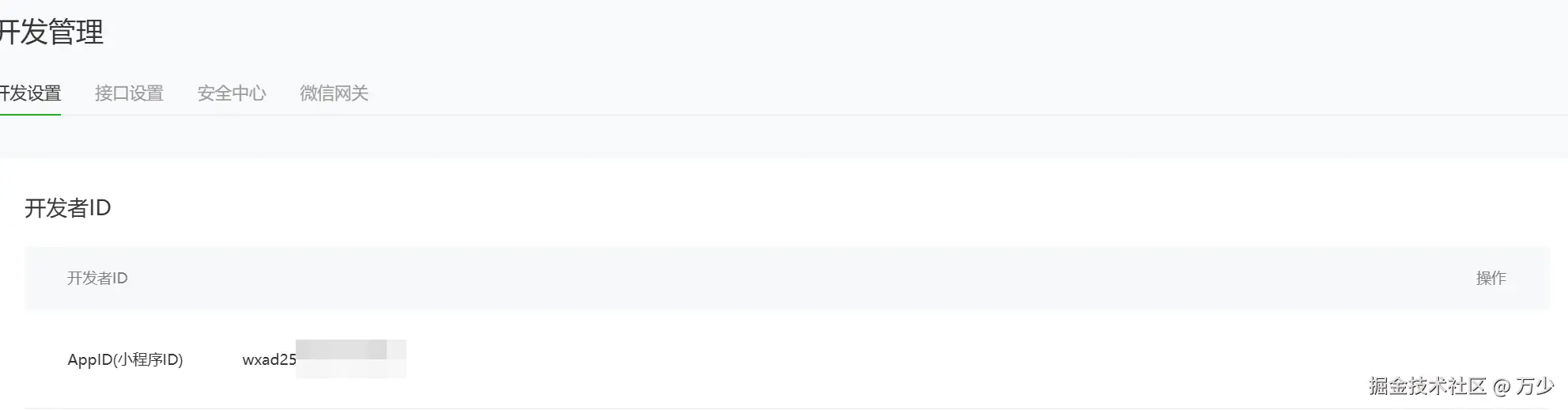
这个id先记住,稍后使用。
下载微信开发者工具
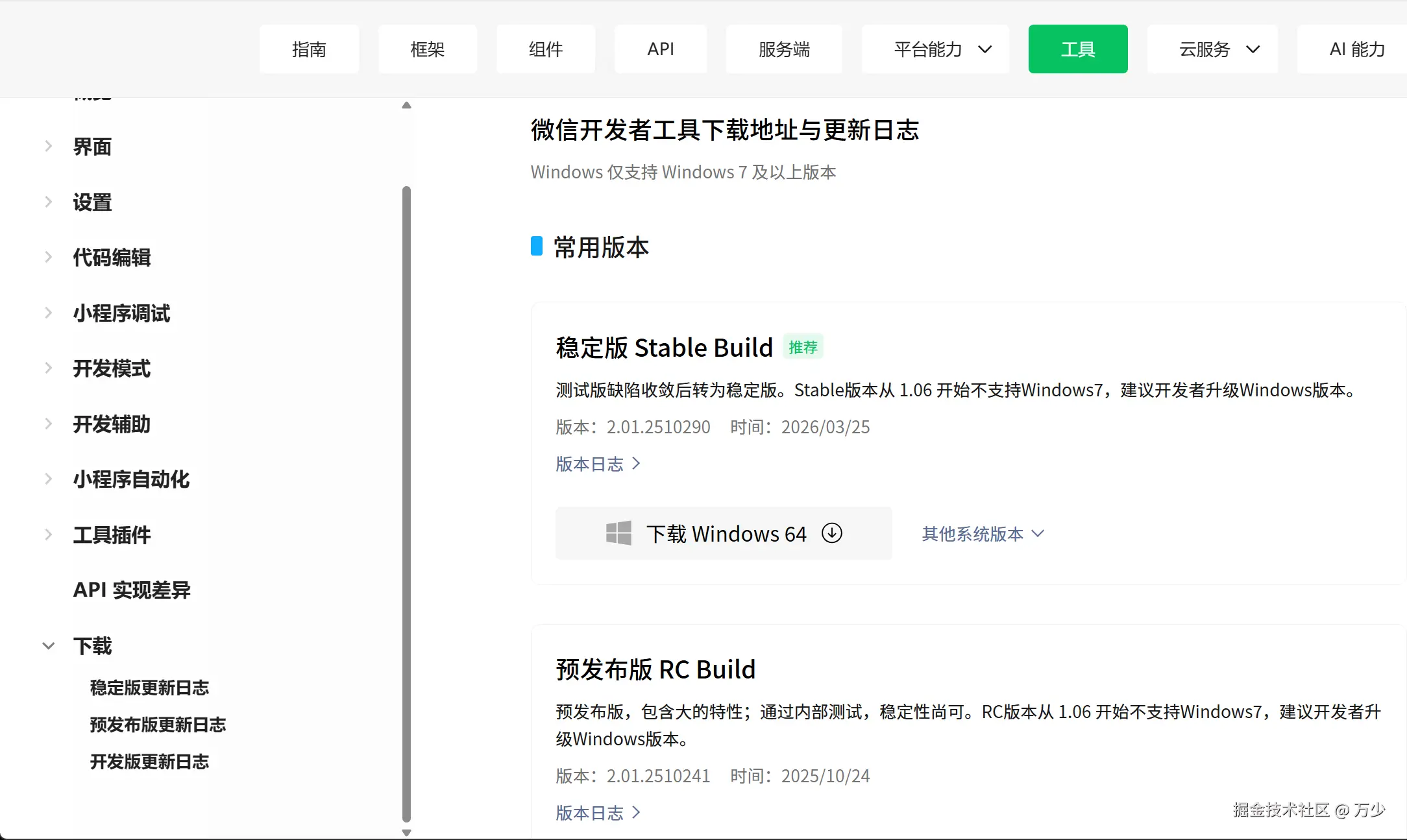
下载成功
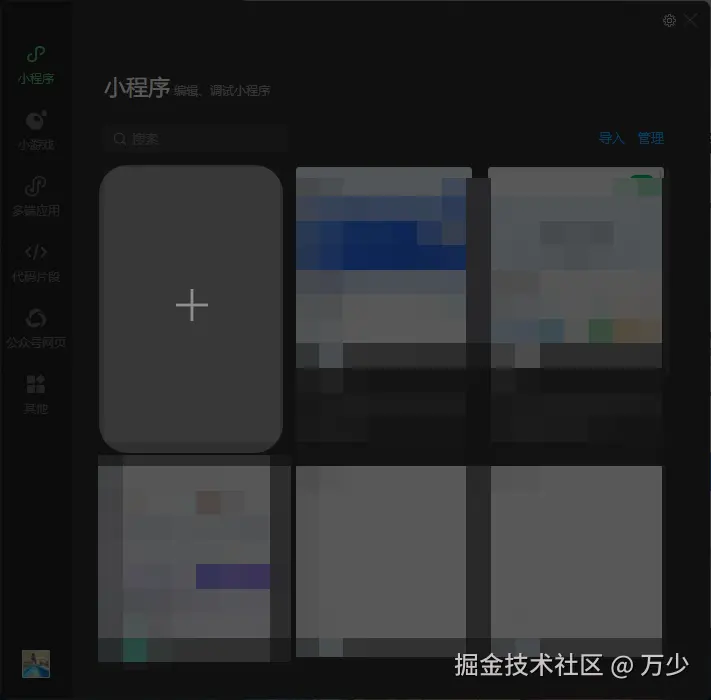
新建微信小程序工程
打开微信开发者工具,然后新建项目。
考虑后端的能力,可以选择云开发-最低20元一个月。
也可以不选择云开发,如果自己有后端的话,万少这里选择使用自己的后端能力。
这里可以填写上面保存好的AppID。
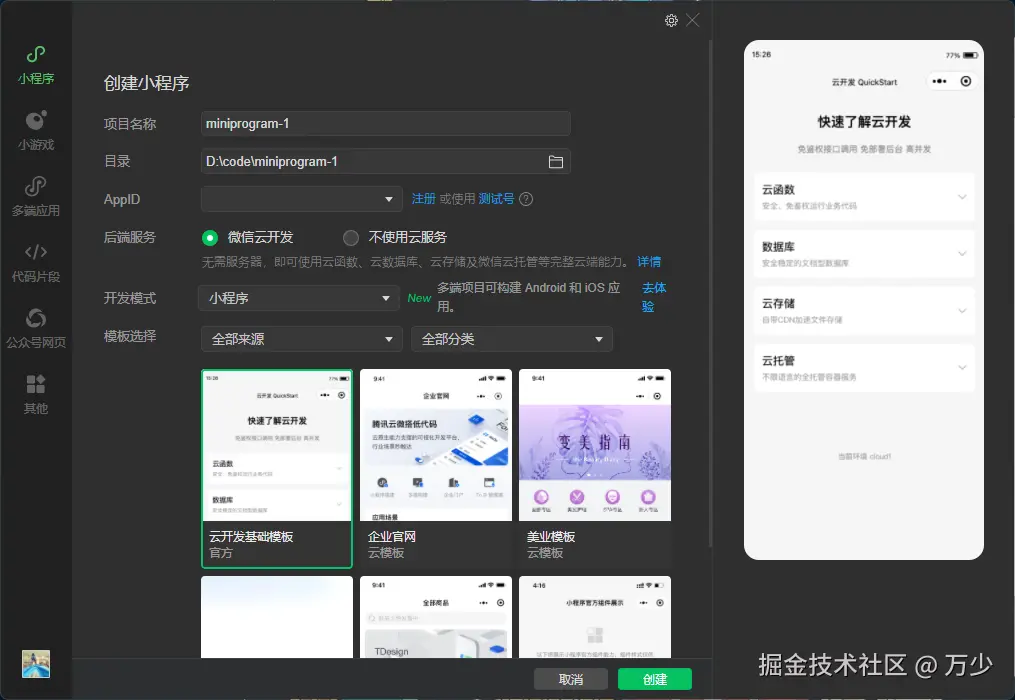
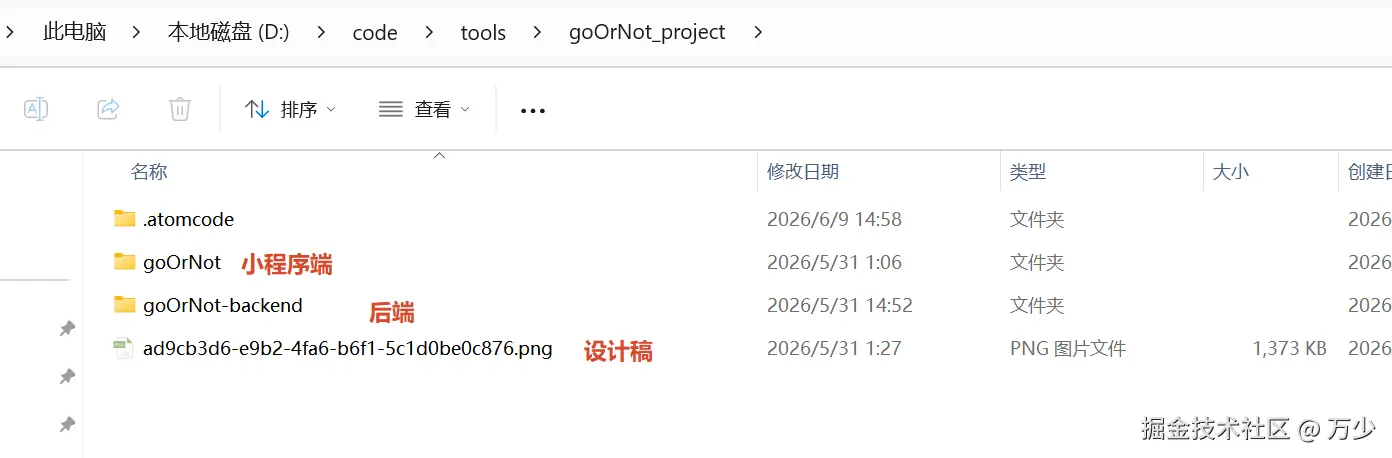
万少这里是将小程序和后端放在同一个目录内,方便atomcode操作。

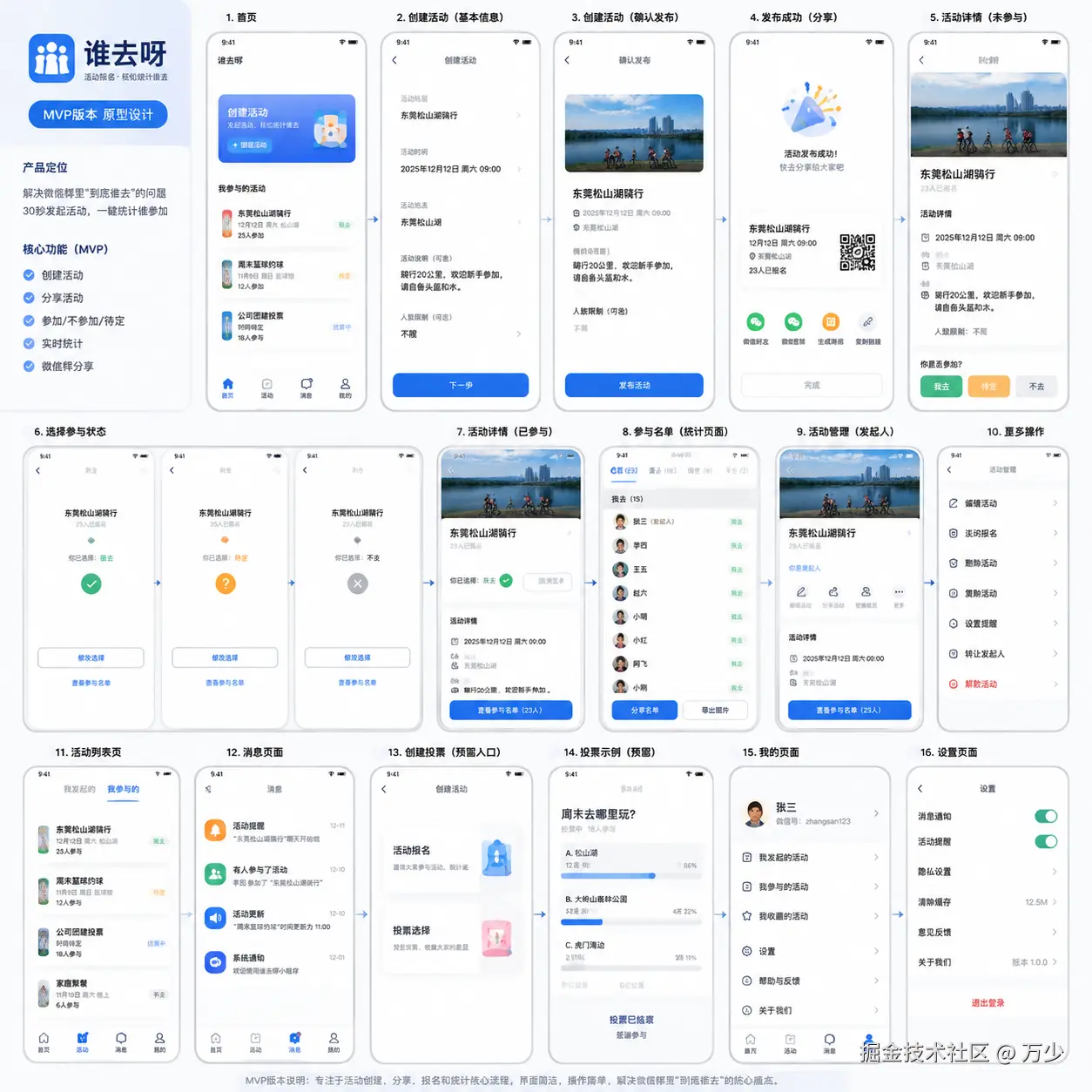
生成产品原型图
考虑到具体要开发的产品,最好是先生成产品的原型图,然后以它作为参考,使用atomcode辅助开发小程序端和后端。
协同开发客户端和后端
这里的开发顺序可以是:
- 优先开发大部分小程序端的功能,包括页面设计、基本交互等,如果涉及和后端交互的数据,可以让atomcode在小程序端先使用模拟数据。
- 待小程序端开发差不多后,可以进行后端功能开发。
- 然后过程中,前端和后端协同开发即可。
这里罗列部分提示词,可以用来做参考
后续可以根据需求来实现功能,使用自然语言即可。
真机预览和真机调试
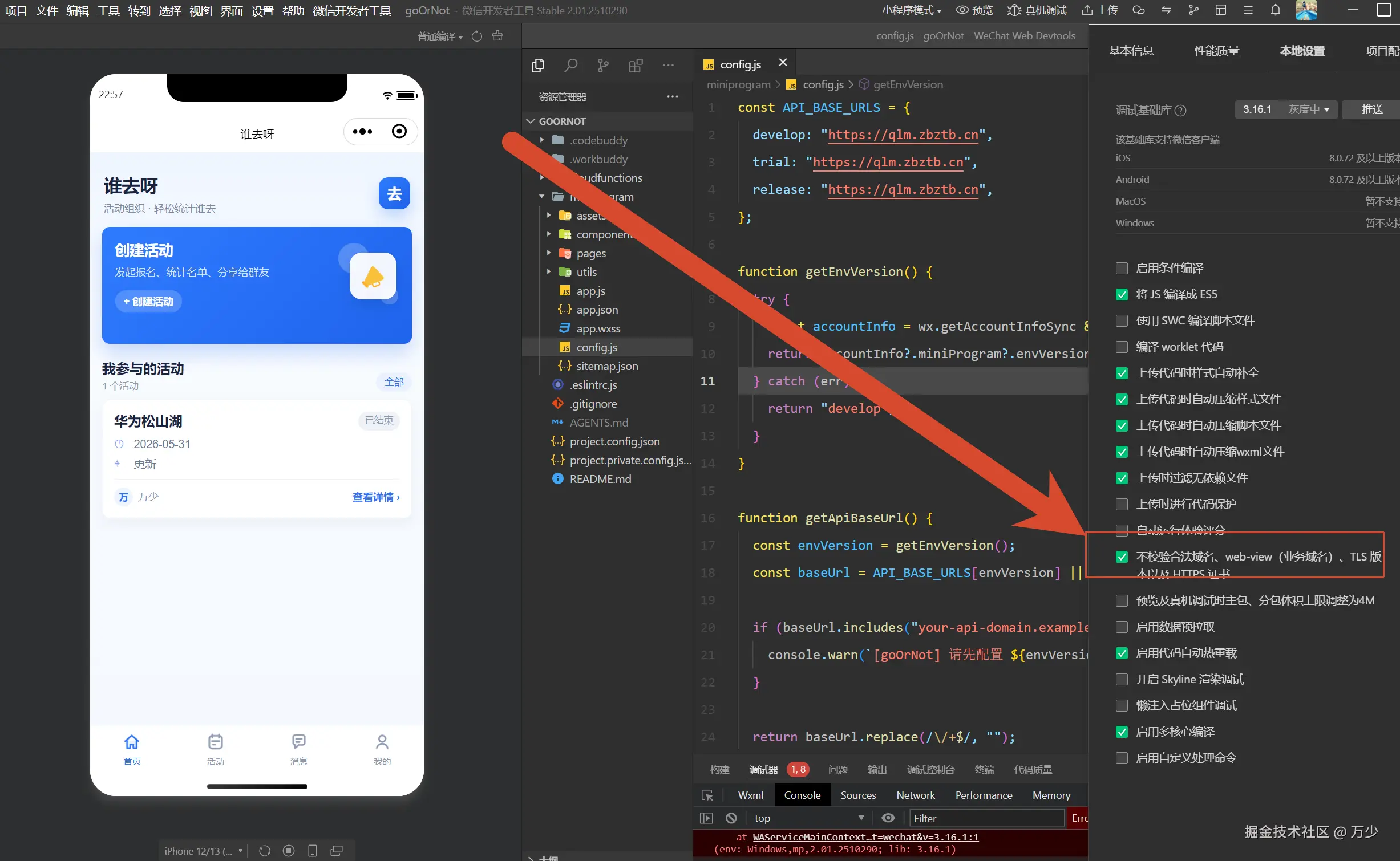
开发过程中可以使用真机预览和真机调试,辅助开发、提升效率。
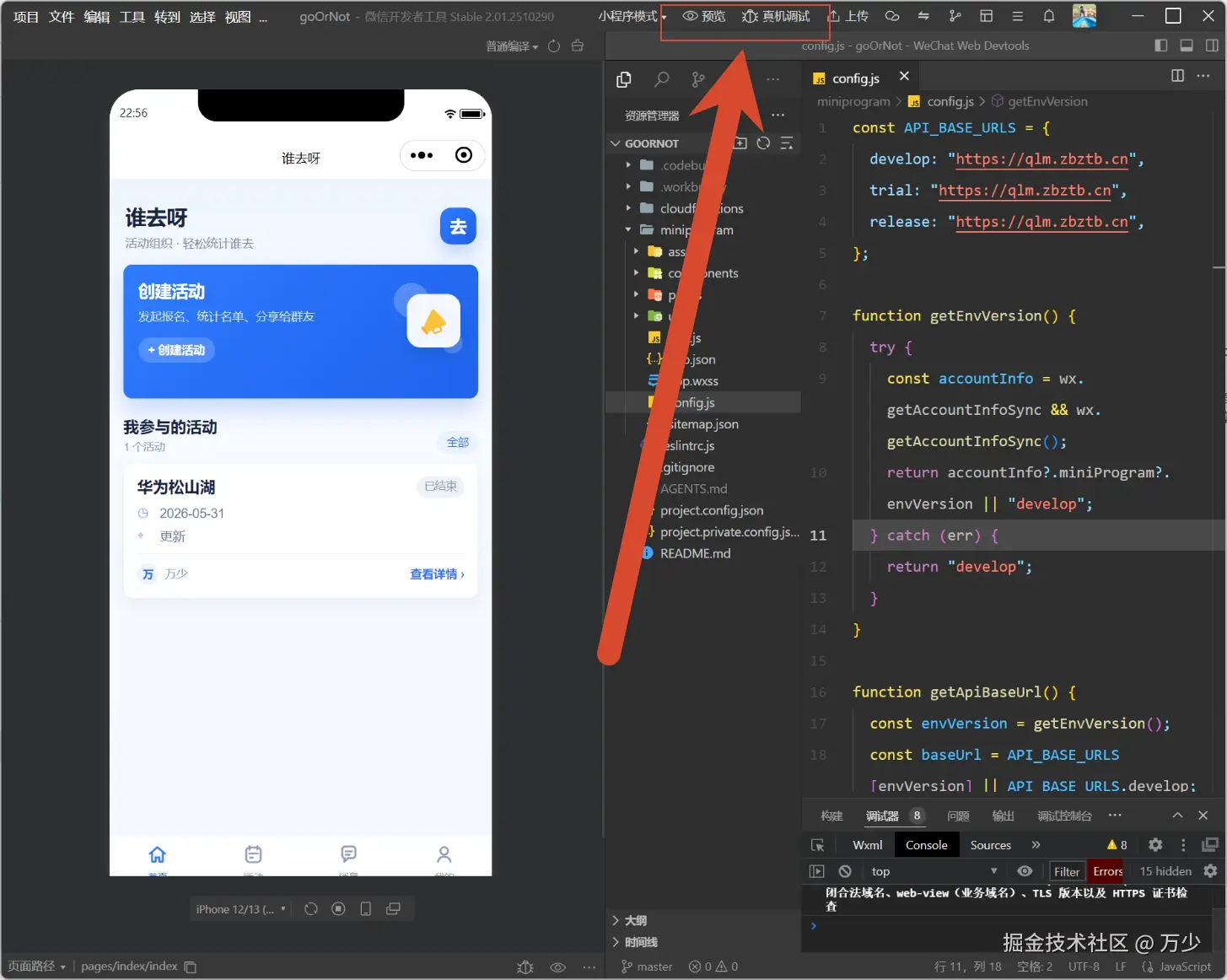
需要注意的是,如果涉及到调用后端接口,那么可以先不校验合法域名,否则小程序无法调用接口。
发布上线全流程
如果一切都开发完毕,那么需要做好发布上线的一些准备。
发布前,需要登录微信公众平台完成相关信息的登记。
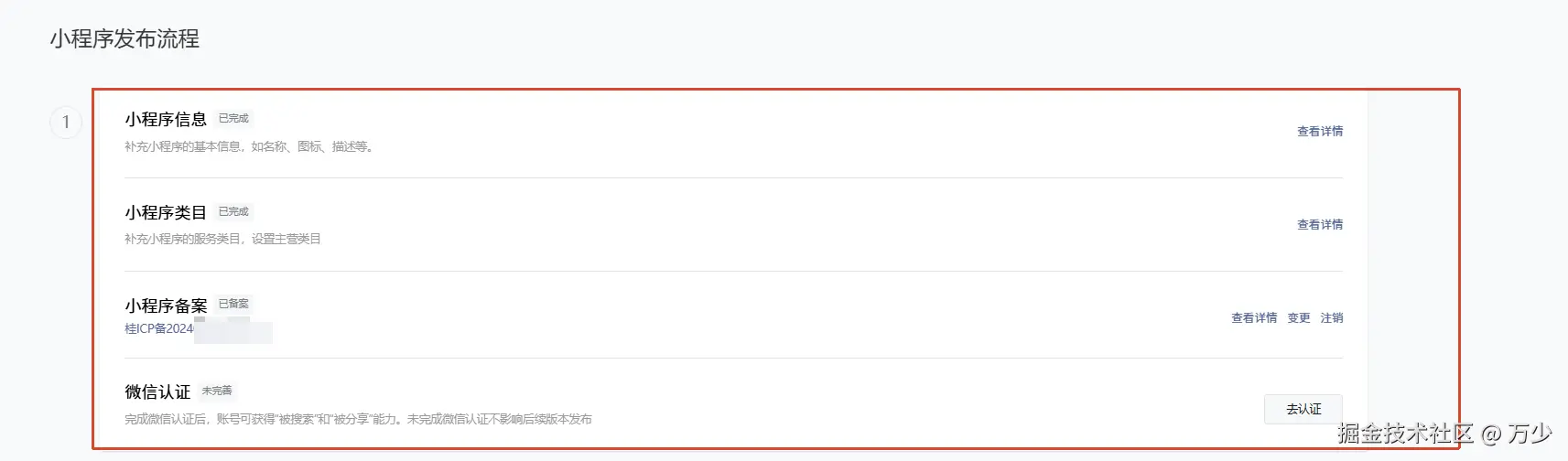
小程序信息
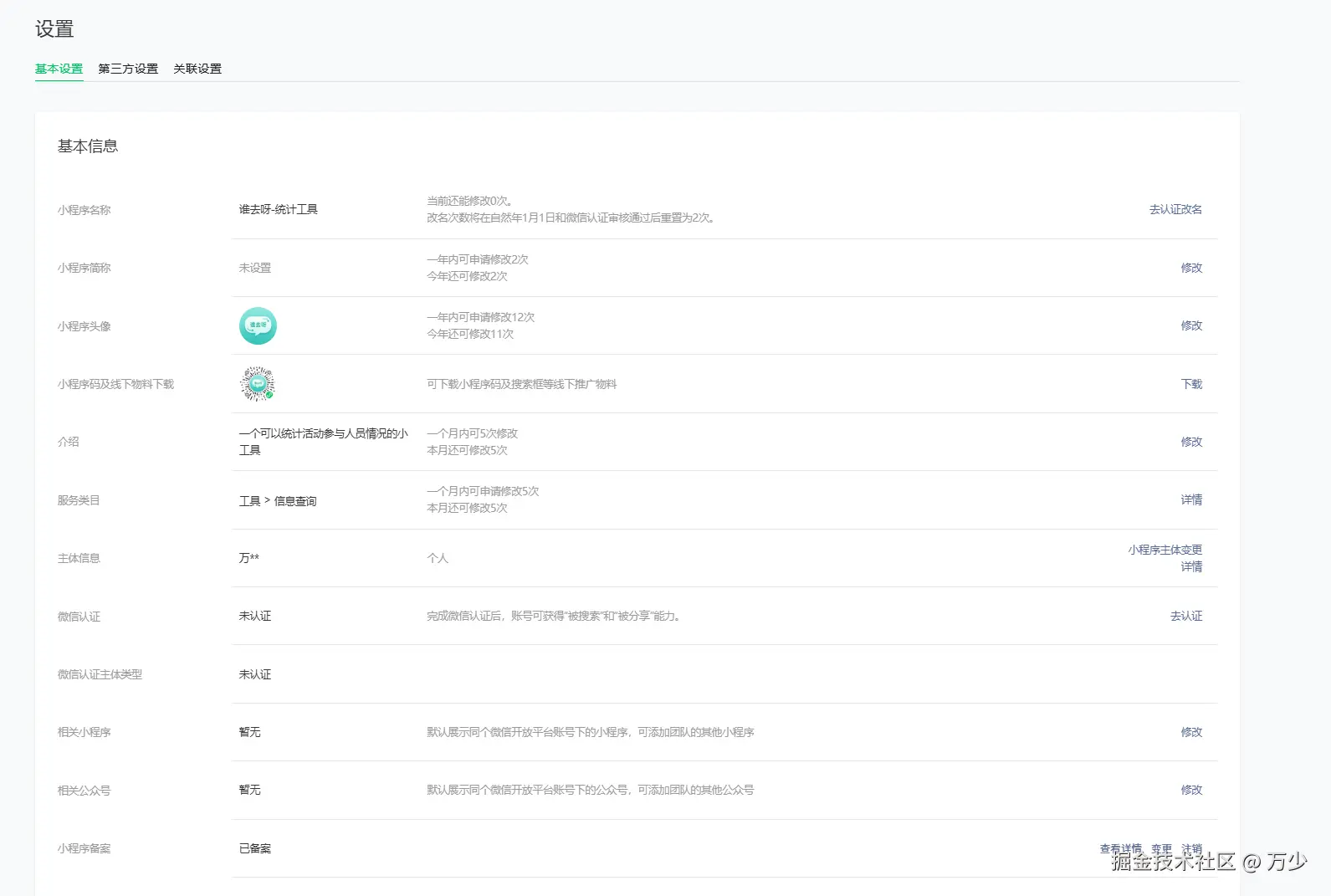
小程序类目
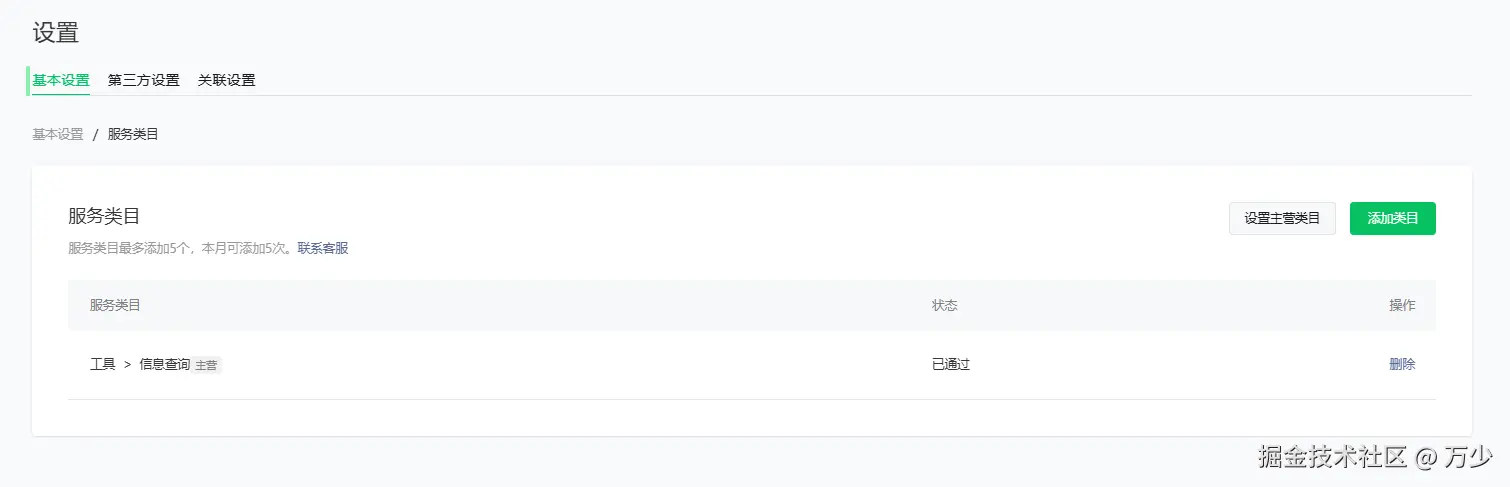
小程序备案
备案相对麻烦一点,不过跟着指示走即可。
后端部署
后端需要部署在公网服务器上,这样上线后的小程序才能访问。
结尾
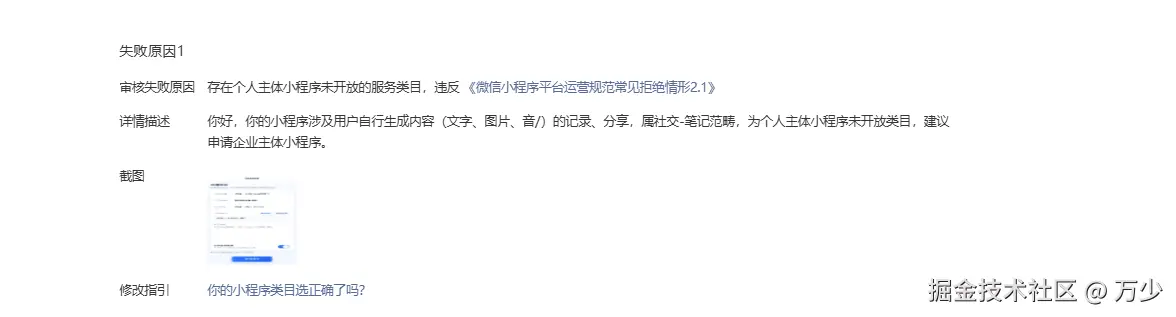
最后,由于个人开发的小程序不具备相关资质,因此个人版本的上线失败了。

全文总结
本文完整记录了使用 AtomCode(AI 编程助手)开发微信小程序《谁去呀》的全流程,涵盖了从环境准备到上线发布的每一个关键环节,主要包含以下内容:
| 阶段 | 核心步骤 | 要点 |
|---|---|---|
| 环境准备 | 下载安装 AtomCode、微信开发者工具 | 注册小程序账号、获取 APPID |
| 项目初始化 | 新建小程序工程、生成产品原型图 | 选择云开发或自建后端 |
| 协同开发 | 客户端 + 后端并行开发 | 前端优先使用模拟数据,后端后续接入 |
| 真机调试 | 真机预览与调试 | 开发时可不校验合法域名,方便调试 |
| 发布上线 | 信息登记、类目选择、备案、后端部署 | 个人开发者可能受资质限制无法上线 |
核心亮点:
- AI 驱动开发:全程使用 AtomCode 的自然语言对话能力,从生成原型图到编写代码,大幅降低开发门槛。
- 前后端协同:采用小程序端先开发、后端逐步接入的策略,配合模拟数据实现并行开发。
- 实用技巧 :每个项目首次执行
/init命令让 AI 熟悉工程,后续用自然语言描述需求即可。
注意事项: 个人开发者发布小程序时需留意资质要求,部分类目需要企业主体或相关许可证才能通过审核,建议在项目启动前就确认好上线资质。
通过本文的流程,即使是个人开发者也能借助 AI 工具快速完成一个小程序从零到发布的全过程,将主要精力集中在产品设计和业务逻辑上。