摘要
📌 关键字:md 文件怎么打开、ipynb 文件怎么打开、Markdown 编辑器、Jupyter Notebook 本地预览、OpenFiles、README.md、Notebook 目录
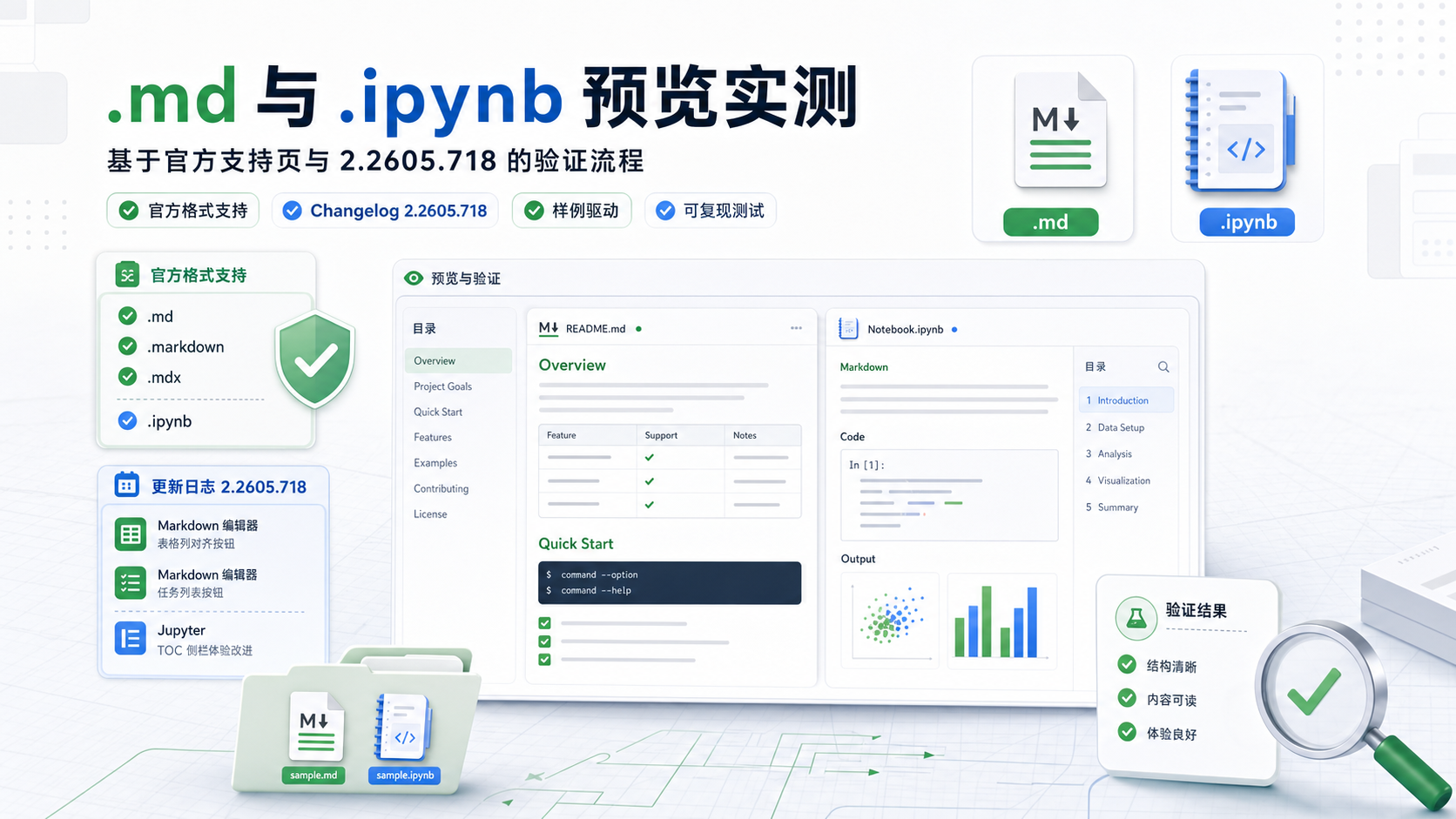
开发项目、看课程资料、接收数据分析结果时,经常会遇到两类文件:.md 和 .ipynb。前者通常是 README、接口说明、部署文档;后者通常是 Jupyter Notebook,里面混合了说明文字、代码单元和运行结果。
问题是:很多时候我们只是想先看一眼内容,顺手改一下 Markdown,或者跑一段 Notebook 代码确认结果,并不想马上安装 Anaconda、启动 Jupyter、配置 VS Code 插件。下面系统梳理这两类文件是什么、常见打开方式怎么选,以及如何用 OpenFiles 做一个更轻量的本地处理流程。
一、🧩 .md 与 .ipynb 到底是什么?
1. .md:Markdown 文档
.md 是 Markdown 文档的常见扩展名,适合写项目说明、技术笔记、接口文档和教程。典型内容长这样:
# Project Overview

## Installation

```bash
pip install notebook
```

- 支持标题
- 支持列表
- 支持代码块
OpenFiles 支持 Markdown 相关后缀,包括 .md、.markdown、.mdx:
2. .ipynb:Jupyter Notebook 文件
.ipynb 是 Jupyter Notebook 的文件格式,内部通常由多个 Cell 组成:
-
Markdown Cell:写说明、公式、实验背景
-
Code Cell:写 Python 等代码
-
Output:保存运行结果、表格或图表
OpenFiles 也支持 .ipynb,并且可以运行 Notebook。也就是说,在"先看内容结构、再验证输出结果"的阶段,可以先用一个本地入口完成,不必一上来就切换到完整 Notebook 环境。📊
二、✅ 主流打开方式横评
方案 1:VS Code + 插件
适合已经在 VS Code 里写代码的用户。
-
✅ 优点:开发工作流完整,适合继续编辑代码
-
❌ 缺点:新机器需要装插件;只是临时查看时略重
-
💡 适合:开发者、长期维护项目的人
方案 2:Jupyter / Anaconda
适合完整数据科学工作流,比如调试依赖、管理环境、长时间运行实验和复现项目。
pip install notebook
jupyter notebook-
✅ 优点:Notebook 原生环境,能运行代码
-
❌ 缺点:安装和启动成本更高;临时查看不够轻
-
📊 适合:数据分析、机器学习、科研复现
方案 3:在线查看工具
适合临时查看公开文件。
-
✅ 优点:不用安装
-
🔒 缺点:内网文件、公司资料、隐私数据不适合上传
-
💡 适合:公开资料、演示文件、非敏感内容
方案 4:桌面文件管理器 OpenFiles
适合先确认内容、编辑 Markdown、运行 Notebook,并判断下一步是否需要进入更重的开发环境。
OpenFiles 更适合做"先打开处理内容"的本地入口:
-
✅ 支持
.md、.markdown、.mdx、.ipynb -
✅ Markdown 可以深度编辑,适合改 README、教程、SOP、项目说明
-
✅ Notebook 可以运行,适合先验证代码单元和输出结果
更适合它的场景是:你收到一个文件夹,里面有 README、Notebook、PDF、压缩包等资料,先用一个入口完成查看、编辑和基础运行,再决定是否进入 IDE 或完整数据分析环境。
三、🛠️ 动手实践:3 分钟准备一组本地样例
这里用 Jupyter 项目的公开样例做演示,便于你按同样思路准备自己的文件。
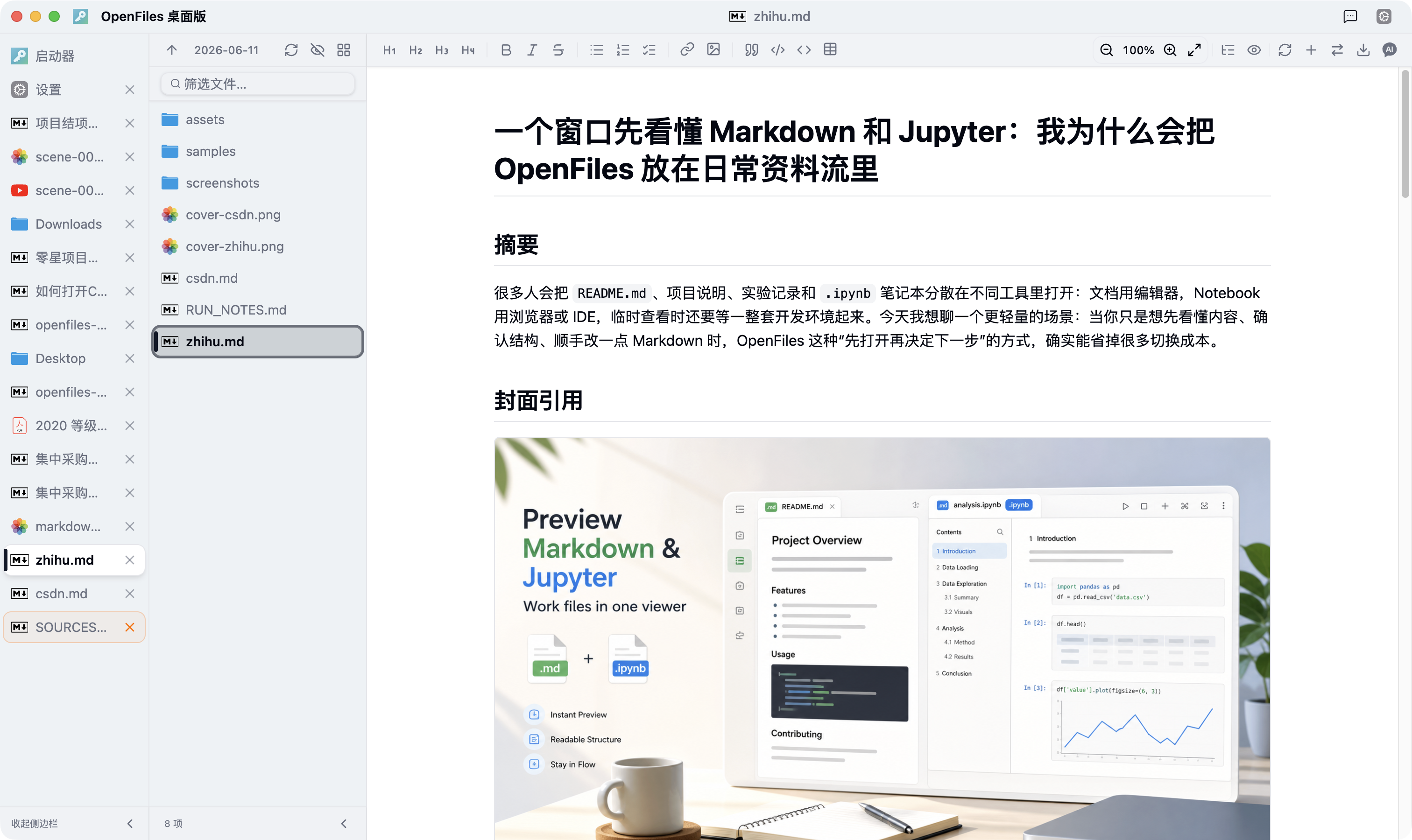
1. 准备 Markdown 样例
样例文件:
samples/jupyter-notebook-readme.md来源:
这个文件适合测试:
-
标题层级是否清晰
-
段落是否容易阅读
-
命令块是否能快速定位
-
Markdown 内容是否方便继续编辑
预览示意:
2. 准备 Notebook 样例
样例文件:
samples/jupyter-running-code.ipynb来源:
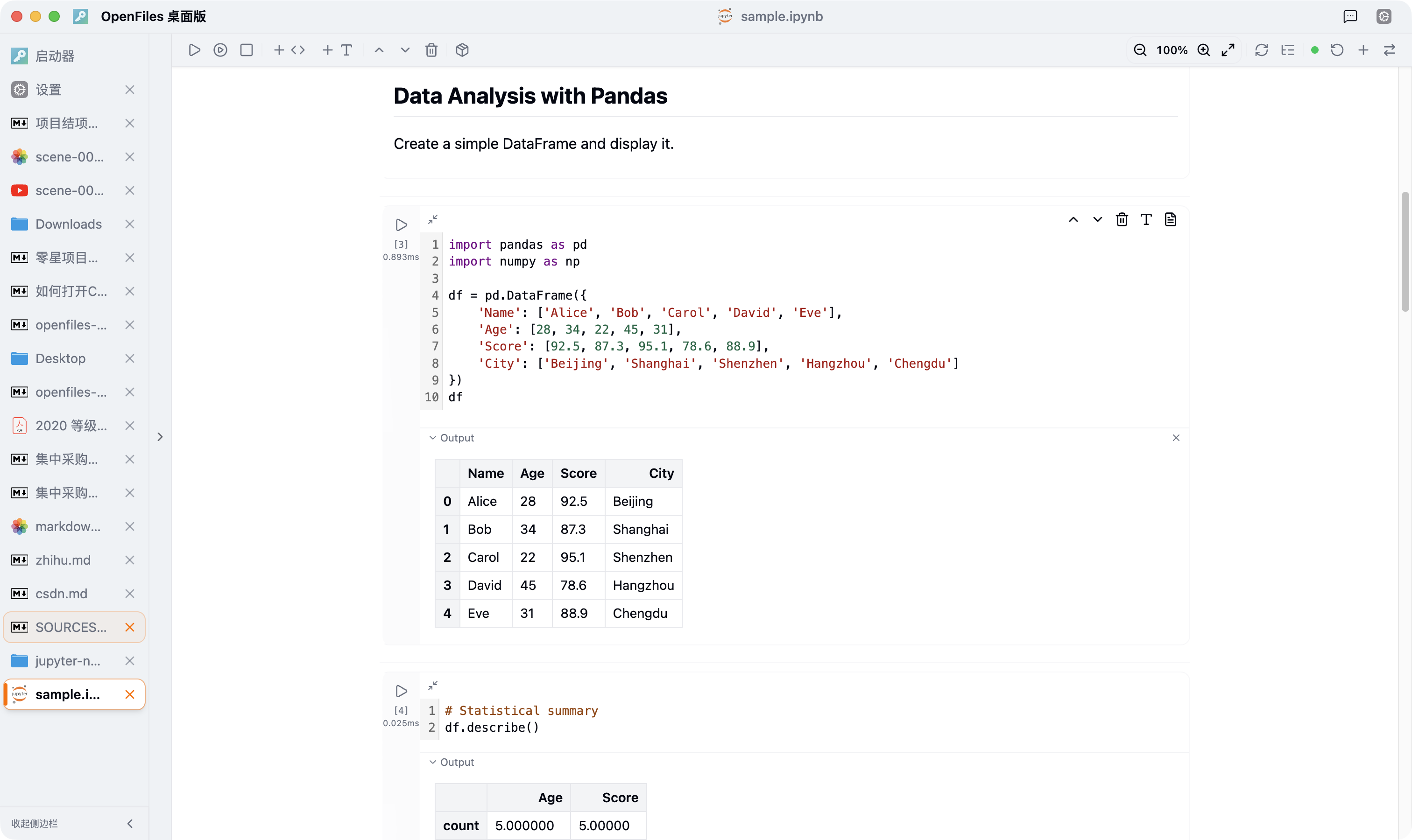
这个文件适合测试:
-
Notebook 是否能按目录或结构先扫一遍
-
Markdown Cell 和 Code Cell 是否容易区分
-
是否能直接运行代码单元,快速确认输出结果
预览示意:
样例许可说明:
Jupyter Notebook LICENSE (BSD 3-Clause)
四、🚀 推荐流程:先处理,再决定是否进入重工具
如果你只是收到文件、整理资料、判断内容,建议按这个顺序:
-
先打开
.md,看项目说明、安装步骤、注意事项。 -
如果 README、教程或 SOP 需要补充,直接编辑 Markdown。
-
再打开
.ipynb,看目录、说明文字、代码单元和输出结构。 -
需要验证结果时,直接运行 Notebook。
-
🧰 如果要做复杂依赖管理、大型工程调试或长时间实验,再切到 Jupyter、VS Code 或 PyCharm。
这个流程的核心不是替代专业工具,而是减少"还没看内容就先装环境"的情况。很多文件只需要编辑几段 Markdown、跑几格 Notebook,就能完成第一轮判断。
五、❌ 常见坑与排查
1. .md 打开后是纯文本,格式不好看
✅ 解决思路:确认使用的工具是否支持 Markdown 渲染。普通文本编辑器可以看内容,但标题、列表、代码块的阅读体验会差一些。
2. .ipynb 打开后像 JSON
✅ 解决思路:.ipynb 本质上是结构化 JSON 文件。如果工具没有 Notebook 解析能力,就会看到原始 JSON。建议换用 Jupyter、VS Code Notebook 支持,或先用支持 .ipynb 预览和运行的文件查看器。
3. 只是想看 Notebook、运行少量代码单元,是否必须安装 Anaconda?
✅ 解决思路:不一定。如果只是先看说明、目录、代码片段和输出结构,或者运行少量代码单元确认结果,可以先走 OpenFiles 这类本地处理流程。涉及复杂依赖、环境隔离和长时间任务时,再切到完整 Notebook 环境。
4. 公司文件能不能用在线工具打开?
🔒 不建议。内部文档、客户数据、实验结果、日志文件最好不要上传到在线工具。优先选择本地预览方案。
六、写在最后
.md 和 .ipynb 都是非常典型的技术协作文件。一个偏文档,一个偏实验记录;一个适合写说明,一个适合把文字、代码和结果放在一起。
我的建议是:
-
✅ 临时查看:先用 OpenFiles 快速扫内容
-
✅ 深度编辑 Markdown:可以直接在 OpenFiles 里处理
-
✅ 运行 Notebook:可以先在 OpenFiles 里验证代码单元和输出
-
🧰 复杂工程调试:再启动 Jupyter / Anaconda / VS Code
-
🔒 涉密或内网资料:尽量不要上传在线工具
如果你经常在不同软件之间切换,只是为了打开不同格式的文件,可以先从 OpenFiles 开始试。把常见的项目文档、Notebook、PDF、压缩包、图片或代码文件拖进去,先完成第一轮查看和处理,再决定是否进入更专业的工具。
🚀 了解和试用 OpenFiles:openfiles.pansysoft.app
觉得有用可以收藏,后面遇到 .md、.ipynb、.mermaid、.json 这类文件时,可以按"先确认格式、再选工具、最后进入深度处理"的思路来排查。