之前学过一些 PS 和 AE。最近又有一些视频剪辑的需求,于是重拾 AE 技能。
但是有点拾不起来了,好多东西都忘了,于是边学边做,特此记录学习过程中的一些笔记。
不得不感叹,AI 从未如此好用。以前要学习一个技能,要在网上找各种文档,最后找到的解决方案还可能过时了,不好使了。
现在要学习一个技能,直接甩截图给 AI 老师,AI 老师用最直白,最不绕弯的话,一次性给我讲清楚!
就像一个老师傅在身边带着你学习一样,不会出现教程里说的和我看到的不一致的问题。
由于是自己看的笔记,所以记得有些混乱,仅供参考。
设置工作区域
可以拖动,也可以键盘操作。
B 设置工作区域起点
N 设置工作区域终点
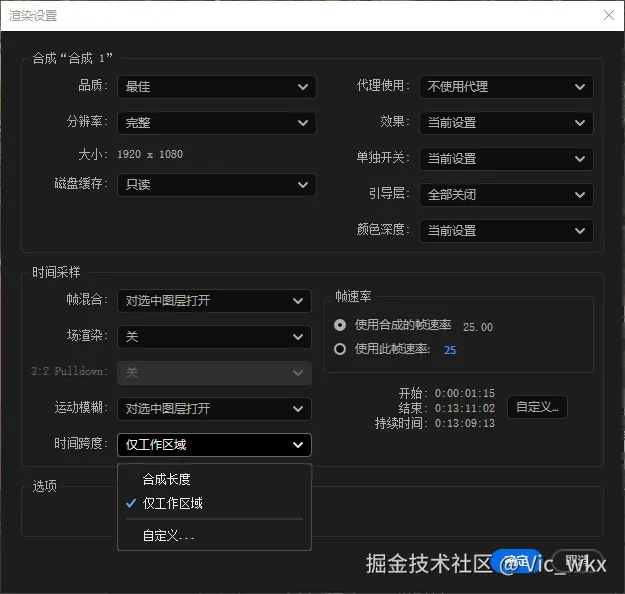
渲染时选择工作区域,可以只让定义的工作区域导出。

制作字幕
在这里拷贝多个字幕图层,可以直接在这里编辑文字。编辑完再统一对齐视频比较方便。在对齐面板可以选择水平居中。通常粗体的微软雅黑字体,白色加黑边做字幕比较合适。

剃刀工具
Ctrl + Shift + D,用于将视频拆分成两段。
修改快捷键
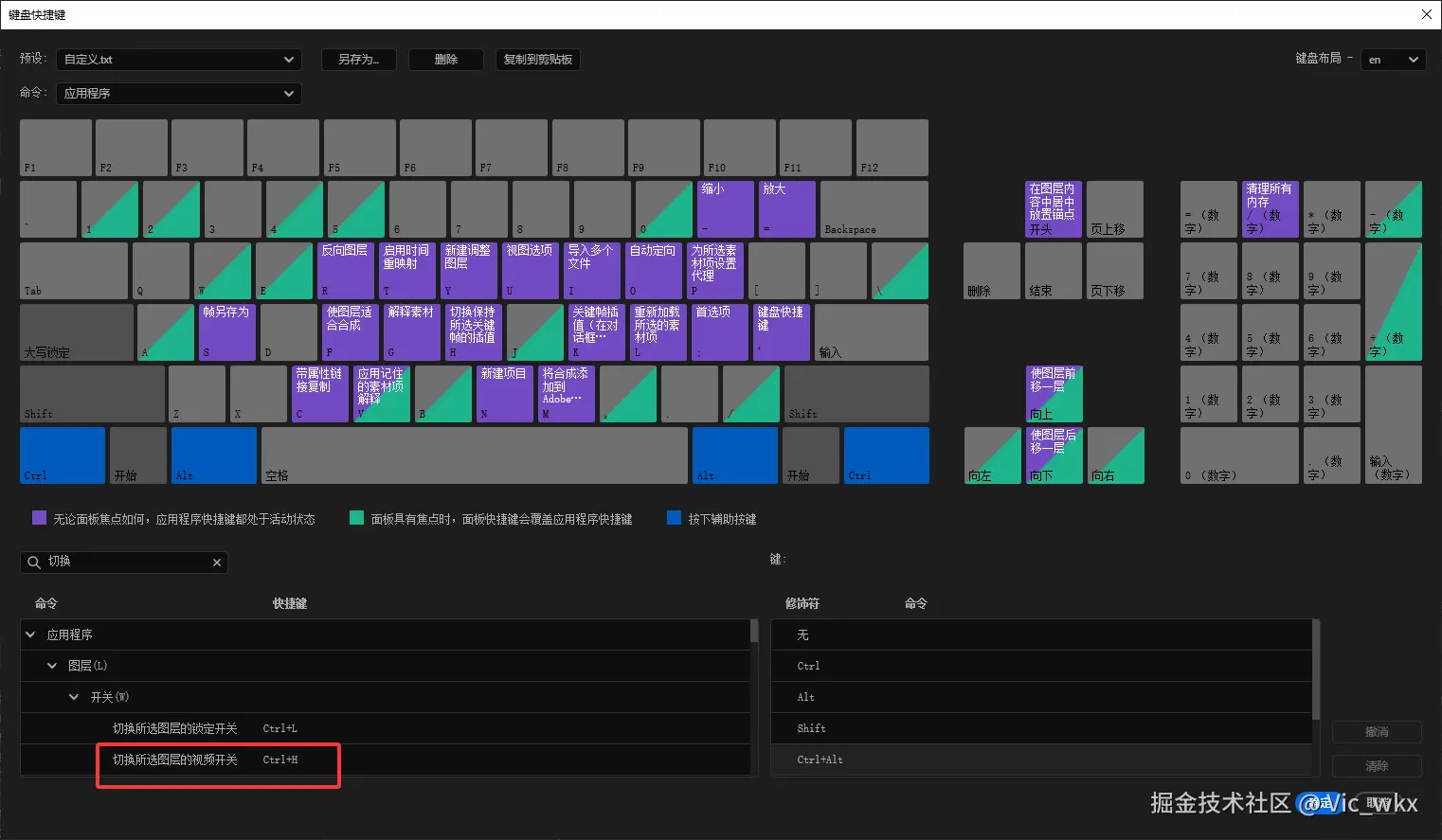
在编辑 -> 键盘快捷键中修改快捷键
比如我把切换所选图层的视频开关这一项从 Ctrl + Alt + Shift + V 这个默认值改成了 Ctrl + H,因为我觉得这个功能挺常用。(H 表示 Hide)
关闭渲染完成时的声音提示
在这里可以关闭渲染完成的声音,不然每次渲染完吓我一跳:
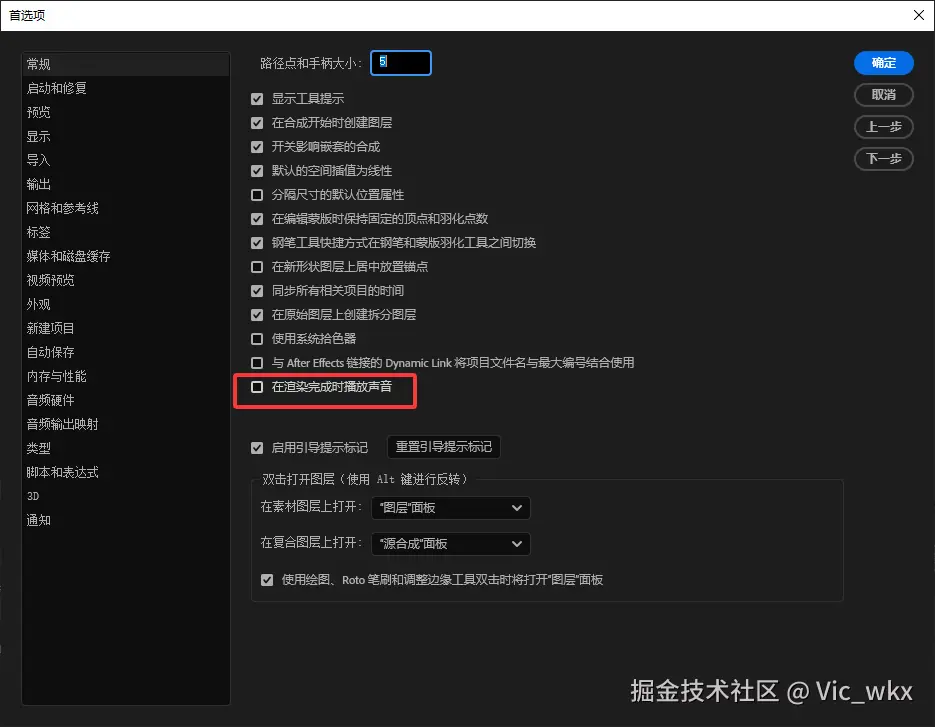
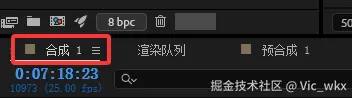
导出前记得检查工作区域起始时间,也可以看下时长对不对,避免导出错误的视频,浪费时间。
调节画面亮度
调节亮度:
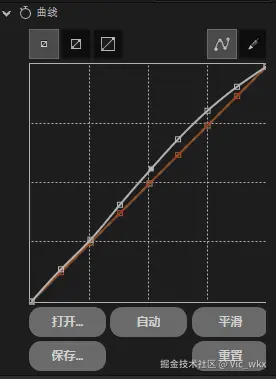
效果 → 颜色校正 → 曲线
打开曲线窗口。
向上拖动曲线中点:整体画面变亮。
向下拖动:整体画面变暗。
也可以点自动,会自动调节亮度。
- 横轴(X 轴):原始亮度,从左到右代表画面从「黑(暗部)→ 白(高光)」。
- 纵轴(Y 轴):调整后亮度,从下到上代表调整后画面从「黑(暗部)→ 白(高光)」。
中间的 45° 对角线是默认状态:调整前 = 调整后,画面亮度不变。
预合成
选中多个图层,点击 Ctrl + Shift + C,可以进行预合成,类似于把这些图层放到一个文件夹中。然后可以对其整体进行变换。
后续想修改里面单个视频,双击这个预合成就能进去编辑。
裁剪视频
选中视频图层,点击 S 进行缩放,可以进行视频放大裁剪。
修改透明度
选中视频图层,点击 T 修改透明度
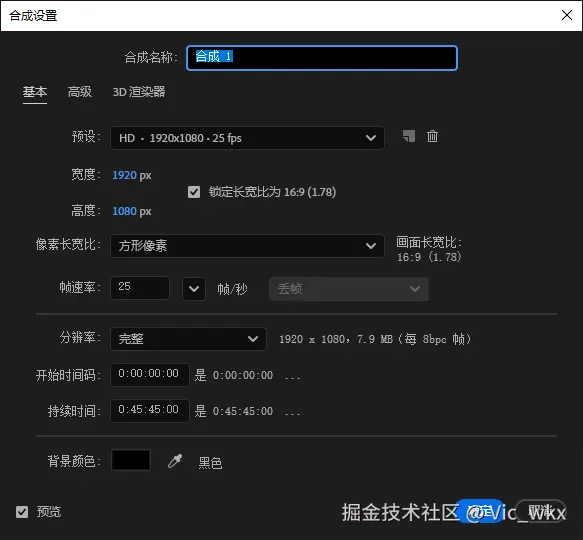
修改分辨率、帧率、长宽比
这里点右键,选择合成设置
统一设置字幕高度
全选所有字幕,点击 P 出现位置的横纵坐标轴,修改任意一个纵坐标位置,就会应用到全部。此时横坐标也会变成固定值,再选个一键横向居中即可。
字幕居中
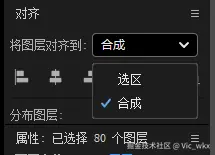
AE 全选所有字幕后,一键设置居中的效果,和单个选中字幕时,点居中的效果不一样。
想要让它和单个选中字幕时的效果一样,需要在对齐面板选择:将图层对齐到合成:
调节视频音量
点击 L 出现音频电平

默认为 0db,设置成 +20db 表示增加 20分贝,-100db 表示静音。
设置声音淡入淡出
步骤 1:先加淡入关键帧(素材开头)
- 把时间指针移到素材最开头(0 秒位置)。
- 点击「音频电平」前面的秒表图标 ,此时秒表会变成蓝色,同时自动生成第一个关键帧,把数值设为
-100(或-10,表示低一点点)。 - 把时间指针移到淡入结束的位置(比如第 5 秒),把「音频电平」改成
0dB,AE 会自动生成第二个关键帧,淡入就做好了。
步骤 2:再加淡出关键帧(素材结尾)
- 把时间指针移到你想要淡出开始的位置(比如素材结尾前 3 秒)。
- 重点:不要再次点击秒表! 直接点击「音频电平」前面的菱形图标 (关键帧添加按钮),此时会在当前位置插入一个关键帧,数值保持
0dB。 - 把时间指针移到素材最结尾,把「音频电平」改成
-100,AE 会自动生成第四个关键帧,淡出就做好了。
去掉绿幕
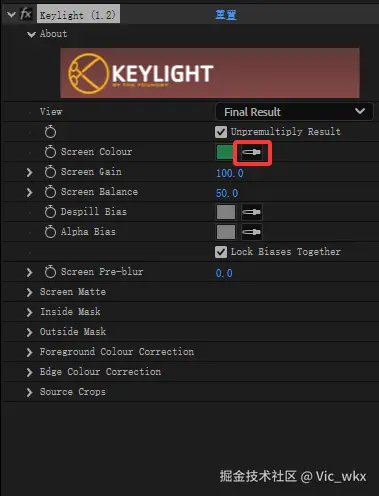
效果和预设中搜索 keylight,将搜到的 Keylight(1.2) 拖动到需要去除绿幕的图层上:
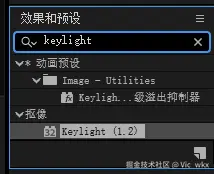
点击 Screen Colour 后的吸管工具,然后选中绿幕,就能一键去掉绿幕。不过会有一些杂色残留,去掉杂色需要靠蒙版精细优化。不过对我来说够用了,不用处理了。