前言
Ubuntu 26.04 默认采用 Wayland 显示服务,传统 IBus 输入法存在光标跟随、软件兼容性问题;搜狗输入法依赖老旧 Fcitx4 框架,安装会破坏桌面依赖、造成登录循环。 本文使用系统原生 Fcitx5 输入法框架,完美适配 Wayland,浏览器、VSCode、办公软件均可正常输入中文,附带界面美化、候选框遮挡问题全套解决方案。
一、前置准备:安装中文语言包&中文字体
终端执行以下命令,完成中文本地化环境部署,解决汉字方框乱码问题:
bash
# 更新软件源
sudo apt update
# 安装中文语言包 + 开源中文字体
sudo apt install -y language-pack-zh-hans language-pack-gnome-zh-hans fonts-wqy-zenhei fonts-noto-cjk fonts-noto-sans-cn
# 生成中文UTF-8语言环境
sudo locale-gen zh_CN.UTF-8
sudo update-locale LANG=zh_CN.UTF-8执行完成后注销当前用户并重新登录,语言环境变量生效。
二、安装完整 Fcitx5 输入法套件
1. 安装核心组件(适配GTK/Qt全类型软件)
bash
sudo apt install -y fcitx5 fcitx5-configtool fcitx5-chinese-addons \
fcitx5-frontend-gtk3 fcitx5-frontend-gtk4 fcitx5-frontend-qt5 fcitx5-frontend-qt6fcitx5-chinese-addons:提供拼音输入法核心词库;frontend-gtk/qt:适配浏览器、代码编辑器、系统设置等各类图形程序。
2. 将系统默认输入法框架切换为 Fcitx5
bash
im-config -n fcitx53. 写入全局环境变量(解决软件无法切换中文)
编辑全局环境配置文件:
bash
sudo nano /etc/environment在文件末尾追加4行配置,用于告知所有程序使用fcitx5输入框架:
ini
GTK_IM_MODULE=fcitx
QT_IM_MODULE=fcitx
XMODIFIERS=@im=fcitx
INPUT_METHOD=fcitx保存退出:Ctrl+O 回车保存,Ctrl+X 关闭编辑器。 必须注销重登系统,环境变量才能全局生效。
三、启动 Fcitx5 并配置拼音输入法
1. 正确后台启动 Fcitx5
新版Fcitx5已移除 -x 参数,使用下方命令启动(root用户不建议运行图形工具,切换普通用户操作):
bash
# 杀死残留进程
pkill fcitx5
# 后台守护运行,替换已有实例
fcitx5 -dr
2. 打开配置面板,添加中文拼音
bash
# Wayland环境兼容启动配置工具
QT_QPA_PLATFORM=wayland fcitx5-configtool
配置窗口操作步骤:
- 右下角取消勾选「仅显示当前语言」;
- 右侧搜索框输入
pinyin,选中「拼音」; - 点击中间
>箭头,将拼音移入左侧「当前输入法」列表; - 清理冗余项:删除列表中「键盘-汉语」布局(仅保留
键盘-英语(美国)+拼音); - 调整顺序:英文键盘放在第一位,拼音第二位,点击「确定」保存。
3. 输入法切换快捷键
Ctrl + 空格:全局切换中英文输入;- 中文模式下单按
Shift:临时输入英文。
四、开机自启配置(无需每次手动启动fcitx5)
创建桌面自启文件,登录自动加载输入法:
bash
mkdir -p ~/.config/autostart
gedit ~/.config/autostart/fcitx5.desktop
写入内容:
ini
[Desktop Entry]
Type=Application
Name=Fcitx5 Input Method
Exec=fcitx5 -dr
X-GNOME-Autostart-enabled=true
保存后注销重登,右上角自动出现小键盘输入法图标。
五、优化候选框显示(解决弹窗遮挡、界面简陋)
Ubuntu26 Wayland 原生悬浮候选框会遮挡网页、代码,提供两套优化方案:
方案1:Kimpanel GNOME扩展(推荐,全局无弹窗)
候选词直接显示在顶部状态栏,全软件生效,彻底消除悬浮遮挡。
- 安装浏览器扩展依赖:
bash
sudo apt install chrome-gnome-shell- 浏览器打开扩展地址:extensions.gnome.org/extension/2...
- 页面点击
Install安装并启用扩展; - 刷新桌面生效:
Alt+F2输入r回车。
最终效果:
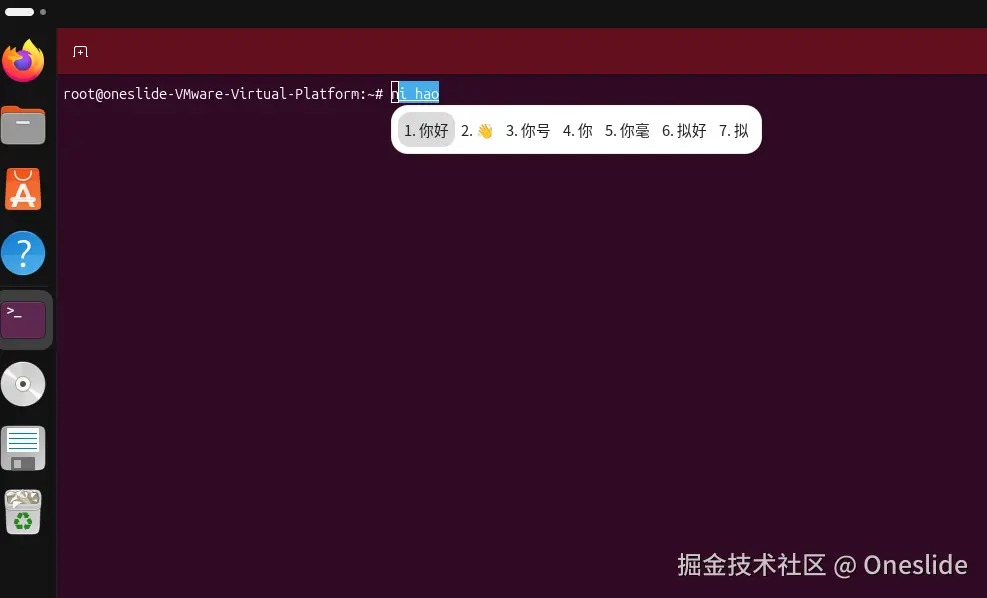
七、常见故障排查
1. root用户运行fcitx5-configtool报错:could not connect to display
图形程序禁止root运行,切换日常登录的普通用户执行命令;若必须root操作,临时执行:
bash
xhost +local:root
QT_QPA_PLATFORM=wayland fcitx5-configtool
2. 浏览器/VSCode无法切换中文
检查 /etc/environment 4条输入环境变量是否完整,修改后注销重登。
3. 终端日志报错 load pinyin history: io fail: iostream error
拼音历史缓存权限异常,执行命令清理缓存:
bash
rm -rf ~/.local/share/fcitx5/pinyin/
pkill fcitx5 && fcitx5 -dr
4. 右上角只有GNOME原生zh/en图标,无Fcitx小键盘
- 确认执行
im-config -n fcitx5; - 执行
fcitx5 -dr手动启动; - 安装Kimpanel扩展,刷新GNOME桌面。
5. 无法定位软件包 gnome-shell-extension-kimpanel
该扩展不属于apt源,只能通过GNOME扩展网页在线安装,无需apt命令。
八、避坑重点
- 禁止安装搜狗输入法:搜狗Linux仅支持Fcitx4,会卸载Fcitx5、GNOME桌面组件,引发系统崩溃;
- 不要混用IBus与Fcitx5两套输入法框架,会出现切换冲突;
- 所有图形配置操作尽量使用普通用户,root权限会破坏图形会话权限。