简介
什么是 Servedash ?
Servedash是一个轻量级的Docker仪表板,专为「只是想看看哪些服务在跑」的场景设计。它自动扫描所有Docker容器,显示CPU和内存使用率,支持实时日志查看,并且可以直接从页面打开各个服务。
主要特点
- 自动发现容器 :扫描所有
Docker容器,包括运行中和已停止的,无需手动配置 - 资源监控 :实时显示每个容器的
CPU和内存使用率,一目了然 - 实时日志:内置日志查看器,支持搜索和过滤,方便快速定位问题
- 一键操作:直接从仪表板启动、停止或重启容器
- 快捷访问:点击即可打开服务,多端口时自动显示选择菜单
- 灵活排序:支持拖拽卡片排序,也可按名称、运行时间或更新状态排序
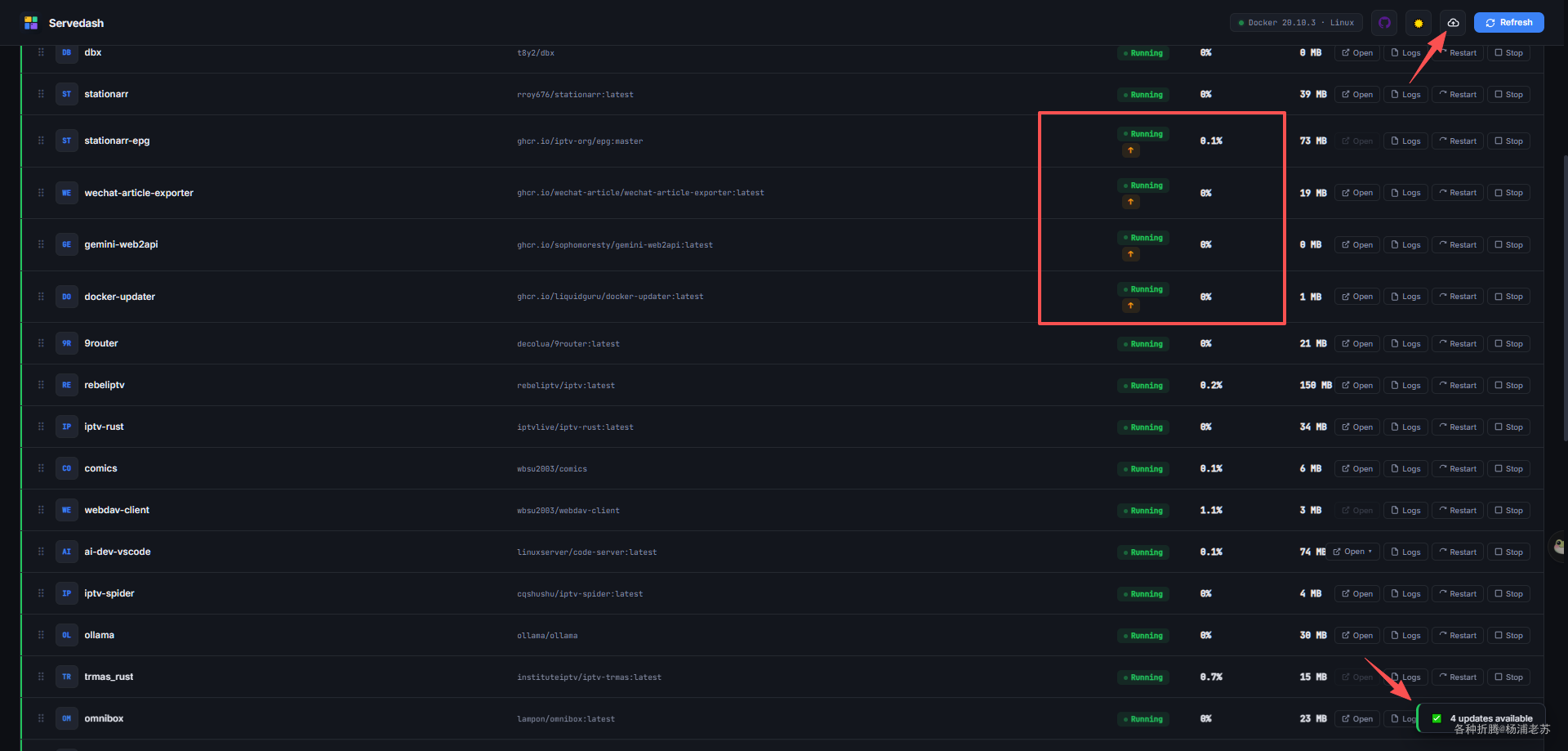
- 镜像更新检测 :自动检查
Docker Hub、GHCR、lscr.io上的镜像更新,有新版时卡片显示标记 - 双视图模式 :支持
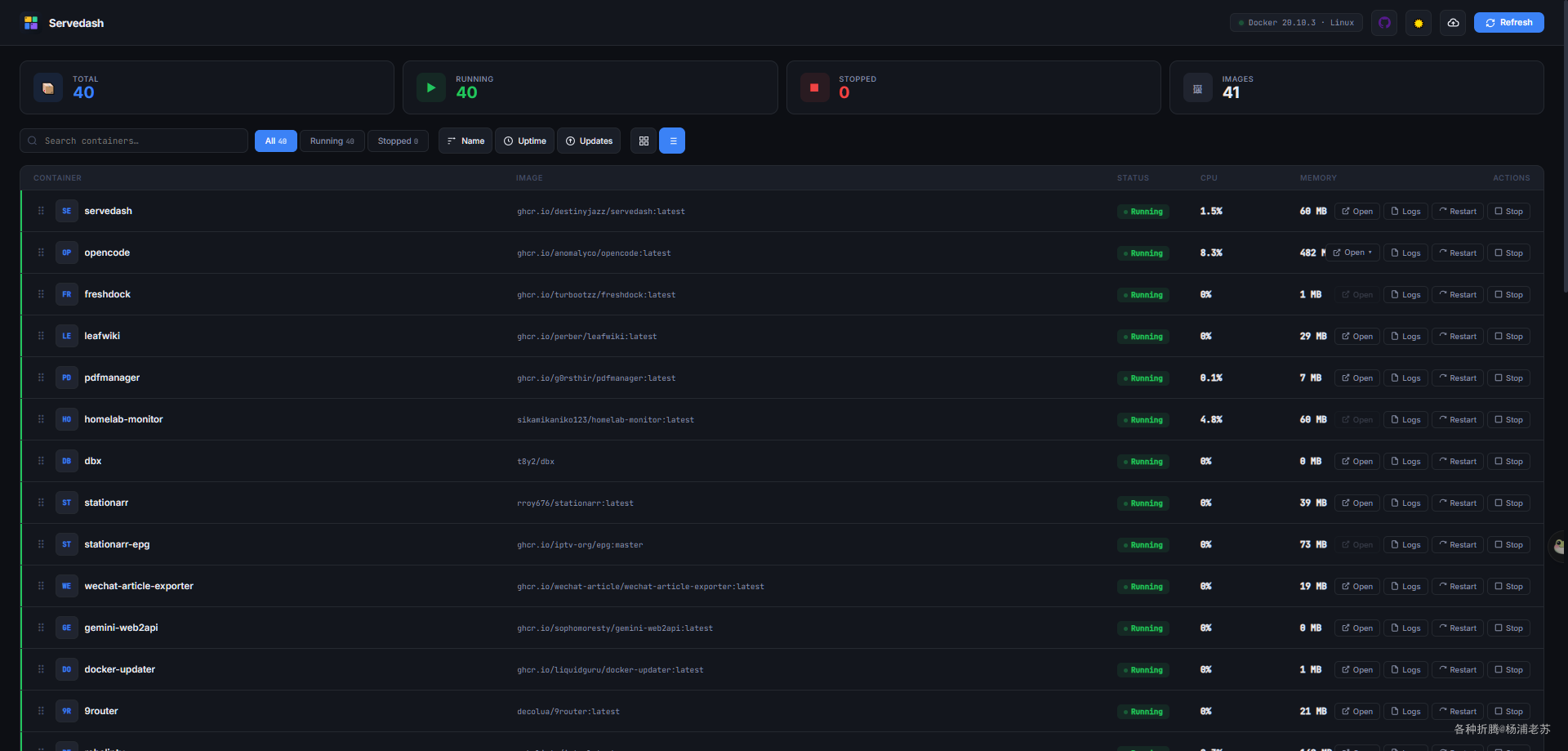
Grid(网格)和List(列表)两种视图 - 主题切换:深色 / 浅色主题,满足不同使用偏好
- 开源免费 :基于
MIT协议开源,可免费使用和修改
应用场景
- 个人服务器监控 :家庭用户快速查看
NAS上运行的Docker服务状态 - 开发环境管理:开发人员监控本地容器化应用的运行情况
- 小型团队运维 :轻量替代
Portainer,满足基本的容器管理需求 - 服务状态看板:在内网部署一个仪表板,方便团队成员查看服务状态
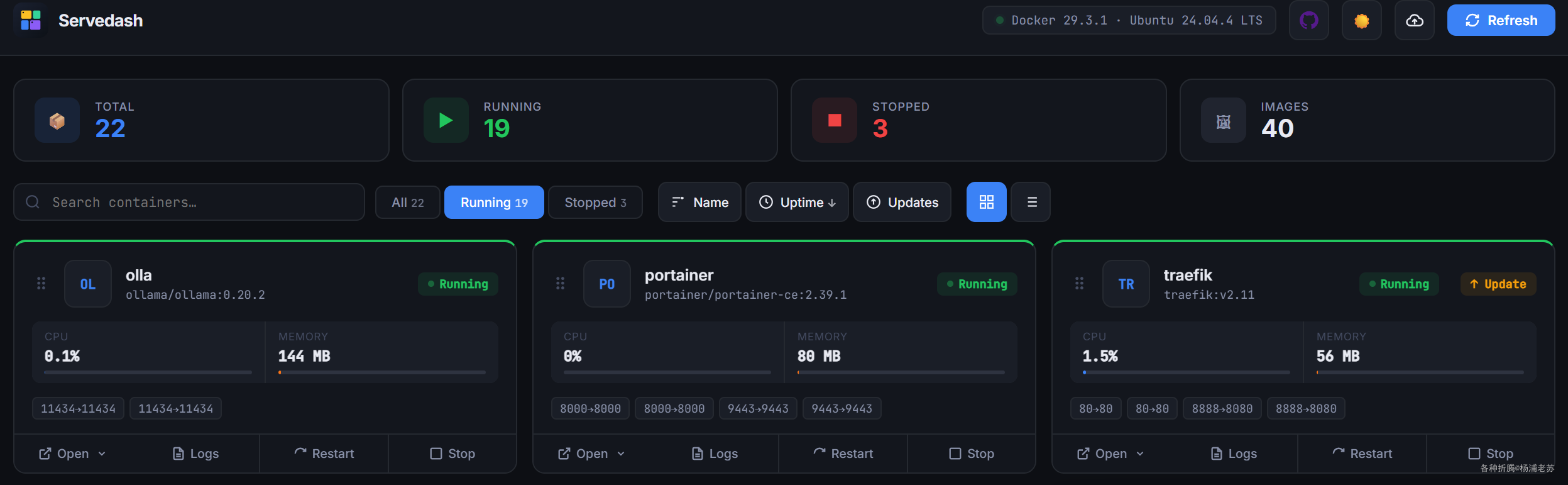
Servedash 是一个简单实用的 Docker 仪表板,适合那些只需要基本监控功能、不想被复杂配置困扰的用户。
安装
在群晖上以 Docker 方式安装。
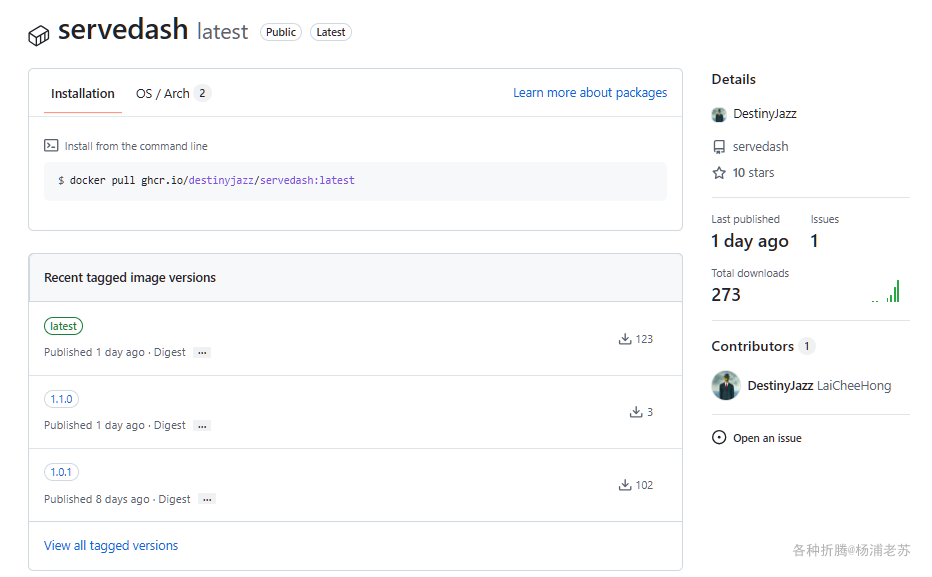
由于镜像托管在 ghcr.io 且需要挂载 /var/run/docker.sock(群晖图形化不支持),请通过命令行方式安装。
docker cli 安装
如果你熟悉命令行,可能用 docker cli 更快捷
bash
# 新建文件夹 servedash 和 子目录
mkdir -p /volume1/docker/servedash/data

# 进入 servedash 目录
cd /volume1/docker/servedash

# 一键启动
docker run -d \
  --name=servedash \
  --restart=unless-stopped \
  -p 3296:3000 \
  -v /var/run/docker.sock:/var/run/docker.sock:ro \
  -v $(pwd)/data:/app-data \
  -e REFRESH_INTERVAL=15 \
  -e UPDATE_CHECK_INTERVAL=0 \
  ghcr.io/destinyjazz/servedash:latest
docker-compose 安装
也可以用 docker-compose 安装,将下面的内容保存为 docker-compose.yml 文件
yaml
version: '3.8'

services:
  servedash:
    image: ghcr.io/destinyjazz/servedash:latest
    container_name: servedash
    restart: unless-stopped
    ports:
      - "3296:3000"
    volumes:
      - /var/run/docker.sock:/var/run/docker.sock:ro  # Docker socket,只读
      - ./data:/app-data                              # 持久化拖拽排序
    environment:
      - REFRESH_INTERVAL=15                           # 自动刷新间隔(秒),0 = 关闭
      - UPDATE_CHECK_INTERVAL=0                       # 镜像更新检查间隔(分钟),0 = 仅手动
    healthcheck:
      test: ["CMD", "wget", "--spider", "-qO-", "http://127.0.0.1:3000/"]
      interval: 30s
      timeout: 5s
      retries: 3
      start_period: 10s
然后通过 SSH 登录到您的群晖,执行下面的命令:
bash
# 新建文件夹 servedash 和 子目录
mkdir -p /volume1/docker/servedash/data

# 进入 servedash 目录
cd /volume1/docker/servedash

# 将 docker-compose.yml 放入当前目录

# 一键启动
docker-compose up -d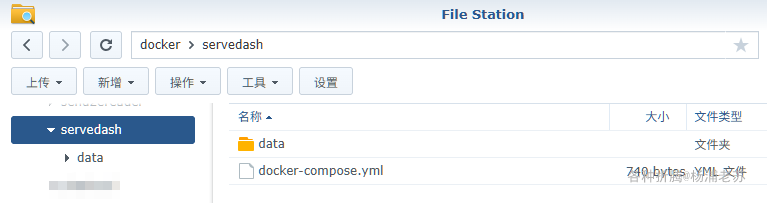
运行
在浏览器中访问 http://<群晖IP>:3296 即可进入主界面
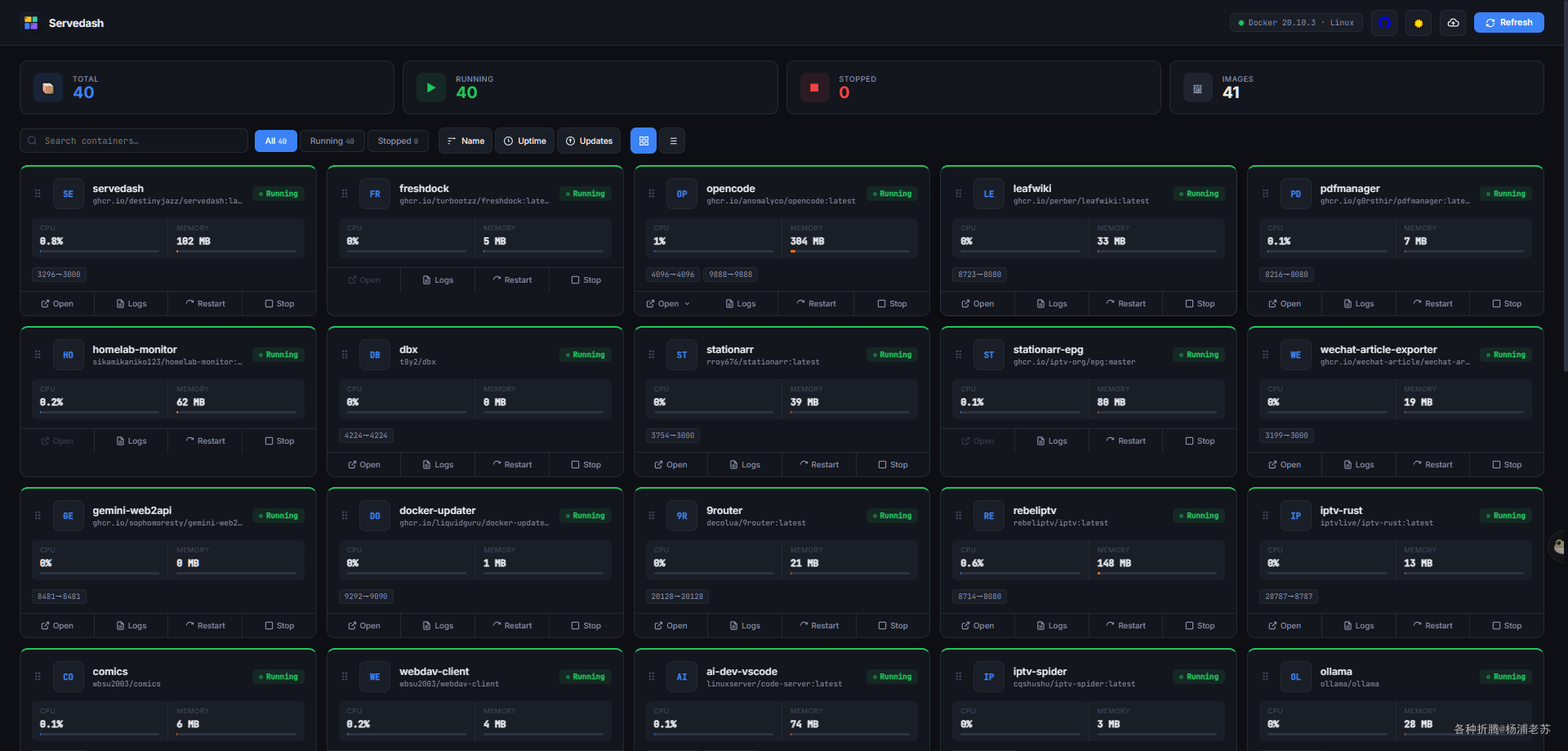
使用无需配置,Servedash 会自动扫描并显示所有 Docker 容器。我们可以:
- 点击
Open直接打开对应服务 - 点击
Logs查看容器实时日志 - 点击卡片上的按钮启动、停止或重启容器
- 拖拽卡片调整排列顺序
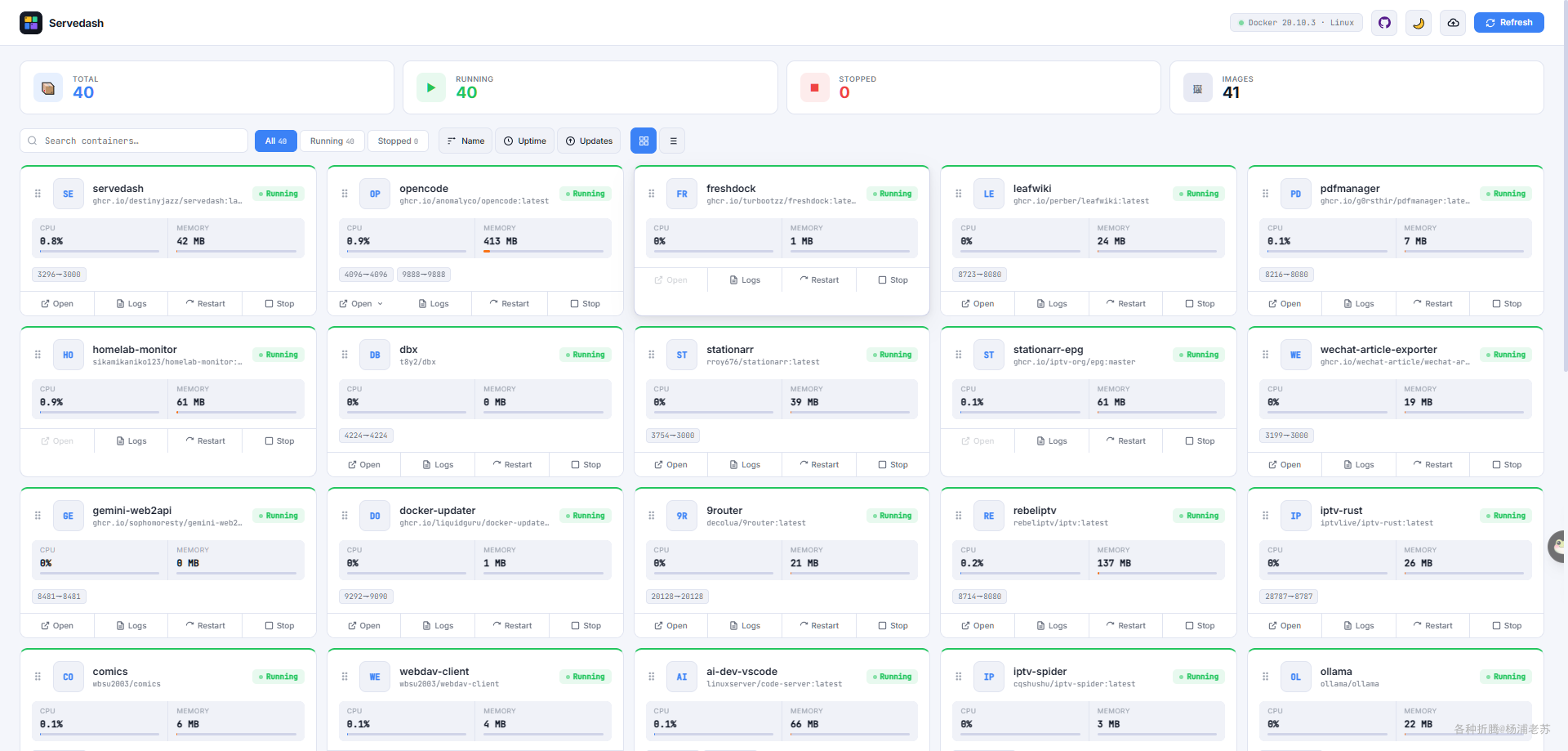
- 点击右上角图标切换深色/浅色主题
还可以切换为 List 视图
注意事项
- Docker Socket 权限 :
Servedash以只读方式挂载/var/run/docker.sock,请勿将其暴露在公网上,建议放在内网或使用带认证的反向代理 - 数据持久化 :使用
/data挂载到/app-data,用于保存拖拽排序,重启后不会丢失 - 镜像更新检测 :默认关闭自动检测,可设置
UPDATE_CHECK_INTERVAL为正整数(单位:分钟)开启自动检查 - 端口冲突 :如
3000端口已被占用,可通过PORT环境变量修改,例如PORT=8080 - 私有镜像 :镜像更新检测仅支持
Docker Hub、GHCR、lscr.io上的公开镜像,私有仓库显示为不支持
参考文档
DestinyJazz/servedash: A simple Docker dashboard for just wanting to see what's running
地址:https://github.com/DestinyJazz/servedash
Servedash - GitHub Packages地址:https://github.com/DestinyJazz/servedash/pkgs/container/servedash