本文操作基于 Windows 11 操作系统。其他系统(如 macOS、Linux)的安装步骤可能有所不同,请参考相应文档。
JDK(Java Development Kit)是 Java 语言的软件开发工具包,包含了开发、编译、调试和运行 Java 应用程序所需的核心工具与标准类库。它是编写和运行 Java 程序的基础环境。本文将详细介绍在 Windows 11 系统上安装 JDK 21(长期支持版本)的完整步骤。
一、下载 JDK
-
访问官方网站 :打开浏览器,访问 Oracle JDK 下载页面 或 OpenJDK 官网。对于企业或个人开发者,Oracle JDK 21 是常用的选择。
-
选择合适版本:
- 虽然 Java 26 已发布,但 JDK 21 是当前的长期支持(LTS)版本,拥有更稳定的特性和广泛的生产环境支持。
- 建议初学者和大多数项目选择 JDK 21。
-
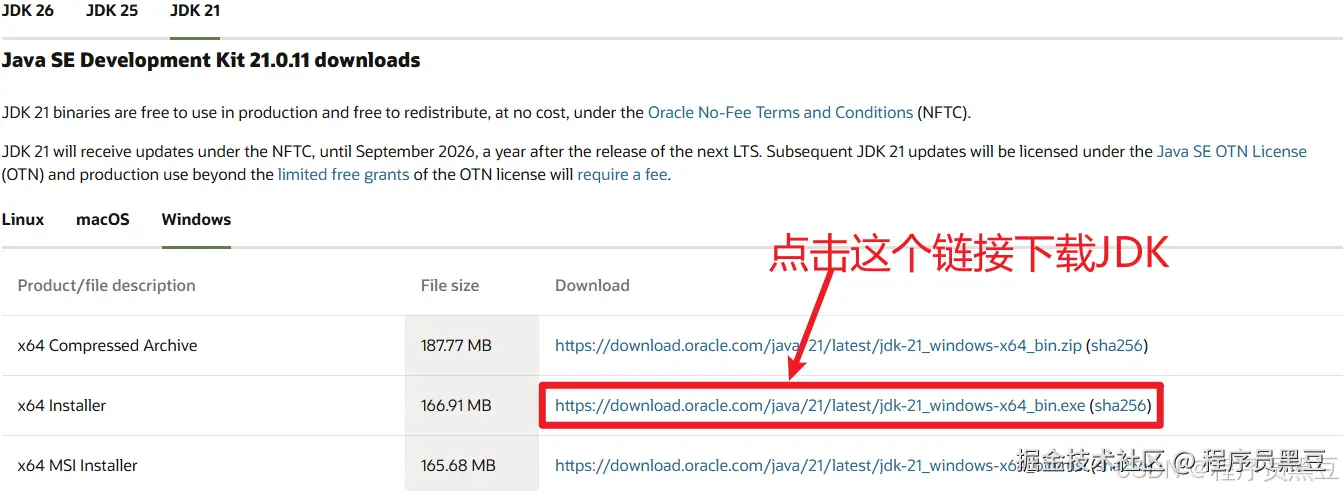
下载安装包:
- 在下载页面找到 JDK 21 区域。
- 根据你的系统架构(通常是 x64)选择 Windows 对应的安装包(如
.msi或.exe格式)。 - 点击下载链接,可能需要登录 Oracle 账户(免费注册即可)。
二、安装 JDK
-
运行安装程序 :找到下载的安装文件(如
jdk-21_windows-x64_bin.exe),双击运行。 -
开始安装 :点击 "下一步" 继续。
-
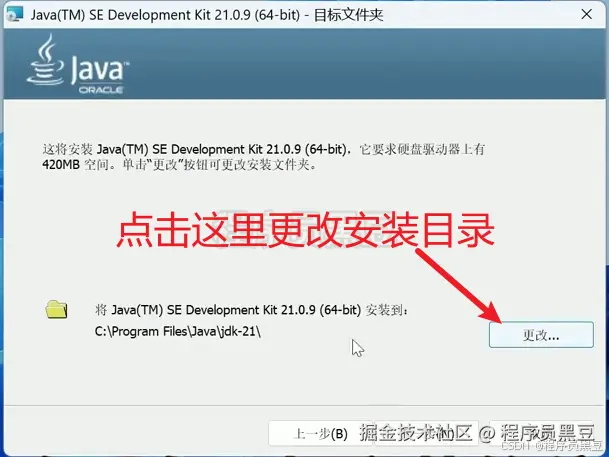
选择安装路径:
- 在"目标文件夹"设置界面,强烈建议更改默认安装位置。
- 点击 "更改..." ,选择一个易于管理的目录,例如
D:\Java\jdk-21。 - 重要提示 :安装路径不要包含中文、空格或特殊符号 (如
&,$,#),使用纯英文路径可避免后续环境变量配置和程序运行问题。
-
完成安装 :确认路径后,点击 "下一步" 开始安装。安装过程通常只需几分钟。安装完成后,点击 "关闭"。
三、验证安装
安装完成后,需要验证 JDK 是否成功安装并配置到系统路径中。
-
打开命令提示符:
- 按下
Win + R键,输入cmd,然后按回车。 - 或者,在开始菜单搜索"命令提示符"或"终端"并打开。
- 按下
-
检查 Java 版本:
-
在打开的命令提示符窗口中,输入以下命令并按回车:
bashjava --version -
如果安装成功且环境变量已自动配置,你将看到类似以下的输出:
bashjava version "21.0.3" 2024-10-15 LTS Java(TM) SE Runtime Environment (build 21.0.3+...) Java HotSpot(TM) 64-Bit Server VM (build 21.0.3+..., mixed mode, sharing) -
确认版本号开头为 21 即表示 JDK 21 安装成功。
-
-
检查编译器(可选):
-
输入以下命令检查 Java 编译器是否可用:
bashjavac --version -
如果显示
javac 21.x.x,则说明 JDK 的编译工具也已就绪。
-
四、环境变量配置(如需)
部分安装程序会自动配置系统环境变量。如果执行 java --version 或 javac --version 时提示"不是内部或外部命令",则需要手动配置。
-
查找 JDK 安装路径 :记下你的 JDK 安装目录,例如
D:\Java\jdk-21。 -
设置 JAVA_HOME:
- 右键点击"此电脑" → "属性" → "高级系统设置" → "环境变量"。
- 在"系统变量"部分,点击 "新建"。
- 变量名:
JAVA_HOME - 变量值:你的 JDK 安装路径(如
D:\Java\jdk-21) - 点击 "确定"。
-
更新 Path 变量:
- 在"系统变量"中找到
Path变量,选中并点击 "编辑"。 - 点击 "新建" ,添加以下两条路径(请根据你的实际安装路径调整):
%JAVA_HOME%\bin%JAVA_HOME%\jre\bin
- 点击 "确定" 保存所有更改。
- 在"系统变量"中找到
-
验证配置:
- 重新打开一个新的命令提示符窗口(重要!)。
- 再次运行
java --version和javac --version,此时应能正常显示版本信息。
五、常见问题与备注
- 安装后命令仍不可用 :请确保已重启命令提示符窗口,因为环境变量更改需要在新终端会话中生效。
- 选择其他版本:如果你需要安装其他版本的 JDK(如 JDK 17、JDK 11),步骤基本相同,只需在下载页面选择对应版本即可。
- 开发工具集成:安装 JDK 后,你可以在 IntelliJ IDEA、Eclipse 或 VS Code 等 IDE 中配置 JDK 路径,开始 Java 开发。
六、结语
至此,你已在 Windows 11 系统上成功安装并配置了 JDK 21。现在你可以开始编写和运行 Java 程序了。建议创建一个简单的 "Hello World" 程序来测试整个开发环境是否工作正常。
如果本文对你有帮助,欢迎点赞、收藏或评论。你的支持是我持续分享的动力!如有任何安装问题,欢迎在评论区留言讨论。