
在 PowerPoint 演示文稿中,形状是构建可视化内容的基础元素。通过将多个形状组合在一起,可以创建复杂的图形对象;通过应用3D效果和阴影,可以让形状更加生动和专业。本文将介绍如何使用 Python 在 PowerPoint 中对形状进行组合、取消组合以及应用各种视觉效果。
为什么需要形状组合和格式化
在处理 PowerPoint 演示文稿时,形状的高级操作具有以下优势:
- 统一管理:将多个形状组合后,可以作为一个整体移动、调整大小或复制
- 视觉增强:3D效果和阴影可以提升演示文稿的专业度和吸引力
- 批量操作:对组合形状应用格式更改时,所有子形状会同步更新
- 模板创建:程序化生成包含复杂图形的标准化演示模板
这些功能特别适合创建流程图、组织结构图和 infographic 等复杂图形内容。
环境准备
首先需要安装 Spire.Presentation for Python 库:
bash
pip install Spire.Presentation该库提供了完整的 PowerPoint 操作 API,支持形状的创建、格式化、组合和特效处理。
基础实现:组合多个形状
形状组合是将多个独立的形状对象合并为一个逻辑单元的操作。以下示例展示如何创建两个形状并将它们组合:
python
from spire.presentation import *

# 创建演示文稿实例
ppt = Presentation()

# 获取第一张幻灯片
slide = ppt.Slides[0]

# 设置背景图片
rect = RectangleF.FromLTRB(0, 0, ppt.SlideSize.Size.Width, ppt.SlideSize.Size.Height)
slide.Shapes.AppendEmbedImageByPath(ShapeType.Rectangle, "bg.png", rect)
slide.Shapes[0].Line.FillFormat.SolidFillColor.Color = Color.get_FloralWhite()

# 创建第一个形状 - 矩形
rectangle = slide.Shapes.AppendShape(
    ShapeType.Rectangle,
    RectangleF.FromLTRB(250, 180, 450, 220))
rectangle.Fill.FillType = FillFormatType.Solid
rectangle.Fill.SolidColor.KnownColor = KnownColors.SkyBlue
rectangle.Line.Width = 0.1

# 创建第二个形状 - 丝带
ribbon = slide.Shapes.AppendShape(
    ShapeType.Ribbon2,
    RectangleF.FromLTRB(290, 155, 410, 235))
ribbon.Fill.FillType = FillFormatType.Solid
ribbon.Fill.SolidColor.KnownColor = KnownColors.LightPink
ribbon.Line.Width = 0.1

# 将两个形状添加到列表
arr = []
arr.append(rectangle)
arr.append(ribbon)

# 组合形状
ppt.Slides[0].GroupShapes(arr)

# 保存文档
ppt.SaveToFile("GroupShapes_out.pptx", FileFormat.Pptx2013)
ppt.Dispose()
结果文档预览:
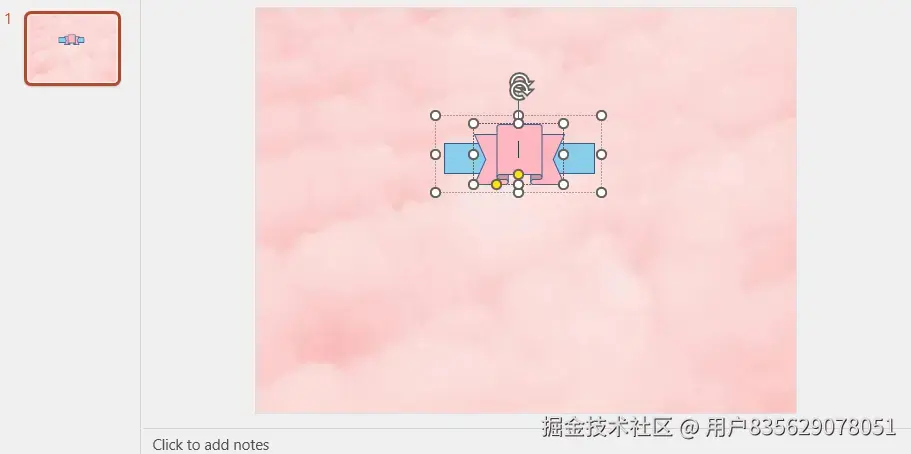
关键点说明:
- 使用
AppendShape方法创建不同类型的形状 - 将需要组合的形状对象添加到列表中
- 调用
GroupShapes方法并传入形状列表完成组合 - 组合后的形状可以作为一个整体进行操作
为形状应用 3D 效果
3D 效果可以让平面形状呈现立体感,提升视觉效果。以下示例展示如何为形状添加不同的 3D 效果:
python
from spire.presentation import *

# 创建演示文稿
ppt = Presentation()

# 设置背景
rect = RectangleF.FromLTRB(0, 0, ppt.SlideSize.Size.Width, ppt.SlideSize.Size.Height)
ppt.Slides[0].Shapes.AppendEmbedImageByPath(ShapeType.Rectangle, "bg.png", rect)
ppt.Slides[0].Shapes[0].Line.FillFormat.SolidFillColor.Color = Color.get_FloralWhite()

# 添加第一个形状并填充颜色
shape1 = ppt.Slides[0].Shapes.AppendShape(
    ShapeType.RoundCornerRectangle,
    RectangleF.FromLTRB(150, 150, 300, 300))
shape1.Fill.FillType = FillFormatType.Solid
shape1.Fill.SolidColor.KnownColor = KnownColors.SkyBlue

# 为 shape1 初始化 3D 效果并设置属性
effect1 = shape1.ThreeD.ShapeThreeD
effect1.PresetMaterial = PresetMaterialType.Powder  # 材质类型
effect1.TopBevel.PresetType = BevelPresetType.ArtDeco  # 斜角类型
effect1.TopBevel.Height = 4  # 斜角高度
effect1.TopBevel.Width = 12  # 斜角宽度
effect1.BevelColorMode = BevelColorType.Contour  # 斜角颜色模式
effect1.ContourColor.KnownColor = KnownColors.LightBlue  # 轮廓颜色
effect1.ContourWidth = 3.5  # 轮廓宽度

# 添加第二个形状
shape2 = ppt.Slides[0].Shapes.AppendShape(
    ShapeType.Pentagon,
    RectangleF.FromLTRB(400, 150, 550, 300))
shape2.Fill.FillType = FillFormatType.Solid
shape2.Fill.SolidColor.KnownColor = KnownColors.LightGreen

# 为 shape2 设置不同的 3D 效果
effect2 = shape2.ThreeD.ShapeThreeD
effect2.PresetMaterial = PresetMaterialType.SoftEdge
effect2.TopBevel.PresetType = BevelPresetType.SoftRound
effect2.TopBevel.Height = 12
effect2.TopBevel.Width = 12
effect2.BevelColorMode = BevelColorType.Contour
effect2.ContourColor.KnownColor = KnownColors.LawnGreen
effect2.ContourWidth = 5

# 保存文档
ppt.SaveToFile("Set3DEffectForShape_out.pptx", FileFormat.Pptx2013)
ppt.Dispose()
结果文档预览:
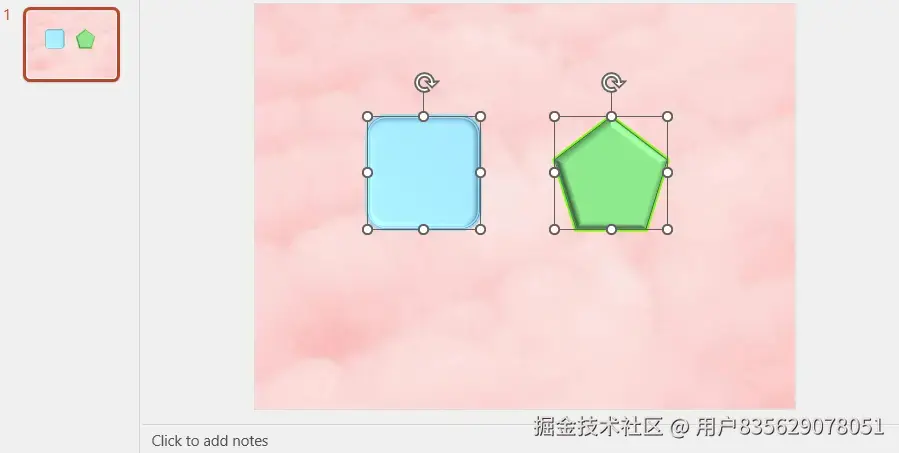
3D 效果的主要属性包括:
- PresetMaterial:预设材质类型,如粉末、软边、金属等
- TopBevel:顶部斜角的类型、高度和宽度
- BevelColorMode:斜角颜色模式
- ContourColor/ContourWidth:轮廓颜色和宽度
取消形状组合
当需要单独编辑组合中的某个形状时,可以先取消组合:
python
from spire.presentation import *

# 加载包含组合形状的文档
ppt = Presentation()
ppt.LoadFromFile("GroupShapes.pptx")

# 获取组合形状
groupShape = ppt.Slides[0].Shapes[0] if isinstance(ppt.Slides[0].Shapes[0], GroupShape) else None

# 取消组合
ppt.Slides[0].Ungroup(groupShape)

# 保存文档
ppt.SaveToFile("UngroupShapes.pptx", FileFormat.Pptx2013)
ppt.Dispose()
取消组合后,原来的子形状恢复为独立对象,可以分别进行编辑。
应用阴影效果
除了 3D 效果,阴影也是常用的形状装饰效果:
python
from spire.presentation import *

# 创建演示文稿
ppt = Presentation()

# 添加形状
shape = ppt.Slides[0].Shapes.AppendShape(
    ShapeType.Rectangle,
    RectangleF.FromLTRB(100, 100, 300, 200))
shape.Fill.FillType = FillFormatType.Solid
shape.Fill.SolidColor.KnownColor = KnownColors.LightBlue

# 设置阴影效果
shadow = shape.Effect.D presetShadow
shadow.BlurRadius = 10  # 模糊半径
shadow.Distance = 5  # 阴影距离
shadow.Direction = 45  # 阴影方向(角度)
shadow.ColorFormat.Color = Color.get_Gray()  # 阴影颜色

# 保存文档
ppt.SaveToFile("SetShadowEffectForShape.pptx", FileFormat.Pptx2013)
ppt.Dispose()
形状的其他格式化选项
渐变填充
python
from spire.presentation import *

# 创建形状
shape = ppt.Slides[0].Shapes.AppendShape(
    ShapeType.Ellipse,
    RectangleF.FromLTRB(100, 100, 300, 300))

# 设置渐变填充
shape.Fill.FillType = FillFormatType.Gradient
shape.Fill.Gradient.GradientStops.Add(0, Color.get_Blue())
shape.Fill.Gradient.GradientStops.Add(1, Color.get_White())
shape.Fill.Gradient.GradientType = GradientStyleType.Horizontal

# 保存文档
ppt.SaveToFile("FillShapeWithGradient.pptx", FileFormat.Pptx2013)
ppt.Dispose()
图案填充
python
# 设置图案填充
shape.Fill.FillType = FillFormatType.Pattern
shape.Fill.Pattern.PatternType = PatternFillType.DiagonalBrick
shape.Fill.Pattern.ForeColor = Color.get_Red()
shape.Fill.Pattern.BackColor = Color.get_Yellow()
图片填充
python
# 使用图片填充形状
shape.Fill.FillType = FillFormatType.Picture
shape.Fill.PictureFill.Picture.Url = "texture.jpg"
shape.Fill.PictureFill.FillType = PictureFillType.Stretch
实用技巧
批量组合同类形状
当需要对多个相同类型的形状进行分组时,可以使用循环简化代码:
python
# 收集所有矩形形状
rectangles = []
for shape in slide.Shapes:
    if shape.ShapeType == ShapeType.Rectangle:
        rectangles.append(shape)

# 如果找到多个矩形,则组合它们
if len(rectangles) > 1:
    slide.GroupShapes(rectangles)
查找和替换组合中的形状
可以通过替代文本(Alt Text)来标识和查找特定形状:
python
# 设置形状的替代文本
shape.AlternativeText = "MyCustomShape"

# 通过替代文本查找形状
for shape in slide.Shapes:
    if shape.AlternativeText == "MyCustomShape":
        # 执行操作
        shape.Fill.SolidColor.KnownColor = KnownColors.Red
保护形状不被修改
可以锁定形状以防止意外修改:
python
# 防止形状被修改
shape.Locking.SelectionProtection = True
shape.Locking.PositionProtection = True
shape.Locking.SizeProtection = True
总结
本文介绍了使用 Python 在 PowerPoint 中对形状进行高级操作的各种方法,包括:
- 将多个形状组合为单一对象
- 为形状应用 3D 效果(材质、斜角、轮廓)
- 取消形状组合以单独编辑
- 添加阴影效果增强视觉层次
- 使用渐变、图案和图片填充形状
- 通过替代文本管理和查找形状
这些技术可以帮助创建更加专业和吸引人的演示文稿,特别适合需要复杂图形设计的场景。通过程序化处理,还可以批量生成标准化的图形元素,提高工作效率。