文章目录
- [1. 前置准备](#1. 前置准备)
-
- [1.1 安装并启动 Langflow](#1.1 安装并启动 Langflow)
- [1.2 设置中文](#1.2 设置中文)
- [2. 简单工作流](#2. 简单工作流)
-
- [2.1 添加模型提供商](#2.1 添加模型提供商)
- [2.2 选择模板](#2.2 选择模板)
- [2.3 节点编排](#2.3 节点编排)
-
- [2.3.1 提示词模板](#2.3.1 提示词模板)
- [2.3.2 聊天输入](#2.3.2 聊天输入)
- [2.3.3 语言模型](#2.3.3 语言模型)
- [2.3.4 聊天记录](#2.3.4 聊天记录)
- [2.4 对话测试](#2.4 对话测试)
1. 前置准备
1.1 安装并启动 Langflow
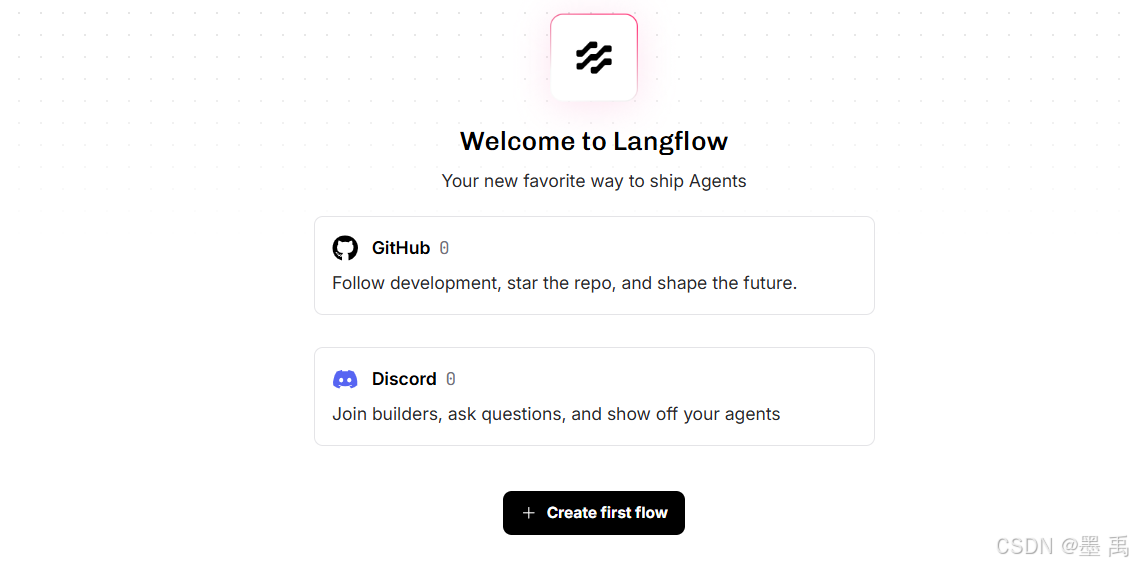
访问 http://localhost:7860/ :
1.2 设置中文
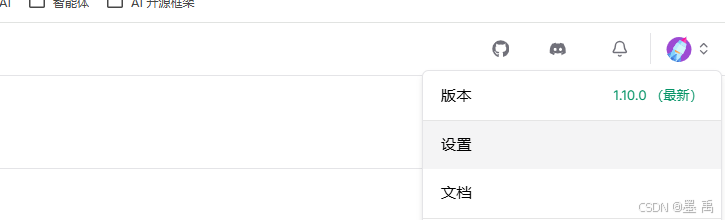
点击右上角【头像-设置】:
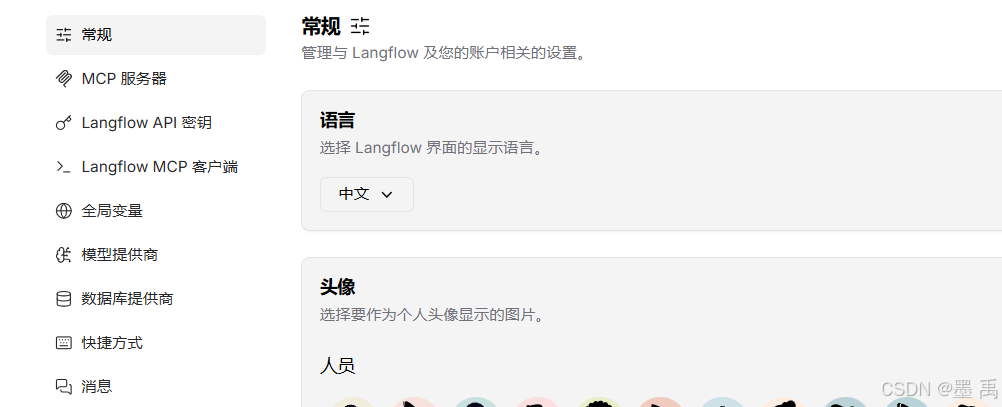
设置语言:
2. 简单工作流
2.1 添加模型提供商
点击项目后,点击【新流程】:

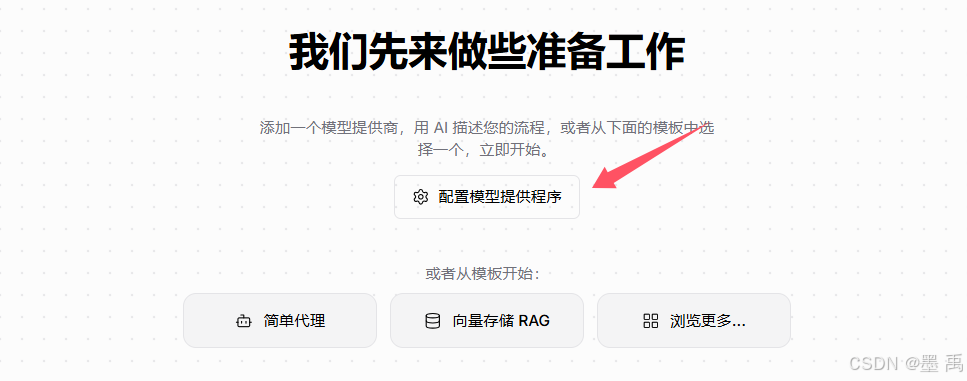
点击【配置模型提供程序】:
选择模型并配置 API Key :
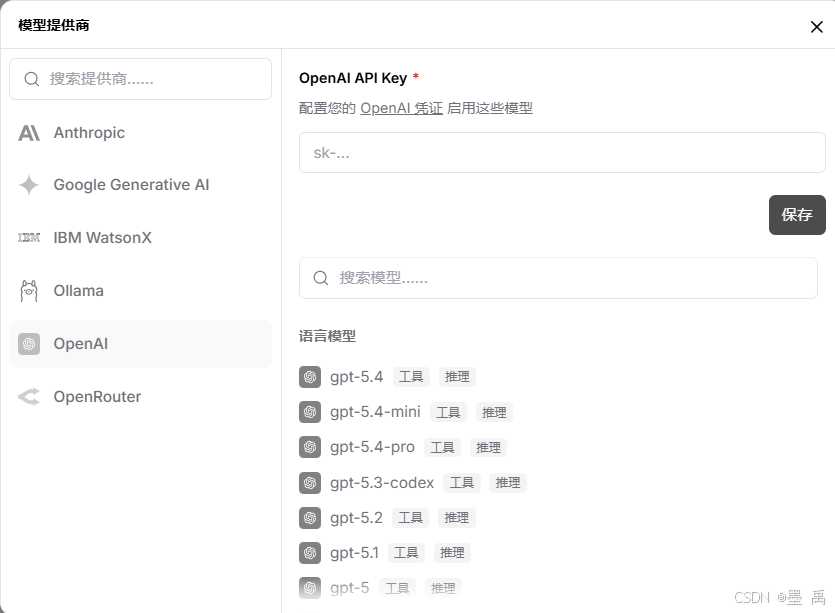
如果没有这些模型的
API Key,后面会演示如何添加国产大模型!
2.2 选择模板
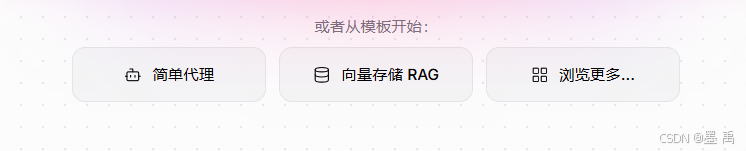
可以通过平台预制的模板进行创建,点击【浏览更多】:
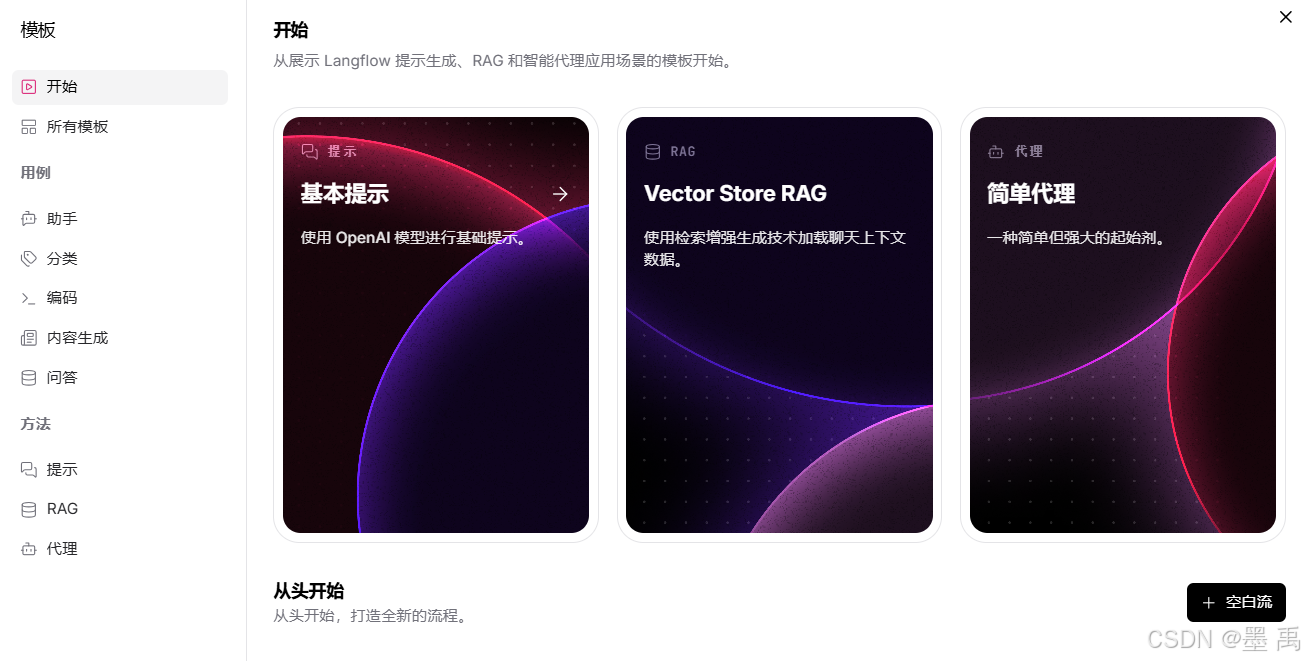
可以查看所有可用模板,选择【基础提示】:
进入了【可视化编排页面】:
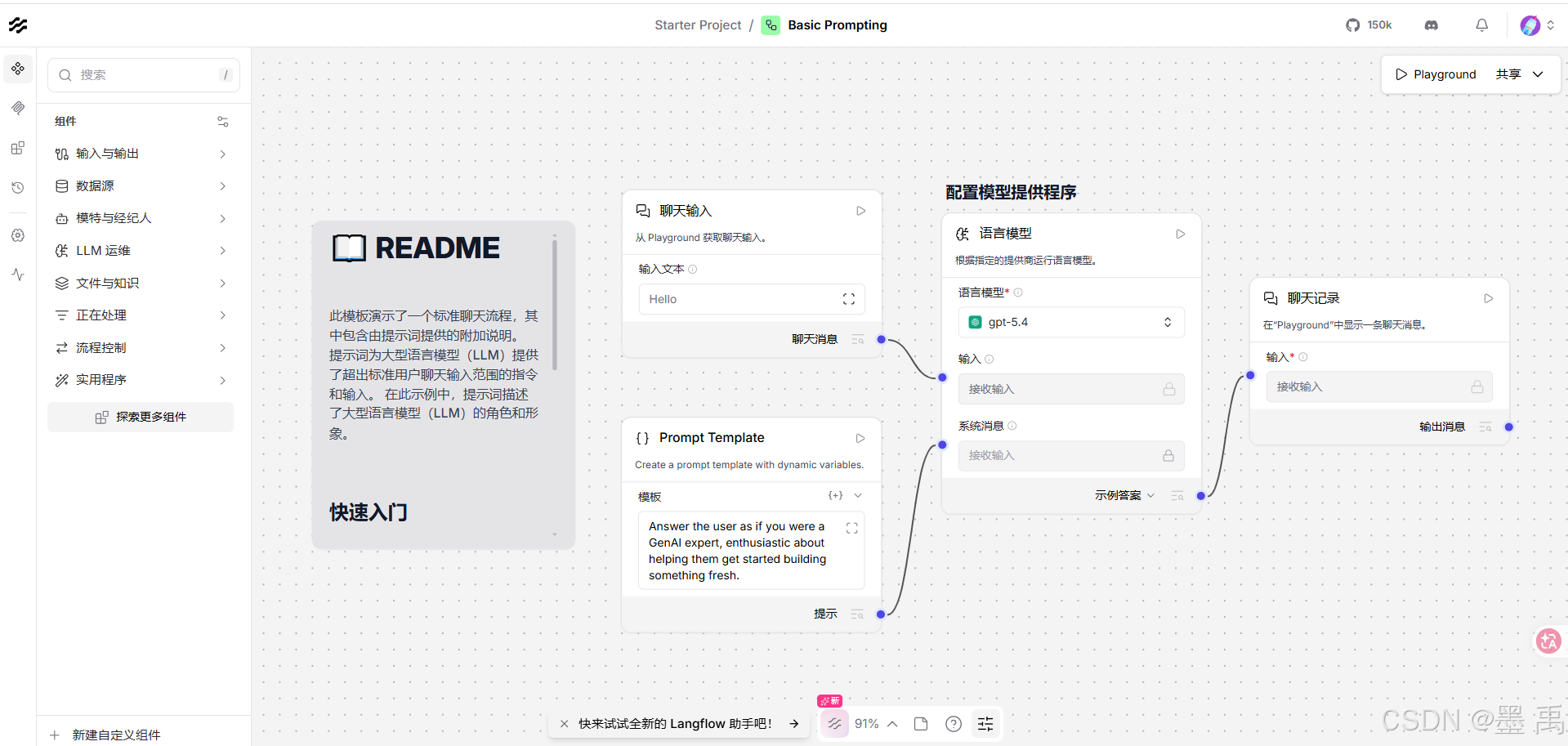
2.3 节点编排
2.3.1 提示词模板
作用 :封装系统角色提示词,用来给大模型定人设、约束行为规则。
输出端口:提示 → 连线送入【语言模型】的系统消息槽位,作为全局角色指令。
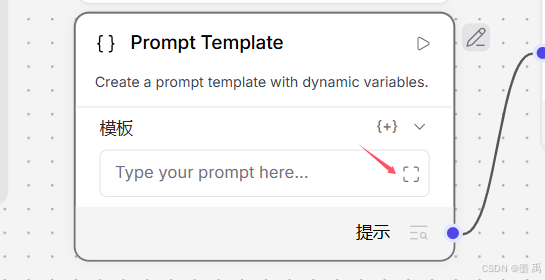
点击【全屏】:
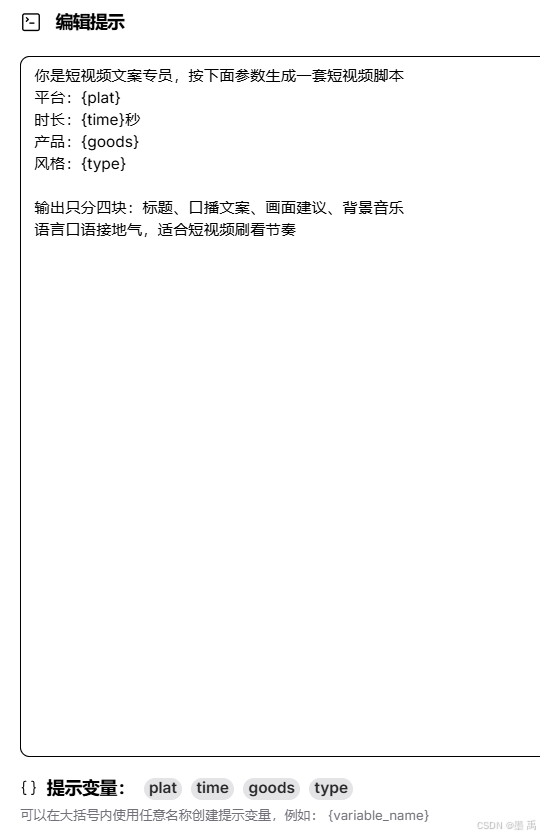
我们输入一个【短视频文案】模板,使用 { }定义了四个变量:
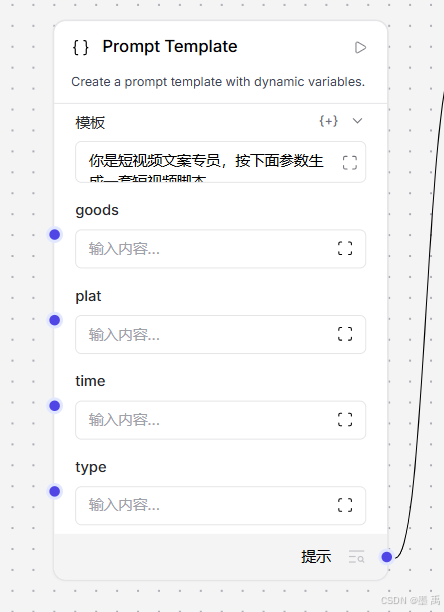
点击【保存并查看】:
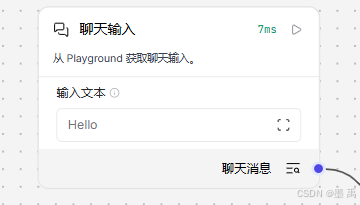
2.3.2 聊天输入
作用 :接收用户在调试面板(Playground)里发的提问文本
输出端口:聊天消息 → 连线送入【语言模型】的输入槽位,把用户问题传给大模型。
2.3.3 语言模型
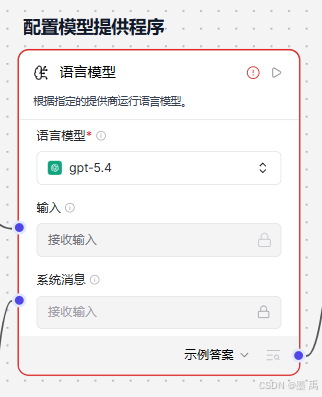
作用:大模型结合人设指令 + 用户问题推理生成回答。
两个输入来源:
- 用户原始提问(聊天输入)
- 角色系统提示词(
Prompt Template)
输出端口:把生成好的回复传给下一个节点。
默认会选择我们之前配置的语言模型:
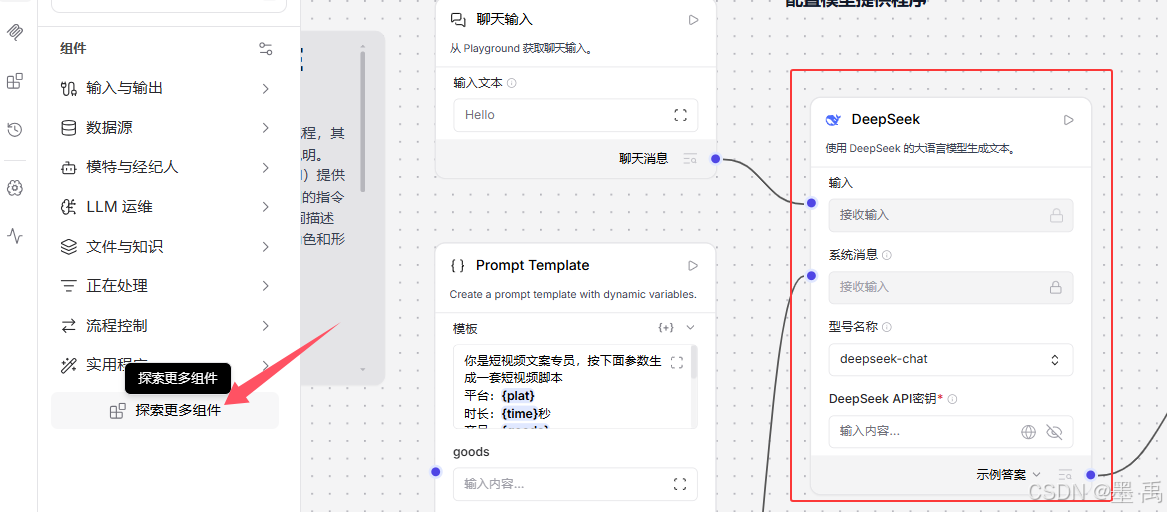
也可以选择【更多组件】,选择【DeepSeek】添加新的模型节点,然后替换为 DeepSeek 模型:
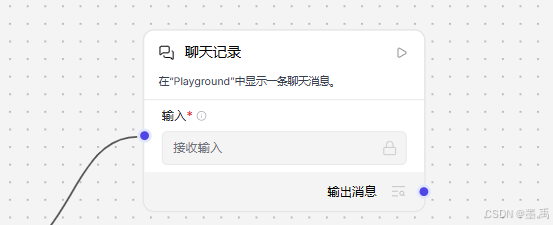
2.3.4 聊天记录
作用 :接收大模型的回答,渲染展示在 Playground 对话界面里,完成一轮问答闭环
输入:接收模型输出文本
输出:最终前端展示消息
2.4 对话测试
点击【Playground】:
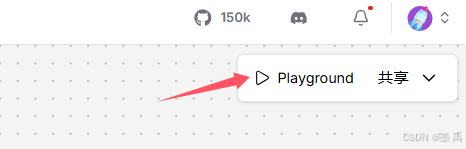
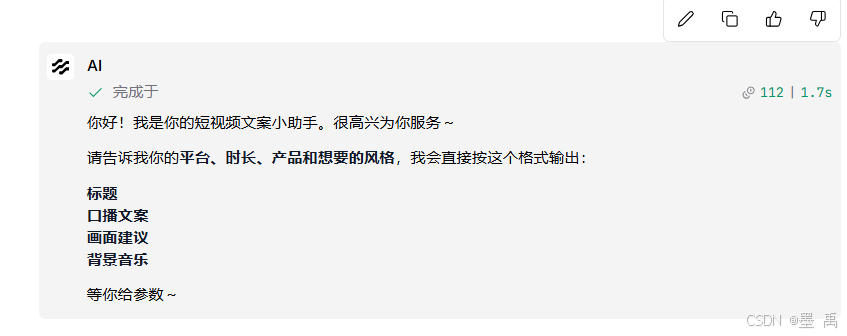
可以直接进行对话测试: