《HarmonyOS技术精讲-Core Speech Kit(基础语音服务)》第1篇:音频管理基础与语音服务入门
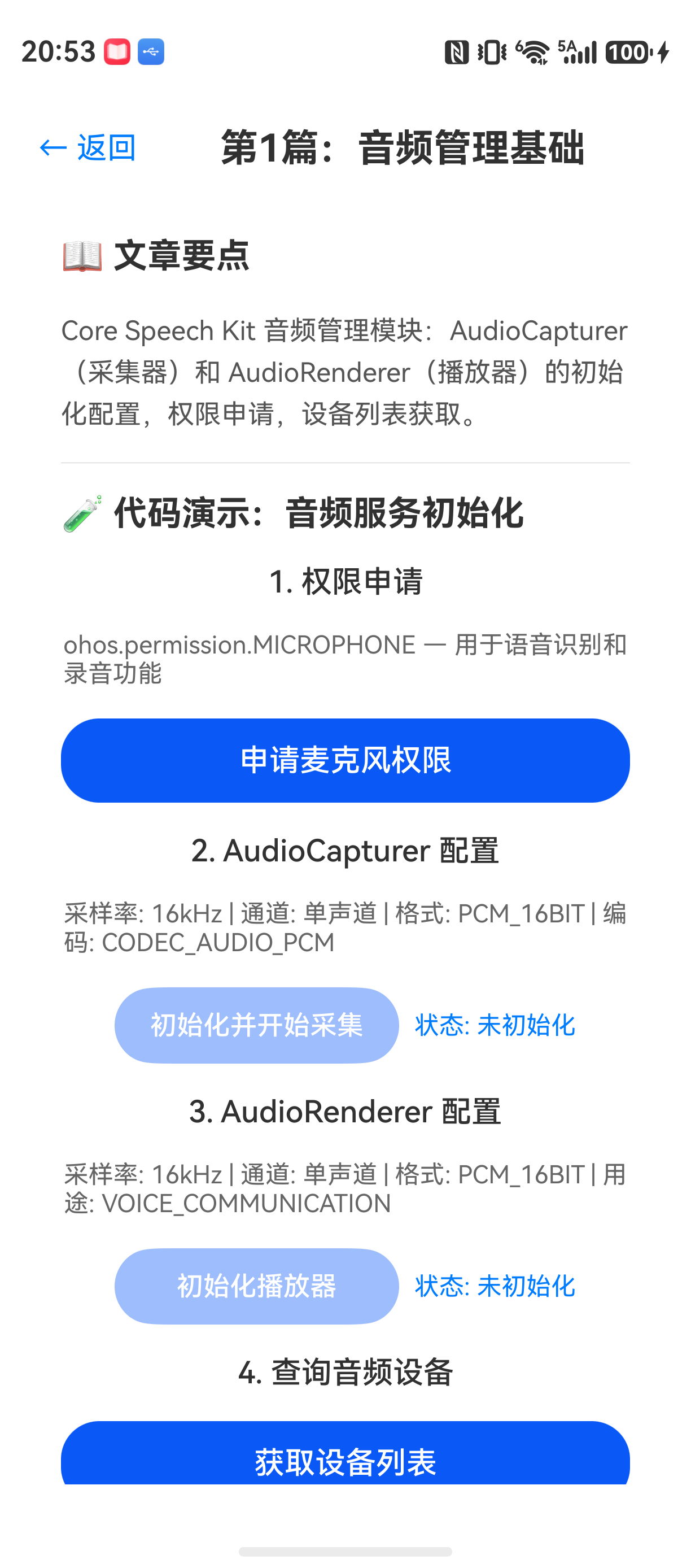
开篇:音频管理在语音服务中的真实门槛
在HarmonyOS NEXT项目中接入语音功能时,很多开发者会直接跳到语音识别API的调用。但实际上,语音服务稳定运行的前提,是音频管理模块的初始化配置必须正确。
Microphone权限申请失败、采样率不匹配、音频流类型设错导致录音无法启动------这几个问题,在论坛里反复出现。核心原因在于,Core Speech Kit的音频管理模块设计比较底层,官方API虽然参数清晰,但没有说明实际使用中的设备兼容性差异。
本文先从架构层面讲清楚音频管理模块在语音服务中的位置,然后演示如何完成AudioCapturer(录音器)和AudioRenderer(播放器)的初始化配置。这些基础工作做扎实了,后续的语音识别(ASR)和语音合成(TTS)才不会出问题。
Core Speech Kit音频管理模块解决什么问题
Core Speech Kit是HarmonyOS提供的端侧语音能力套件,音频管理模块承担了底层音频设备的统一调度。它的核心职责包括:
- 管理音频输入输出设备(麦克风、扬声器、蓝牙耳机等)
- 控制音频流的采样率、编码格式、通道数等参数
- 处理音频焦点的抢占与释放(比如语音播报时暂停音乐播放)
很多人第一反应是用@ohos.multimedia.media(媒体库)来录音和播放,但核心区别在于:
| 对比项 | Core Speech Kit音频管理 | 媒体库(media) |
|---|---|---|
| 定位 | 语音服务专用,低延迟 | 通用媒体播放/录制 |
| 音频焦点管理 | 支持,与语音识别/合成深度集成 | 独立控制,需手动处理焦点 |
| 采样率支持 | 推荐16kHz(语音领域标准) | 全范围,但无针对语音的优化 |
| 设备切换 | 支持自动切换(如蓝牙耳机连接/断开) | 需监听回调手动重连 |
所以,如果项目里要做语音输入(识别)或语音输出(合成),必须使用Core Speech Kit的音频管理模块,否则会遇到录音延迟高、焦点冲突、设备切换时断音等问题。
环境说明
text
DevEco Studio 版本:DevEco Studio 6.1.0 及以上
HarmonyOS SDK 版本:HarmonyOS 6.1.0(23) 及以上
目标设备:手机、平板(带麦克风和扬声器)
核心实现:音频管理初始化与配置
1. 权限声明
麦克风权限是音频管理的基础,必须在module.json5中声明,并在运行时动态申请。
json
// module.json5
{
  "module": {
    "requestPermissions": [
      {
        "name": "ohos.permission.MICROPHONE",
        "reason": "用于语音识别和录音功能",
        "usedScene": {
          "when": "always"
        }
      }
    ]
  }
}注意:reason字段不能为空,否则审核会被驳回。when建议设为always,因为语音服务通常需要后台持续运行。
2. 动态权限申请
typescript
// utils/PermissionUtil.ets
import { abilityAccessCtrl, common, Permissions } from '@kit.AbilityKit';

export class PermissionUtil {
  static async requestMicrophonePermission(context: common.UIAbilityContext): Promise<boolean> {
    const atManager = abilityAccessCtrl.createAtManager();
    const permission: Permissions = 'ohos.permission.MICROPHONE';

    try {
      // 检查是否已授权
      const result = await atManager.checkAccessToken(context.token, permission);
      if (result === abilityAccessCtrl.GrantStatus.PERMISSION_GRANTED) {
        return true;
      }

      // 申请授权
      const grantResult = await atManager.requestPermissionsFromUser(context, [permission]);
      return grantResult.authResults[0] === abilityAccessCtrl.GrantStatus.PERMISSION_GRANTED;
    } catch (error) {
      console.error('权限申请失败:', error);
      return false;
    }
  }
}
3. 创建AudioCapturer(音频采集器)
音频采集器用于从麦克风获取原始音频数据,是语音识别的基础。
typescript
// service/AudioCaptureService.ets
import { audio } from '@kit.MediaKit';

export class AudioCaptureService {
  private audioCapturer: audio.AudioCapturer | null = null;

  async initCapture(): Promise<void> {
    try {
      const audioManager = audio.getAudioManager();
      const capturerOptions: audio.AudioCapturerOptions = {
        streamInfo: {
          samplingRate: audio.AudioSamplingRate.SAMPLE_RATE_16000, // 语音识别推荐16kHz
          channels: audio.AudioChannel.CHANNEL_1,                  // 单声道
          sampleFormat: audio.AudioSampleFormat.SAMPLE_FORMAT_PCM_16_BIT, // 16位PCM
          encodingType: audio.CodecType.CODEC_AUDIO_PCM            // 原始PCM编码
        },
        capturerInfo: {
          source: audio.SourceType.SOURCE_TYPE_MIC,                // 麦克风输入
          usage: audio.StreamUsage.STREAM_USAGE_VOICE_COMMUNICATION, // 语音通信场景
          sessionId: audio.AudioSessionId.SESSION_ID_DEFAULT
        }
      };

      this.audioCapturer = await audio.createAudioCapturer(capturerOptions);
      console.info('AudioCapturer创建成功');
    } catch (error) {
      console.error('AudioCapturer创建失败:', JSON.stringify(error));
      throw error;
    }
  }

  async startCapture(): Promise<void> {
    if (!this.audioCapturer) {
      throw new Error('AudioCapturer未初始化');
    }
    await this.audioCapturer.start();
  }

  async stopCapture(): Promise<void> {
    if (!this.audioCapturer) {
      return;
    }
    await this.audioCapturer.stop();
  }

  release(): void {
    if (this.audioCapturer) {
      this.audioCapturer.release();
      this.audioCapturer = null;
    }
  }
}配置说明:
samplingRate: SAMPLE_RATE_16000:16kHz是语音识别领域的标准采样率,既能保证识别精度,又能控制带宽和功耗。source: SOURCE_TYPE_MIC:明确指定麦克风输入,不要用SOURCE_TYPE_DEFAULT,某些设备上默认源可能不是麦克风。usage: STREAM_USAGE_VOICE_COMMUNICATION:这个设置会让系统优先优化语音通道的延迟和降噪。
4. 创建AudioRenderer(音频播放器)
音频播放器用于播放语音合成结果(TTS)或处理后的音频文件。
typescript
// service/AudioRenderService.ets
import { audio } from '@kit.MediaKit';

export class AudioRenderService {
  private audioRenderer: audio.AudioRenderer | null = null;

  async initRenderer(): Promise<void> {
    try {
      const audioManager = audio.getAudioManager();
      const rendererOptions: audio.AudioRendererOptions = {
        streamInfo: {
          samplingRate: audio.AudioSamplingRate.SAMPLE_RATE_16000,
          channels: audio.AudioChannel.CHANNEL_1,
          sampleFormat: audio.AudioSampleFormat.SAMPLE_FORMAT_PCM_16_BIT,
          encodingType: audio.CodecType.CODEC_AUDIO_PCM
        },
        rendererInfo: {
          usage: audio.StreamUsage.STREAM_USAGE_VOICE_COMMUNICATION, // 语音通信场景
          rendererFlags: 0
        }
      };

      this.audioRenderer = await audio.createAudioRenderer(rendererOptions);
      console.info('AudioRenderer创建成功');
    } catch (error) {
      console.error('AudioRenderer创建失败:', JSON.stringify(error));
      throw error;
    }
  }

  async writeAudioData(data: ArrayBuffer): Promise<void> {
    if (!this.audioRenderer) {
      throw new Error('AudioRenderer未初始化');
    }
    await this.audioRenderer.write(data);
  }

  release(): void {
    if (this.audioRenderer) {
      this.audioRenderer.release();
      this.audioRenderer = null;
    }
  }
}
5. 获取音频设备列表
有时需要检测当前可用的音频设备(比如蓝牙耳机是否连接),以便切换路由。
typescript
// service/DeviceManager.ets
import { audio } from '@kit.MediaKit';

export class DeviceManager {
  static async getInputDevices(): Promise<audio.AudioDeviceDescriptor[]> {
    const audioManager = audio.getAudioManager();

    try {
      const devices = await audioManager.getDevices(audio.DeviceFlag.INPUT_DEVICES);
      return devices;
    } catch (error) {
      console.error('获取输入设备失败:', JSON.stringify(error));
      return [];
    }
  }

  static async getOutputDevices(): Promise<audio.AudioDeviceDescriptor[]> {
    const audioManager = audio.getAudioManager();

    try {
      const devices = await audioManager.getDevices(audio.DeviceFlag.OUTPUT_DEVICES);
      return devices;
    } catch (error) {
      console.error('获取输出设备失败:', JSON.stringify(error));
      return [];
    }
  }
}
6. 主界面整合
typescript
// pages/Index.ets
import { AudioCaptureService } from '../service/AudioCaptureService';
import { AudioRenderService } from '../service/AudioRenderService';
import { DeviceManager } from '../service/DeviceManager';
import { PermissionUtil } from '../utils/PermissionUtil';

@Entry
@Component
struct Index {
  private captureService: AudioCaptureService = new AudioCaptureService();
  private renderService: AudioRenderService = new AudioRenderService();
  @State deviceList: string = '';

  async aboutToAppear(): Promise<void> {
    // 1. 获取UIAbilityContext(实际项目中建议通过依赖注入传递)
    const context = getContext().applicationContext;

    // 2. 申请权限
    const granted = await PermissionUtil.requestMicrophonePermission(context);
    if (!granted) {
      console.error('麦克风权限被拒绝');
      return;
    }

    // 3. 初始化音频服务
    try {
      await this.captureService.initCapture();
      await this.renderService.initRenderer();
    } catch (error) {
      console.error('音频服务初始化失败:', JSON.stringify(error));
    }
  }

  build() {
    Column() {
      Button('开始录音')
        .onClick(async () => {
          try {
            await this.captureService.startCapture();
            console.info('录音已启动');
          } catch (error) {
            console.error('启动录音失败:', JSON.stringify(error));
          }
        })

      Button('停止录音')
        .onClick(async () => {
          try {
            await this.captureService.stopCapture();
            console.info('录音已停止');
          } catch (error) {
            console.error('停止录音失败:', JSON.stringify(error));
          }
        })

      Button('查询设备')
        .onClick(async () => {
          const inputs = await DeviceManager.getInputDevices();
          const outputs = await DeviceManager.getOutputDevices();
          this.deviceList = `输入设备: ${inputs.length}个\n输出设备: ${outputs.length}个`;
        })

      Text(this.deviceList)
    }
    .width('100%')
    .height('100%')
  }
}
常见问题与解决方案
问题1:页面返回后AudioCapturer状态丢失
现象 :用户进入语音页面,录音正常。返回上一页后再进入,点击录音按钮报错StateError(状态错误)。
原因 :AudioCapturer和AudioRenderer的生命周期没有被正确处理。当页面销毁时,服务实例被回收,但系统音频管道可能还保持打开状态。再次创建时,旧管道未释放导致冲突。
解决方案:
- 在
onPageHide中暂停录音,在onPageShow中恢复(推荐) - 或在组件销毁时(
aboutToDisappear)手动调用release()
typescript
// 在Index组件中添加
onPageShow(): void {
  // 页面显示时,如果captureService已经初始化,则不需要重复create
  // 但如果之前调用过stop,需要处理start的逻辑
}

onPageHide(): void {
  // 页面隐藏时暂停录音,但不释放资源
  this.captureService.stopCapture();
}

aboutToDisappear(): void {
  // 组件销毁时释放资源
  this.captureService.release();
  this.renderService.release();
}
问题2:真机录音无声音,采样率设置错误
现象:代码在模拟器上运行正常,但真机录制的声音时长正确,数据量却很大,播放出来全是杂音(白噪声)。
原因 :某些低端设备只支持SAMPLE_RATE_44100或SAMPLE_RATE_48000,对16kHz采样率的硬件支持不完善。系统会尝试进行采样率转换,如果转换失败则输出空数据。
解决方案:
- 先查询设备支持的采样率列表(通过
getAudioManager().getSupportedSamplingRates()) - 如果16kHz不支持,降级到44.1kHz
- 语音识别引擎仍然能处理44.1kHz的输入(只是带宽浪费)
typescript
async getAvailableSamplingRate(): Promise<audio.AudioSamplingRate> {
  const audioManager = audio.getAudioManager();
  const supportedRates = await audioManager.getSupportedSamplingRates();

  // 优先16kHz,其次44.1kHz,再次48kHz
  if (supportedRates.includes(audio.AudioSamplingRate.SAMPLE_RATE_16000)) {
    return audio.AudioSamplingRate.SAMPLE_RATE_16000;
  } else if (supportedRates.includes(audio.AudioSamplingRate.SAMPLE_RATE_44100)) {
    return audio.AudioSamplingRate.SAMPLE_RATE_44100;
  }
  return audio.AudioSamplingRate.SAMPLE_RATE_8000; // 兜底
}
问题3:权限弹窗一闪而过,未授权成功
现象 :调用requestPermissionsFromUser时弹窗几乎不显示,直接返回PERMISSION_DENIED。
原因 :用户之前在系统设置中选择了"拒绝"且勾选了"不再询问"。或者,UIAbilityContext传入错误,导致系统找不到正确的应用窗口。
解决方案:
- 首次申请前检查授权状态,建议使用
checkAccessToken减少弹窗频次 - 如果弹窗被永久拒绝,引导用户去设置中手动开启
- 确保
context来自实际的UIAbility,而不是Application或Service
最佳实践
-
不要在build()方法中创建AudioCapturer :
build()方法在每帧渲染时都可能执行,频繁创建音频资源会触发系统保护机制,导致创建失败。把所有音频服务初始化放在aboutToAppear()或独立的Service类中。 -
优先使用
STREAM_USAGE_VOICE_COMMUNICATION而非STREAM_USAGE_MUSIC:这个设置影响系统的音频降噪和回声消除策略。音乐类型会开启均衡器等效果,对语音输入来说是灾难。 -
异步错误必须捕获 :
start()和write()都可能会抛出异常(如设备被拔出)。如果不在try-catch中处理,页面会无响应。建议封装统一的错误回调处理机制。 -
设备切换时主动重建音频管道 :监听
audioManager.on('deviceChange')事件,当检测到输入/输出设备变化时(如插入耳机),手动调用release()再重新初始化。系统默认的自动切换在某些场景下会有延迟。
项目包含完整的音频服务层封装、权限管理工具和主页面UI,可直接在真机上运行测试。
FAQ
Q:为什么模拟器能录音,真机却一直报权限错误?
A:模拟器默认有麦克风权限,不需要动态申请。真机上必须手动触发requestPermissionsFromUser,且弹窗需要用户确认。检查你的module.json5中的权限声明是否完整。
Q:录音数据可以实时处理吗?对性能影响大吗?
A:可以。通过audioCapturer.on('data')监听缓冲区回调,但注意不要在回调中做大量运算,否则会阻塞音频线程。建议只做简单的格式转换(如PCM转WAV),然后通过消息队列将数据传递给子线程处理。
Q:支持多路音频同时输入吗?
A:目前一个AudioCapturer一个输入源。如果需要同时录音和播放(如对讲场景),需要分别创建AudioCapturer和AudioRenderer,并处理回声消除问题。Core Speech Kit不提供内置的AEC(回声消除),需要外部实现。
Q:为什么初始化AudioRenderer时设置了采样率,播放还是音调不对?
A:播放时采样率必须与PCM数据本身的采样率一致,而不是与录音时的采样率一致。例如,如果写入的是16kHz的PCM数据,播放器采样率也必须设为16kHz,否则音调和播放速度都会错位。