很多人做录播直播时,有一个常见误区:以为把视频导入演播厅,再推到直播伴侣,就算完成了录播开播。
但从实际操作来看,录播素材如果直接使用,往往会遇到几个问题:素材口播内容完全一致、画面长时间没有变化、贴纸、字幕、商品展示位置固定、素材循环播放感明显、多个账号使用同一条素材时,相似度过高、直播伴侣虽然能采集画面,但整体内容缺少动态变化。
所以,录播素材更适合采用"两层处理"思路:
第一层是离线处理,也就是在开播前先对原视频做 AI 剪辑、AI 换句、音频处理和基础去重;
第二层是实时处理,也就是在演播厅开播过程中,通过贴纸、AI混剪、正弦扰动、动态帧率等方式,让画面持续产生轻微变化。
简单理解就是:
先把素材处理成一个新版本,再在开播过程中继续做动态变化。
拆解一套"离线去重 + 实时去重"的录播开播方法。
AI直播工具实操教程:从录播素材导入到直播伴侣识别摄像头
第一层处理:素材去重
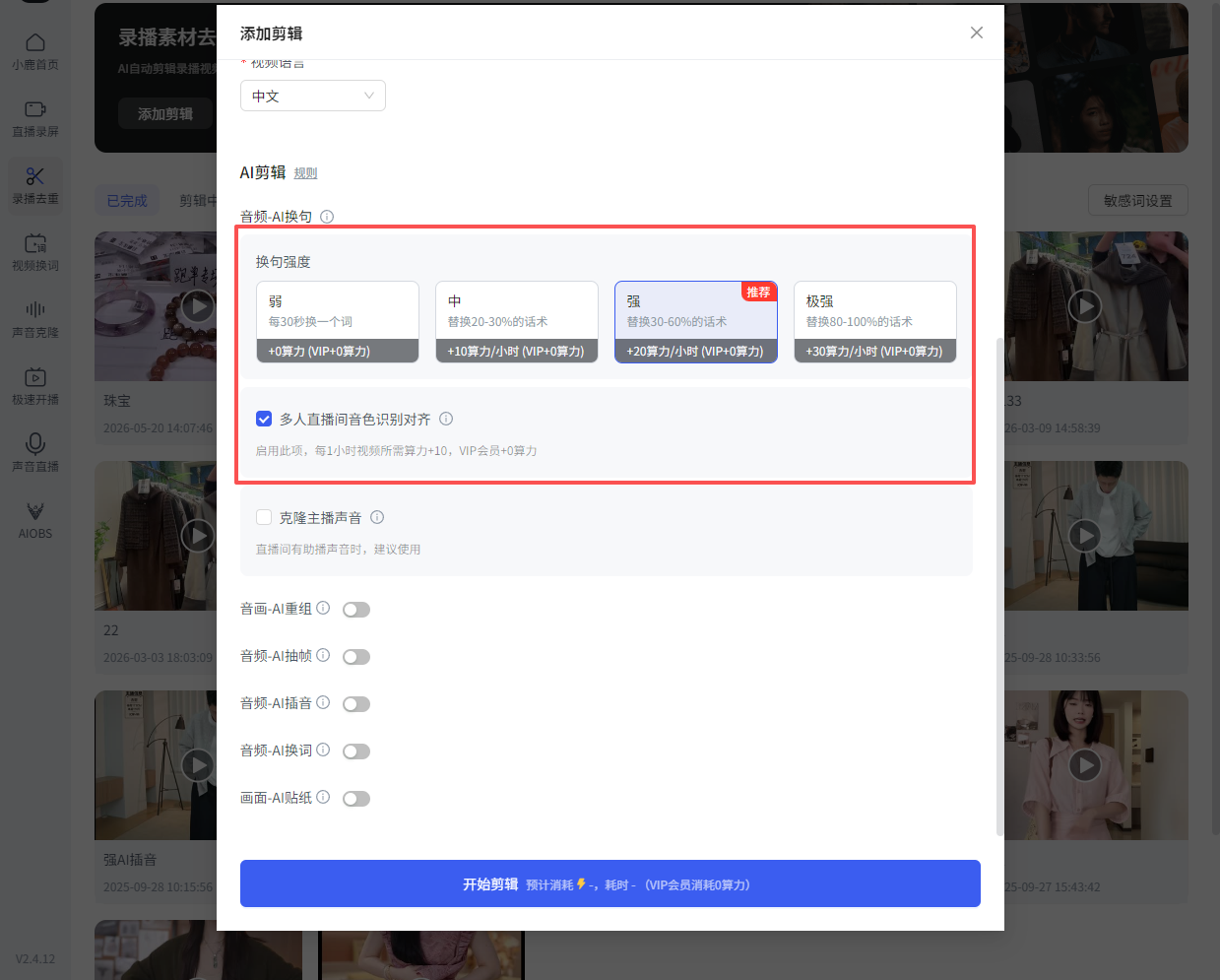
视频里第一步演示的是进入小鹿播首页,然后点击类似"录播素材去重"的功能。视频中可以看到,AI剪辑里有"音频AI换句"的强度选项。
常见类似分档包括:弱、中、强、极强。
这里很多新手容易直接选择最高强度。但实际使用时,不建议一上来就拉到最强。
因为 AI 换句强度越高,文本变化越大,但也可能带来几个问题:句子长度变化过大、语气变得不自然、直播口播感下降;
比较稳妥的做法是:第一次测试选择"中"或"强";
比如原句是:"这款大衣今天价格很划算,喜欢的姐妹可以直接拍。"
AI换句后可以变成:"这件大衣今天的活动力度很大,觉得合适的可以拍下。"
所以 AI 换句不是改得越多越好,而是要保留直播口语感。
多人直播素材要注意音色识别
视频里的配置区域还能看到类似"多人直播间音色识别"的选项。这个功能适合处理多人直播场景。
比如:主播在讲商品、助播在旁边补充、场控偶尔插话、直播间里有用户连麦或背景声音。
如果素材中只有一个主播说话,处理难度相对低。
但如果多人同时讲话,系统需要先区分不同说话人,再做后续处理。
实操建议:
如果是一人直播,可以先不开多人识别,减少处理复杂度;如果是主播 + 助播同时出现,建议开启多人音色识别。
第二层处理:实时处理
素材完成第一层 AI 处理后,视频里接着打开了小鹿播演播厅。演播厅的作用不是简单播放素材,而是对正在播放的素材做直播化编排。
包括:添加直播项目、配置分辨率、导入素材、设置背景、添加贴纸、调整音频、开启AI混剪、输出到直播伴侣。
这一层更像是**"实时处理层"**。
1.贴纸去重
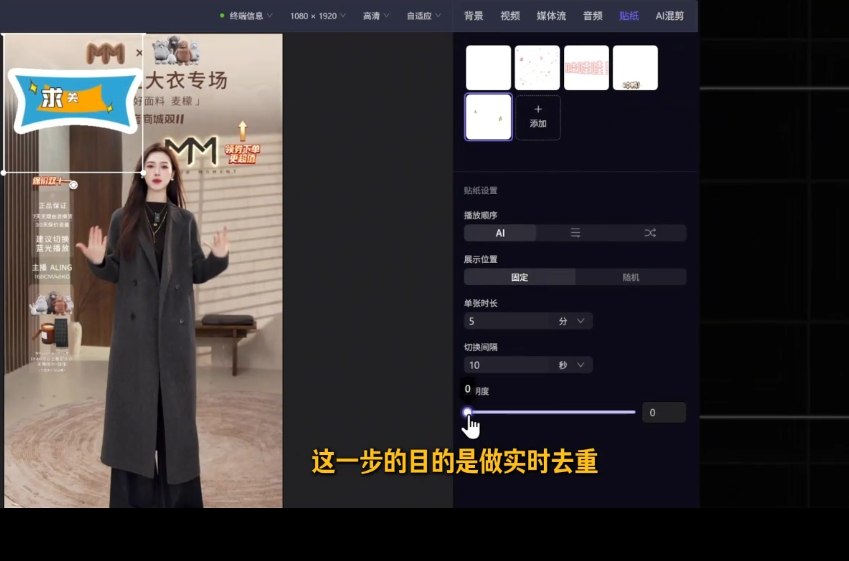
视频中演示了在演播厅里添加贴纸,并配置贴纸播放参数。很多人理解贴纸,就是给画面加一点装饰。但在录播场景里,贴纸更重要的作用是增加实时变化。
也就是说,贴纸不是为了让画面更花,而是让直播画面在不同时间点产生轻微变化。常见配置包括:播放顺序、展示位置、单张时长、切换间隔、透明度、固定展示或随机展示。
贴纸最好服务于直播内容。比如:讲价格时出现优惠提示、讲尺码时出现尺码提醒、讲商品细节时出现"看细节"、直播间冷场时出现关注提示、商品切换时出现短暂转场元素。
这样贴纸就不是单纯装饰,而是成为直播节奏的一部分。
2.画面混剪
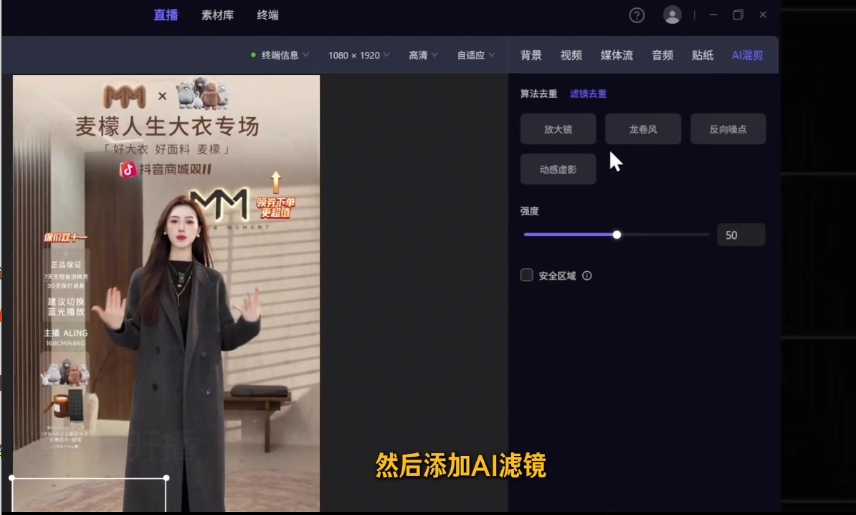
视频里比较重要的一步,是进入演播厅右侧的"AI混剪"区域。
可以看到类似功能:算法去重、正弦扰动、周期缩放、动态帧率、强度滑杆。
这一层和前面的离线去重不同。
前面的 AI剪辑是提前生成一个新视频。
这里的 AI混剪是播放过程中实时作用在画面上。
它更适合解决一个问题:素材已经处理过,但直播时仍然需要持续产生轻微变化。
不过这类功能一定要适度。
强度过低,变化不明显;强度过高,人物脸部、商品边缘、文字区域可能会变形。
判断标准很简单:观众看起来仍然自然,但画面不是完全静态重复。
第三步:采集开播
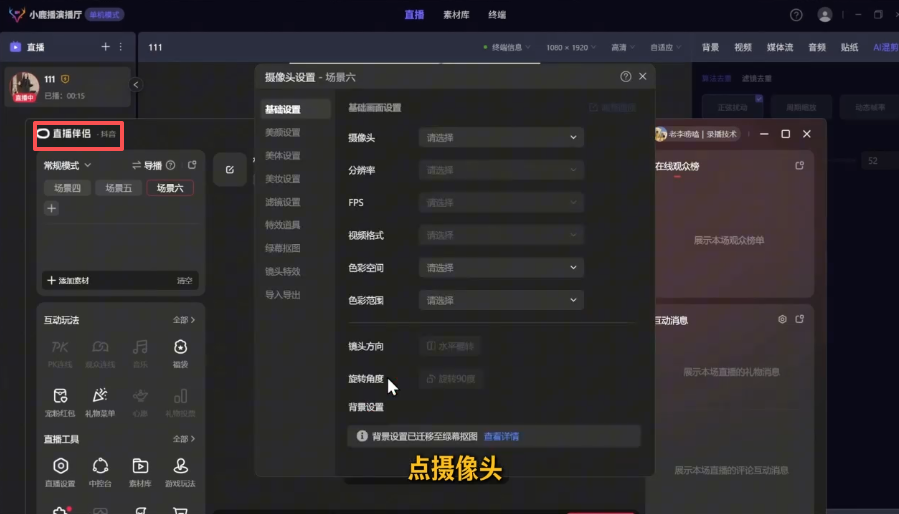
视频最后一步是打开平台直播伴侣。在直播伴侣中添加摄像头来源后,画面会自动同步过来。
这里的逻辑是:小鹿播演播厅负责播放和处理画面、虚拟摄像头负责输出画面、直播伴侣负责采集画面、平台端负责正式开播。
操作流程可以理解为:先在演播厅启动直播、再打开直播伴侣、添加摄像头、选择对应摄像头来源、等待画面同步、检查画面和声音、确认无误后再正式开播。
视频中可以看到,直播伴侣里已经同步显示了演播厅里的竖屏直播画面。这说明演播厅输出和直播伴侣采集链路已经打通。
常见参数建议
1. AI换句强度
新手建议:中或强。
不建议一开始直接选择极强。
重点检查:
商品名是否准确;
价格是否准确;
句子是否自然;
字幕和音频是否对齐。
2. 贴纸设置
建议:
放在角落;
尺寸不要太大;
透明度适当降低;
切换间隔不要太短;
不要遮挡主播、商品、价格和字幕。
3. AI混剪强度
建议:
先从低到中等强度测试;
不要直接拉满;
重点看脸部、商品边缘和文字区域;
如果画面变形,立即降低强度。
4. 分辨率和帧率
竖屏直播推荐:
1080 × 1920;
30FPS 或自适应;
高清。
电脑配置一般时,可以先用 720 × 1280 测试。
总结
录播开播不是简单把视频放进演播厅播放。更稳定的做法,是把素材处理拆成两层:
第一层是离线处理。
在开播前,通过 AI换句、音频重组、素材去重等方式,先生成一个新的素材版本。
第二层是实时处理。
在演播厅中,通过贴纸、AI混剪、正弦扰动、周期缩放、动态帧率等方式,让直播画面在播放过程中持续产生轻微变化。
最后再通过直播伴侣采集演播厅画面,完成正式开播。
这种流程的好处是,素材不是一次性播放,而是经过了"预处理 + 实时处理"两次加工。
只要这条流程跑通,后续就可以在不同素材、不同账号、不同直播场景里复用,逐步形成一套标准化的 AI 录播开播流程。