在CAD(计算机辅助设计)中,若想绘制标准、清晰、专业的图纸,需要统一控制图形中线条的线型、文字、标注及引线的显示外观与标准,此时就可以使用"样式设置"功能。样式设置可以为线型、文字、标注和引线预先定义一系列属性规则,改变同类图形元素的统一表现形式,确保图纸的专业规范。标注样式(DIMSTYLE)是CAD中管理所有尺寸标注的参数设置功能,是图纸尺寸标注的统一模板,其在产出标准图纸的重要性不可忽视。
在CAD制图过程中,您是否还在重复修改标注尺寸,还在产出标注混乱,文字大小不一的图纸?在样式设置中找到标注样式,修改一次标注样式,便能统一标准,规范样式。接下来将以鸿鹄CAD的标注样式功能使用为例,为您详细教学CAD标注样式功能的执行方式、配置参数与操作步骤,仅供参考。
一、执行方式
方式一:顶部工具栏"选项"功能区中点击"样式设置",在弹出的"样式设置"窗口中选择"标注样式"。
方式二:顶部中间"快速启动"命令区中输入"DIMSTYLE"或"D"或"标注样式",如图1所示。
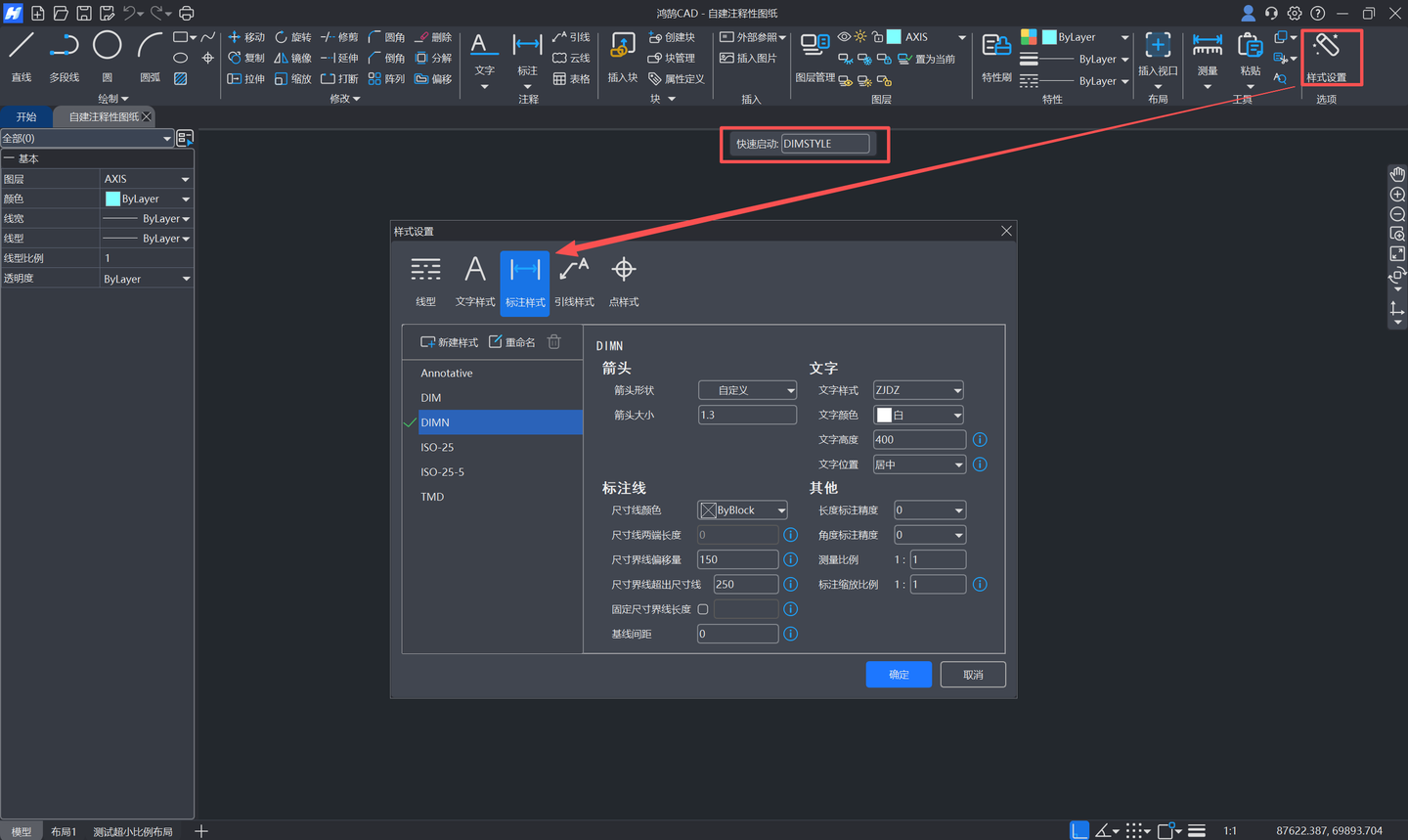
图1 "标注样式"执行方式
注:为便于更贴合大家的操作习惯,鸿鹄CAD将线型、文字、标注等各样式统一置入在样式设置功能内,于顶部工具栏"选项"功能区。
二、"标注样式"的配置参数
在"标注样式"管理器中,您可以对当前选中的标注样式进行详细的参数配置。这些设置项被归类为"箭头"、"文字"、"标注线"和"其他"。大部分设置项右侧,提供了一个蓝色信息按钮,将光标悬停在按钮上,即可查看该参数的效果预览。
(1)箭头:
箭头形状:用于定义尺寸线两端和引线头部的样式。您可以点击下拉列表,选择"实心闭合"、"建筑标记"、"点"等多种预设样式。每种样式名称的左侧均提供了直观的预览图标,方便您在选择时快速了解其外观。
箭头大小:可以手动输入数值控制箭头形状的显示大小。
(2)文字:
文字样式:用于指定标注文字所用的"文字样式"。
文字颜色:可在下拉菜单中选择设置标注文字的颜色。
文字高度:可以手动输入数值控制标注文字的高度。如果所选文字样式设置了默认文字高度,则此处取文字样式的高度,不可修改。
文字位置:可以控制文字相对于尺寸线的位置,可在下拉菜单中选择"上方"或"居中"。
(3)标注线:
尺寸线颜色:可在下拉菜单中选择设置尺寸线的颜色。
尺寸界线两端长度:当箭头形状为建筑标记或倾斜时,此项可以设置;否则只能设置"尺寸界线超出尺寸线"。
尺寸界线偏移量:用于设置尺寸界线与它所标注的对象之间的间隙大小。调整此数值可以控制标注线与图形实体的距离,避免重叠。
尺寸界线超出尺寸线:用于定义尺寸界线超出尺寸线部分的长度。适当的超出长度可以使图纸更清晰。
固定尺寸界线长度:勾选此项后,所有尺寸界线将显示为统一的、固定的长度,而不再根据其与标注原点的实际距离来绘制。
基线间距:是基线标注模式下,多条平行堆叠的尺寸线之间的垂直间隔距离。
(4)其他:
长度标注精度:用于设置线性标注(如长度、直径)的测量值所显示的小数位数。
角度标注精度:用于设置角度标注所显示的小数位数。
测量比例: 可以在此设置比例因子,该因子将作为乘数应用到所有线性标注的测量值上。
标注缩放比例:可以在此设置全局比例因子,用于统一缩放标注样式中所有设置的几何尺寸,并不会改变标注的测量值。此功能主要用于调整标注的整体大小,以适应不同出图比例的图纸或视口。
三、"标注样式"操作步骤
执行命令后将打开"样式设置"窗口中的"标注样式"管理器。在此窗口中可以进行"新建样式"、"重命名"、"删除样式"、"置为当前"操作。
(1)"新建样式"操作步骤:
点击"新建样式"按钮,在弹出的对话框中输入新样式的名称,按回车键确认。新建的样式将复制当前选中样式的设置,您可以在窗口右侧的"箭头"、"文字"、"标注线"和"其他"对标注的样式进行修改。最后点击"确定"完成样式新建。如图2所示。
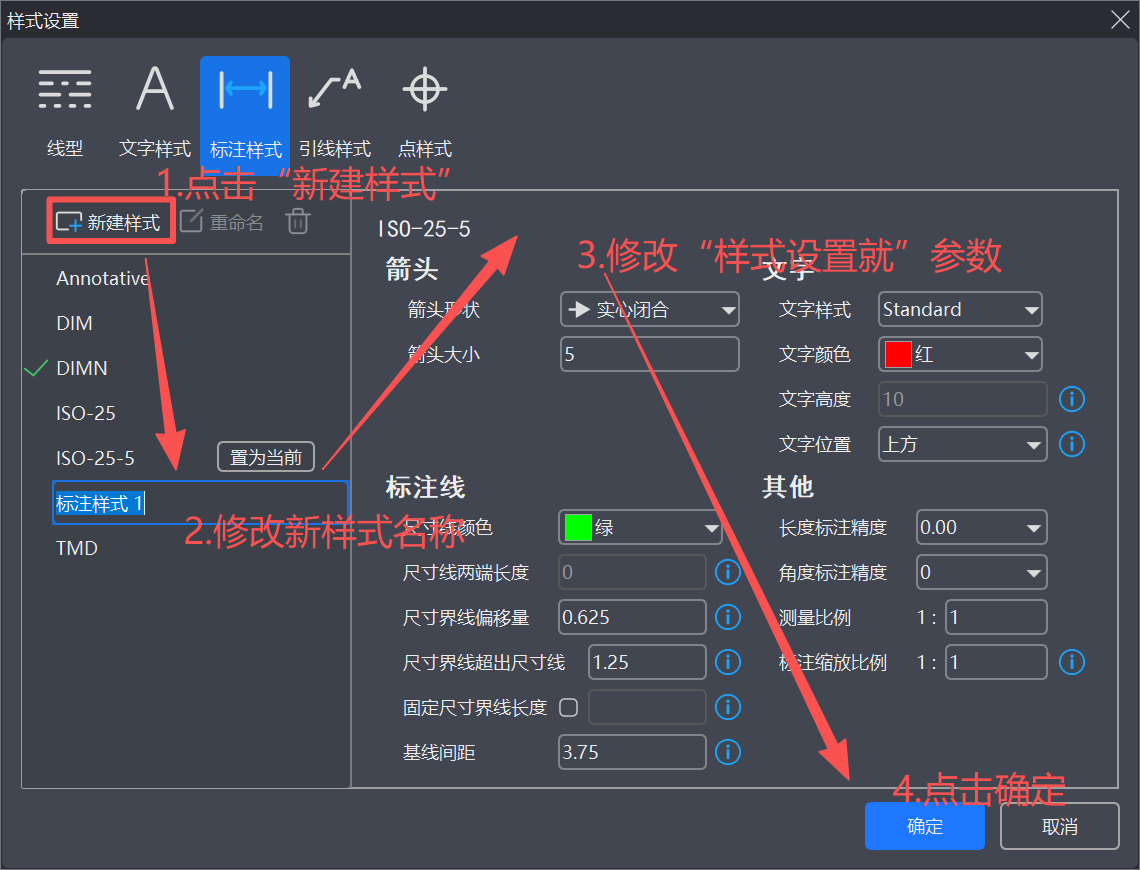
图2"新建样式"操作步骤
(2)"重命名"操作步骤:
在左侧的样式列表中选中需要重命名的样式,点击"重命名"按钮,输入新名称后按回车键或点击"确定"完成操作。如图3所示。
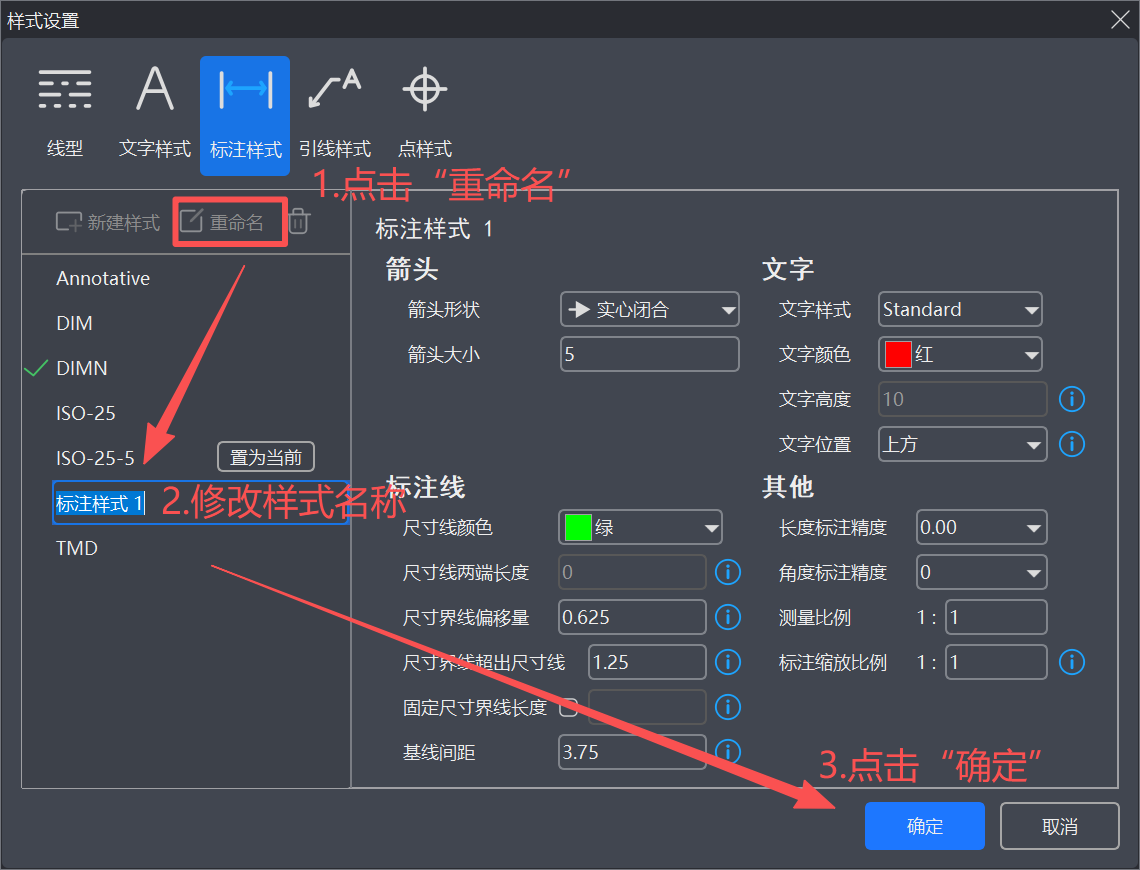
图3"重命名"操作步骤
(3)"删除样式"操作步骤:
在左侧的样式列表中选中需要删除的样式,点击"删除"按钮,样式被直接删除,无需额外确认。如图4所示。
注意:
与"文字样式"类似,"标注样式"中"当前样式"以及已被图纸中对象引用的标注样式,无法被删除。您需要先将其他样式"置为当前",并删除所有使用该样式的标注对象后,才能删除该样式。
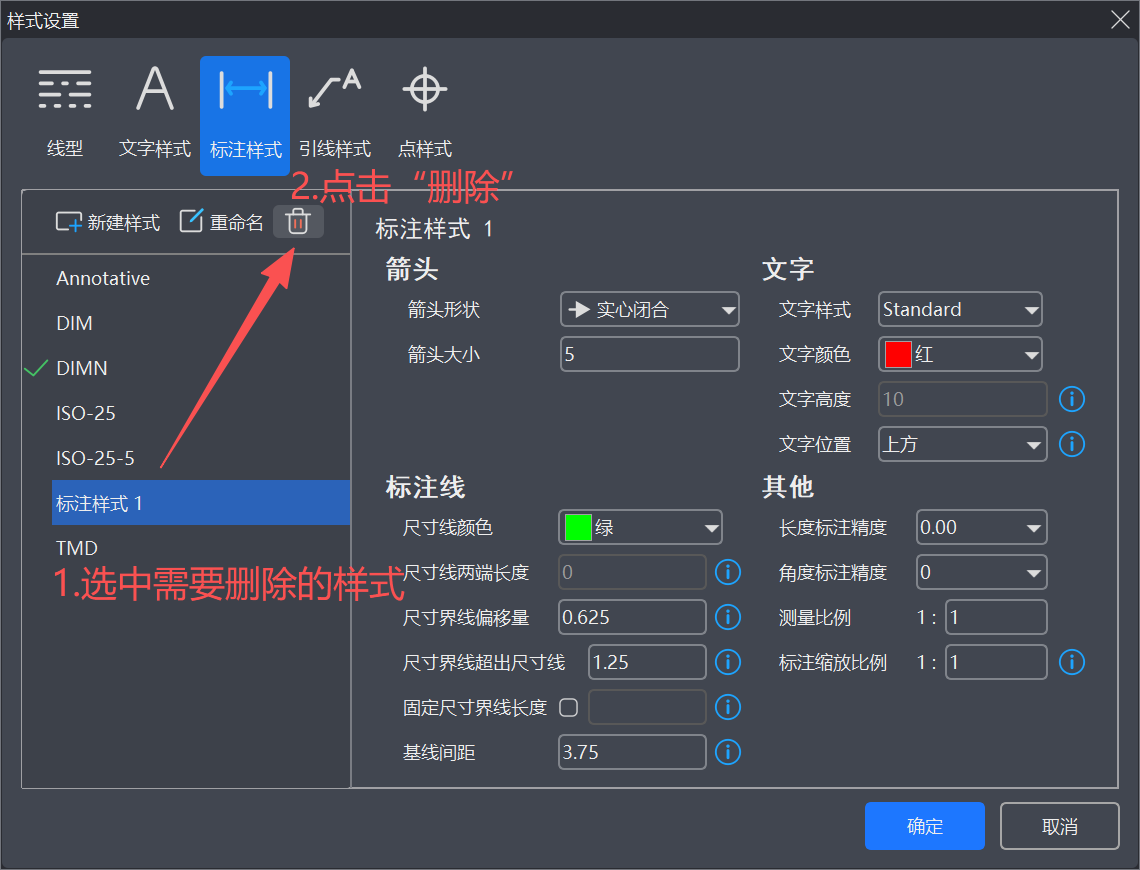
图4 "删除样式"操作步骤
(4)"置为当前"操作步骤:
在左侧的样式列表中选中需要设为当前使用的样式,点击"置为当前"按钮,该样式左侧出现绿色符号

即为设置完成。后续使用"标注"命令创建的文本对象将默认使用此样式。
对标注样式的熟练使用,是CAD标准制图的一大里程碑,了解标注样式的配置参数,操作方式等等,是从零开始学CAD制图必须掌握的步骤。希望在此过程本文中对您有所帮助。