文章目录
-
- [ANSYS Electronics 2025 R2下载](#ANSYS Electronics 2025 R2下载)
- [ANSYS Electronics 2025 R2安装教程](#ANSYS Electronics 2025 R2安装教程)
ANSYS Electronics 2025 R2是目前电磁场仿真领域的主流工具,做天线设计、信号完整性分析、EMC测试的基本都用它。网上搜ANSYS Electronics下载和安装教程,内容要么太简略,要么版本不对,照着做容易踩坑。这篇把ANSYS Electronics 2025 R2安装教程从头到尾整理了一遍,每一步该点哪里、要注意什么都说清楚了,跟着走基本没问题。
ANSYS Electronics 2025 R2下载
先把安装包搞到手,这是第一步。还没拿到ANSYS Electronics下载资源的,用这个地址:
ANSYS Electronics 2025 R2安装教程
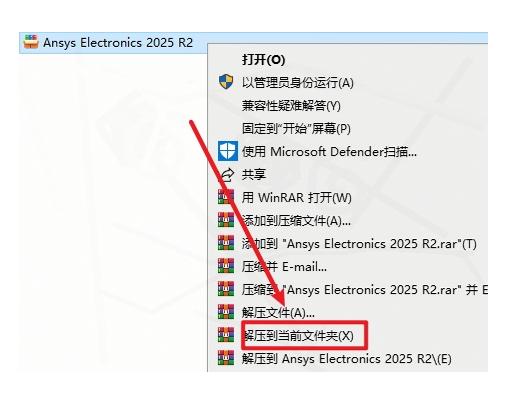
① 解压安装包
下载完成后找到安装包文件,右键选择"解压到当前文件夹"。
② 找到安装程序
打开解压出来的文件夹,进入"Ansys EM 2025 R2"目录,找到"Ansys EM 2025 R1 安装向导",右键选择"以管理员身份运行"。
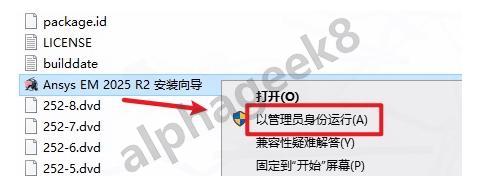
注意一定要用管理员权限运行,不然后面安装过程中可能会报权限错误。
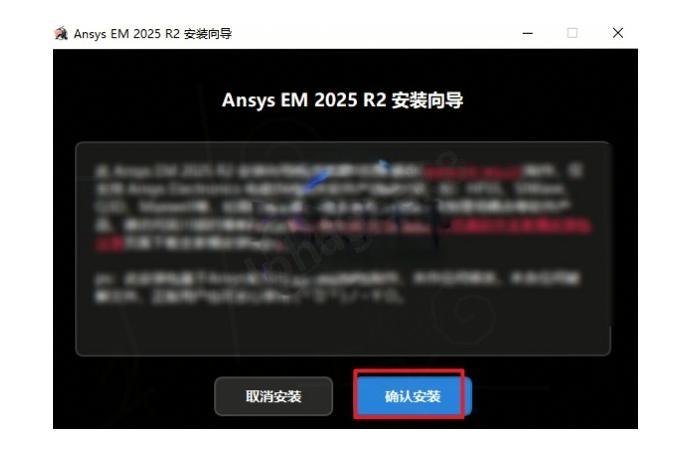
③ 确认安装
弹出的窗口直接点"确认安装"。
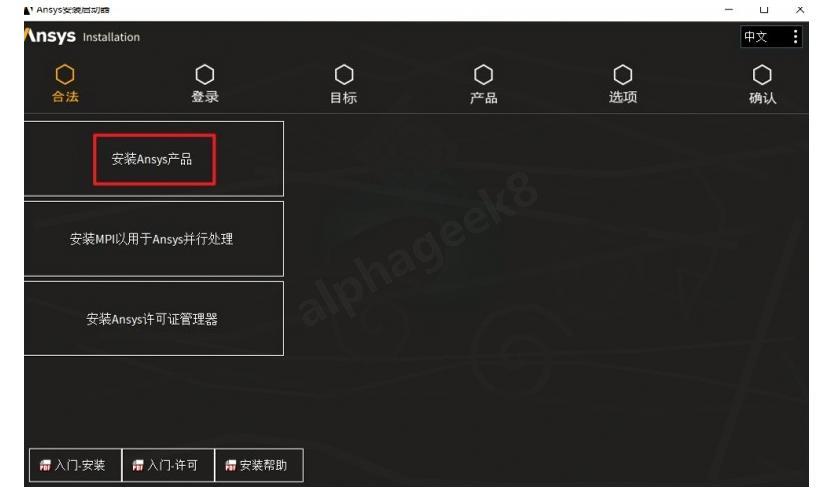
④ 选择安装ANSYS产品
点击"安装ANSYS产品"按钮。
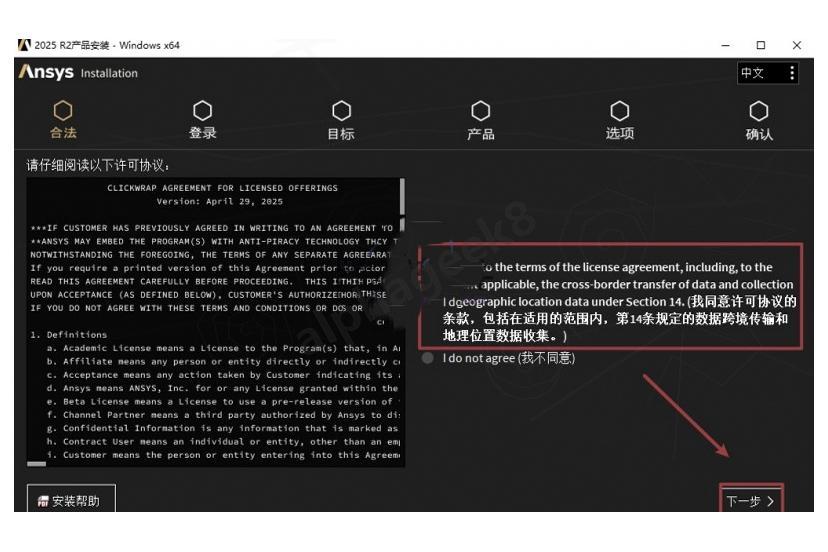
⑤ 同意许可协议
勾选"I agree...",点下一步。
⑥ 设置安装路径
选安装位置的时候,路径里不要出现中文字符,这是很多人容易忽略的地方。
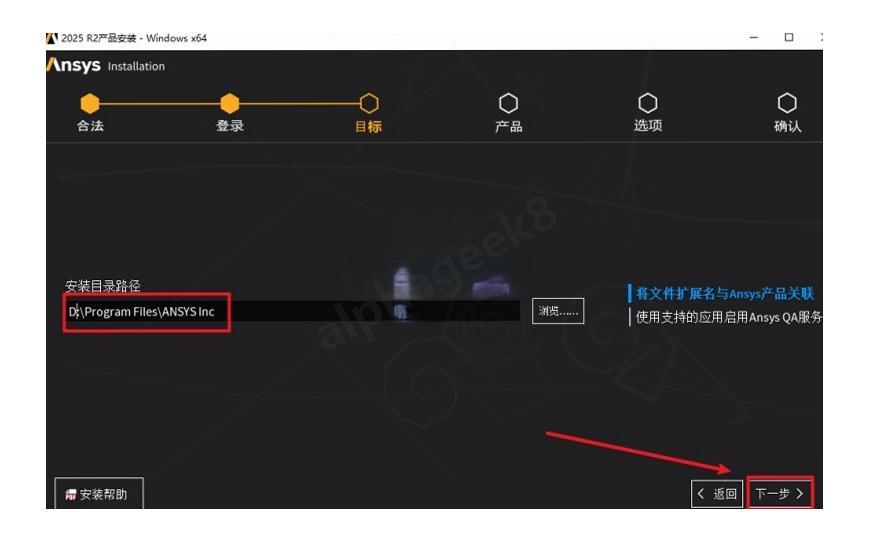
还有一点:子目录名"ANSYS Inc"别改,后面自动破解的时候要靠这个路径定位,改了就对不上了。
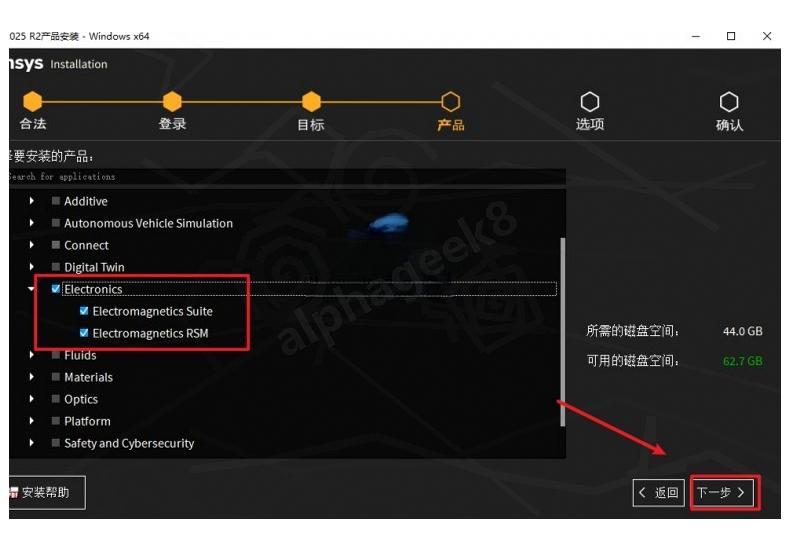
⑦ 选择安装组件
这个安装包只包含电磁仿真相关的模块,所以勾选Electronics下面的选项就行,其他的不用管。点下一步。
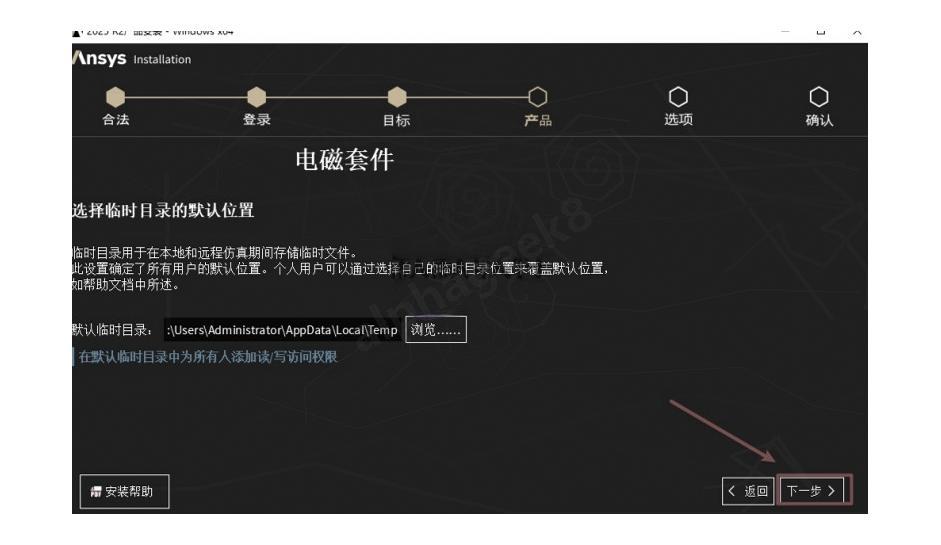
⑧ 继续安装
一路点"下一个"和"下一步",没什么需要特别设置的。
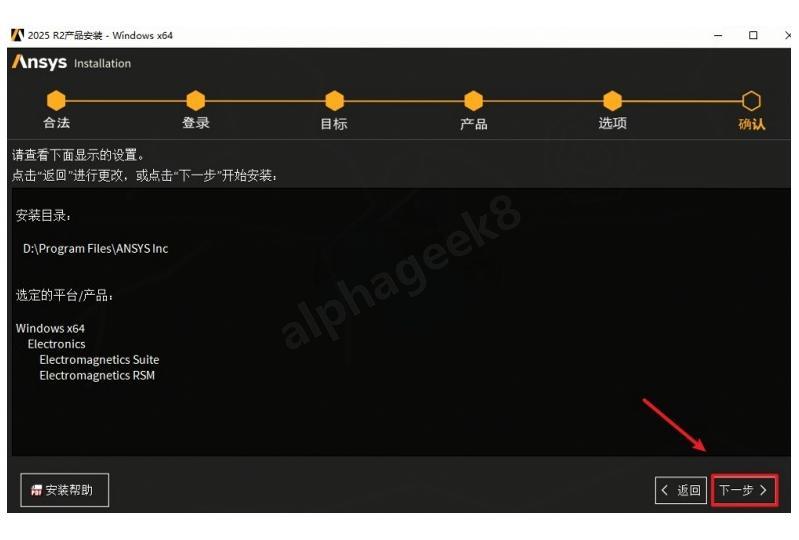
⑨ 等待安装完成
进度条开始跑了就不用管了,耐心等就行。这个过程长短取决于电脑配置,固态硬盘会快很多。期间别关窗口也别重启电脑。
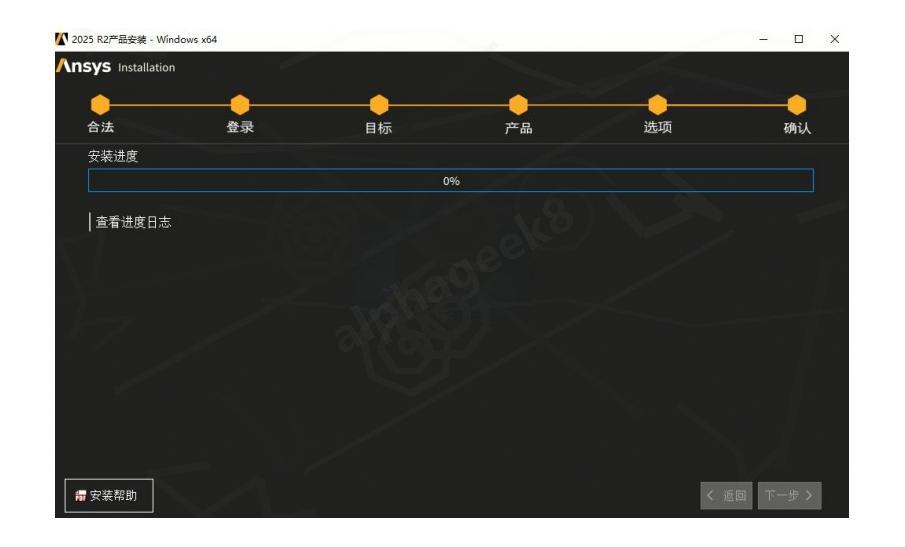
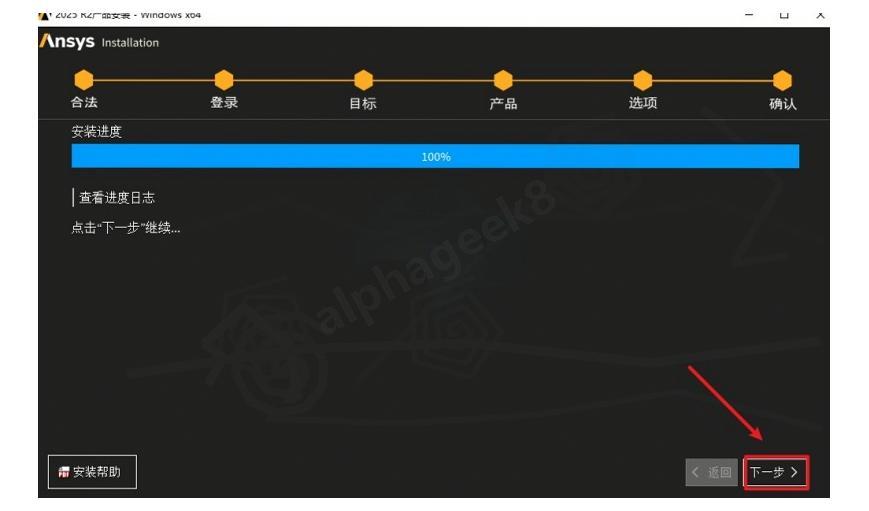
⑩ 完成主程序安装
装完点下一步,然后取消勾选"退出时启动调研"(蓝色字变白色就是取消了),再点退出。
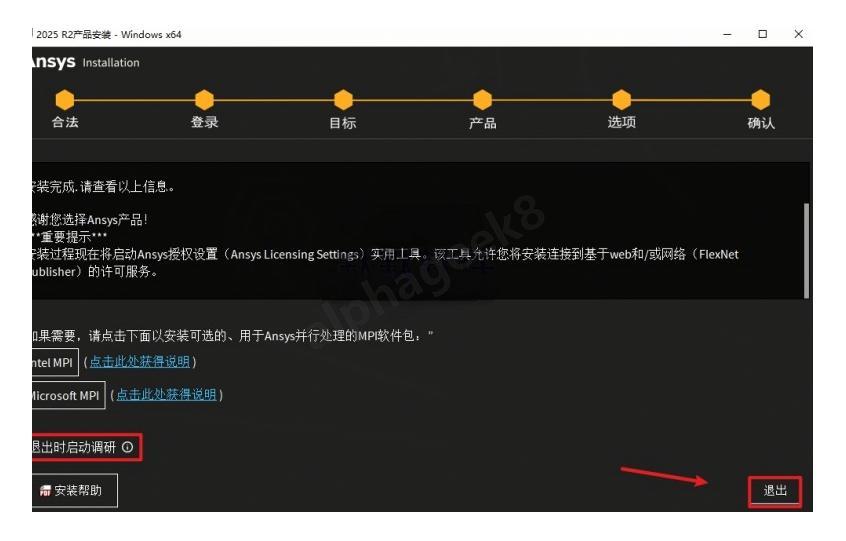
最后点右上角关掉窗口。
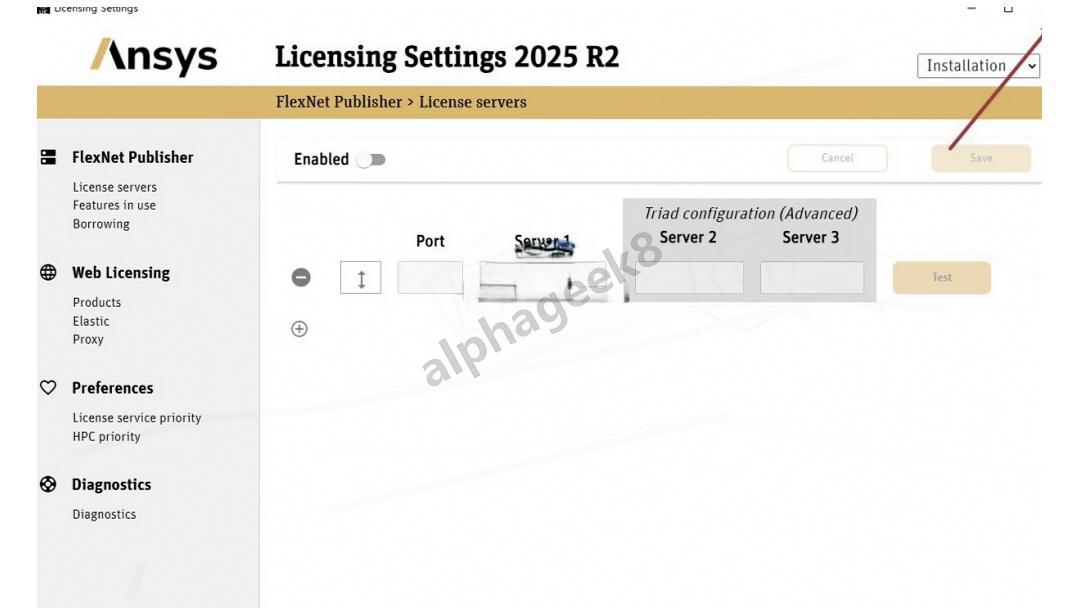
⑪ 安装授权管理工具
回到安装文件夹,找到"Ansys PLE Licensing 2025R2",右键以管理员身份运行。
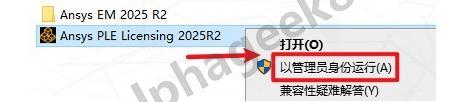
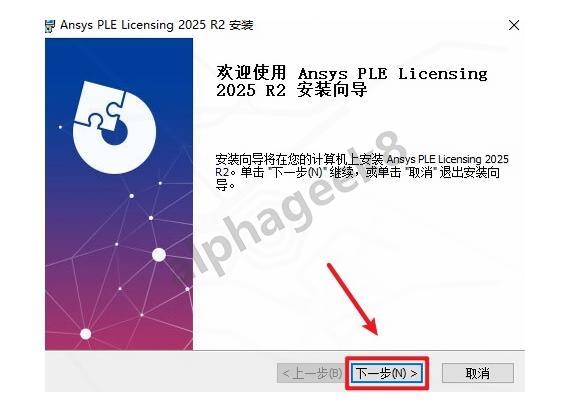
⑫ 授权工具安装
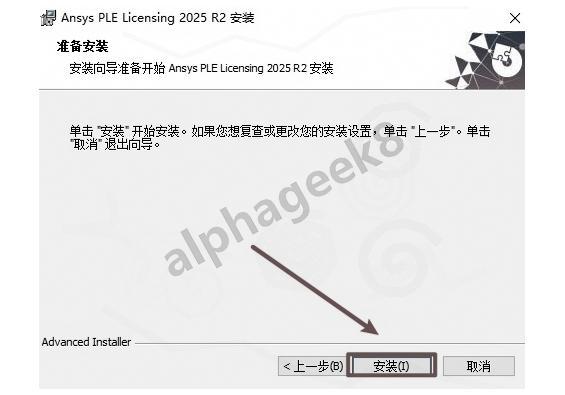
点下一步,路径不要改,直接用默认的就行。
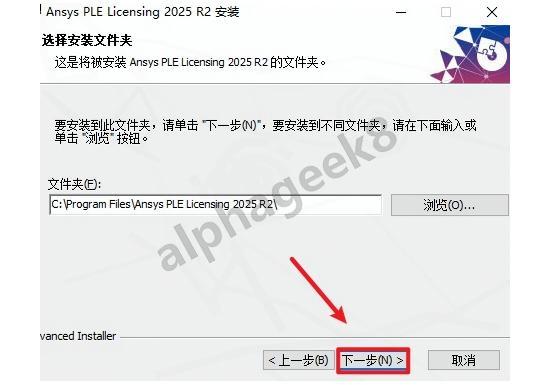
点"安装",等它跑完。
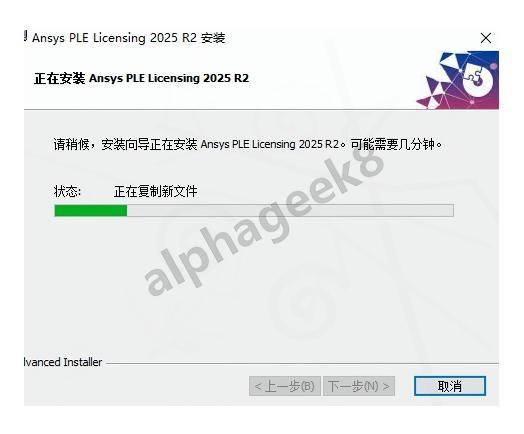
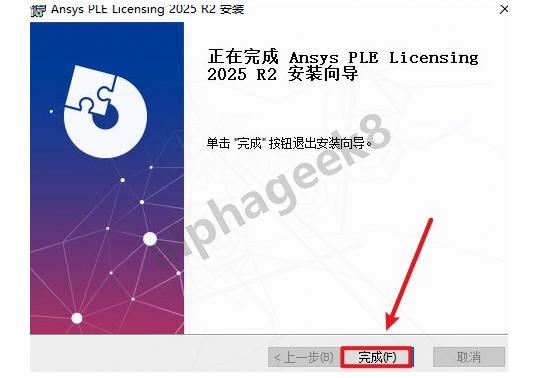
装完点"完成"。
⑬ 清理旧版本授权服务(如果有的话)
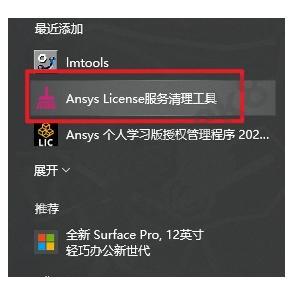
如果之前装过旧版本的Ansys,需要先清理掉旧的授权服务。在开始菜单找到"Ansys PLE Licensing 2025 R2",打开"Ansys服务清理工具",用它把旧服务卸干净。
没有旧版本的直接跳过这步。
⑭ 配置授权服务
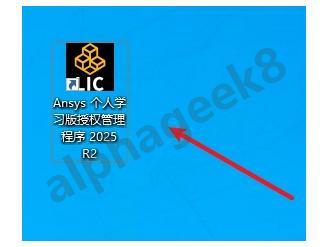
双击桌面上的"Ansys 个人学习版授权管理程序 2025 R2"。
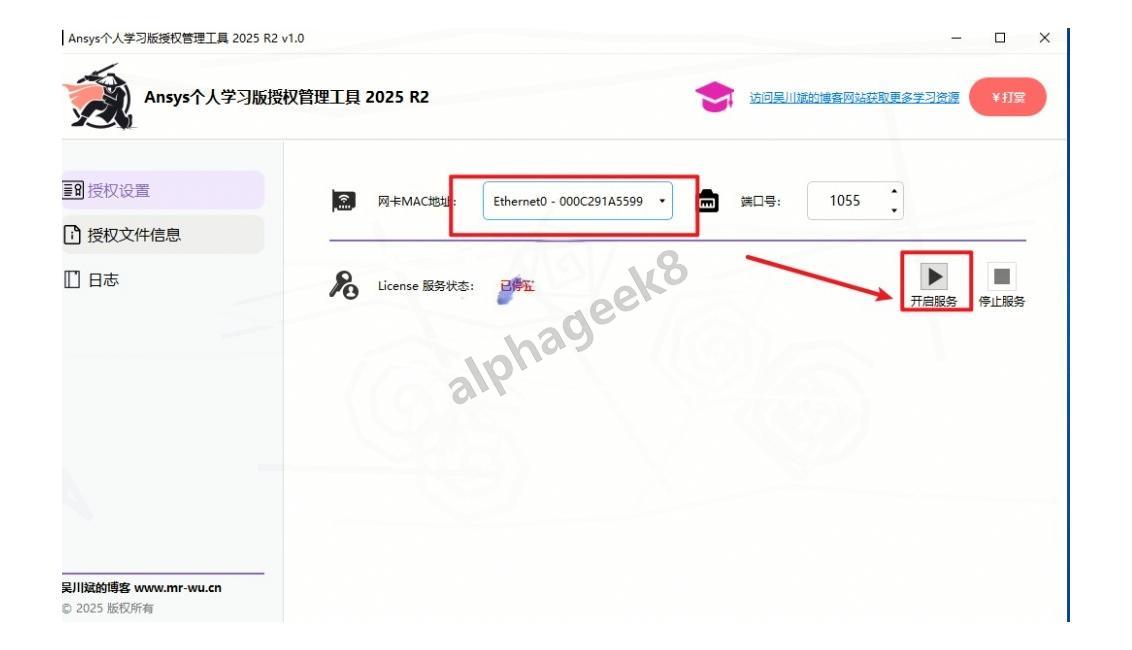
工具会自动扫描网卡,列出可用的MAC地址。根据自己的联网方式选:用网线的选以太网,用WiFi的选WLAN。选好之后点"开启服务"。
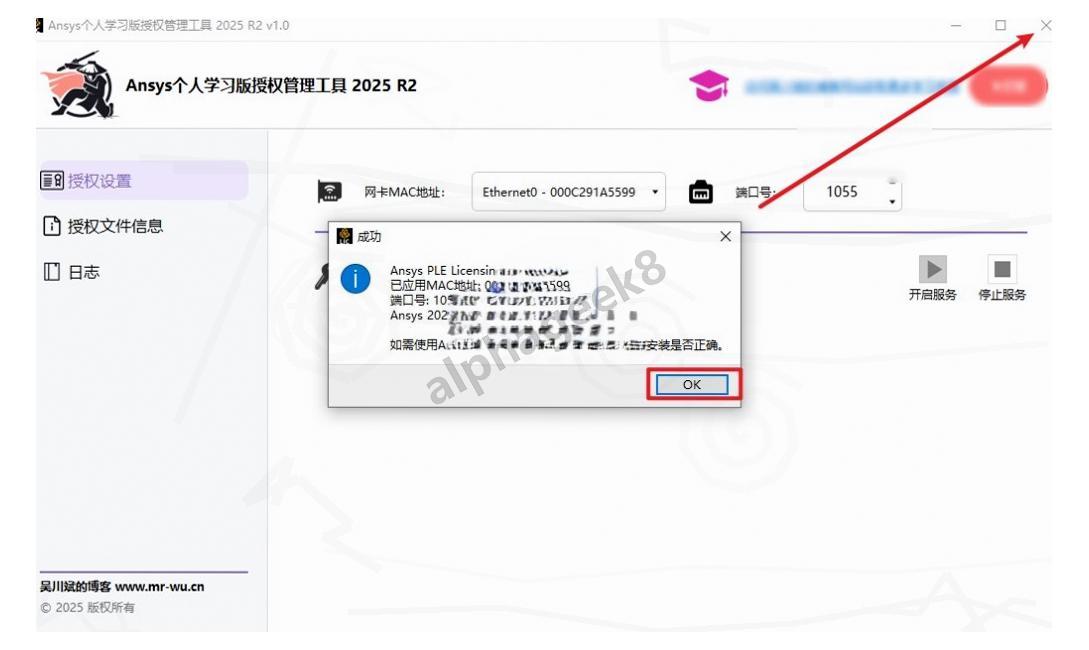
看到"正在运行"的提示就说明成功了,点OK关掉窗口。
⑮ 验证授权
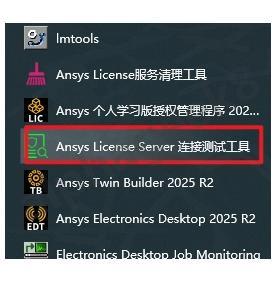
在开始菜单找到"Ansys License Server连接测试工具",打开后点"运行测试"。
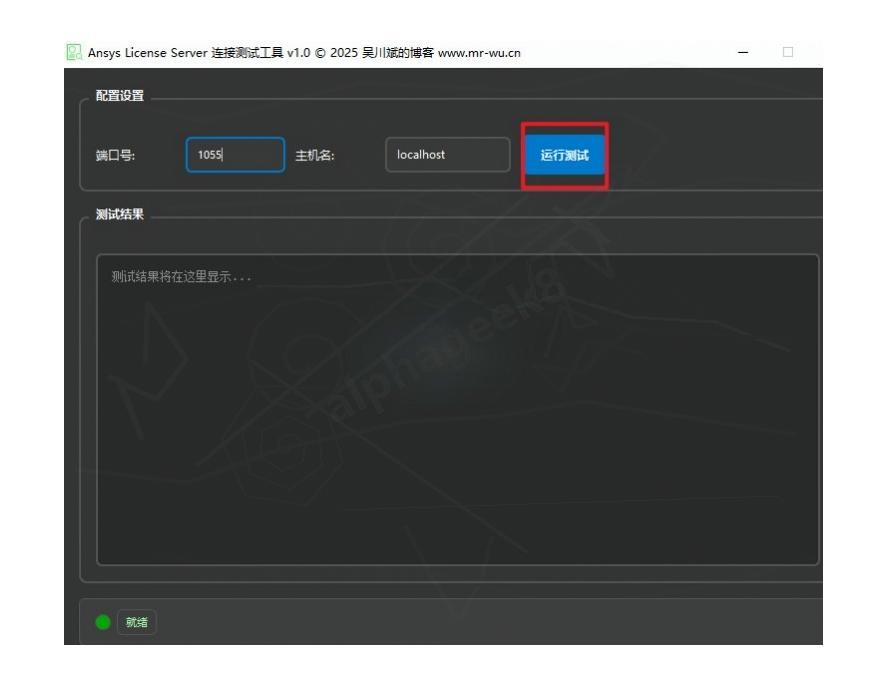
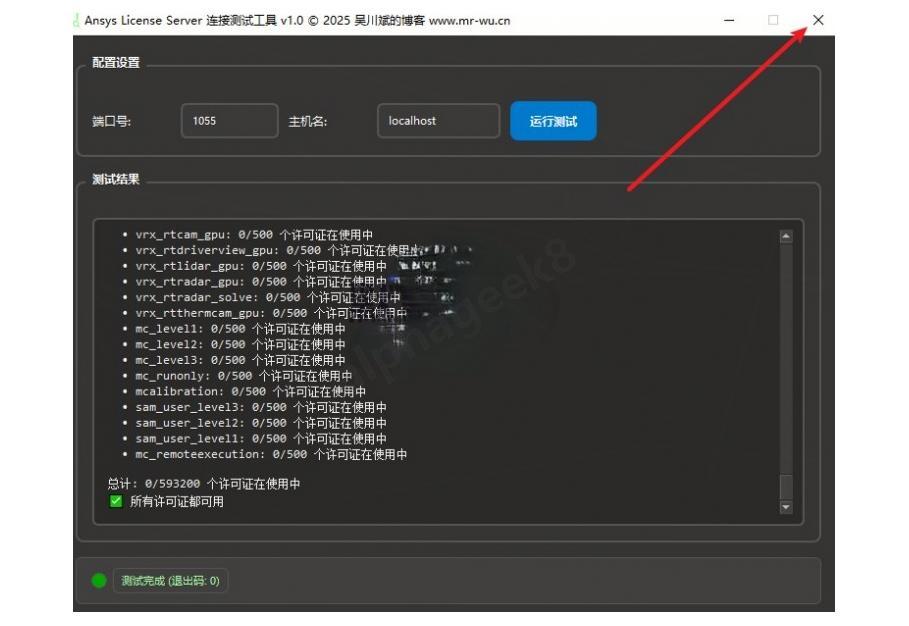
显示"所有许可证都可用"就说明没问题,可以关掉了。
⑯ 创建桌面快捷方式
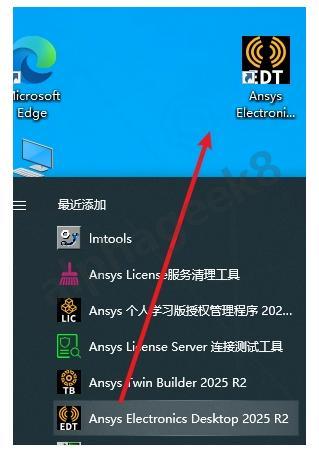
在开始菜单找到"Ansys Electronics Desktop 2025 R2",鼠标拖到桌面上就行。
⑰ 首次启动软件
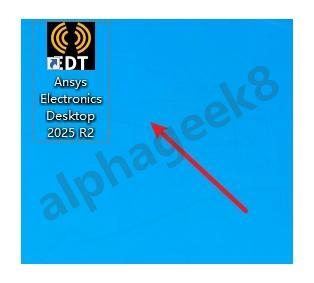
双击桌面图标打开ANSYS Electronics 2025 R2。
会弹几个窗口,依次点"确定"和"OK"。
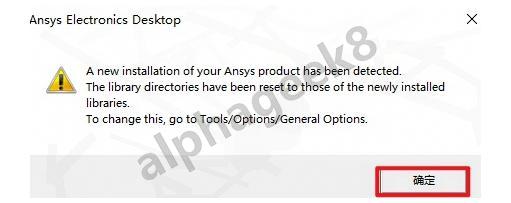
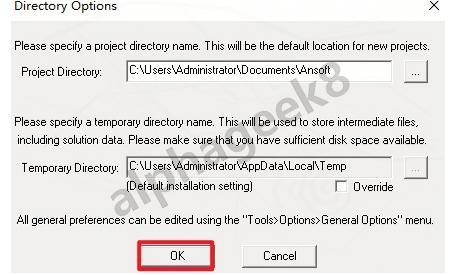
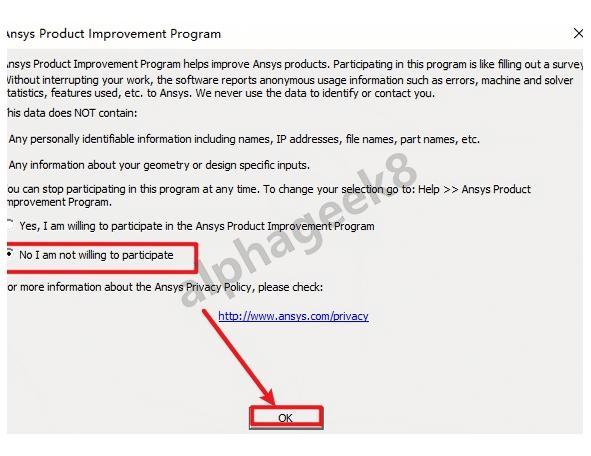
最后弹出一个选项,选"NO......"然后点OK。
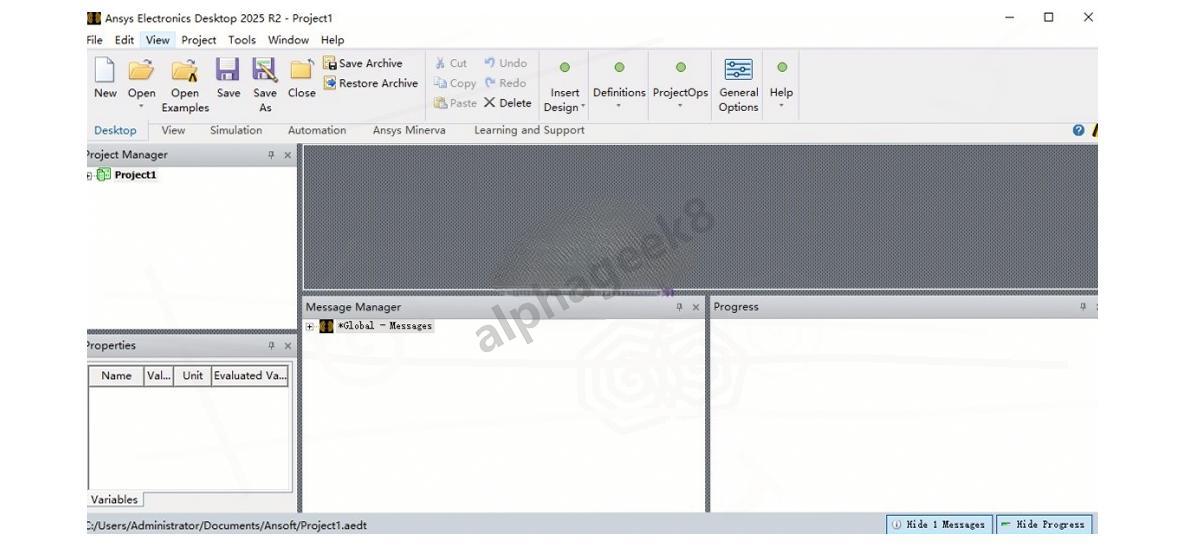
⑱ 安装完成
到这一步ANSYS Electronics 2025 R2安装教程就全部结束了,软件可以正常使用了。
整个过程最关键的就两个地方:一是安装路径别带中文,二是授权服务那步要选对网卡类型。其他的基本就是一路下一步,照着点就行。电磁场仿真软件对电脑配置要求不低,建议装在固态硬盘上,启动和计算都会快不少。
⑱ 安装完成
到这一步ANSYS Electronics 2025 R2安装教程就全部结束了,软件可以正常使用了。
外链图片转存中...(img-gp10Ka8k-1783299898072)
整个过程最关键的就两个地方:一是安装路径别带中文,二是授权服务那步要选对网卡类型。其他的基本就是一路下一步,照着点就行。电磁场仿真软件对电脑配置要求不低,建议装在固态硬盘上,启动和计算都会快不少。