文章目录
-
- [AutoCAD Plant3D 2026 下载](#AutoCAD Plant3D 2026 下载)
- [AutoCAD Plant3D 2026 安装教程](#AutoCAD Plant3D 2026 安装教程)
- [AutoCAD Plant3D 2026 P&ID与3D模型设计功能介绍](#AutoCAD Plant3D 2026 P&ID与3D模型设计功能介绍)
AutoCAD Plant3D 2026 是面向工厂布局与管道工程的三维工厂设计工具,适合需要同时完成 P&ID 与 3D 模型的日常项目。如果你正在找一份清晰的 AutoCAD Plant3D安装教程,本文从 AutoCAD Plant3D安装包 获取到软件启动,按顺序整理好了每一步。
AutoCAD Plant3D 2026 下载
需要 AutoCAD Plant3D安装包 的同学,可以直接通过下方链接获取:
https://pan.quark.cn/s/0295ce1e12bc
AutoCAD Plant3D 2026 安装教程
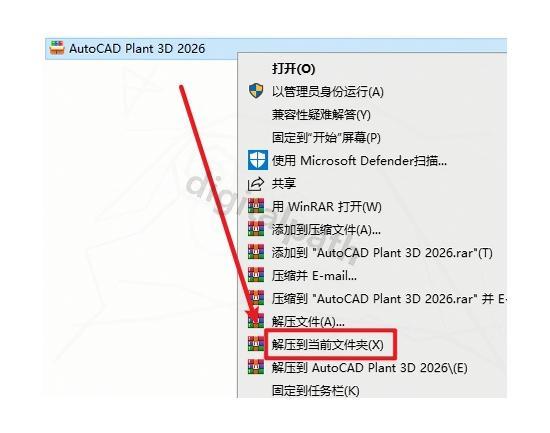
(1) 选中已下载的 AutoCAD Plant3D安装包,单击鼠标右键,选择"解压到当前文件夹"。
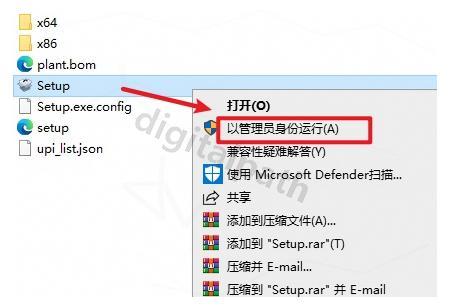
(2) 进入刚解压出来的目录,双击打开"CAD_Plant_3D_Setup"文件夹,选中"Setup"后单击右键,选择"以管理员身份运行"。
(3) 在协议页面勾选"我同意...",然后点击"下一步"。

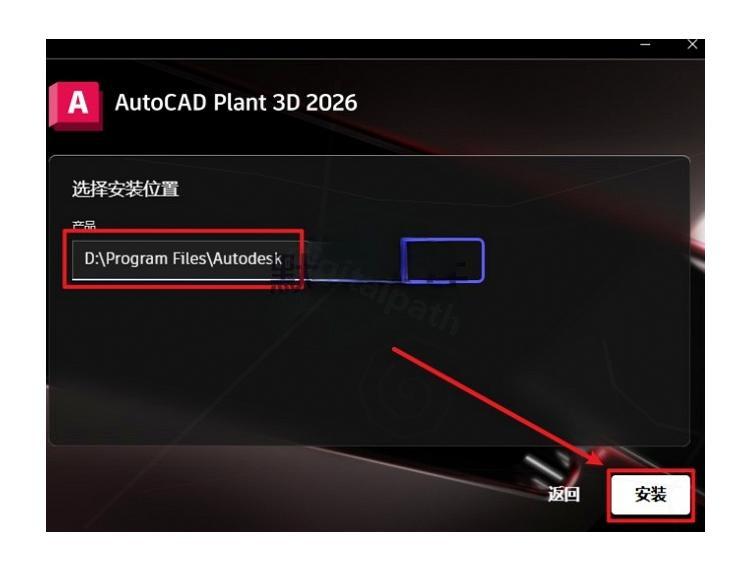
(4) 设置 AutoCAD Plant3D 2026 的安装路径,路径中不要出现中文,确认后点击"安装"。如果电脑上已经安装了 CAD2026,该路径将无法修改。
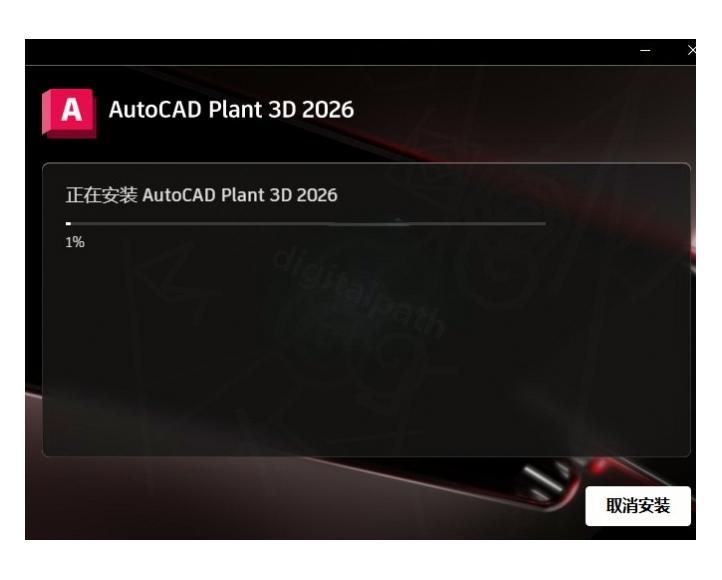
(5) 程序正在写入文件,请保持耐心等待。
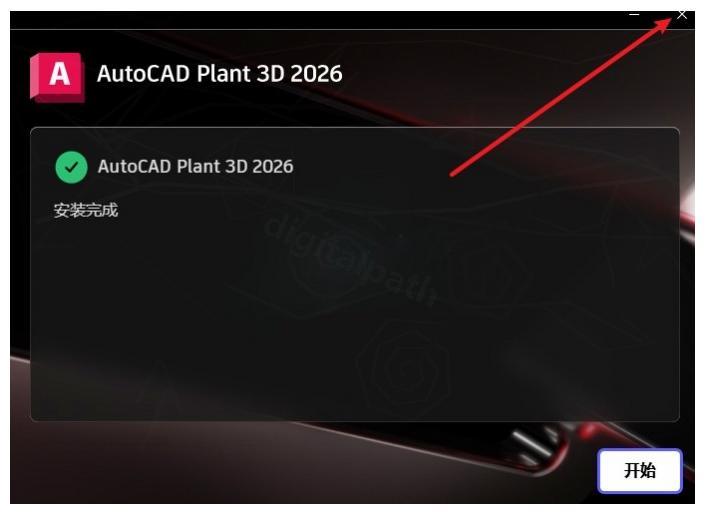
(6) 看到右上角关闭按钮后点击关闭;如果弹出重启提示,选择"稍后"。
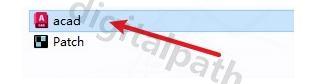
(7) 回到安装包目录,双击打开"Crack"文件夹,复制其中的"acad"文件。
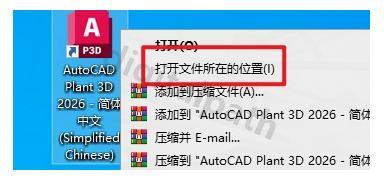
(8) 在桌面找到 AutoCAD Plant3D 2026 的快捷方式图标,单击右键,选择"打开文件所在位置"。
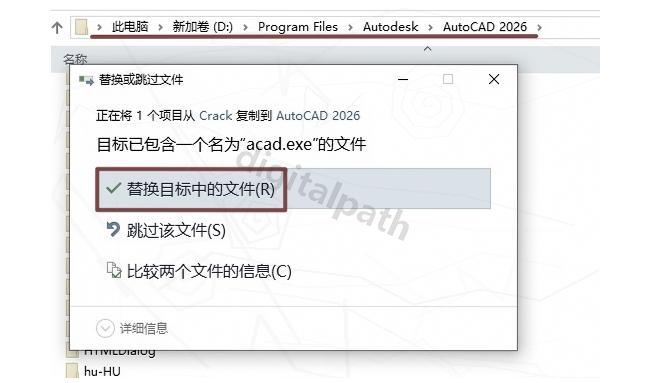
(9) 将复制的文件粘贴到该目录下,在提示框中选择"替换目标中的文件"。
(10) 返回桌面,双击软件图标启动 AutoCAD Plant3D 2026。
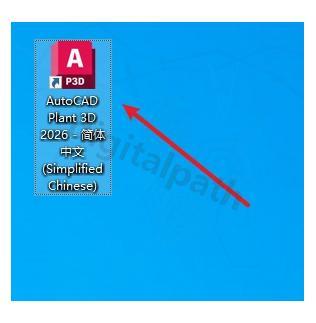
(11) 软件正常启动,说明 AutoCAD Plant3D 2026 安装已完成。
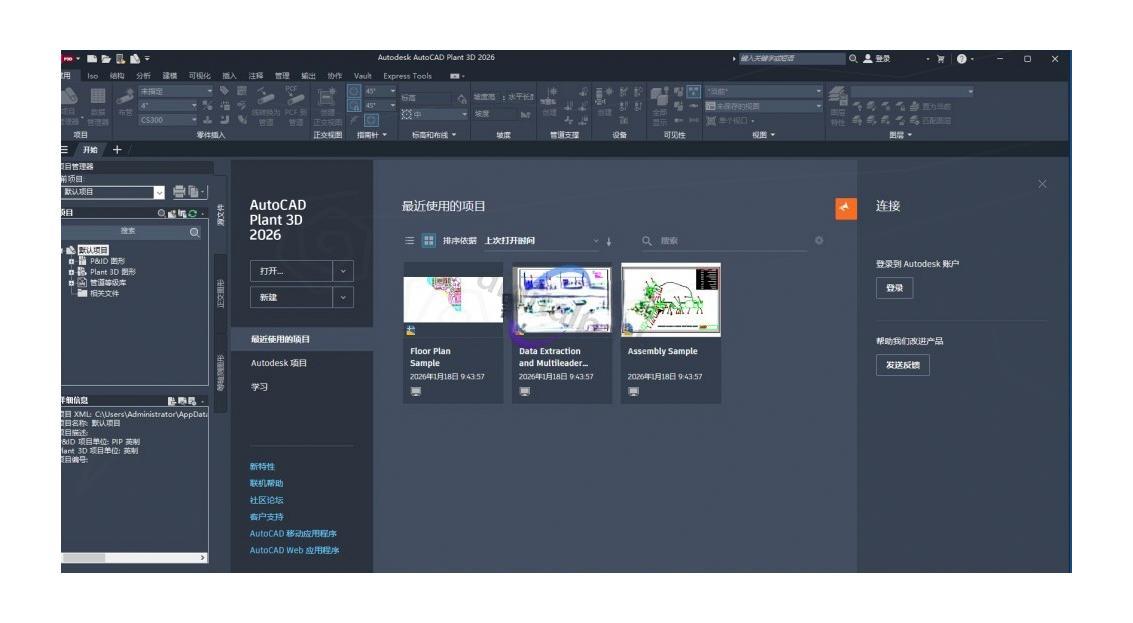
以上就是 AutoCAD Plant3D 2026 的完整安装流程。只要按顺序操作,AutoCAD Plant3D安装包 很快就能变成可用的三维工厂设计环境。遇到路径不可改、替换文件提示等问题,按文中说明处理即可。希望这份 AutoCAD Plant3D安装教程 对你有帮助,欢迎收藏备用。
AutoCAD Plant3D 2026 P&ID与3D模型设计功能介绍
AutoCAD Plant3D 2026 将 P&ID 绘制与 3D 模型设计整合在同一平台,是工厂设计常用的解决方案。在 P&ID 模块中,用户可以调用标准的设备、阀门、仪表符号快速生成管道仪表流程图,图纸与项目数据库保持联动,符号修改后相关标注会自动同步,减少手动维护成本。切换到 3D 模型环境后,AutoCAD Plant3D 2026 支持基于等级驱动的管道建模,管线、管件、支架等对象可随规格库自动匹配,并能直接从 P&ID 中的管线信息生成三维管线,实现二维流程与三维实体的一致性。完成模型后,软件还能提取管道正交图和等轴测图,为后续施工出图提供数据基础。对于需要快速交付的工厂改造项目,AutoCAD Plant3D 2026 这种一体化工作流能显著提升效率。
图,为后续施工出图提供数据基础。对于需要快速交付的工厂改造项目,AutoCAD Plant3D 2026 这种一体化工作流能显著提升效率。