参考网址: VMware虚拟机centos 7网络配置-腾讯云开发者社区-腾讯云
参考网址: Vmware虚拟机三种网络模式详解-CSDN博客
vmware为我们提供了三种网络工作模式,它们分别是:VMnet0(桥接模式)、VMnet1(仅主机模式)、VMnet8(NAT模式),那么这些都是有什么作用呢?
VMnet0 表示的是用于桥接模式下的虚拟交换机;
VMnet1 表示的是用于仅主机模式下的虚拟交换机;
VMnet8 表示的是用于NAT模式下的虚拟交换机。
注:因环境的不同,各电脑IP地址都不同,需根据自己的情况来配置,只适合参考,别照抄!!!
VMnet0 (桥接模式,与本机相通)
一、查看本机的IP地址等信息
方式一:
控制面板\网络和 Internet\网络连接
确认一下主机的ip地址、网关、DNS等信息。
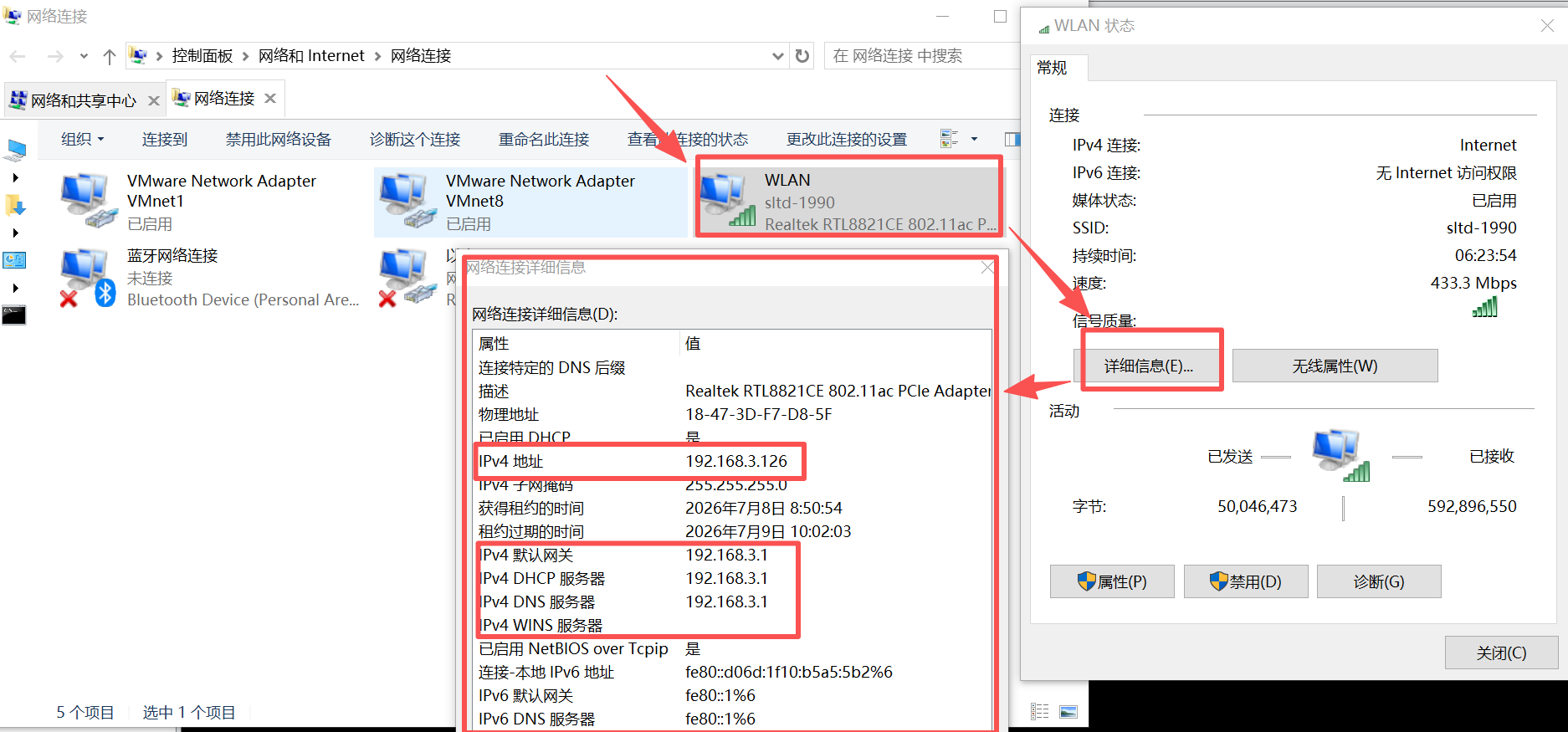
方式二:
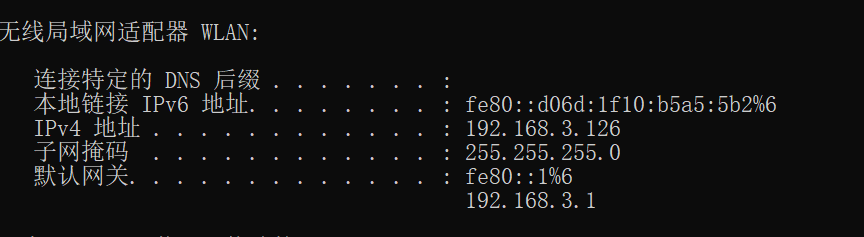
cmd ipconfig
查看WLAN地址
二、选择虚拟机网络
点击网络适配器,选择 桥接模式 或在 自定义中选择 VMnet0,都是一样的。
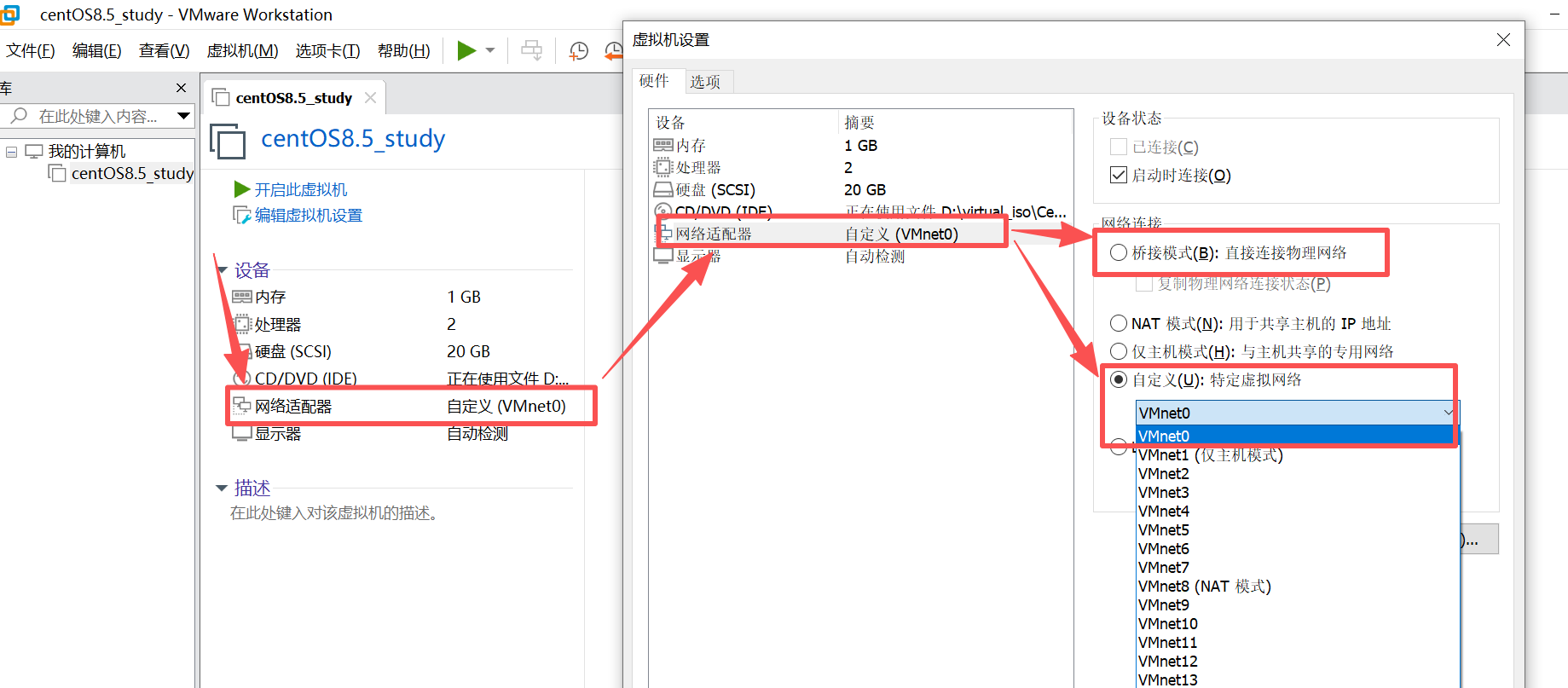
已开机的话,直接点击右下角的"网络适配器"图标,选择设置。

三、编辑网卡配置文件
编辑配置
vim /etc/sysconfig/network-scripts/ifcfg-ens32
bash
## 网卡默认配置说明
TYPE=Ethernet             # 设备类型
PROXY_METHOD=none         # 代理方式,默认是关闭状态
BROWSER_ONLY=no           # 只是浏览器访问
DEFROUTE=yes              # 默认路由
IPU4_FAILURE_FATAL=no     # 是否开启IPV4致命错误检测
IPU6INIT=yes              # IPV6是否自动初始化
IPU6_AUTOCONF=yes         # IPV6是否自动配置
IPU6_DEFROUTE=yes         # IPV6是否可以为默认路由
IPU6_FAILURE_FATAL=no     # 是否开启IPV6致命错误检测
NAME=ens32                # 网卡物理设备名称
UUID=ba604285-0718-4781-9629-cd0693cfa280  # 设备唯一识别码
DEUICE=ens32              # 网卡设备逻辑名称, 必须和 `NAME` 值一样
ONBOOT=yes                # 开机自启动
####################################################################################

####### 三种获取IP地址解释 #######
#获取IP地址方式:
# BO0TPROTO=dhcp      # 动态获取IP地址
# BO0TPROTO=static    # 静态获取IP地址
# BOOTPROTO=none      # none 不指定,与静态相似需要手写,引导时系统不会去问DHCP服务器要IP地址
## 静态获取IP地址设置
#################################

# VMnet0 IP地址配置
BOOTPROTO=static       # 静态获取IP地址
IPADDR=192.168.3.144   # 设置固定的IP地址
NETMASK=255.255.255.0  # 子网掩码
GATEWAY=192.168.3.1    # 网关配置
DNS1=192.168.3.1       # 桥接模式虚拟机的DNS需要与主机的一致
DNS2=114.114.114.114   # DNS 国内通信运营商dns服务器
DNS3=8.8.8.8           # DNS 国际谷歌dns服务器
四、重新加载网卡及更新
详情见: ++网卡相关命令++
五、 验证是否配置好
Linux 中 ping 一下百度
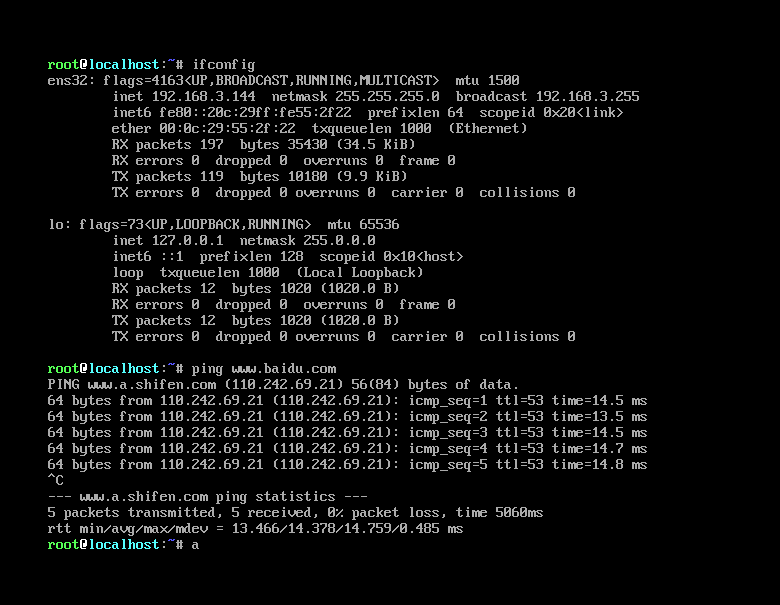
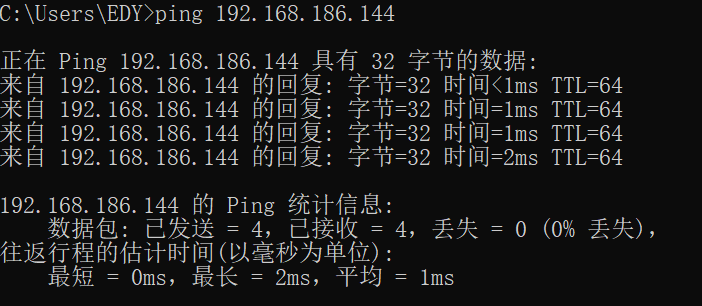
Windows中打开CMD,ping 一下配置好的IP地址,能Ping通就成功了
VMnet1 (仅主机模式)
仅主机模式大多场景用于测试,虚拟机只与主机(电脑)之间的互相通信,访问不了外部网络。
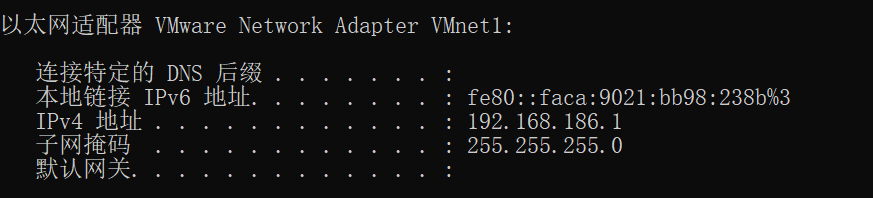
一、查看本机的VMnet1的IP地址
方式一:
cmd ipconfig
查看一下VMnet1 的地址
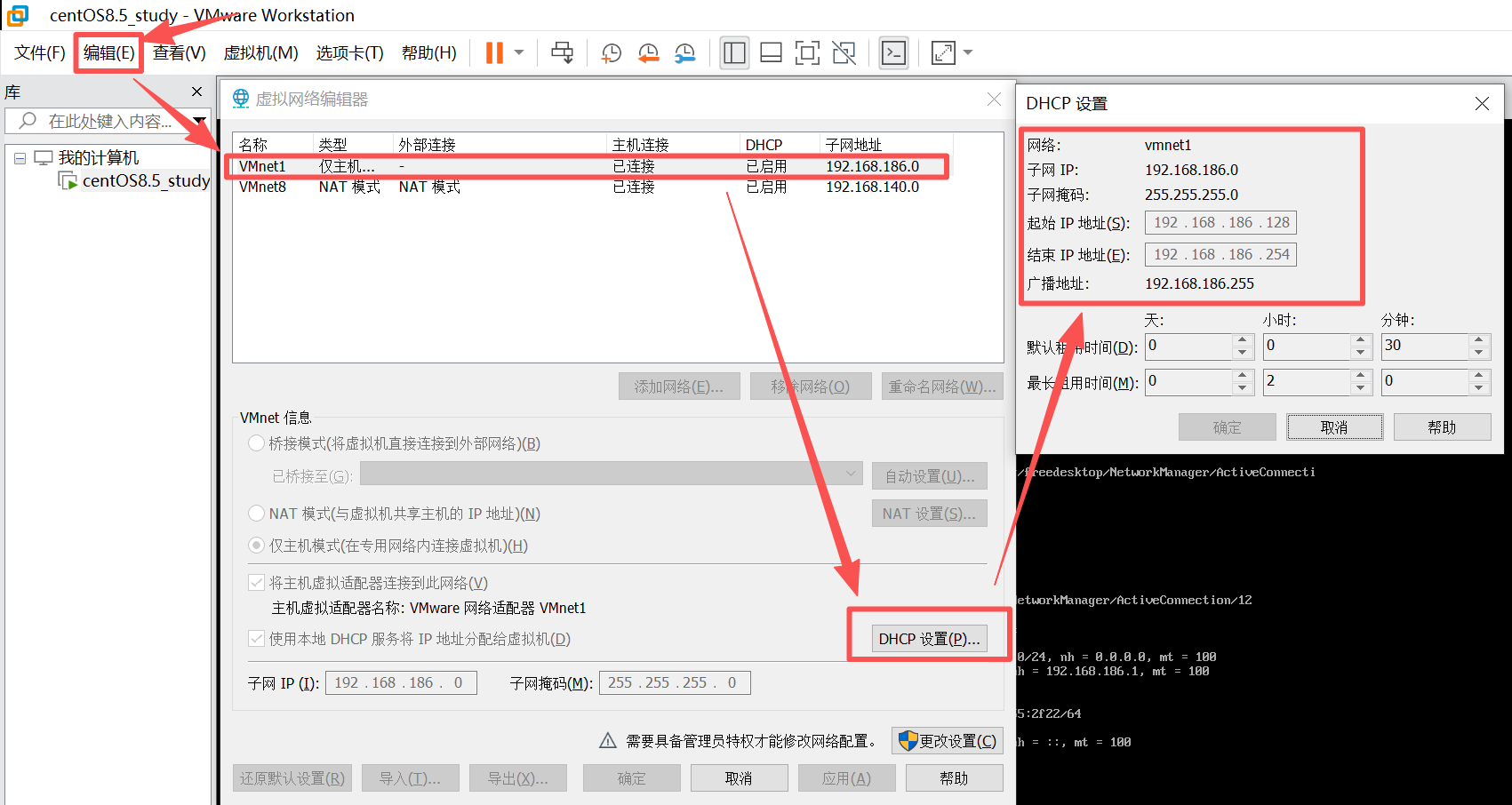
方式二:
点击编辑->虚拟网络编辑嚣
二、设置虚拟机为Host-Only模式。
点击网络适配器,选择 仅主机模式 或在 自定义中选择仅主机模式,都是一样的。
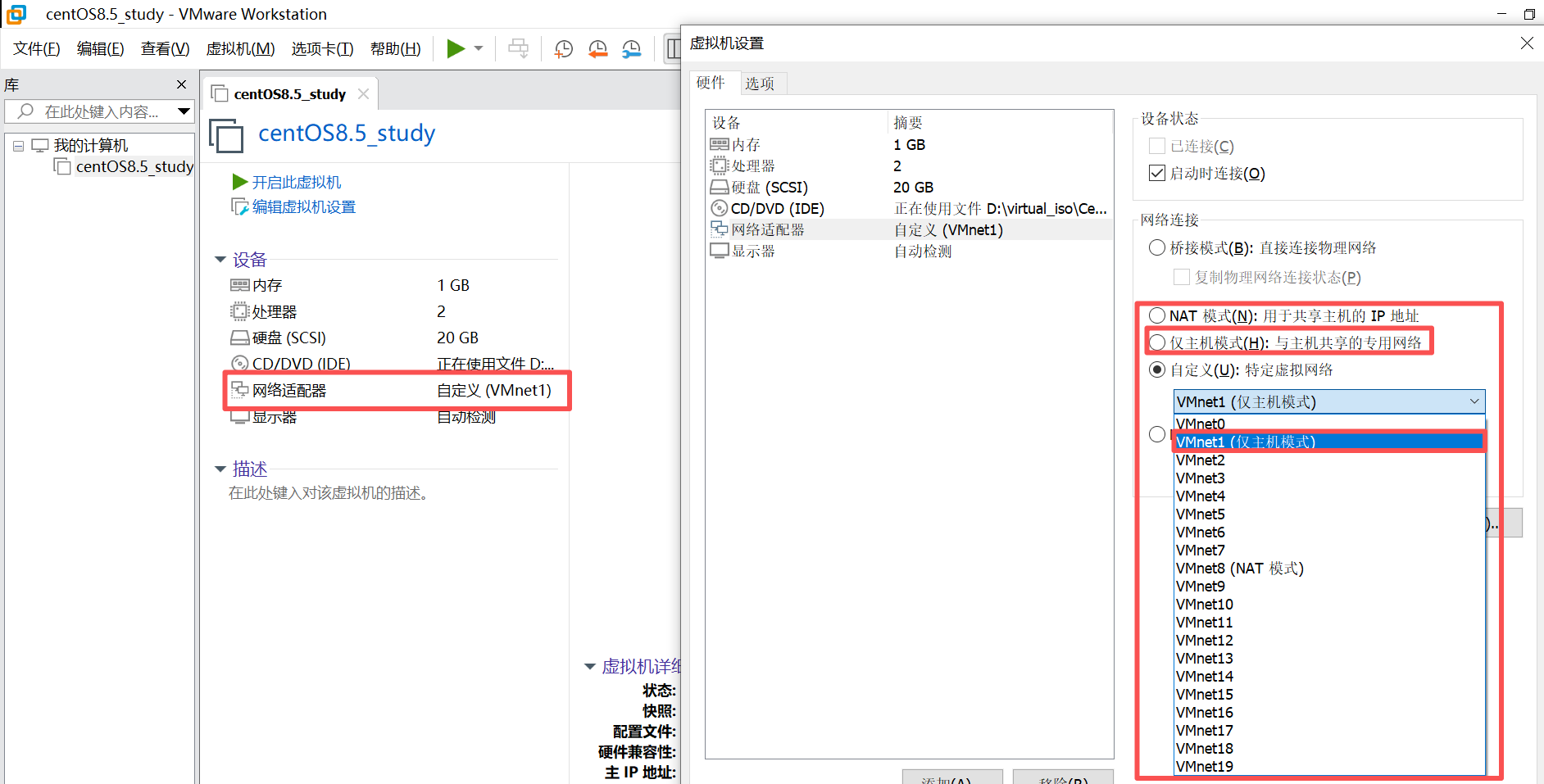
已开机的话,直接点击右下角的"网络适配器"图标,选择设置。

三、编辑网卡配置文件
编辑配置
vim /etc/sysconfig/network-scripts/ifcfg-ens32
bash
# VMnet1 只需要在最后写就行。
BO0TPROTO=static       # 静态获取IP地址
IPADDR=192.168.186.144 # 设置固定的IP地址
NETMASK=255.255.255.0  # 子网掩码
GATEWAY=192.168.186.1  # 网关配置
DNS1=114.114.114.114   # DNS 国内通信运营商dns服务器
DNS2=8.8.8.8           # DNS 国际谷歌dns服务器
四、重新加载网卡及更新
详情见: ++网卡相关命令++
五、 验证是否配置好
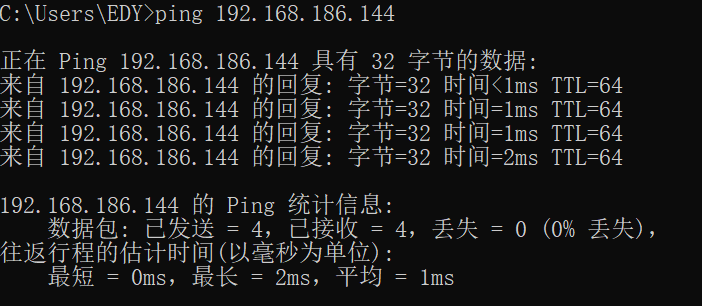
windows 打开 CMD ,ping 一下Linux中配置好的IP地址。
VMnet8 (NAT模式)
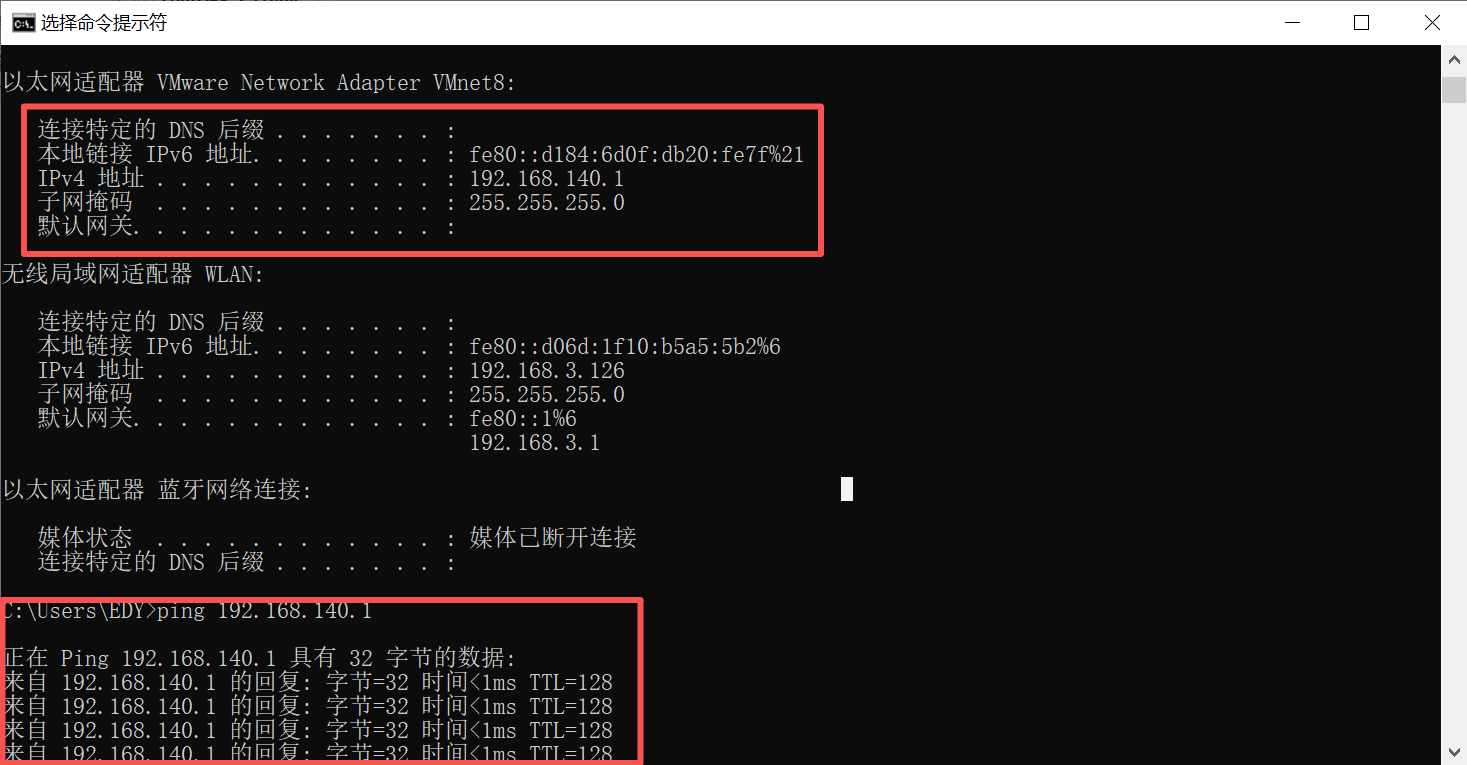
一、 查看VMnet8的地址信息
方式一:
cmd ipconfig
查看一下VMnet8 的地址
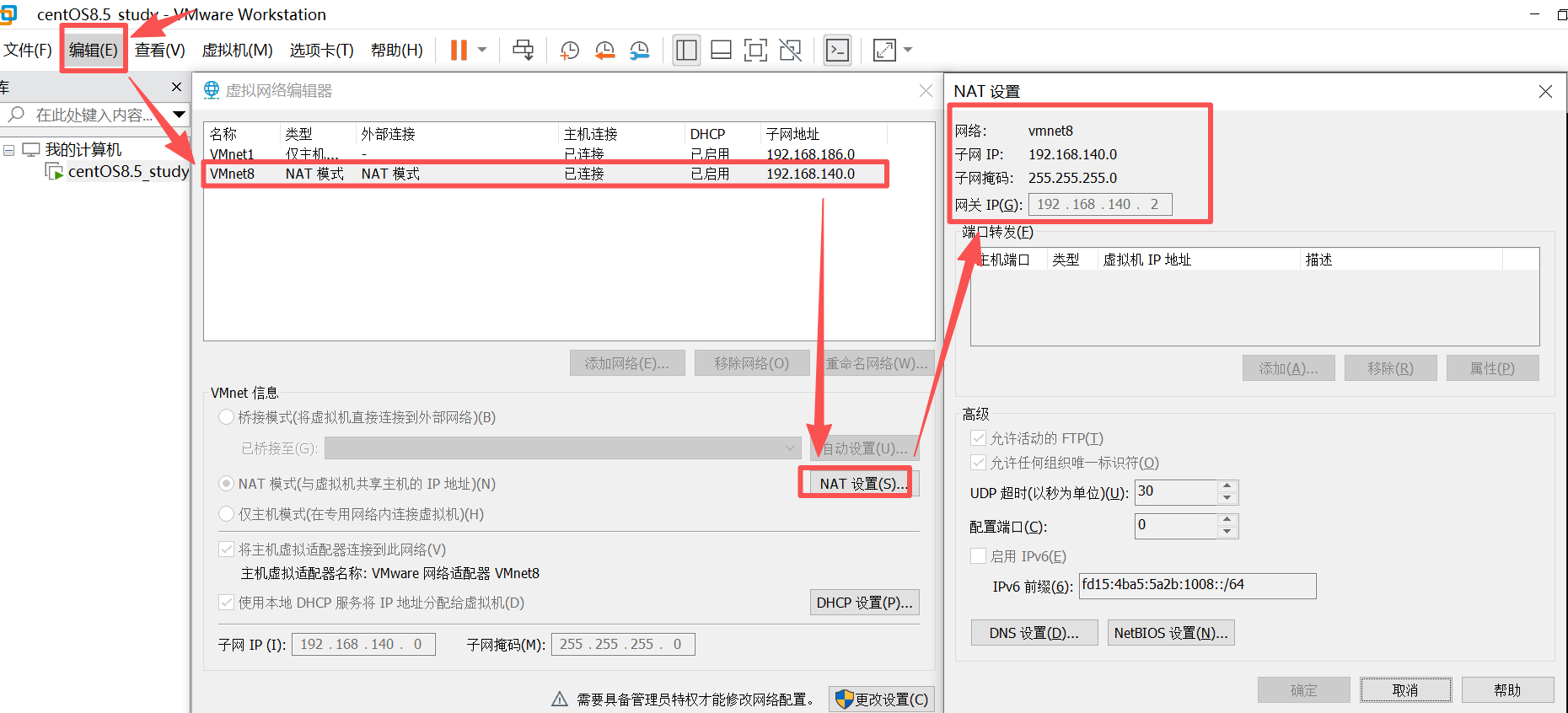
方式二:虚拟机查看
点击编辑->虚拟网络编辑嚣
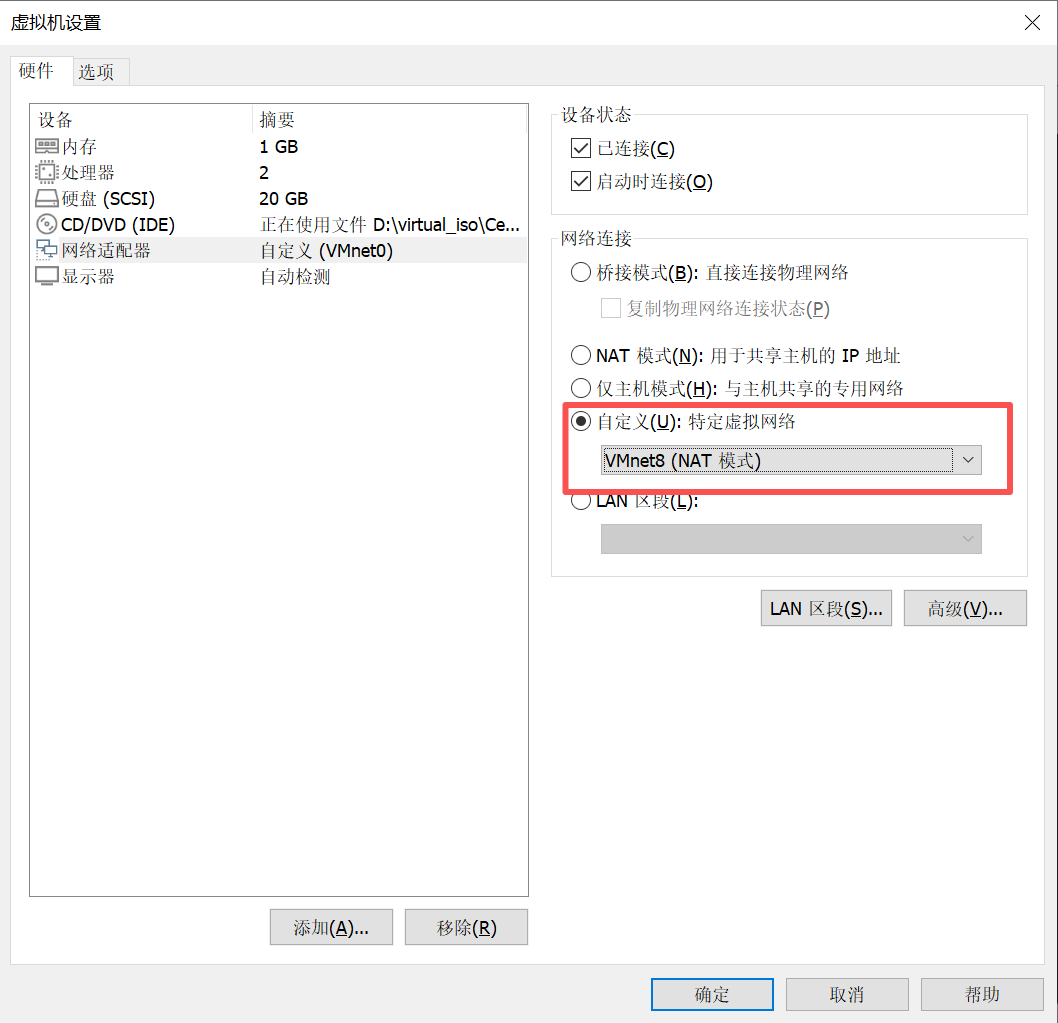
二、选择虚拟机网络
三、编辑网卡配置文件
编辑配置
vim /etc/sysconfig/network-scripts/ifcfg-ens32
bash
# VMnet8 IP地址配置
BOOTPROTO=static       # 手动配置IP地址
IPADDR=192.168.140.144 # 设置固定的IP地址
NETMASK=255.255.255.0  # 子网掩码
GATEWAY=192.168.140.2  # 网关设置
DNS1=114.114.114.114   # DNS 国内通信运营商dns服务器
DNS2=8.8.8.8           # DNS 国际谷歌dns服务器
四、重新加载网卡及更新
详情见: ++网卡相关命令++
五、验证是否配置好
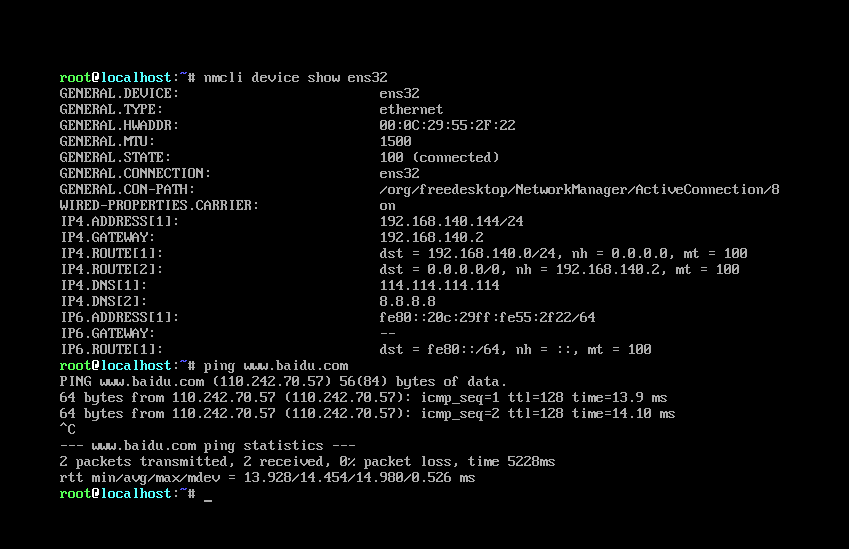
Linux 中 ping 一下百度
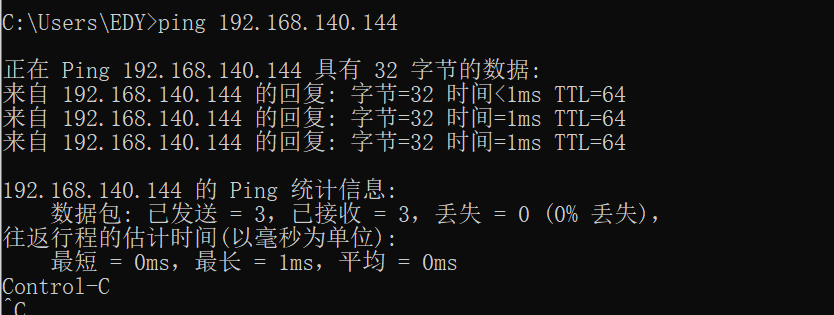
Windows中打开CMD,ping 一下配置好的IP地址,能Ping通就成功了
网卡相关命令
重新加载网卡:
nmcli connection reload
更新网卡:
nmcli connection up ens32
查看更新后的结果:
nmcli device show ens32
验证IP地址是否配置好:在Linux 内 ping 百度
ping www.baidu.com
windows ping 一下虚拟机配置好的IP地址,看是否正常能不能ping通。
例:ping 192.168.140.144
网关最后一位 .1****和 .2****的区别
Linux 虚拟机网关末位"1"与"2" 无协议层本质区别 ,核心差异在于 是否匹配虚拟化软件(如 VMware)默认分配的 NAT 网关地址 :
末位为 2 通常是 VMware NAT 模式(VMnet8)的 默认有效网关
末位为 1 常对应 Host-only 模式 (注:填错或导致 NAT 模式下 路由不可达 )
核心区别与适用场景
- 末位为 2(推荐用于 NAT 模式) :VMware 等主流虚拟化软件在 NAT 模式下,默认将虚拟网卡的网关设为子网段的 .2(如 192.168.x.2),.1 往往被保留或分配给虚拟网络适配器本身,若强行设为 .1 会导致虚拟机无法通过 NAT 服务访问外网 。
- 末位为 1(常用于 Host-only 或桥接) :在 Host-only(仅主机)模式中,默认网关通常为 .1;若在 NAT 模式下错误设置为 .1,因该地址未运行 NAT 转发服务,会导致网络不通 。
- 技术本质 :IP 末位数字本身无特殊协议含义,关键在于该 IP 是否实际运行了网关/路由/NAT 服务。配置必须与"虚拟网络编辑器"中设定的网关一致,否则路由失效 。