在本地构筑基于大模型的自动化工作流时,现代化包管理器 Pixi(结合了 uv 的极速与 Conda 通道的多语言二进制分发能力)因其强隔离性、不污染全局系统的特性,正成为开发者的首选。
然而,在 Windows 11 环境下调试 Whisper 过程中,本人踩了数十个坑。其中既有老旧显卡本身的硬件代差,也有 Pixi 复杂的声明式配置冲突。以下是本人在一台老旧游戏本上,从"执意使用 GPU"到"完美调校纯 CPU"的完整填坑记录。
- 测试机型:HP 一代暗影精灵
- 核心配置:Intel i7-6700HQ / 4GB 显存版 NVIDIA GeForce GTX 950M
💡 引言前置:不信邪的起点与驱动查验
最开始,看着这块拥有 4GB 显存的 GTX 950M 独显,本人还是抱着一丝幻想,试图用旧显卡来驱动 Whisper。
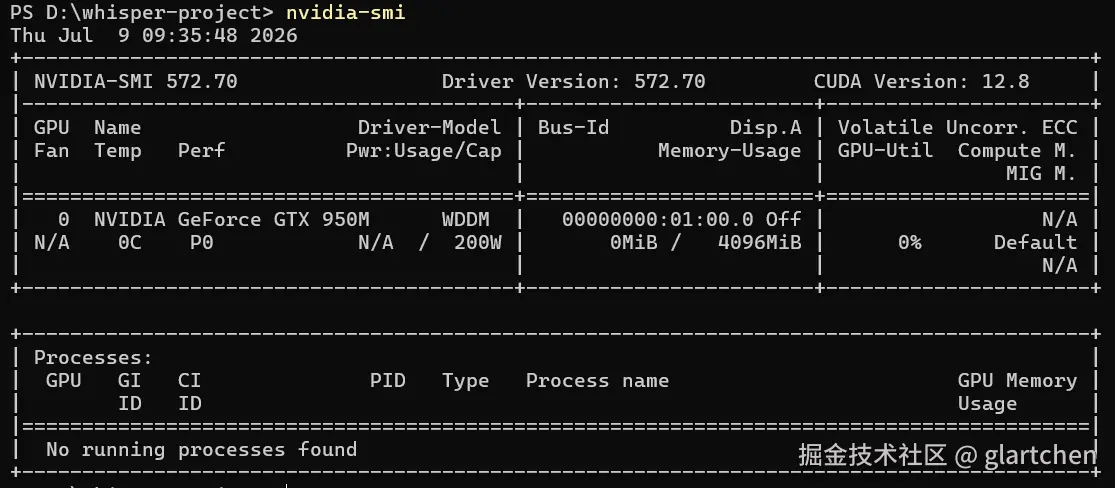
在控制台中敲入 nvidia-smi,最原始的系统回显如下:
text
Wed Jul  8 17:37:59 2026
+-----------------------------------------------------------------------------+
| NVIDIA-SMI 472.19       Driver Version: 472.19       CUDA Version: 11.4     |
|-------------------------------+----------------------+----------------------+
| GPU  Name            TCC/WDDM | Bus-Id        Disp.A | Volatile Uncorr. ECC |
| Fan  Temp  Perf  Pwr:Usage/Cap|         Memory-Usage | GPU-Util  Compute M. |
|                               |                      |               MIG M. |
|===============================+======================+======================|
|   0  NVIDIA GeForce ... WDDM  | 00000000:01:00.0 Off |                  N/A |
| N/A    0C    P8    N/A /  N/A |     40MiB /  4096MiB |      0%      Default |
|                               |                      |                  N/A |
+-------------------------------+----------------------+----------------------+

+-----------------------------------------------------------------------------+
| Processes:                                                                  |
|  GPU   GI   CI        PID   Type   Process name                  GPU Memory |
|        ID   ID                                                   Usage      |
|=============================================================================|
|  No running processes found                                                 |
+-----------------------------------------------------------------------------+
从初始输出可以看出,系统自带的驱动版本(472.19)和 CUDA 版本(11.4)过于古老。而现代深度学习框架(如 PyTorch 2.x 家族)通常要求英伟达驱动版本在 550 以上,且 CUDA 版本必须达到 12.x 级别。
于是,本人前往 NVIDIA 官网下载了适配该显卡的驱动,一番折腾将其升级到了 550+ 和 CUDA 12 基线。然而,这只是漫长踩坑之旅的序幕。
- 注:英伟达驱动并不是越新越好,版本只要稳定在 550 以上即可。过于超前的驱动往往体积极其臃肿,在老旧显卡上运行反而像是"小马拉大车"。
一、 第一道坑:Conda 的依赖升级过于激进导致 C++ 的dll文件版本错位
在pixi.toml上显示声明依赖版本,初始配置如下:
ini
[dependencies]
python = ">=3.10,<3.11"
ffmpeg = "*"
cuda-nvcc = ">=12.0"
cuda-cudart = ">=12.0"
libcublas = ">=12.0"
然而,由于版本策略过于宽泛,项目在首次运行部署时触发了致命报错:
RuntimeError: Library cublas64_12.dll is not found or cannot be loaded
1. 根本原因
既然声明了 libcublas = ">=12.0",文件去哪了?在 PowerShell 中使用以下命令对虚拟环境进行搜索:
PowerShell
sql
Get-ChildItem -Path "..pixi" -Filter "*cublas*.dll" -Recurse搜索结果显示,本地实际下载的文件为:
...\Library\bin\cublas64_13.dll...\Library\bin\cublasLt64_13.dll
根本原因 :Conda-forge 通道在解析 ">=12.0" 这一宽泛约束时,非常激进地下载了最新的 CUDA 13 核心库。然而,faster-whisper 底层的 C++ 矩阵乘法引擎(CTranslate2)在编译时硬编码了依赖名称,运行时只认 cublas64_12.dll。版本代差导致了寻址失败。
期间无论是尝试在 tasks 中强行覆盖 Windows PATH,还是利用 Python 层的 os.add_dll_directory 钩子注入路径,皆因底层 C++ 编译扩展只认系统进程最原始的寻址逻辑而宣告失败。(这短短的一句话,折腾了至少一个半小时,都是泪)
2. 显示约束依赖版本
💡 避坑经验 :不要给 Conda 依赖过高的版本自由度。在
pixi.toml中将约束修正为区间闭环,把大版本锁死在 CUDA 12 家族,既能享受补丁更新,又能防止跨版本二进制不兼容:
Ini, TOML
ini
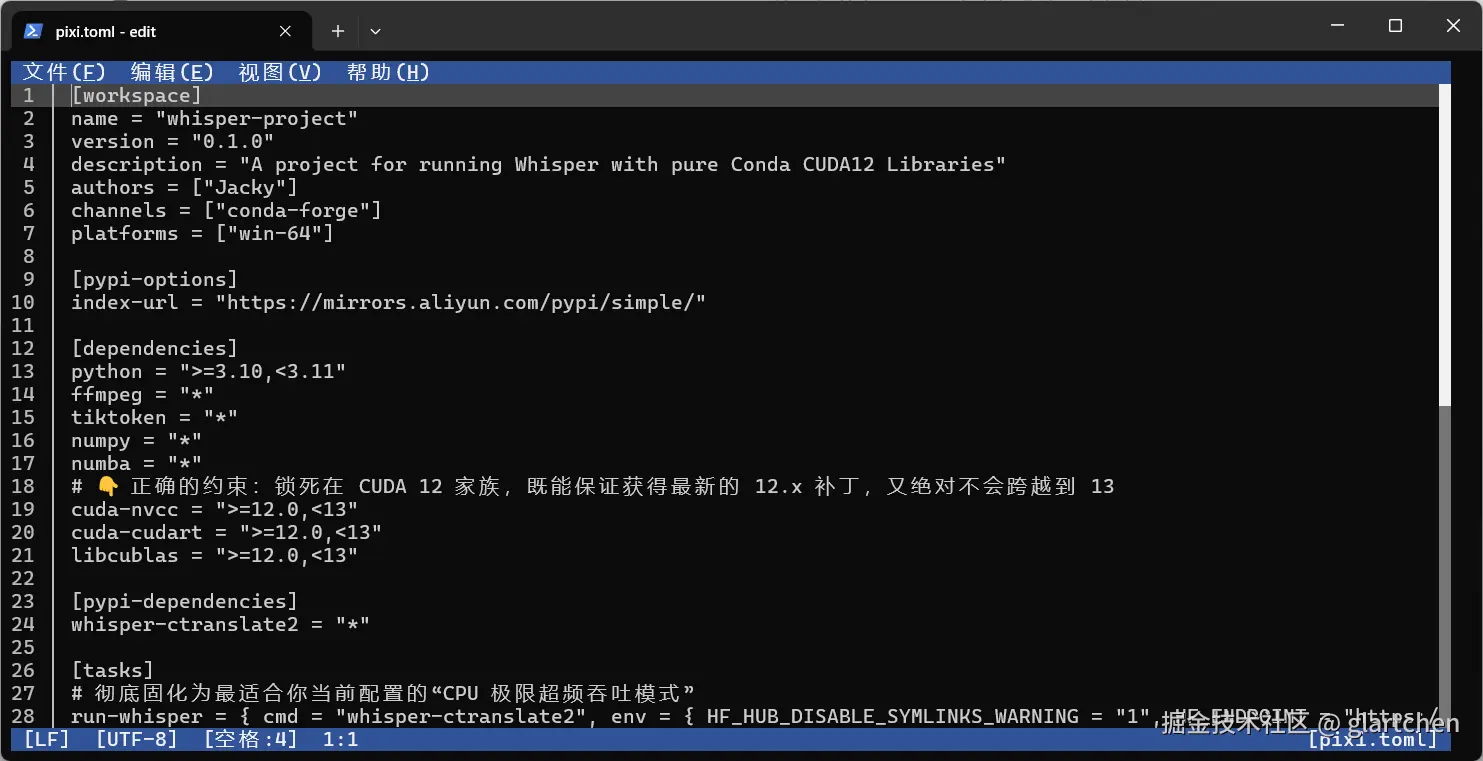
# 正确的约束:锁死在 CUDA 12 家族,绝对不会跨越到 13
cuda-nvcc = ">=12.0,<13"
cuda-cudart = ">=12.0,<13"
libcublas = ">=12.0,<13"
保存后重新执行 pixi install 触发降级,正宗的 cublas64_12.dll 完美降临,成功通关!
二、 第二道坑:硬件算力断层
即使通过前文的配置补齐了官方驱动并锁死了 CUDA 12 的 .dll,紧接着又爆出了更底层的硬件拒绝:
RuntimeError: parallel_for failed: cudaErrorInvalidDevice: invalid device ordinal
这个报错说明虽然显卡拥有 4GB 的物理显存,但由于其底层属于 Maxwell 架构(算力仅为 5.2) ,大模型在此处会遭遇不可逾越的硬件断层:
- 算力盲区:英伟达官方自 CUDA 12 开始,编译的二进制内核默认彻底砍掉了对 5.x 算力及更早老卡的支持。
- 显存与半精度限制 :Whisper
medium模型参数量高达 769M,运算时极易触发溢出。同时这类老卡缺乏现代显卡的 Tensor Core,硬件层面对大模型标配的float16(半精度)计算完全没有硬件加速能力。
🎯 最终决定 :彻底放弃 GPU 幻想,对于此类老旧硬件,老老实实退回纯 CPU 高性能通道。
三、 第三道坑:本地代理干扰 HuggingFace 镜像站
既然改走 CPU 路线,执行推理并下载模型时,又撞上了以下报错:
huggingface_hub.errors.FileMetadataError: Distant resource does not seem to be on huggingface.co...
1. 原因复盘
虽然已经在系统或环境中配置了 HF_ENDPOINT = "https://hf-mirror.com" 试图走国内镜像站,但由于本地运行着网络代理客户端,代理在拦截、转发该镜像站的流量时,在 SSL 证书握手环节把连接"洗"碎了,导致 Python 安全机制直接拒绝通信。
2. 解法
既然已经是国内镜像,最清透的解法就是让网络路由策略反哺大模型环境。
- 操作方案 :直接在代理工具(如 FlClash、Shadowrocket 等)的路由规则中,将
hf-mirror.com强行拉入 直连名单(DIRECT / Bypass) 。 - 效果:完全绕过代理后,网络瞬间恢复纯净,几百兆的权重以满带宽姿态顺利拉回本地。
四、 第四道坑:错字率与物理散热极限的博弈(老笔记本调校)
使用 small 模型跑 CPU 时速度虽快,但在复杂的中文同音字和上下文语境理解上,不够聪明,导致字幕错别字连篇。为了追求更好的效果,我们更换方案方案:开启 --compute_type int8 量化,在 CPU 上运行大一号的 medium 模型(769M 参数)。
字错率瞬间直线下降!但随之而来的是笔记本风扇狂转。
这台老款游戏本(Intel i7-6700HQ,4核8线程)在面对密集的 int8 AVX2 向量指令集轰炸时,晶体管全量高频脉冲发射。即使通过 whisper-ctranslate2 专属参数 --threads 4 将其锁死在 4 个物理核心、剥离了超线程内耗,主板 EC 固件依然会因为核心积热而无脑将风扇拉满。
五、 限制处理器状态,防止睿频
既然软件参数管不住硬件固件,那就直接从系统层掐住 CPU 的功耗喉咙。通过直接剥离 CPU 的"睿频(Turbo Boost)",强行让 CPU 运行在能效比最高的基础频率下:
🛠️ 控制面板一键调整步骤
- 按下
Win + R键输入control.exe powercfg.cpl,,3,直接进入 Windows 高级电源设置。 - 向下滚动并展开 "处理器电源管理" -> "最大处理器状态" 。
- 将接通电源状态下的
100%修改为80%或85%。 - 点击"应用"并保存。
🎯 效果: 这一招让 CPU 功耗瞬间从暴热的 45W+ 断崖式下跌到 20W 左右。吐字幕的速度仅仅慢了微乎其微的一丝,但机器彻底冷静了下来,完全可以在后台安静、安全地长时运行。
六、 完整纯净版 pixi.toml 全貌
最终,为了让整个系统彻底解脱,我们在生产级别的纯 CPU 推理中,移除了无用的 CUDA 依赖。最终 pixi.toml 配置全貌如下:
命令
PowerShell
pixi run run-whisper "D:/Download/test.mp4" --model medium --language zh --output_format srt --output_dir "D:/Download" --device cpu --compute_type int8 --threads 4完美回显
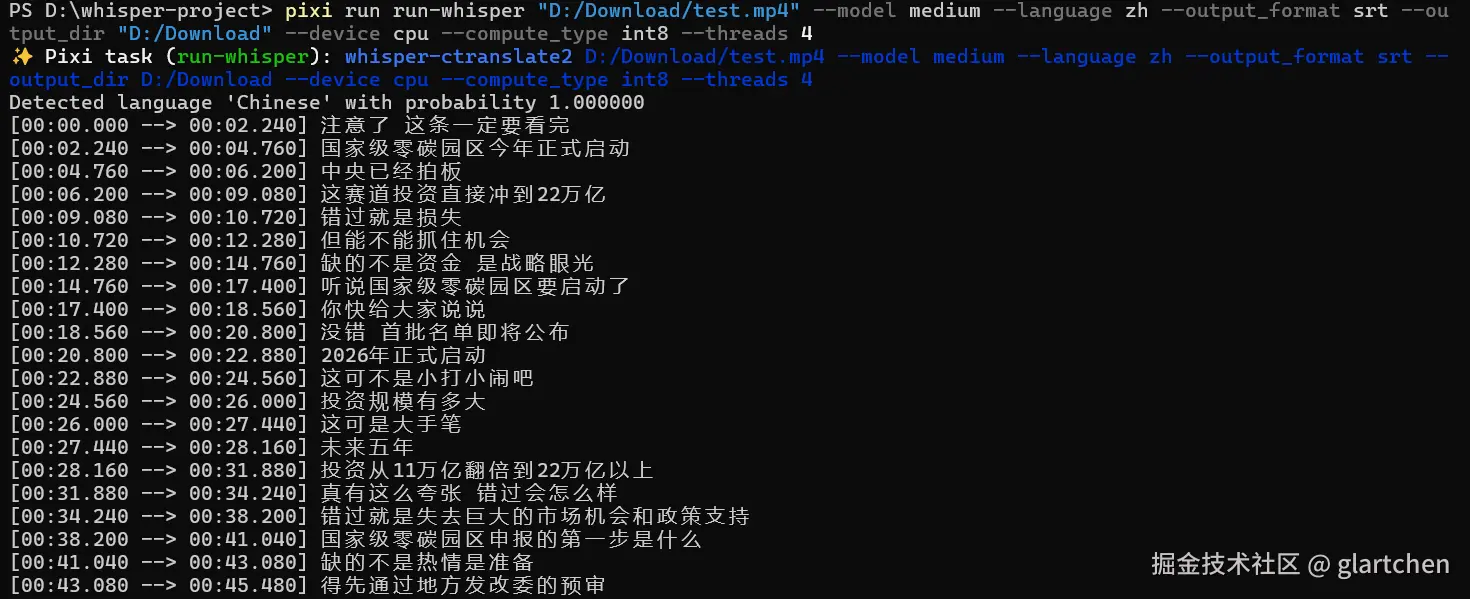
完成了,经过多次调试,以上命令在字幕准确度,生成速度,对电脑负载的压力,这三个方面达成了完美平衡。