一、总体的窗口说明:
介绍了一下godot编辑器上方常用的几个窗口如:2D窗口、3D窗口、脚本窗口、游戏运行窗口、资产库
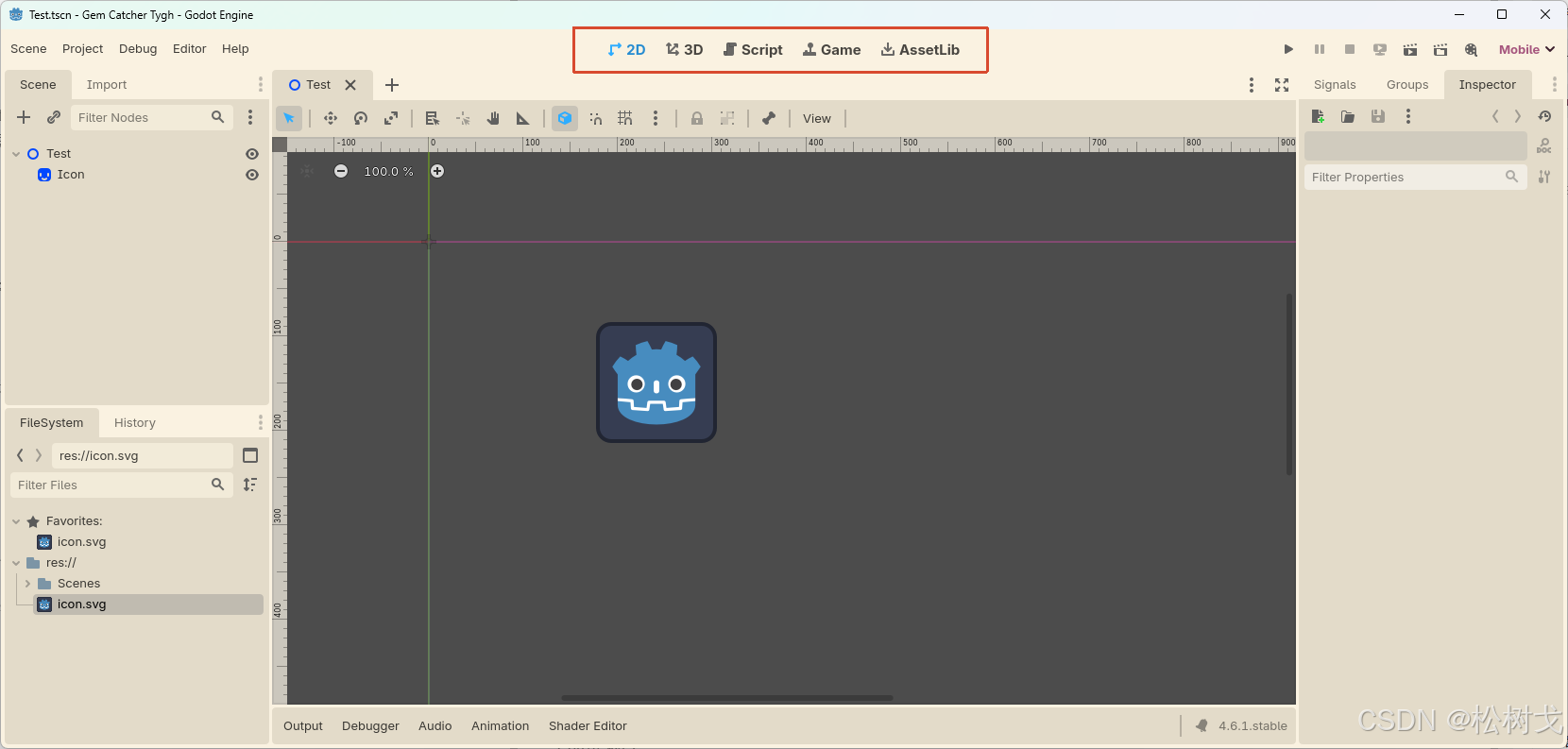
2D窗口:编辑&展示2D节点的地方,用于2D游戏开发(可以类比前端的html、vue等组件)
3D窗口:编辑&展示3D节点的地方,用于3D游戏开发
脚本窗口:用于给节点绑定行为逻辑的地方(可以类比前端的js)
游戏运行窗口:可以在编辑器内部调试游戏,不需要开启新的窗口,但是新开窗口更加方便拖拽
资产库(AssetLib):用于下载其他人发布的插件或者游戏demo
二、编辑界面小试
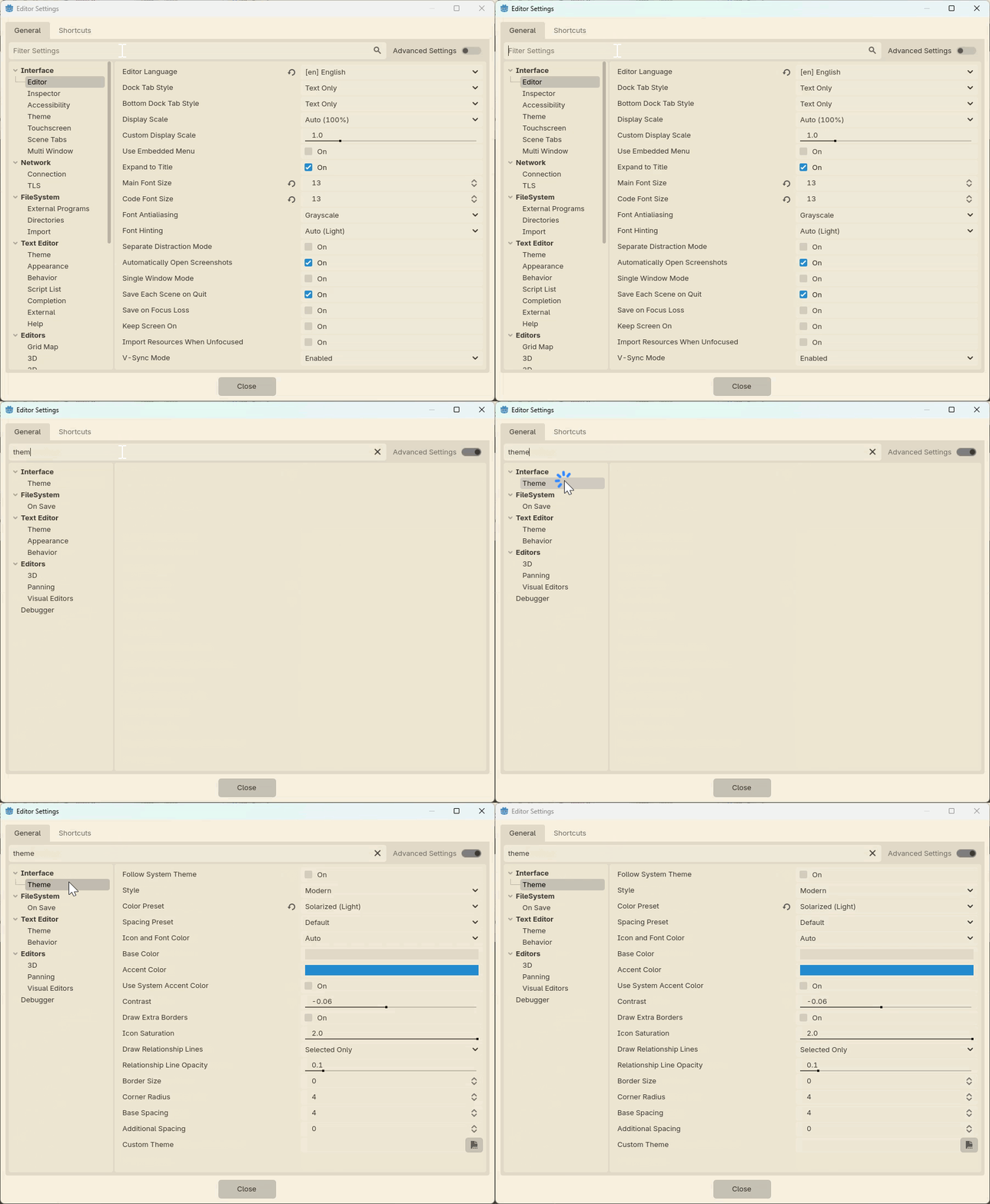
然后进入了编辑器设置界面,对过滤搜索进行了一番实践
和当前的主流编辑器如vscode以及idea一样,godot能够在搜索栏中进行过滤搜索
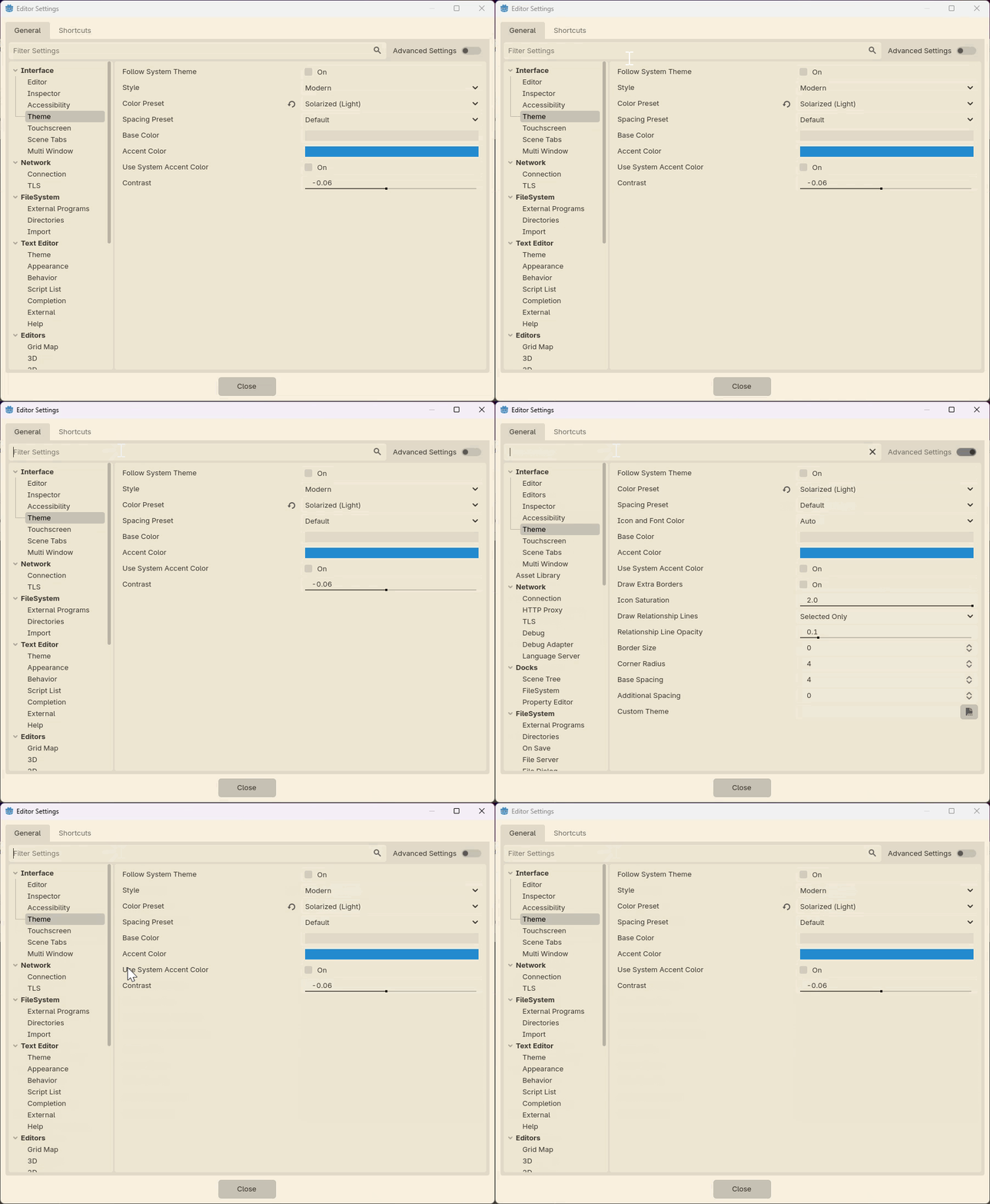
此外在极少数情况(意外情况),你会在Filter Settings中输入空格,但是自己没有察觉,输入空格也会有过滤的效果(导致部分属性搜索不到)。
三、2D界面介绍
(1)Center View
①在没有选择任何节点的情况在点击Center View会定位到Godot轴线的中心
②在选择了某个节点的情况下点击Center View会定位到这个节点中心
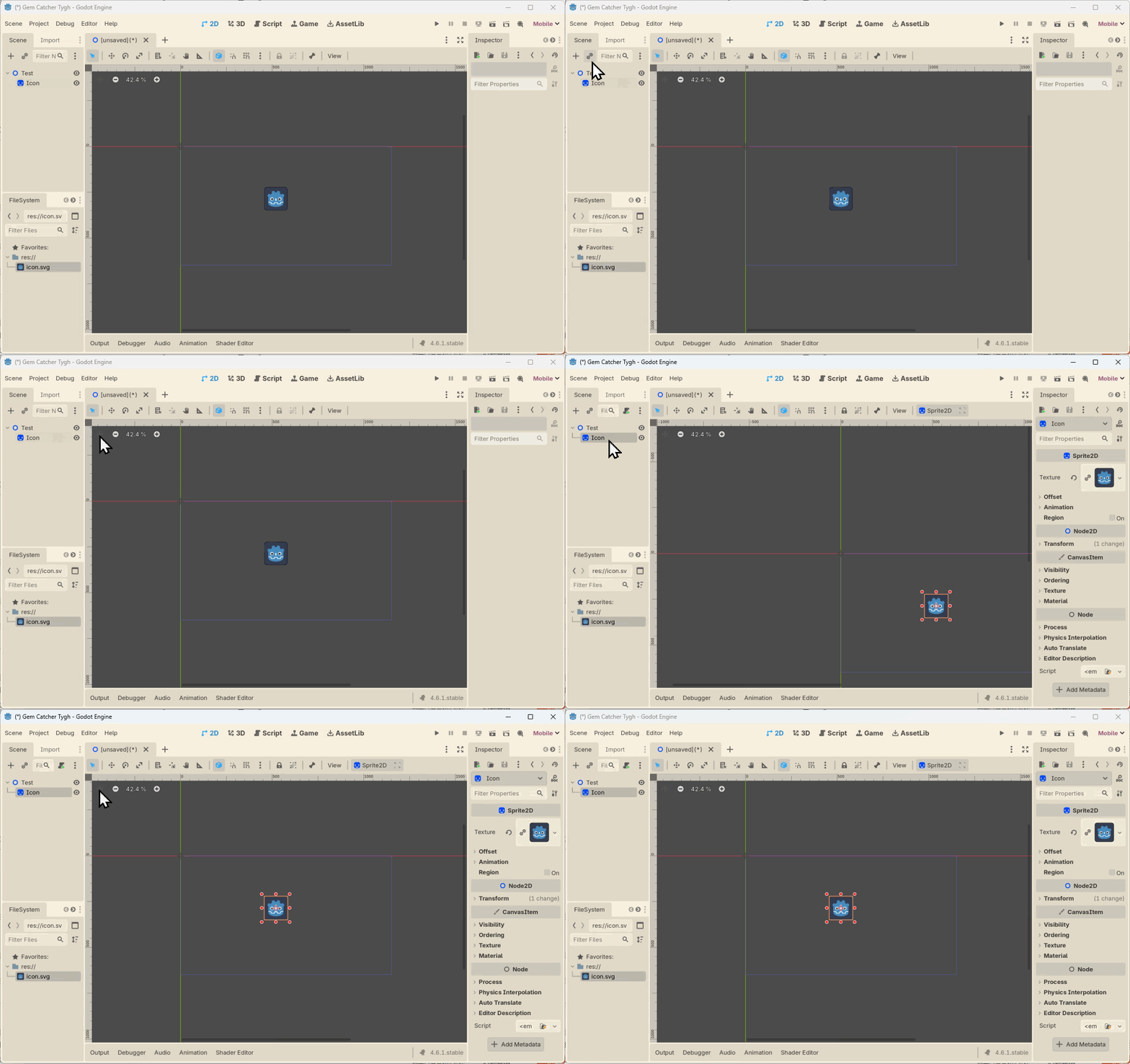
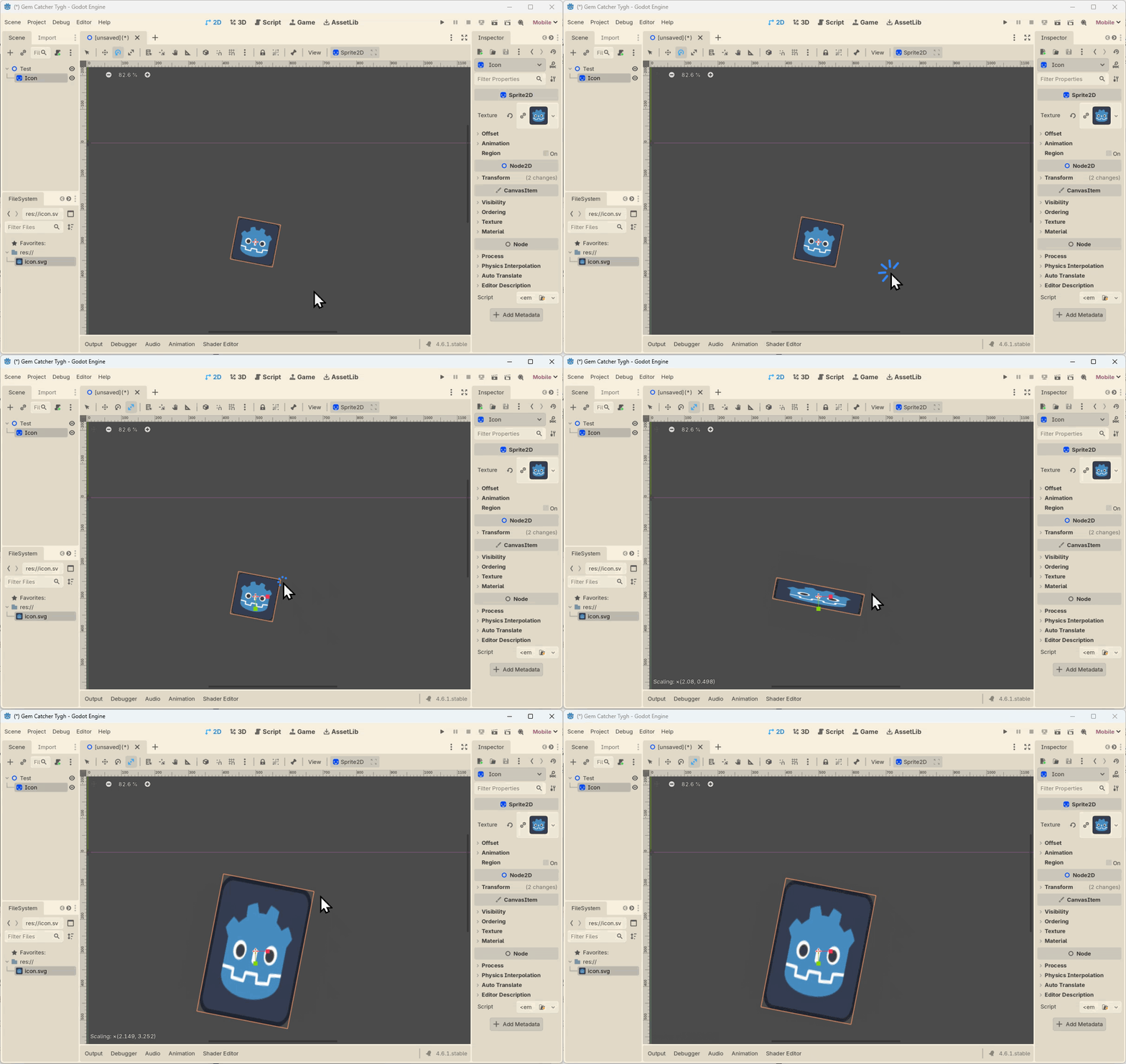
(2)选择模式(快捷键Q)
能够用于选取节点
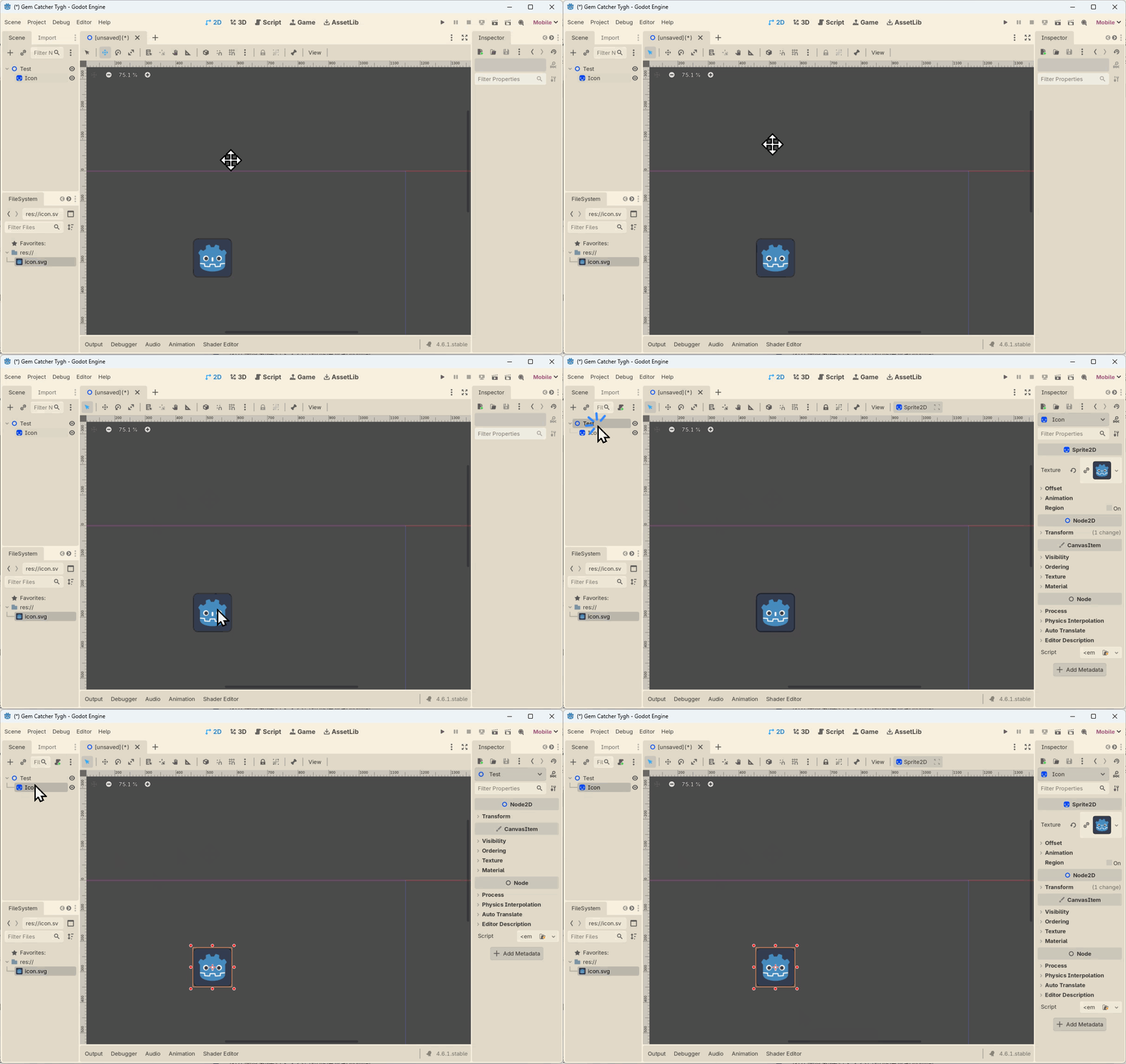
(3)移动模式(快捷键W)
移动选择的节点,仅仅进行X轴或者Y轴上的移动
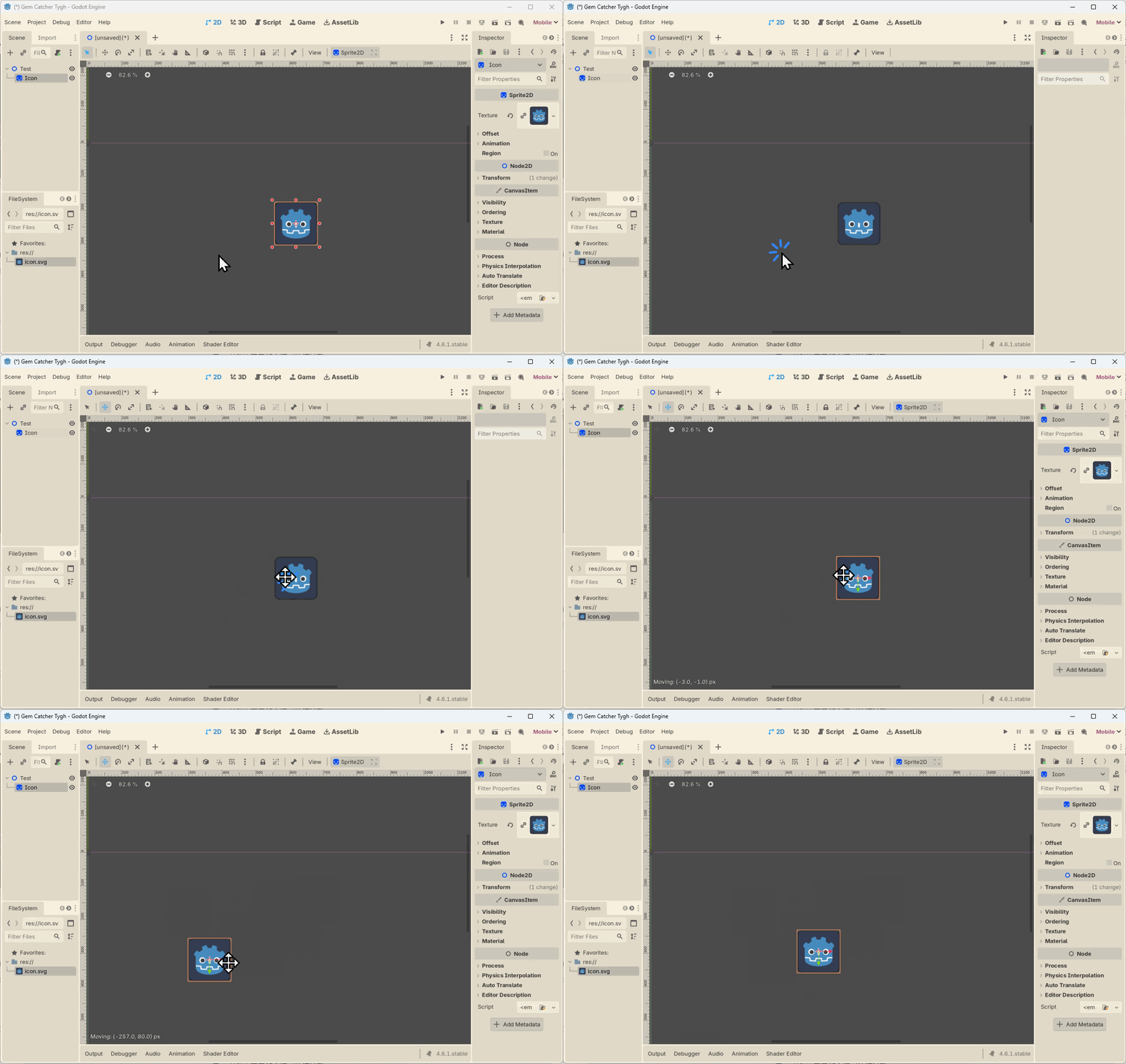
(4)旋转模式(快捷键E)
可以实现绕节点中心进行旋转
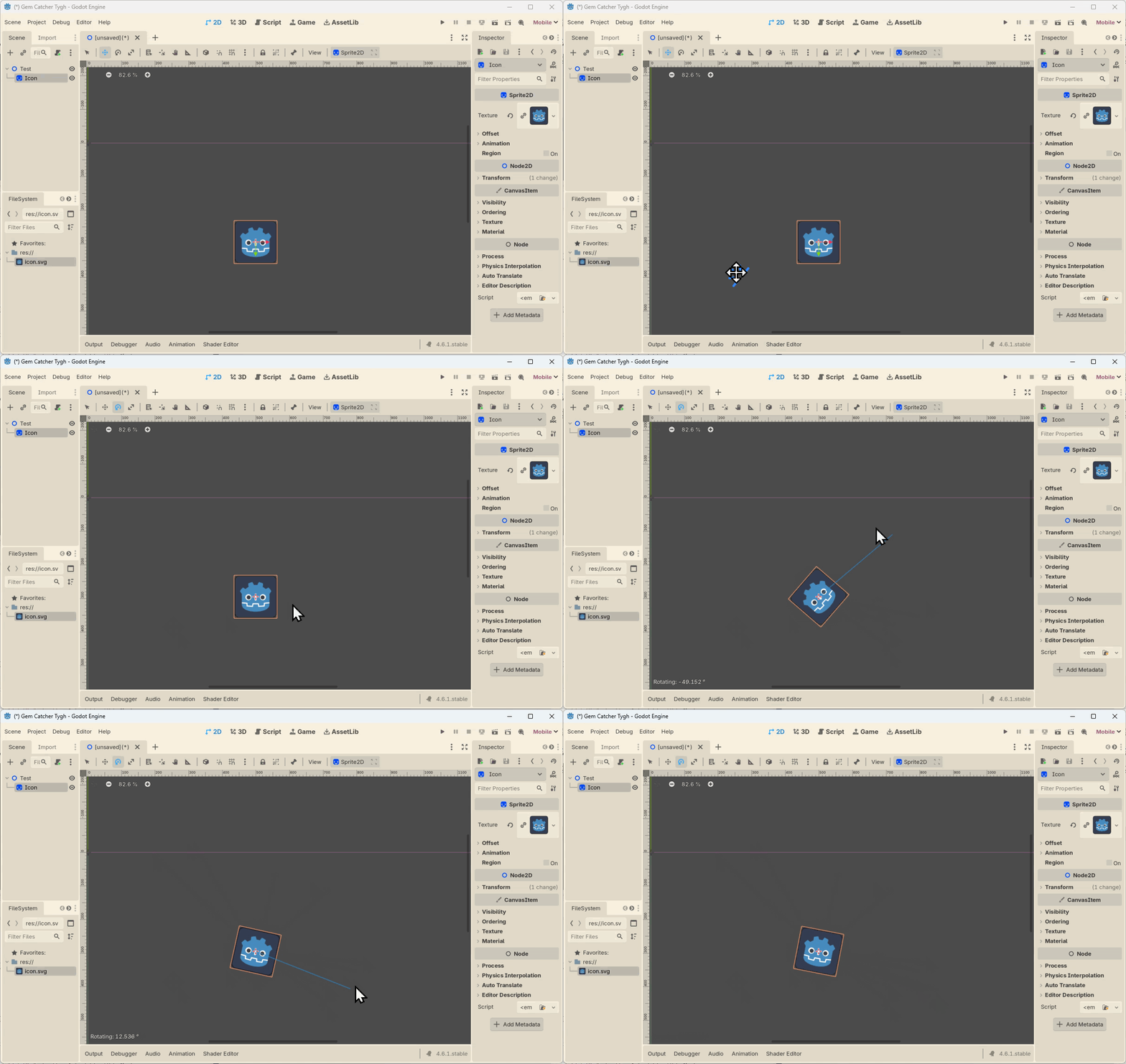
(5)缩放模式(快捷键R)
可以将节点在X轴或Y轴上进行任意拉伸
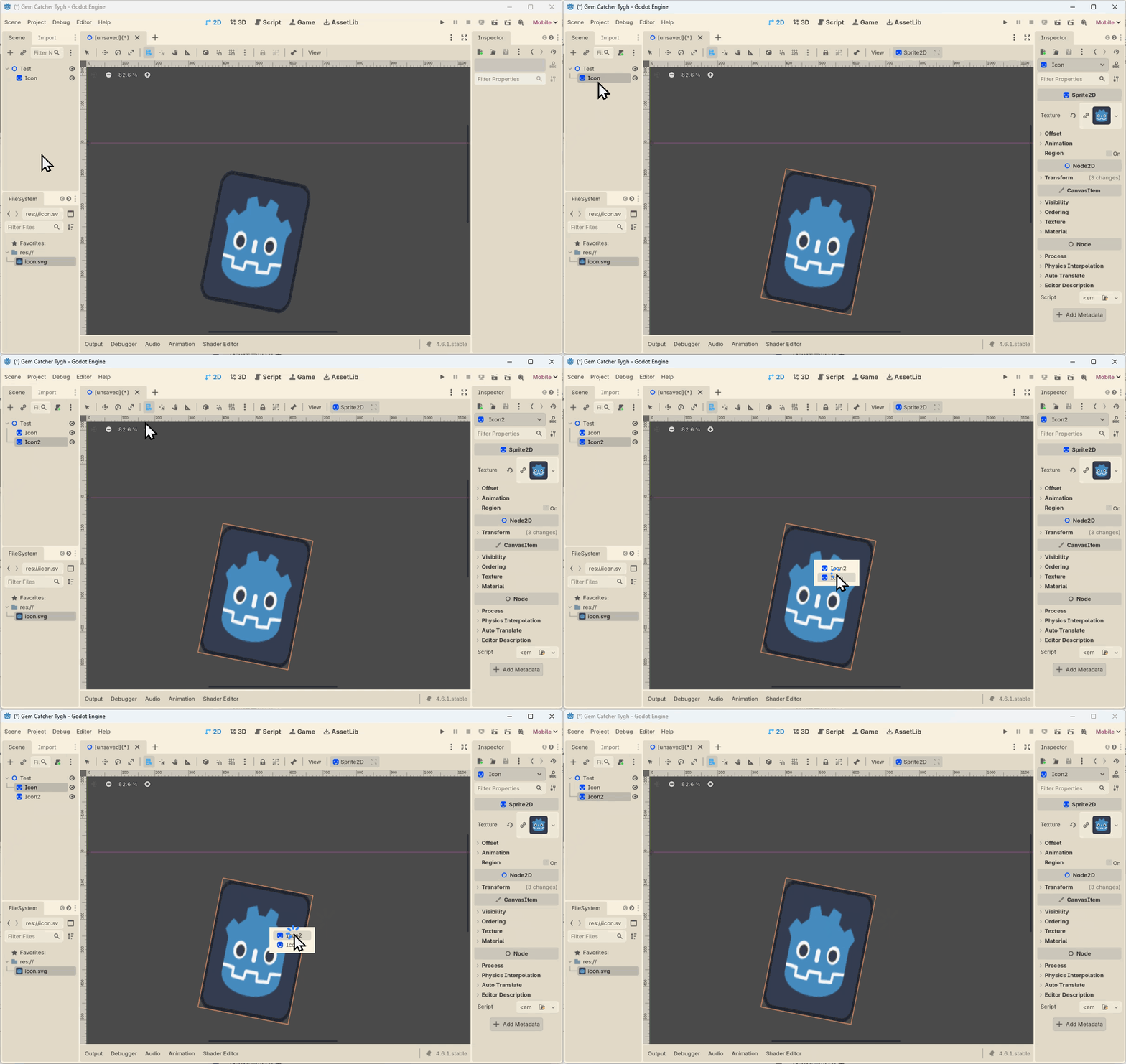
(6)在相同的位置展示可以选择的节点
复制一份,存在两个节点以进行验证(需要在同一个位置存在多个节点)
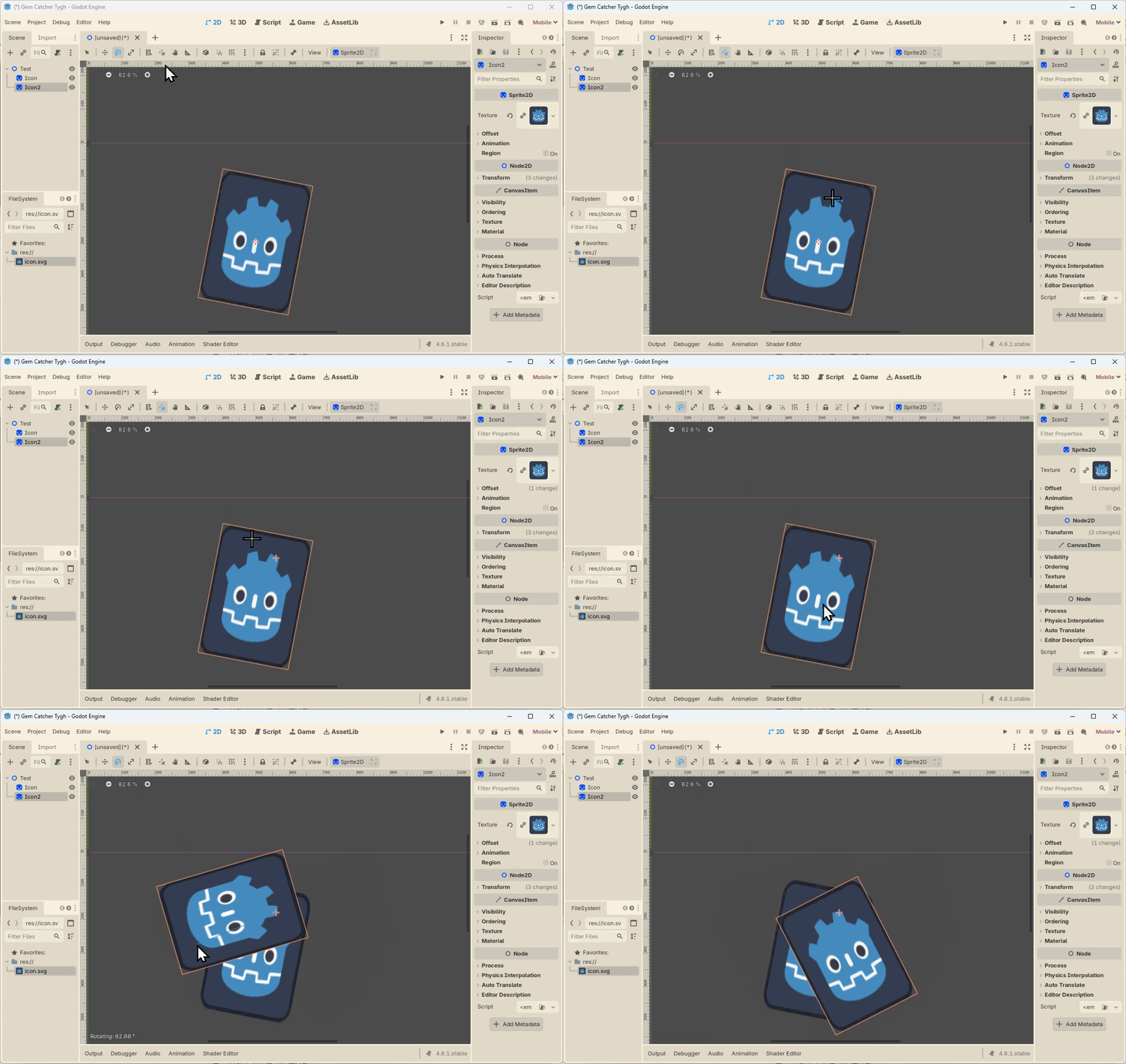
(7)改变轴向
在大多数情况下不会直接拖拽来改变轴向,改变轴向后旋转会发现围绕的中心变了
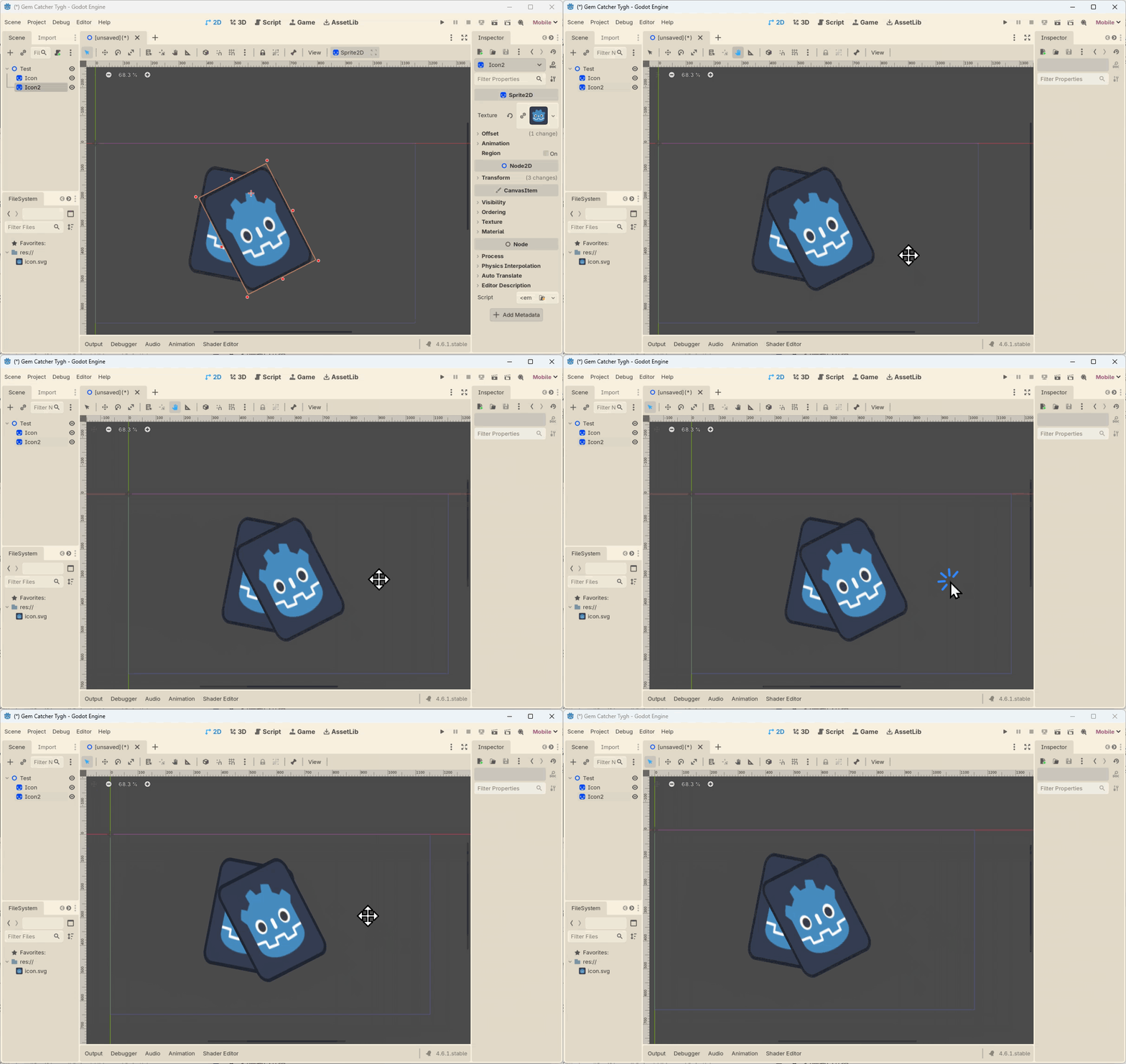
(8)平移模式(快捷键G)
除了在这个模式下移动也可以在其它模式时,按压鼠标中键,进行移动
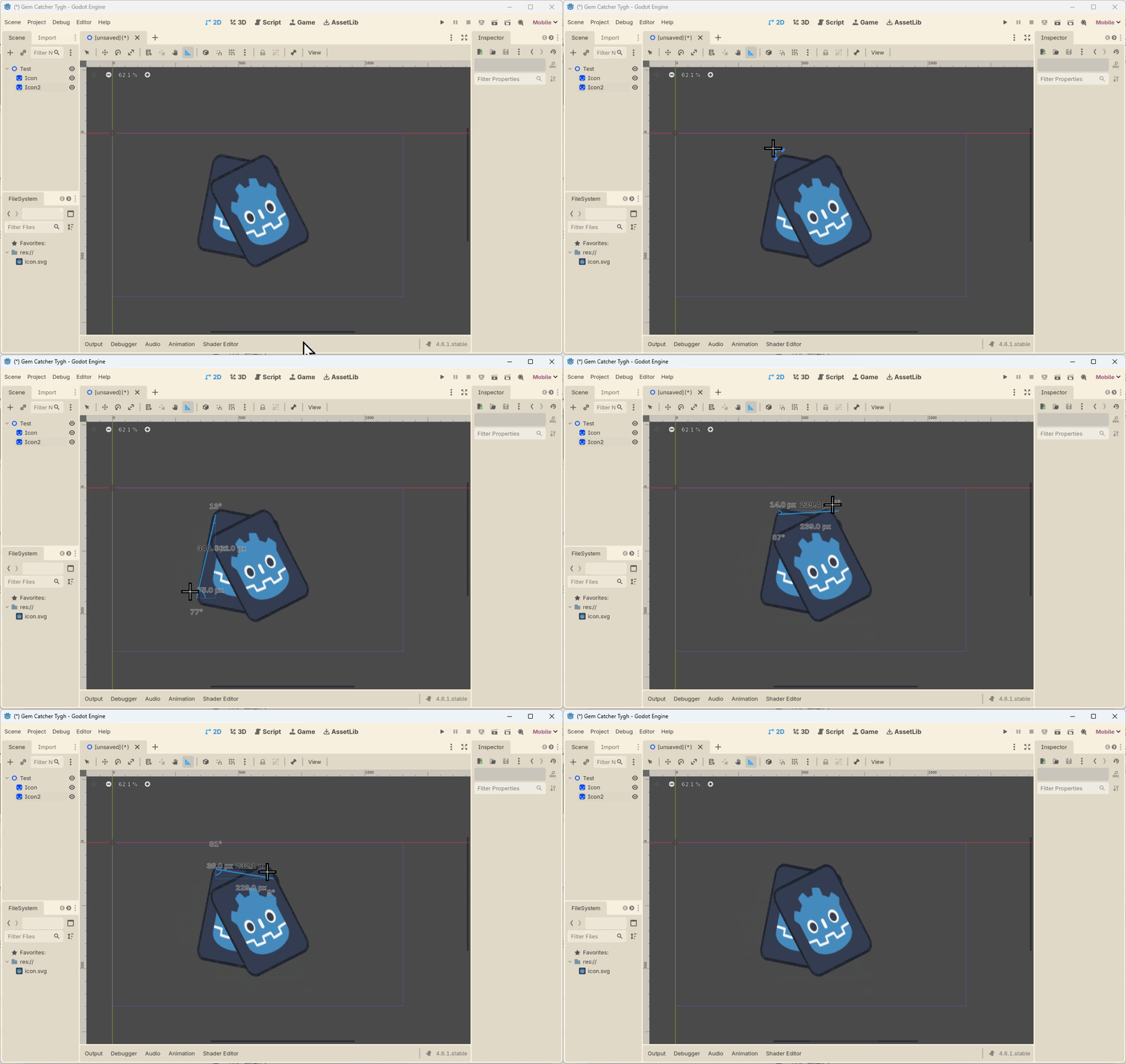
(9)尺子模式(快捷键M)
用于测量图片的像素大小以及倾角
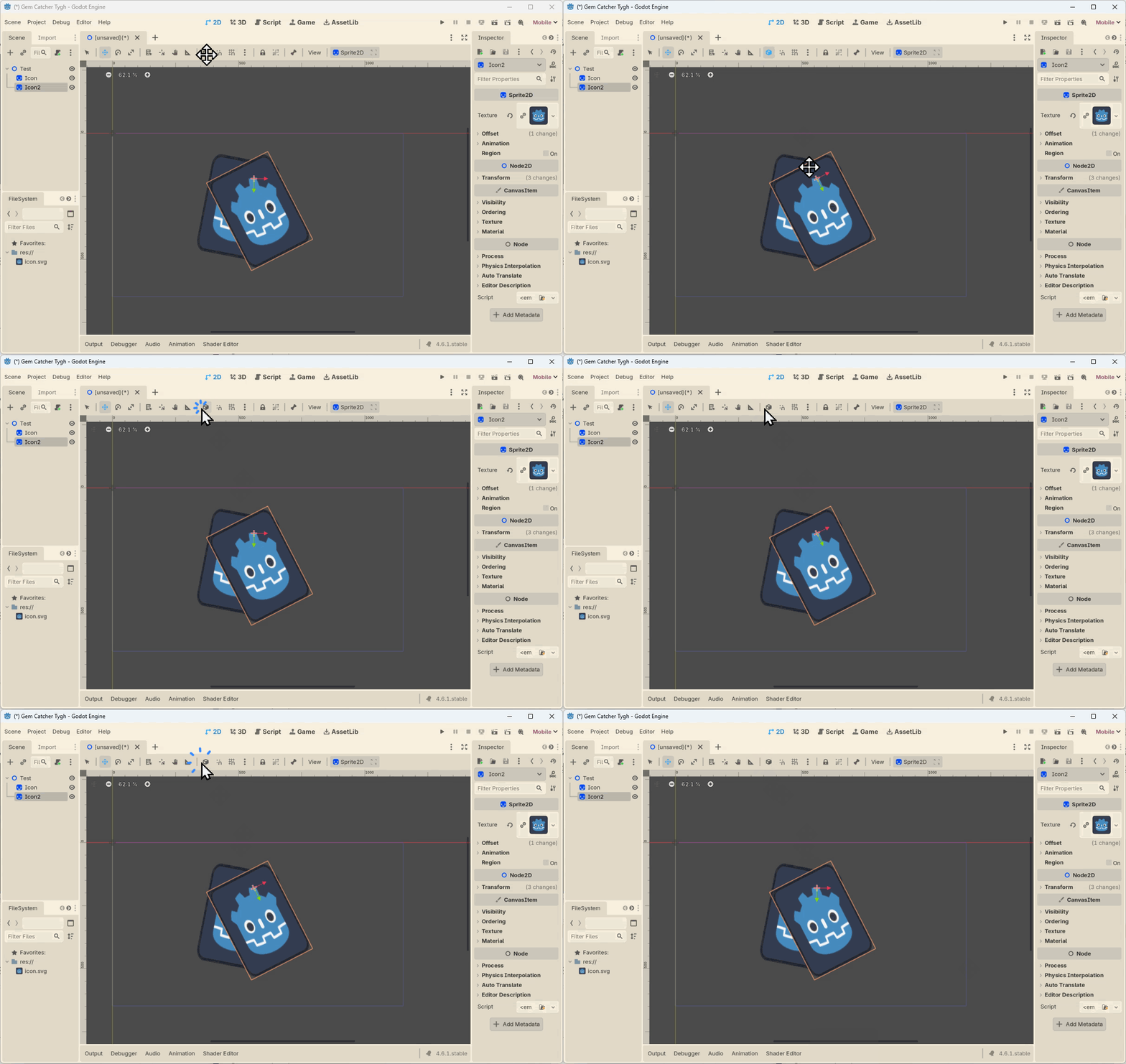
(10)使用局部空间(快捷键T)
开启后横竖轴跟着物体走(在移动模式下可以比较明显的看到横竖轴)
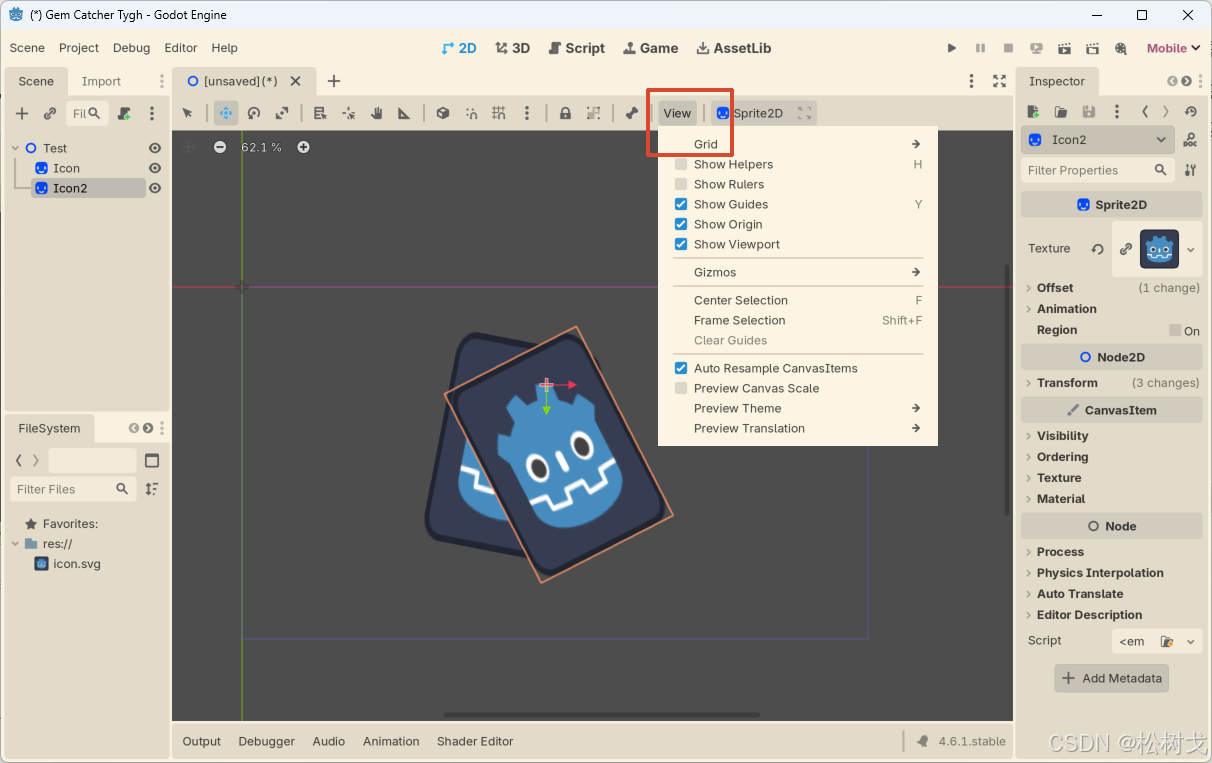
(11)展示或隐藏View
(12)中心选择(快捷键F)
用于快速定位到某个特点的节点,在我们场景放得很大或者很小导致失去目标的时候用有奇效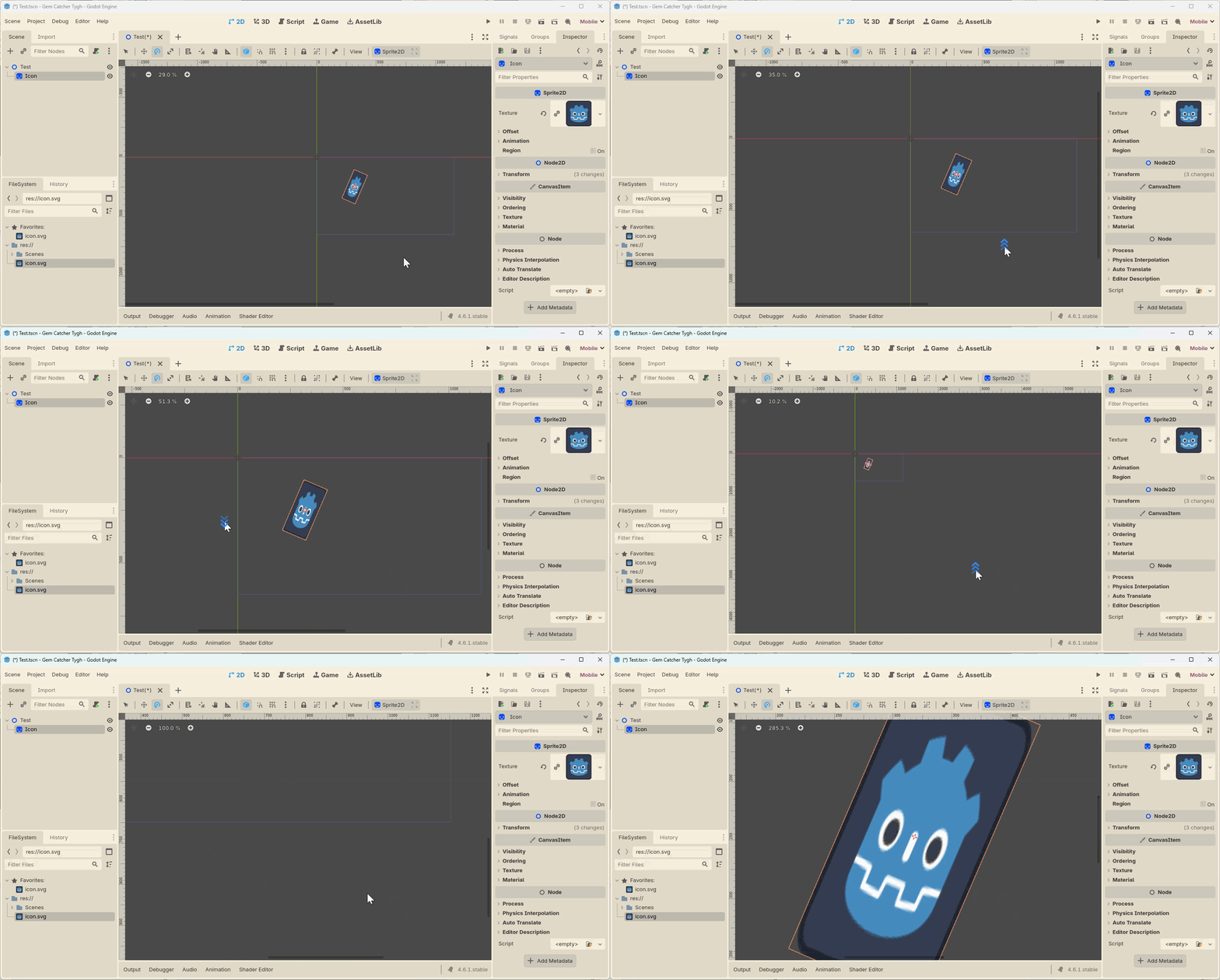
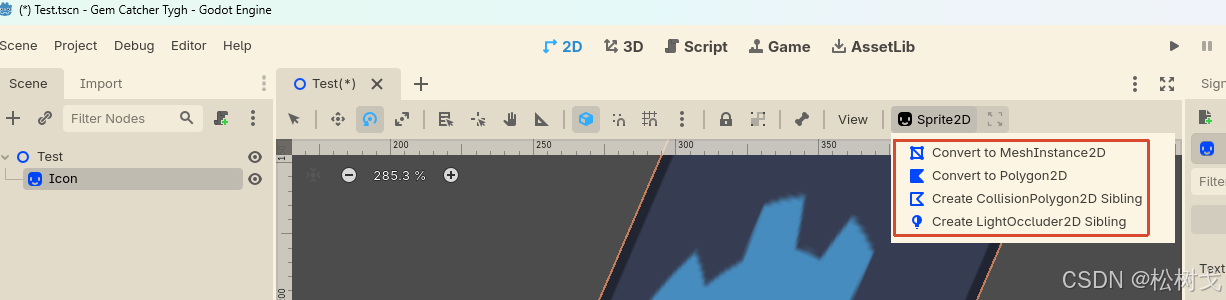
(13)精灵2D节点
允许我们快速选择去创建多边形(polygons)和网格(meshes),后续展开讲解
四、右侧窗口介绍
(1)信号窗口
(2)群组窗口
后续展开说明
(3)检查窗口
可以查看节点的常用属性
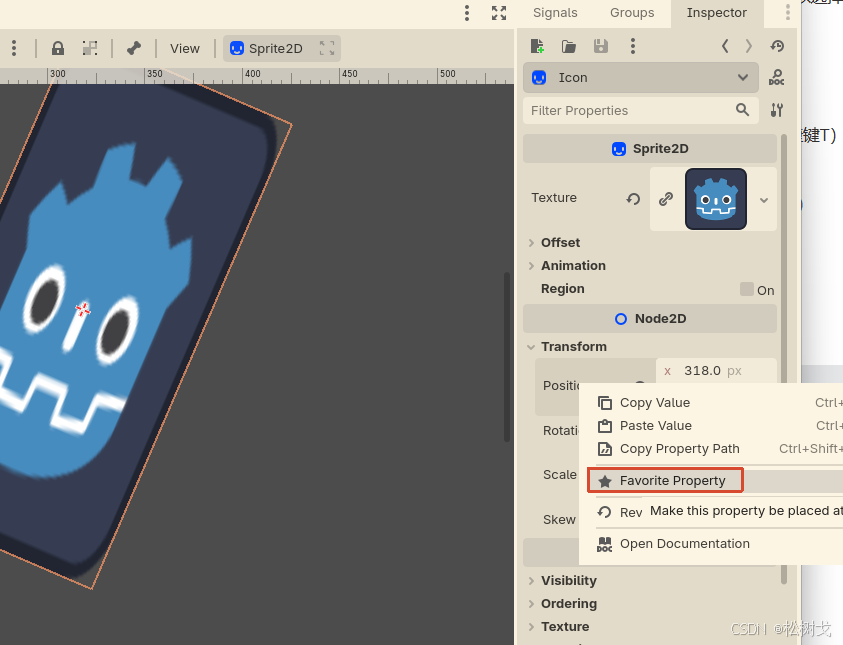
①Transform(转换)
②添加自己常用的属性-有点类似于idea讲自己常用的分支标记🌟
五、左侧窗口介绍
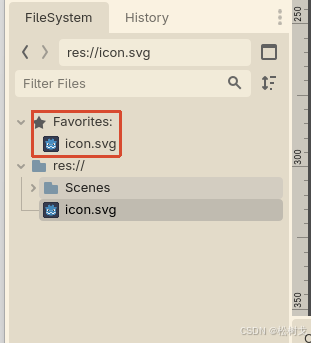
(1)文件系统
同样有收藏功能
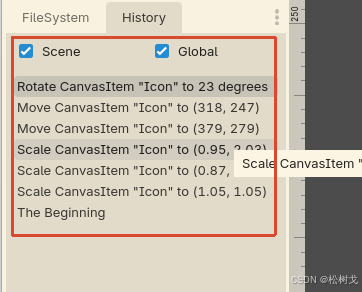
(2)操作历史