项目演示
前言
在移动应用开发中,登录页面是用户与应用交互的第一道门槛,其设计质量直接影响用户体验和产品转化率。鸿蒙 HarmonyOS 作为新一代智能终端操作系统,提供了强大的 ArkUI 框架和 ArkTS 语言,为开发者构建高质量的用户界面提供了坚实基础。
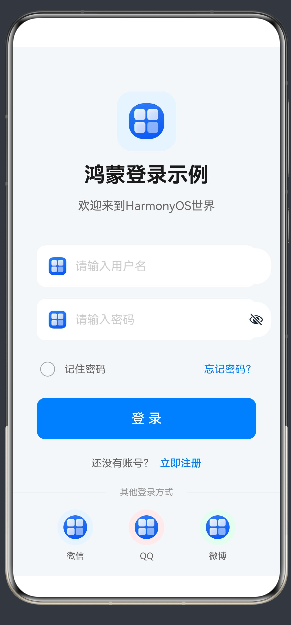
本文将从零开始,带领读者一步步构建一个完整的登录表单页面。我们将从最基础的 Column 垂直布局开始,逐步引入 Row 水平布局、TextInput 输入框、Button 按钮、Image 图片等核心组件,最终实现一个功能完善、视觉精美的登录页面。
本文适用于具备 ArkTS 基础语法知识的开发者,建议 API Level 24 及以上版本。
一、ArkUI 布局体系概述
在开始构建登录表单之前,我们需要先了解 ArkUI 的布局体系。ArkUI 提供了多种布局容器,用于组织和排列页面上的组件。其中,Column 和 Row 是最基础也是最常用的线性布局容器。
1.1 Column 垂直布局容器
Column 容器将其子组件按照垂直方向从上到下依次排列。它是构建页面主体结构的基础容器。
基本语法:
typescript
Column({ space?: number }) {
  // 子组件
}
.width('100%')
.height('100%')
核心属性:
space:设置子组件之间的垂直间距width:设置容器宽度,可以是具体数值或百分比height:设置容器高度justifyContent:设置子组件在主轴(垂直方向)上的对齐方式alignItems:设置子组件在交叉轴(水平方向)上的对齐方式
justifyContent 常用取值:
| 属性值 | 效果说明 |
|---|---|
| FlexAlign.Start | 顶部对齐(默认值) |
| FlexAlign.Center | 垂直居中对齐 |
| FlexAlign.End | 底部对齐 |
| FlexAlign.SpaceBetween | 两端对齐,子组件之间间距均分 |
| FlexAlign.SpaceAround | 子组件两侧间距相等 |
| FlexAlign.SpaceEvenly | 所有间距完全相等 |
示例代码:
typescript
@Entry
@Component
struct ColumnDemo {
  build() {
    Column({ space: 20 }) {
      Text('顶部内容')
        .fontSize(20)
        .fontWeight(FontWeight.Bold)

      Text('中间内容')
        .fontSize(18)

      Text('底部内容')
        .fontSize(16)
        .fontColor('#666666')
    }
    .width('100%')
    .height('100%')
    .justifyContent(FlexAlign.Center)
    .alignItems(HorizontalAlign.Center)
    .backgroundColor('#F5F7FA')
  }
}
1.2 Row 水平布局容器
Row 容器将其子组件按照水平方向从左到右依次排列。它常用于构建横向排列的组件组,如导航栏、按钮组等。
基本语法:
typescript
Row({ space?: number }) {
  // 子组件
}
.width('100%')
核心属性:
space:设置子组件之间的水平间距width:设置容器宽度height:设置容器高度justifyContent:设置子组件在主轴(水平方向)上的对齐方式alignItems:设置子组件在交叉轴(垂直方向)上的对齐方式
示例代码:
typescript
@Entry
@Component
struct RowDemo {
  build() {
    Row({ space: 16 }) {
      Text('左侧文本')
        .fontSize(16)

      Button('操作按钮')
        .width(80)
        .height(40)
    }
    .width('100%')
    .padding({ left: 20, right: 20 })
    .justifyContent(FlexAlign.SpaceBetween)
    .alignItems(VerticalAlign.Center)
  }
}
1.3 布局嵌套原则
在实际开发中,我们通常需要将 Column 和 Row 进行嵌套使用,以实现复杂的页面布局。布局嵌套应遵循以下原则:
- 外层使用 Column:作为页面的主容器,负责垂直方向的内容排列
- 内层使用 Row:在需要横向排列组件时使用
- 保持层级清晰:避免过深的嵌套,通常不超过三层
- 合理使用 spacing:通过容器的 space 属性统一设置子组件间距,减少重复代码
二、登录表单需求分析
在开始编码之前,我们需要先分析登录表单的需求。一个完整的登录页面通常包含以下元素:
2.1 页面结构分析
- 顶部区域:应用 Logo 和应用名称
- 表单区域:用户名输入框、密码输入框
- 辅助功能区域:记住密码复选框、忘记密码链接
- 操作按钮区域:登录按钮
- 注册引导区域:注册链接
- 第三方登录区域:微信、QQ、微博等第三方登录方式
2.2 交互需求分析
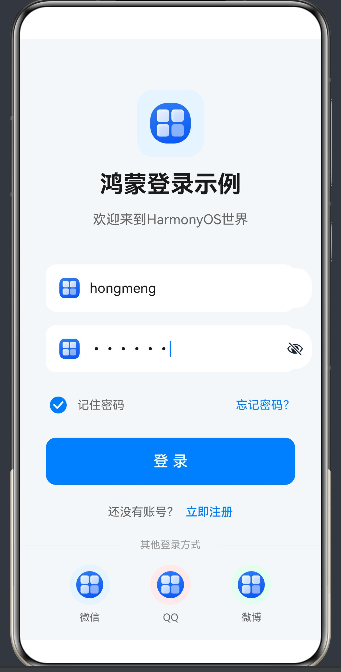
- 输入框交互:支持文本输入、密码显示/隐藏切换
- 表单验证:非空验证
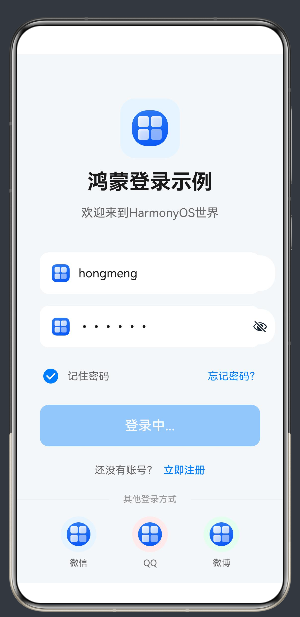
- 按钮状态:登录中显示加载状态,禁用重复点击
- 记住密码:支持复选框选择
- 链接跳转:忘记密码、注册、第三方登录点击事件
2.3 视觉设计需求
- 配色方案:清爽简洁的蓝白配色
- 圆角设计:输入框和按钮使用圆角
- 间距规范:统一的组件间距
- 响应式布局:适配不同屏幕尺寸
三、核心组件详解
3.1 TextInput 文本输入框
TextInput 是用于接收用户文本输入的核心组件,支持多种输入类型和丰富的样式配置。
基本语法:
typescript
TextInput({ placeholder?: ResourceStr, text?: ResourceStr })
  .type(InputType.Normal)
  .onChange((value: string) => {
    // 输入变化回调
  })
构造参数:
| 参数名 | 类型 | 必填 | 说明 |
|---|---|---|---|
| placeholder | ResourceStr | 否 | 占位提示文本 |
| text | ResourceStr | 否 | 当前输入文本 |
常用属性:
| 属性名 | 类型 | 说明 |
|---|---|---|
| type | InputType | 输入类型(Normal/Password/Number/Email等) |
| width | Length | 组件宽度 |
| height | Length | 组件高度 |
| backgroundColor | ResourceColor | 背景颜色 |
| fontSize | Length | 字体大小 |
| fontColor | ResourceColor | 字体颜色 |
| placeholderColor | ResourceColor | 占位符颜色 |
| borderRadius | Length | 圆角半径 |
| padding | Padding | 内边距 |
| enabled | boolean | 是否可编辑 |
输入类型(InputType):
| 值 | 说明 |
|---|---|
| InputType.Normal | 普通文本输入 |
| InputType.Password | 密码输入(内容隐藏) |
| InputType.Number | 数字键盘 |
| InputType.Email | 邮箱输入 |
| InputType.PhoneNumber | 电话号码输入 |
示例代码:
typescript
@Entry
@Component
struct TextInputDemo {
  @State username: string = ''
  @State password: string = ''

  build() {
    Column({ space: 16 }) {
      // 用户名输入框
      TextInput({ placeholder: '请输入用户名', text: this.username })
        .width('80%')
        .height(56)
        .backgroundColor('#FFFFFF')
        .fontSize(16)
        .placeholderColor('#CCCCCC')
        .padding({ left: 16, right: 16 })
        .borderRadius(12)
        .onChange((value: string) => {
          this.username = value
        })

      // 密码输入框
      TextInput({ placeholder: '请输入密码', text: this.password })
        .width('80%')
        .height(56)
        .backgroundColor('#FFFFFF')
        .fontSize(16)
        .placeholderColor('#CCCCCC')
        .padding({ left: 16, right: 16 })
        .borderRadius(12)
        .type(InputType.Password)
        .onChange((value: string) => {
          this.password = value
        })
    }
    .width('100%')
    .height('100%')
    .padding(20)
    .backgroundColor('#F5F7FA')
  }
}
3.2 Button 按钮组件
Button 组件用于响应用户的点击操作,支持多种按钮类型和自定义样式。
基本语法:
typescript
Button(label?: ResourceStr, options?: { type?: ButtonType, stateEffect?: boolean })
  .onClick(() => {
    // 点击事件处理
  })
构造参数:
| 参数名 | 类型 | 必填 | 说明 |
|---|---|---|---|
| label | ResourceStr | 否 | 按钮文字 |
| options.type | ButtonType | 否 | 按钮类型(Capsule/Circle/Normal) |
| options.stateEffect | boolean | 否 | 是否开启点击效果 |
按钮类型(ButtonType):
| 值 | 说明 |
|---|---|
| ButtonType.Capsule | 胶囊按钮(默认),圆角为高度的一半 |
| ButtonType.Circle | 圆形按钮 |
| ButtonType.Normal | 普通按钮,默认圆角为0 |
常用属性:
| 属性名 | 类型 | 说明 |
|---|---|---|
| width | Length | 按钮宽度 |
| height | Length | 按钮高度 |
| backgroundColor | ResourceColor | 背景颜色 |
| fontSize | Length | 字体大小 |
| fontColor | ResourceColor | 字体颜色 |
| fontWeight | FontWeight | 字体粗细 |
| borderRadius | Length | 圆角半径(仅Normal类型) |
| enabled | boolean | 是否可用 |
示例代码:
typescript
@Entry
@Component
struct ButtonDemo {
  @State isLoading: boolean = false

  handleClick() {
    this.isLoading = true
    setTimeout(() => {
      this.isLoading = false
    }, 2000)
  }

  build() {
    Column({ space: 16 }) {
      // 胶囊按钮(默认)
      Button('登录')
        .width('80%')
        .height(56)
        .backgroundColor('#007DFF')
        .fontSize(18)
        .fontColor('#FFFFFF')
        .onClick(() => {
          this.handleClick()
        })

      // 普通按钮(自定义圆角)
      Button('注册', { type: ButtonType.Normal })
        .width('80%')
        .height(56)
        .backgroundColor('#FFFFFF')
        .borderRadius(12)
        .fontSize(18)
        .fontColor('#007DFF')
        .onClick(() => {
          // 注册逻辑
        })

      // 加载状态按钮
      Button(this.isLoading ? '登录中...' : '登录')
        .width('80%')
        .height(56)
        .backgroundColor('#007DFF')
        .fontSize(18)
        .fontColor('#FFFFFF')
        .enabled(!this.isLoading)
        .onClick(() => {
          this.handleClick()
        })
    }
    .width('100%')
    .height('100%')
    .padding(20)
    .backgroundColor('#F5F7FA')
  }
}
3.3 Image 图片组件
Image 组件用于渲染展示图片,支持加载本地资源和网络图片。
基本语法:
typescript
Image(src: ResourceStr | PixelMap | DrawableDescriptor)
  .objectFit(ImageFit.Contain)
常用属性:
| 属性名 | 类型 | 说明 |
|---|---|---|
| src | ResourceStr | 图片资源路径 |
| width | Length | 图片宽度 |
| height | Length | 图片高度 |
| objectFit | ImageFit | 图片缩放模式 |
| backgroundColor | ResourceColor | 背景颜色 |
| borderRadius | Length | 圆角半径 |
| padding | Padding | 内边距 |
图片缩放模式(ImageFit):
| 值 | 说明 |
|---|---|
| ImageFit.Contain | 保持宽高比完整显示 |
| ImageFit.Cover | 保持宽高比填满容器(裁剪超出部分) |
| ImageFit.Fill | 拉伸填满容器(不保持宽高比) |
| ImageFit.ScaleDown | 按比例缩小以适应容器 |
加载本地资源:
typescript
Image($r('app.media.startIcon'))
  .width(80)
  .height(80)
  .objectFit(ImageFit.Contain)
示例代码:
typescript
@Entry
@Component
struct ImageDemo {
  build() {
    Column({ space: 20 }) {
      // 圆形图标
      Image($r('app.media.startIcon'))
        .width(80)
        .height(80)
        .objectFit(ImageFit.Contain)
        .backgroundColor('#E8F4FD')
        .borderRadius(40)
        .padding(16)

      // 圆角图标
      Image($r('app.media.startIcon'))
        .width(48)
        .height(48)
        .objectFit(ImageFit.Contain)
        .backgroundColor('#F5F7FA')
        .borderRadius(12)
    }
    .width('100%')
    .height('100%')
    .padding(20)
    .justifyContent(FlexAlign.Center)
  }
}
3.4 Checkbox 复选框组件
Checkbox 组件用于选择单个或多个选项,常用于"记住密码"、"同意协议"等场景。
基本语法:
typescript
Checkbox()
  .select(isSelected)
  .onChange((value: boolean) => {
    // 状态变化回调
  })
常用属性:
| 属性名 | 类型 | 说明 |
|---|---|---|
| select | boolean | 是否选中 |
| selectedColor | ResourceColor | 选中状态颜色 |
| width | Length | 宽度 |
| height | Length | 高度 |
示例代码:
typescript
@Entry
@Component
struct CheckboxDemo {
  @State isChecked: boolean = false

  build() {
    Row({ space: 8 }) {
      Checkbox()
        .select(this.isChecked)
        .selectedColor('#007DFF')
        .onChange((value: boolean) => {
          this.isChecked = value
        })

      Text('记住密码')
        .fontSize(14)
        .fontColor('#666666')
    }
    .padding(20)
  }
}
3.5 Divider 分割线组件
Divider 组件用于在页面中添加分割线,常用于分隔不同区域的内容。
基本语法:
typescript
Divider()
  .width('100%')
  .color('#EEEEEE')
常用属性:
| 属性名 | 类型 | 说明 |
|---|---|---|
| width | Length | 宽度 |
| color | ResourceColor | 颜色 |
| strokeWidth | Length | 线条粗细 |
示例代码:
typescript
@Entry
@Component
struct DividerDemo {
  build() {
    Column({ space: 16 }) {
      Text('上方内容')
        .fontSize(16)

      Divider()
        .width('80%')
        .color('#EEEEEE')

      Text('下方内容')
        .fontSize(16)
    }
    .padding(20)
  }
}
四、@State 状态管理
在 ArkTS 中,@State 装饰器用于管理组件内部的响应式状态。当状态变量的值发生变化时,UI 会自动更新。
4.1 状态管理原理
响应式机制:
- 使用 @State 装饰的变量是响应式的
- 当变量值改变时,依赖该变量的组件会自动重新渲染
- 状态变量必须在组件内部声明
状态变量声明:
typescript
@State username: string = ''
@State password: string = ''
@State isLoading: boolean = false
4.2 状态与组件绑定
输入框绑定:
typescript
TextInput({ text: this.username })
  .onChange((value: string) => {
    this.username = value
  })
按钮状态绑定:
typescript
Button(this.isLoading ? '登录中...' : '登录')
  .enabled(!this.isLoading)
复选框绑定:
typescript
Checkbox()
  .select(this.rememberPassword)
  .onChange((value: boolean) => {
    this.rememberPassword = value
  })
4.3 状态更新与UI渲染
当状态变量更新时,ArkUI 框架会自动触发组件的重新渲染:
typescript
handleLogin() {
  this.isLoading = true  // UI更新:按钮显示"登录中...",禁用状态

  setTimeout(() => {
    this.isLoading = false  // UI更新:按钮恢复"登录",启用状态
  }, 2000)
}
五、@Builder 组件复用
@Builder 装饰器用于创建可复用的 UI 片段,避免重复代码,提高代码的可维护性。
5.1 Builder 定义
typescript
@Builder
buildLogoArea() {
  Column({ space: 16 }) {
    Image($r('app.media.startIcon'))
      .width(80)
      .height(80)
      .objectFit(ImageFit.Contain)

    Text('应用名称')
      .fontSize(28)
      .fontWeight(FontWeight.Bold)
  }
}
5.2 Builder 调用
typescript
build() {
  Column() {
    this.buildLogoArea()  // 调用Builder
  }
}
5.3 Builder 参数传递
Builder 可以接收参数,实现更灵活的复用:
typescript
@Builder
buildInputItem(placeholder: Resource, inputType: InputType) {
  TextInput({ placeholder: placeholder })
    .type(inputType)
    .width('100%')
    .height(56)
}

// 调用
this.buildInputItem($r('app.string.username'), InputType.Normal)
5.4 Builder 使用注意事项
- 不能链式调用:@Builder 方法返回 void,不能在调用后链式调用样式属性
- 样式应在内部设置:所有样式属性应在 Builder 内部的组件上设置
- 状态访问:Builder 可以访问组件的 @State 变量
- 参数类型:参数应使用明确的类型,避免使用 any/unknown
六、登录表单完整实现
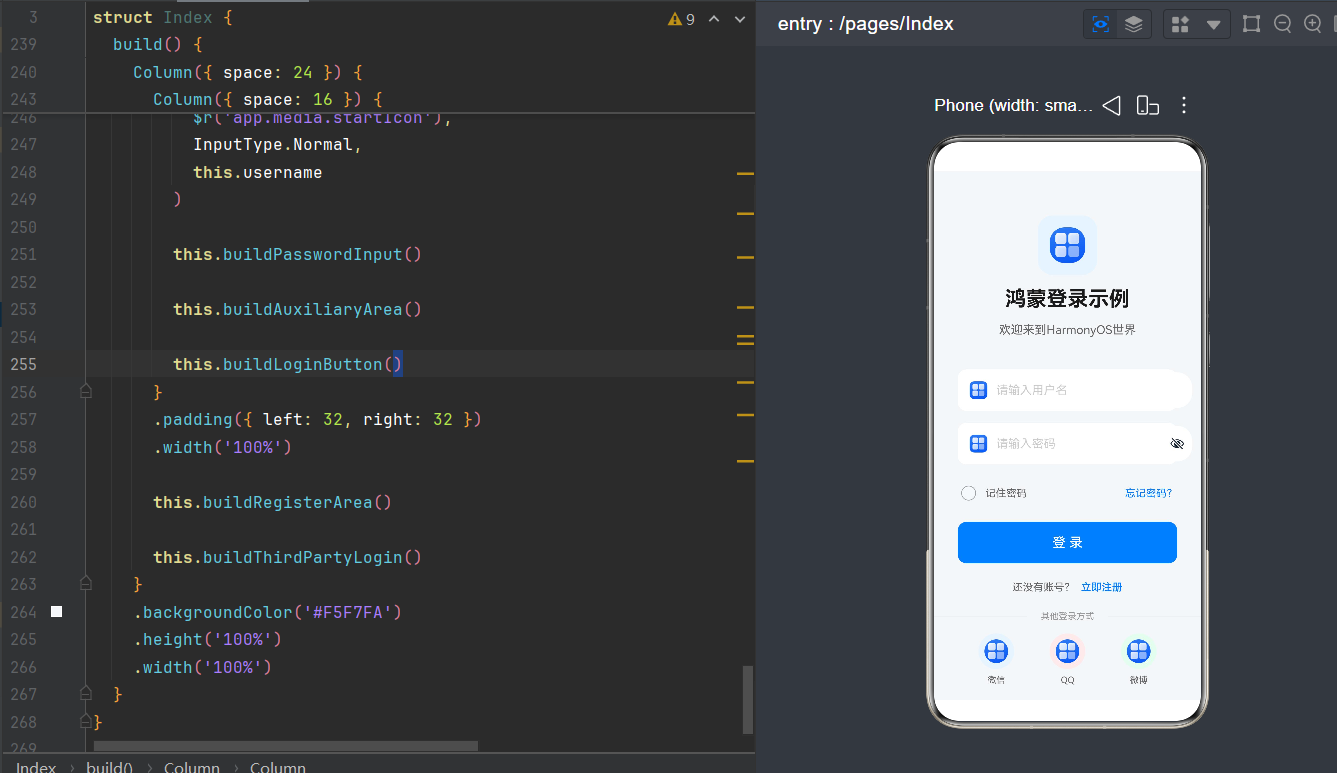
现在我们将所有知识点整合,实现一个完整的登录表单页面。
6.1 页面结构设计
┌─────────────────────────────────┐
│                                 │
│     Logo 区域                   │
│     (图标 + 应用名 + 副标题)     │
│                                 │
├─────────────────────────────────┤
│                                 │
│     用户名输入框                 │
│     (图标 + TextInput)          │
│                                 │
│     密码输入框                   │
│     (图标 + TextInput + 切换)   │
│                                 │
│     辅助区域                     │
│     (记住密码 + 忘记密码)        │
│                                 │
│     登录按钮                     │
│                                 │
├─────────────────────────────────┤
│                                 │
│     注册引导                     │
│     ("还没有账号?立即注册")     │
│                                 │
├─────────────────────────────────┤
│                                 │
│     第三方登录                   │
│     (分割线 + 图标 + 文字)       │
│                                 │
└─────────────────────────────────┘
6.2 完整代码实现
typescript
@Entry
@Component
struct Index {
  // ========== 状态变量定义 ==========

  // 用户名输入状态
  @State username: string = ''

  // 密码输入状态
  @State password: string = ''

  // 密码可见性状态
  @State passwordVisible: boolean = false

  // 记住密码状态
  @State rememberPassword: boolean = false

  // 登录加载状态
  @State isLoading: boolean = false

  // ========== 事件处理方法 ==========

  /**
   * 登录按钮点击事件处理
   * 包含表单验证和加载状态管理
   */
  handleLogin(): void {
    // 表单非空验证
    if (this.username.length === 0 || this.password.length === 0) {
      return
    }

    // 设置加载状态
    this.isLoading = true

    // 模拟登录请求延迟(实际项目中替换为真实网络请求)
    setTimeout(() => {
      this.isLoading = false
    }, 2000)
  }

  // ========== UI Builder 方法 ==========

  /**
   * 构建Logo区域组件
   * 包含应用图标、应用名称和副标题
   */
  @Builder
  buildLogoArea(): void {
    Column({ space: 16 }) {
      // 应用Logo图标
      Image($r('app.media.startIcon'))
        .width(80)
        .height(80)
        .objectFit(ImageFit.Contain)
        .backgroundColor('#E8F4FD')
        .borderRadius(20)
        .padding(16)

      // 应用名称
      Text('鸿蒙登录示例')
        .fontSize(28)
        .fontWeight(FontWeight.Bold)
        .fontColor('#1A1A1A')

      // 副标题
      Text('欢迎来到HarmonyOS世界')
        .fontSize(16)
        .fontColor('#666666')
    }
    // 设置顶部和底部外边距
    .margin({ top: 60, bottom: 20 })
  }

  /**
   * 构建通用输入框组件
   * @param placeholder 占位提示文本
   * @param iconPath 左侧图标资源路径
   * @param inputType 输入类型
   * @param value 当前输入值
   */
  @Builder
  buildInputItem(placeholder: Resource, iconPath: Resource, inputType: InputType, value: string): void {
    Row({ space: 12 }) {
      // 左侧图标
      Image(iconPath)
        .width(24)
        .height(24)
        .objectFit(ImageFit.Contain)

      // 文本输入框
      TextInput({ placeholder: placeholder, text: value })
        .width('100%')
        .height(48)
        .backgroundColor('#FFFFFF')
        .fontSize(16)
        .fontColor('#1A1A1A')
        .placeholderColor('#CCCCCC')
        .padding({ left: 0, right: 0 })
        .type(inputType)
        .onChange((text: string) => {
          // 根据输入类型更新对应状态
          if (inputType === InputType.Password) {
            this.password = text
          } else {
            this.username = text
          }
        })
    }
    // 容器样式
    .padding({ left: 16, right: 16 })
    .backgroundColor('#FFFFFF')
    .borderRadius(12)
    .height(56)
    .width('100%')
  }

  /**
   * 构建密码输入框组件(带显示/隐藏切换功能)
   */
  @Builder
  buildPasswordInput(): void {
    Row({ space: 12 }) {
      // 密码图标
      Image($r('app.media.startIcon'))
        .width(24)
        .height(24)
        .objectFit(ImageFit.Contain)

      // 密码输入框
      TextInput({ placeholder: $r('app.string.password_placeholder'), text: this.password })
        .width('100%')
        .height(48)
        .backgroundColor('#FFFFFF')
        .fontSize(16)
        .fontColor('#1A1A1A')
        .placeholderColor('#CCCCCC')
        .padding({ left: 0, right: 0 })
        .type(this.passwordVisible ? InputType.Normal : InputType.Password)
        .onChange((text: string) => {
          this.password = text
        })

      // 密码显示/隐藏切换按钮
      Image($r('app.media.startIcon'))
        .width(24)
        .height(24)
        .objectFit(ImageFit.Contain)
        .onClick(() => {
          this.passwordVisible = !this.passwordVisible
        })
    }
    // 容器样式
    .padding({ left: 16, right: 16 })
    .backgroundColor('#FFFFFF')
    .borderRadius(12)
    .height(56)
    .width('100%')
  }

  /**
   * 构建登录按钮组件
   */
  @Builder
  buildLoginButton(): void {
    Button(this.isLoading ? '登录中...' : '登 录')
      .width('100%')
      .height(56)
      .backgroundColor('#007DFF')
      .fontSize(18)
      .fontWeight(FontWeight.Medium)
      .fontColor('#FFFFFF')
      .borderRadius(12)
      .enabled(!this.isLoading)
      .margin({ top: 8 })
      .onClick(() => {
        this.handleLogin()
      })
  }

  /**
   * 构建辅助功能区域
   * 包含记住密码复选框和忘记密码链接
   */
  @Builder
  buildAuxiliaryArea(): void {
    Row() {
      // 记住密码区域
      Row({ space: 8 }) {
        Checkbox()
          .select(this.rememberPassword)
          .selectedColor('#007DFF')
          .onChange((value: boolean) => {
            this.rememberPassword = value
          })

        Text('记住密码')
          .fontSize(14)
          .fontColor('#666666')
      }

      // 忘记密码链接
      Text('忘记密码?')
        .fontSize(14)
        .fontColor('#007DFF')
        .onClick(() => {
          // 跳转忘记密码页面逻辑
        })
    }
    .width('100%')
    .justifyContent(FlexAlign.SpaceBetween)
    .margin({ top: 8 })
  }

  /**
   * 构建注册引导区域
   */
  @Builder
  buildRegisterArea(): void {
    Row({ space: 8 }) {
      Text('还没有账号?')
        .fontSize(14)
        .fontColor('#666666')

      Text('立即注册')
        .fontSize(14)
        .fontColor('#007DFF')
        .fontWeight(FontWeight.Medium)
        .onClick(() => {
          // 跳转注册页面逻辑
        })
    }
  }

  /**
   * 构建第三方登录区域
   * 包含分割线和第三方登录图标
   */
  @Builder
  buildThirdPartyLogin(): void {
    Column({ space: 16 }) {
      // 分割线区域
      Row() {
        Divider()
          .width('35%')
          .color('#EEEEEE')

        Text('其他登录方式')
          .fontSize(12)
          .fontColor('#999999')
          .width('30%')
          .textAlign(TextAlign.Center)

        Divider()
          .width('35%')
          .color('#EEEEEE')
      }

      // 第三方登录图标
      Row({ space: 48 }) {
        // 微信登录
        Column({ space: 8 }) {
          Image($r('app.media.startIcon'))
            .width(48)
            .height(48)
            .objectFit(ImageFit.Contain)
            .backgroundColor('#E8F4FD')
            .borderRadius(24)
            .padding(8)

          Text('微信')
            .fontSize(12)
            .fontColor('#666666')
        }

        // QQ登录
        Column({ space: 8 }) {
          Image($r('app.media.startIcon'))
            .width(48)
            .height(48)
            .objectFit(ImageFit.Contain)
            .backgroundColor('#FFEBEB')
            .borderRadius(24)
            .padding(8)

          Text('QQ')
            .fontSize(12)
            .fontColor('#666666')
        }

        // 微博登录
        Column({ space: 8 }) {
          Image($r('app.media.startIcon'))
            .width(48)
            .height(48)
            .objectFit(ImageFit.Contain)
            .backgroundColor('#E8FDF0')
            .borderRadius(24)
            .padding(8)

          Text('微博')
            .fontSize(12)
            .fontColor('#666666')
        }
      }
    }
    .width('100%')
    .justifyContent(FlexAlign.End)
    .margin({ bottom: 40 })
  }

  // ========== 主构建方法 ==========

  /**
   * 页面主构建方法
   * 使用Column作为根容器,垂直排列所有表单元素
   */
  build() {
    // 外层Column:作为页面根容器
    Column({ space: 24 }) {
      // ========== 顶部Logo区域 ==========
      this.buildLogoArea()

      // ========== 表单内容区域 ==========
      // 内层Column:包裹表单输入框,设置左右边距
      Column({ space: 16 }) {
        // 用户名输入框
        this.buildInputItem(
          $r('app.string.username_placeholder'),
          $r('app.media.startIcon'),
          InputType.Normal,
          this.username
        )

        // 密码输入框(带显示/隐藏功能)
        this.buildPasswordInput()

        // 辅助功能区域(记住密码、忘记密码)
        this.buildAuxiliaryArea()

        // 登录按钮
        this.buildLoginButton()
      }
      .padding({ left: 32, right: 32 })
      .width('100%')

      // ========== 注册引导区域 ==========
      this.buildRegisterArea()

      // ========== 第三方登录区域 ==========
      this.buildThirdPartyLogin()
    }
    // 页面样式设置
    .backgroundColor('#F5F7FA')
    .height('100%')
    .width('100%')
  }
}
七、代码详解与最佳实践
7.1 布局层次分析
第一层:外层 Column
typescript
Column({ space: 24 }) {
  // 所有页面内容
}
.width('100%')
.height('100%')
.backgroundColor('#F5F7FA')- 设置
space: 24:为所有直接子组件设置24vp的垂直间距 - 设置
width('100%')和height('100%'):撑满整个屏幕 - 设置
backgroundColor('#F5F7FA'):设置页面背景色
第二层:表单区域 Column
typescript
Column({ space: 16 }) {
  // 输入框和按钮
}
.padding({ left: 32, right: 32 })
.width('100%')- 设置
space: 16:表单内部组件间距为16vp - 设置
padding({ left: 32, right: 32 }):左右各留32vp边距,使表单不贴边
第三层:输入框 Row
typescript
Row({ space: 12 }) {
  Image(iconPath)  // 图标
  TextInput(...)   // 输入框
}
.padding({ left: 16, right: 16 })
.backgroundColor('#FFFFFF')
.borderRadius(12)
.height(56)
.width('100%')- 设置
space: 12:图标和输入框之间间距为12vp - 设置白色背景和圆角:形成卡片式输入框效果
7.2 状态管理最佳实践
1. 状态变量分类
将状态变量按照功能分类,提高代码可读性:
typescript
// 输入相关状态
@State username: string = ''
@State password: string = ''

// UI显示相关状态
@State passwordVisible: boolean = false
@State rememberPassword: boolean = false

// 业务逻辑相关状态
@State isLoading: boolean = false
2. 状态更新时机
在事件回调中更新状态,确保状态变化与用户操作同步:
typescript
.onChange((text: string) => {
  this.username = text  // 立即更新状态
})
3. 避免不必要的状态更新
只在必要时更新状态,避免性能浪费:
typescript
handleLogin() {
  if (this.username.length === 0 || this.password.length === 0) {
    return  // 验证失败,不更新状态
  }
  this.isLoading = true
}
7.3 Builder 组件复用技巧
1. 提取通用组件
将重复出现的 UI 模式提取为 Builder:
buildInputItem:通用输入框buildLoginButton:登录按钮buildAuxiliaryArea:辅助功能区域
2. 参数化 Builder
通过参数使 Builder 更加灵活:
typescript
@Builder
buildInputItem(placeholder: Resource, iconPath: Resource, inputType: InputType, value: string)
3. 样式内聚
将样式属性放在 Builder 内部,避免外部依赖:
typescript
@Builder
buildLogoArea(): void {
  Column({ space: 16 }) {
    // 组件内容
  }
  .margin({ top: 60, bottom: 20 })  // 样式在内部设置
}
7.4 交互体验优化
1. 密码可见性切换
通过状态变量控制输入类型,实现密码显示/隐藏切换:
typescript
.type(this.passwordVisible ? InputType.Normal : InputType.Password)2. 按钮加载状态
登录过程中禁用按钮,防止重复提交:
typescript
.enabled(!this.isLoading)3. 表单验证反馈
添加基本的表单验证,提升用户体验:
typescript
if (this.username.length === 0 || this.password.length === 0) {
  return
}
八、资源文件配置
8.1 字符串资源配置
在 resources/base/element/string.json 中添加字符串资源:
json
{
  "string": [
    {
      "name": "username_placeholder",
      "value": "请输入用户名"
    },
    {
      "name": "password_placeholder",
      "value": "请输入密码"
    }
  ]
}
使用资源:
typescript
TextInput({ placeholder: $r('app.string.username_placeholder') })8.2 图片资源
将图标文件放入 resources/base/media/ 目录,命名为 startIcon.png(或其他格式)。
使用图片资源:
typescript
Image($r('app.media.startIcon'))九、常见问题与解决方案
9.1 Builder 链式调用错误
问题: 在 @Builder 调用后链式调用样式属性导致编译错误
原因: @Builder 方法返回 void,不能链式调用
解决方案: 将样式属性移到 Builder 内部
typescript
// 错误写法
this.buildLogoArea()
  .margin({ top: 60 })

// 正确写法
@Builder
buildLogoArea(): void {
  Column() {
    // 内容
  }
  .margin({ top: 60 })  // 样式在内部设置
}
9.2 输入框类型切换错误
问题: 在 TextInput 构造函数中直接设置 type 属性
原因: TextInput 的 type 属性需要通过链式调用设置
解决方案: 使用 .type() 方法设置输入类型
typescript
// 错误写法
TextInput({ type: InputType.Password })

// 正确写法
TextInput()
  .type(InputType.Password)
9.3 状态变量未初始化
问题: 使用未初始化的状态变量导致运行时错误
原因: ArkTS 要求所有变量必须初始化
解决方案: 在声明时初始化所有状态变量
typescript
@State username: string = ''  // 正确:已初始化
@State password: string = ''  // 正确:已初始化
9.4 导入语句位置错误
问题: import 语句放在其他语句之后
原因: ArkTS 要求所有 import 语句必须放在文件开头
解决方案: 将 import 语句移到文件最前面
typescript
import { InputType, FlexAlign } from '@kit.ArkUI';  // 必须在最前面

@Entry
@Component
struct Index {
  // ...
}
十、扩展与进阶
10.1 添加表单验证
可以扩展登录功能,添加更完善的表单验证:
typescript
handleLogin(): void {
  // 用户名验证
  if (this.username.length < 3) {
    // 提示用户名太短
    return
  }

  // 密码验证
  if (this.password.length < 6) {
    // 提示密码太短
    return
  }

  // 正则验证(邮箱格式等)
  const emailRegex = /^[^\s@]+@[^\s@]+\.[^\s@]+$/
  if (!emailRegex.test(this.username)) {
    // 提示邮箱格式错误
    return
  }

  // 执行登录逻辑
  this.isLoading = true
}
10.2 添加动画效果
可以为按钮和输入框添加交互动画:
typescript
Button('登录')
  .width('100%')
  .height(56)
  .backgroundColor('#007DFF')
  .borderRadius(12)
  .stateEffect(true)  // 开启点击效果
10.3 接入真实登录接口
将模拟登录替换为真实的网络请求:
typescript
import { http } from '@kit.NetworkKit';

handleLogin(): void {
  this.isLoading = true

  http.request({
    url: 'https://api.example.com/login',
    method: http.RequestMethod.POST,
    extraData: {
      username: this.username,
      password: this.password
    }
  })
  .then((response) => {
    // 登录成功处理
    this.isLoading = false
  })
  .catch((error) => {
    // 登录失败处理
    this.isLoading = false
  })
}
10.4 集成路由跳转
添加页面跳转功能:
typescript
import { router } from '@kit.CoreKit';

// 跳转注册页面
Text('立即注册')
  .onClick(() => {
    router.pushUrl({ url: 'pages/Register' })
  })

// 跳转忘记密码页面
Text('忘记密码?')
  .onClick(() => {
    router.pushUrl({ url: 'pages/ForgotPassword' })
  })
十一、总结
本文详细介绍了如何使用鸿蒙 HarmonyOS ArkTS 构建一个完整的登录表单页面。通过学习本文,您应该掌握了以下核心技能:
- Column/Row 布局容器的使用:理解垂直和水平布局的基本原理
- 核心组件的使用:TextInput、Button、Image、Checkbox、Divider 等组件
- @State 状态管理:掌握响应式状态的声明和使用
- @Builder 组件复用:学会提取可复用的 UI 片段
- 登录表单的完整实现:从需求分析到代码实现的完整流程
登录页面是移动应用中最基础也是最重要的页面之一。通过本文的学习,您可以举一反三,构建出更多高质量的表单页面,如注册页面、设置页面、个人信息页面等。
在实际开发中,建议结合鸿蒙官方文档和设计规范,不断优化用户体验和代码质量。祝您在 HarmonyOS 开发之路上取得更大的进步!
参考资料: