摘要: 本文为零基础 Java 初学者提供了一份详尽的 JDK 21 安装与环境配置指南。从理清 JDK、JRE、JVM 核心概念开始,逐步指导 Windows、macOS、Linux 用户完成 Eclipse Temurin JDK 的下载与安装,并涵盖 SDKMAN! 版本管理、环境变量配置、IntelliJ IDEA 集成开发环境的安装与验证。通过清晰的步骤、命令与截图,确保读者能成功搭建 Java 开发环境,为后续编程学习打下坚实基础。
关键词: Java 开发环境, JDK 21 安装, Eclipse Temurin, IntelliJ IDEA, 环境变量配置
还记得上篇最后我让你做的两件事吗?一个是去了解 Java 的历史故事,另一个是想清楚自己学 Java 的目标。如果你已经做了,那太好了。现在你的电脑也该准备好迎接 Java 了。
今天我们要做的事其实就三件:装 JDK、配环境、装 IDE。听起来好像有点技术含量,但别担心,我会一步步带着你走。就像装修新房,今天我们先通水电,基础打好了,后面才能愉快地添置家具。
1. 先搞清楚:JDK、JRE、JVM 到底是什么?
在动手之前,我们先花两分钟理清三个概念。上一篇我们提到过 JVM,今天把它的"全家福"补齐:
| 名词 | 全称 | 通俗理解 |
|---|---|---|
| JVM | Java 虚拟机 (Java Virtual Machine) | 执行 Java 字节码的"引擎",是跨平台的核心 |
| JRE | Java 运行时环境 (Java Runtime Environment) | JVM + 核心类库,只能运行 Java 程序,不能开发 |
| JDK | Java 开发工具包 (Java Development Kit) | JRE + 开发工具(编译器 javac、调试器等),既能开发又能运行 |
简单来说:你要写 Java 代码,就得装 JDK。JRE 只是给普通用户运行 Java 程序用的。
2. 安装 JDK 21
JDK 有两个主要来源:Oracle JDK (官方版)和 OpenJDK (开源版)。两者在功能上几乎没有差别。Oracle JDK 从 Java 11 开始改变了授权策略,生产环境使用需要付费。对于学习来说,都可以用。本系列使用Eclipse Temurin JDK:它由 Eclipse 基金会维护,最广泛使用的开源 JDK。
2.1 Windows 用户
第一步:下载安装包
打开浏览器,Temurin® 官网 下载页面,找到 JDK 21 的 Windows 版本(通常是 .msi 安装文件)。
第二步:运行安装程序
找到下载的 OpenJDK21U-jdk_x64_windows_hotspot_21.0.11_10.msi 文件,右键点击 → 选择"以管理员身份运行"。这一步很重要,普通权限可能导致安装失败。
第三步:一路"下一步"
安装向导弹出后,连续点击"下一步"就行。关于安装路径,我建议保留默认路径 (C:\Program Files\Eclipse Adoptium\jdk-21.0.11.10-hotspot\)。虽然有人喜欢装到 D 盘,但对新手来说,默认路径能减少后续配置环境变量时出错的概率。
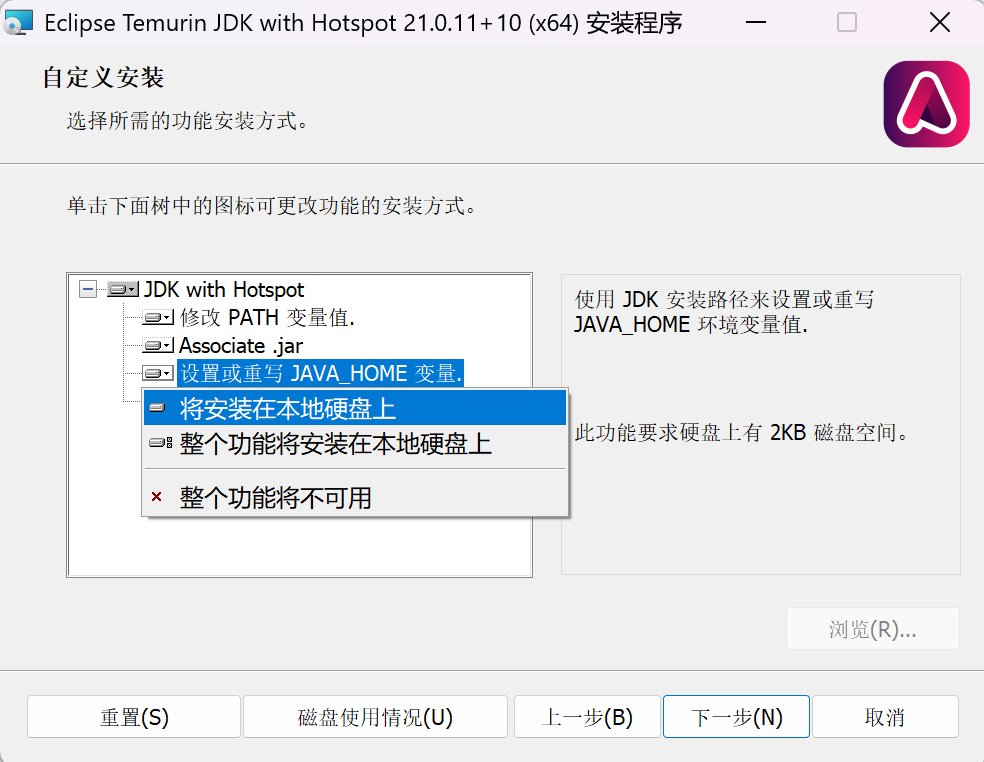
在自定义安装这一步,把设置或重写JAVA_HOME变量 选择将安装到本地磁盘 (见下图):
等待进度条走完(大概 1-3 分钟),点击"关闭"就完成了。
如果没有把设置或重写JAVA_HOME变量安装到本地磁盘,可以手动设置环境变量
- 安装完成后,Win + R 输入 sysdm.cpl → 高级 → 环境变量。
- 新建系统变量 JAVA_HOME,值为 JDK 安装目录,例如 C:\Program Files\Eclipse Adoptium\jdk-21.0.11.10-hotspot\。
- 编辑 Path 变量,新增一行 %JAVA_HOME%\bin。
2.2 macOS 用户
第一步:下载安装包
同样去 Temurin® 官网 下载 JDK 21 的 macOS 版本。这里要注意:根据你的芯片选择正确的版本:
- Apple M 系列芯片 (M1/M2/M3):选择
aarch64版本 - Intel 芯片 :选择
x64版本
不确定自己是什么芯片?点击屏幕左上角苹果图标 → "关于本机",就能看到处理器信息。
下载的文件通常是 .PKG 格式。
第二步:安装
双击打开 .PKG 文件,按照提示一步步操作,中间需要输入你的电脑密码。
安装程序会把 JDK 放到 /Library/Java/JavaVirtualMachines/ 目录下。
第三步(可选):用 Homebrew 安装
如果你平时用 Homebrew 管理软件,可以用更简单的命令:
bash
brew install --cask temurin@21一行命令搞定,省心。
2.3 Linux 用户(以 Ubuntu/Debian 为例)
Linux 用户安装 JDK 最简单------直接用包管理器:
bash
sudo apt update
sudo apt install openjdk-21-jdk -y
等待命令执行完,JDK 就装好了。如果你用的是其他 Linux 发行版(如 CentOS、Fedora),包管理命令会略有不同,但思路是一样的。
2.4 进阶选择:用 SDKMAN! 管理 JDK 版本(所有系统通用)
如果你以后可能会在多个 JDK 版本之间切换(比如既要维护老项目用 Java 8,又要用 Java 21 写新项目),我强烈推荐 SDKMAN!------它是一个软件开发工具包管理神器。
安装 SDKMAN!:
bash
curl -s "https://get.sdkman.io" | bash
source "$HOME/.sdkman/bin/sdkman-init.sh"
然后查看可用的 JDK 21 版本:
bash
sdk list java找到 Temurin 对应的版本号(例如 21.0.5-tem),然后安装:
bash
sdk install java 21.0.x-tem💡 具体版本号以
sdk list java列表中显示为准,不同时间可用的最新小版本号可能不同。
安装过程中会问你是否设为默认版本,输入 Y 就行。
SDKMAN! 的好处是:以后想切换版本,只需要 sdk use java 17 就够了,不用再去改环境变量。
3. 验证安装 ------ 检查 JDK 是否装好了
装完之后,我们来验证一下。打开命令行工具:
- Windows:按
Win + R,输入cmd,回车 - macOS/Linux:打开"终端"(Terminal)
先检查 Java 运行时:
bash
java -version如果输出类似下面这样,说明 JDK 21 安装成功:
openjdk 21.0.11 2026-04-21 LTS
OpenJDK Runtime Environment Temurin-21.0.11+10 (build 21.0.11+10-LTS)
OpenJDK 64-Bit Server VM Temurin-21.0.11+10 (build 21.0.11+10-LTS, mixed mode, sharing)
再检查 Java 编译器(确认安装的是 JDK 而非仅 JRE):
bash
javac -version输出类似下面 javac 版本号:
javac 21.0.114. 配置环境变量(按需)
大部分情况下,JDK 安装程序会自动配置好环境变量。但如果上面的验证步骤中 javac 命令提示"不是内部或外部命令"(Windows)或"command not found"(macOS/Linux),那可能需要手动配置。
Windows 用户:
- 右键点击"此电脑" → "属性" → "高级系统设置" → "环境变量"
- 在"系统变量"区域,点击"新建"
- 变量名填
JAVA_HOME,变量值填你的 JDK 安装路径(例如C:\Program Files\Java\jdk-21) - 在"系统变量"中找到
Path,双击打开,点击"新建",添加%JAVA_HOME%\bin - 一路点击"确定"保存
macOS/Linux 用户:
编辑你的 shell 配置文件(~/.bash_profile、~/.zshrc 或 ~/.bashrc),添加:
bash
export JAVA_HOME=/Library/Java/JavaVirtualMachines/jdk-21.jdk/Contents/Home
export PATH=$PATH:$JAVA_HOME/bin
保存后执行 source ~/.bash_profile(或对应的配置文件)使其生效。
5. 安装 IDE:我们的"代码编辑器"
命令行写代码虽然很"极客",但效率实在太低了。我们需要一个 IDE(集成开发环境) 。你可以把它理解为一个"超级文本编辑器",能自动补全代码、提示错误、一键运行......省下来的时间够你喝好几杯咖啡。
我推荐 IntelliJ IDEA,它是目前最主流的 Java IDE。
下载与安装:
- 访问 JetBrains 官网(搜索"IntelliJ IDEA download")
- 下载对应操作系统的安装包(Windows 是
.exe,macOS 是.dmg) - 运行安装程序,一路"下一步"
- 安装选项建议勾选:
- 创建桌面快捷方式
- 关联
.java文件(让 IDEA 成为 Java 文件的默认打开程序)
安装完成后,第一次启动 IDEA 会让你选择主题(亮色或暗色)------选你看着舒服的就行,我本人偏爱暗色,对眼睛友好一些。
💡 补充一句:现在 IntelliJ 的 Community 和 Ultimate 版和二为一了。不用 Ultimate subscription 也能使用以前 Community 版的功能。
💡 备选方案 :如果你电脑配置较低(内存 < 8GB)或偏好轻量级工具,VS Code 配合 "Extension Pack for Java" 插件也能胜任本系列的学习。但 IntelliJ IDEA 的代码提示和重构功能更强大,本系列后续演示均基于 IDEA。
6. 验证与检查 ------ 确保一切就绪
打开 IntelliJ IDEA,创建一个新项目:
- 点击 "New Project"
- 在 "Project SDK" 一栏,选择我们刚刚装的 JDK 21(如果没自动识别,点击 "Add JDK" 手动定位到安装目录)
- 点击 "Create"
如果能顺利创建项目,说明整个环境已经打通了。我们下一篇就会在这里写出第一个 Java 程序。
7. 常见问题排查
| 问题 | 可能原因 | 解决办法 |
|---|---|---|
| 安装时提示"权限不足" | 没用管理员身份运行 | 右键安装包 → "以管理员身份运行" |
java 或 javac 提示"不是内部或外部命令" |
环境变量未配置 | 检查 JAVA_HOME 和 Path 是否配置正确 |
java -version 显示的是旧版本 |
电脑里有多个 JDK | 在环境变量中把 JDK 21 的路径调到最前面 |
| IDEA 里找不到 JDK 21 | IDEA 没有自动识别 | 在 Project Structure 中手动添加 JDK 路径 |
今天的总结
今天我们做了三件大事:
- 装了 JDK 21------Java 开发的核心工具包
- 验证了安装 ------用
java、javac、java -version三个命令确认一切正常 - 装了 IntelliJ IDEA------我们以后写代码的主战场
你的电脑现在已经是一个"合格的 Java 开发环境"了。闭上眼睛想一想:JDK 提供了编译和运行的能力,IDE 提供了编辑和调试的便利,两者配合,你就能安心写代码了。
动手试试
- 打开命令行,依次输入
java、javac、java -version,把输出的结果截图保存,这是你 Java 之旅的"起点证明"。 - 打开 IntelliJ IDEA,创建一个新项目,随便点点看看,熟悉一下界面。不用紧张,就当是去一个新咖啡馆,先看看环境。
- 如果你在安装过程中遇到了任何问题,记下来,解决掉它本身就是一种学习。
下篇文章,我们终于要写代码了 ------真正的 Hello, World! 即将登场。
我们下一篇见。😃
📌 本文基于 JDK 21,所有操作均兼容该版本。