1. 什么是 Ollama?
Ollama 是一个开源项目,它允许用户在本地计算机上轻松运行、管理和部署大型语言模型(LLM)。它提供了一个简单的命令行界面,可以快速下载、运行和与各种开源模型(如 Llama、Mistral、Gemma 等)进行交互,无需复杂的配置。
2. 安装前准备
2.1下载Ollama Linux 系统安装包:https://ollama.com/download/ollama-linux-amd64.tgz(无法正常访问)
2.2打开迅雷下载器,复制下面命令,自行下载安装包
python
bash

curl -L https://ollama.com/download/ollama-linux-amd64.tgz -o ollama-linux-amd64.tgz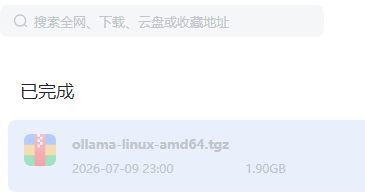
3. 安装方法
3.1解压Ollama到/usr文件夹
python
sudo tar -xvf ollama-linux-amd64.tgz -C /usrps:WSL可以直接访问Windows文件系统;C、D等盘符映射在/mnt/c /mnt/d 路径上;如ollama安装包放在d盘下,可以
cp /mnt/d/ollama-linux-amd64.tgz ~/
复制到Ubuntu的用户home内,然后进行解压命令
3.2启动ollama,执行命令
ollama serve
按ctrl+c退出ollama运行
3.3创建ollama运行所用用户
sudo useradd -r -s /bin/false -U -m -d /usr/share/ollama ollama
sudo usermod -a -G ollama $(whoami)
3.4配置ollama为系统服务,方便启动停止,创建新文件:
sudo vim /etc/systemd/system/ollama.service
将下面内容保存到文件内
python
[Unit]
Description=Ollama Service
After=network-online.target

[Service]
ExecStart=/usr/bin/ollama serve
User=ollama
Group=ollama
Restart=always
RestartSec=3
Environment="PATH=$PATH"

[Install]
WantedBy=multi-user.target
3.5执行如下命令生效
sudo systemctl daemon-reload
3.6命令使用
sudo systemctl enable ollama 开启ollama开机自启
sudo systemctl disable ollama 关闭ollama开机自启
sudo systemctl start ollama 启动ollama
sudo systemctl status ollama 查看ollama运行状态
sudo systemctl stop ollama 停止ollama
4. 启动与验证
4.1 启动 Ollama 查看运行状态
sudo systemctl start ollama
sudo systemctl status ollama
4.2下载模型文件
ollama pull deepseek-r1:7b
ollama pull qwen2:7b
4.3在命令启动模型使用
ollama run deepseek-r1:7b
按 Ctrl+D 可以退出交互模式。
5. 基本使用
5.1 运行模型
bash
# 运行指定模型
ollama run <model-name>
例如:
ollama run mistral
ollama run gemma:2b
5.2 管理模型
bash
# 列出已下载的模型
ollama list
拉取(下载)新模型
ollama pull <model-name>
删除模型
ollama rm <model-name>
5.3 作为服务运行(API 模式)
Ollama 也提供 REST API,可以像 OpenAI API 一样被调用。启动服务模式:
bash
OLLAMA_HOST=0.0.0.0:11434 ollama serve然后你就可以通过 http://localhost:11434 访问 API。