在设计和评审高交互性的 Web 应用时,视频播放器原型往往是产品经理、设计师与开发团队沟通的核心界面之一。很多设计者在初期只关注"布局好不好看",却忽略了"交互顺不顺手"。比如用户在浏览商品详情页时,突然自动播放的视频没有静音选项;或者在学习网课时,想快速拖拽进度条却找不到精确控制点。这些看似细小的交互缺陷,在原型阶段如果没有充分验证,上线后就会显著降低用户的留存率和转化率。
实际上,优秀的视频播放器原型不仅仅是摆放几个控件图标那么简单,它涉及到自动播放策略的合规模拟、复杂手势交互的流程设计、多端适配的布局方案以及视觉层级的精细管理。特别是在移动端交互多样、浏览器特性各异的今天,一套高保真的 Axure 原型需要兼顾交互逻辑的完整性、视觉还原度与团队沟通效率。
本文将深入探讨十个关键场景下的 Axure 设计实战技巧,从电商静音自动播放的交互状态设计,到全屏模式下的遮罩层级管理,再到不同设备尺寸的适配方案。无论你是正在优化已有的播放器原型,还是从零开始设计一个新的视频业务模块,这些经过验证的 Axure 策略都能帮助你避开常见的交互陷阱,打造出流畅且专业的视频原型体验。
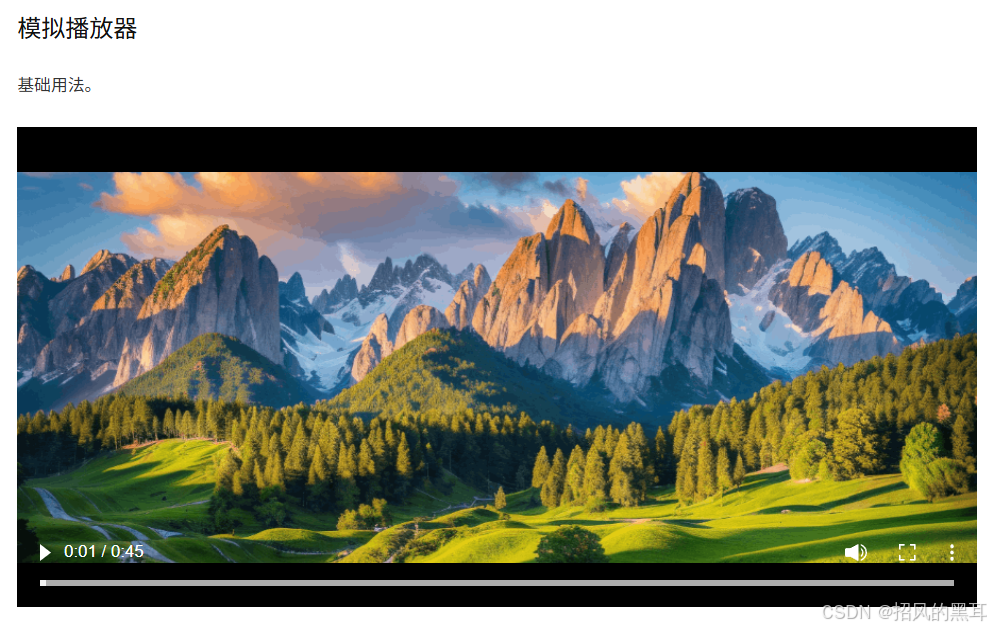
① 电商详情页:静音自动播放与声音解锁交互
在电商场景中,商品视频的核心目标是"无声胜有声"地展示细节,而不是打扰用户。现代浏览器(尤其是 Chrome 和 Safari)为了保障用户体验,严格限制了带声音的自动播放行为。在 Axure 中,我们需要模拟这一策略。
设计要点:
- 初始状态:视频区域显示为带播放图标的封面图(Poster),视频自动播放但静音图标显眼展示。
- 交互逻辑 :
- 鼠标悬停/手指触摸:显示半透明的"点击解锁声音"提示条。
- 用户点击提示条或静音图标:静音图标变为音量图标,提示条消失,模拟声音恢复。
- 用户点击播放/暂停按钮:视频在静音/有声状态下正常播放或暂停。
Axure 实现技巧:
- 使用动态面板管理状态:创建名为"Video_State"的动态面板,包含"Muted_Playing"、"Muted_Paused"、"Unmuted_Playing"、"Unmuted_Paused"等状态。
- 利用交互样式和显示隐藏:为静音/音量图标、提示条设置交互样式(如鼠标悬停高亮),并通过点击事件切换它们的可见性,同时切换"Video_State"动态面板的状态,改变播放按钮图标和进度条动画(如果做了)。
- 模拟错误降级:可以设置一个低概率的"模拟自动播放失败"用例。通过条件判断,当进入页面时,有10%的概率显示"自动播放被浏览器阻止,请点击播放"的提示按钮,点击后视频才开始播放。
② 在线教育课程:高精度进度条拖拽交互
网课平台对进度条的精度和手感要求极高。Axure 需要模拟出平滑拖拽、实时预览(快进/快退画面)和释放跳转的完整流程。
设计要点:
- 拖拽手柄:设计一个视觉明确的圆形或方形拖拽点。
- 实时反馈 :
- 拖拽中:进度条填充色跟随鼠标/手指移动,上方显示时间提示框(如"02:15 / 45:30")。
- 释放后:视频画面跳转,进度条填充色和手柄位置更新。
Axure 实现技巧:
- 使用"拖动时"事件:将拖拽手柄元件设置为"水平拖动",边界限制在进度条轨道内。
- 动态计算与更新 :
- 在拖拽手柄的"拖动时"事件中,设置文本"当前时间=\[Math.floor((This.x/轨道宽度)\*总时长秒数)]"。
- 同时,设置进度条填充矩形的宽度 = \[This.x],实现视觉跟随。
- 使用"拖动结束时"事件:触发视频画面(一个图片元件)切换为另一张代表新时间点的截图,并更新全局的"当前播放时间"变量。
③ 营销落地页:背景视频循环与加载占位
营销页背景视频需要营造沉浸感,设计需突出"循环无缝"和"加载优雅"。
设计要点:
- 占位与加载:进入页面先显示高质量静态背景图,中央有加载动画。
- 视频循环播放:加载完成后,静态图淡出,视频淡入并自动、静音、循环播放。
- 响应式覆盖:视频需始终覆盖整个容器区域,不变形。
Axure 实现技巧:
- 使用动态面板做容器:将背景图、加载动画、视频帧(用多张图片循环模拟)放在同一个动态面板的不同状态里。
- 利用"载入时"交互 :
- 显示"加载中"状态,等待2秒(模拟加载)。
- 切换到"视频播放"状态,并设置面板状态循环,每500ms切换下一张图,模拟视频播放。
- 将动态面板的样式设置为"裁切为内容",内部图片设置为"100%宽度和高度",实现
object-fit: cover效果。
④ 自定义控件栏:自动显示/隐藏逻辑
模拟桌面端鼠标无操作3秒后控件栏淡出,移动端触摸后控件栏淡入并保持一段时间。
设计要点:
- 桌面端(鼠标):鼠标移入视频区域,控件栏淡入;移出并静止3秒后,控件栏淡出(视频暂停时始终显示)。
- 移动端(触摸):触摸视频区域,控件栏淡入,5秒后淡出(暂停时始终显示)。
Axure 实现技巧:
- 为控件栏分组:将播放按钮、进度条、音量等组合成一个"控件栏"组合,并设置淡入淡出的交互样式。
- 使用"等待"动作模拟计时器 :
- 在视频区域的"鼠标移入时"或"触摸时"事件中,显示控件栏,并"等待"3000ms/5000ms后隐藏控件栏。
- 关键点:在"等待"动作前,先"取消等待"上一个计时,防止多个计时器冲突。这可以通过设置一个全局变量"计时器ID"来实现(Axure RP 10 支持)。
- 在"暂停"按钮的点击事件中,增加"取消等待"动作,使控件栏常显。
⑤ 清晰度切换与加载状态
模拟用户手动切换"720P"、"1080P"、"4K"时,视频的短暂加载和切换过程。
设计要点:
- 清晰度选择菜单:点击当前清晰度标签,弹出菜单。
- 切换反馈:选择新清晰度后,视频画面先显示"加载中"动画或模糊效果,然后切换为更清晰的截图。
- 状态同步:菜单关闭,当前清晰度标签更新。
Axure 实现技巧:
- 使用中继器模拟菜单:中继器存储"清晰度标签"和"对应的图片名称"。点击清晰度标签时,显示中继器生成的菜单。
- 菜单项"单击时"设置交互 :
- 显示全屏"加载遮罩"和动画。
- 等待1秒(模拟加载)。
- 隐藏加载遮罩。
- 将视频主显示图片的图片来源设置为 \[Item.Column1](对应清晰度的图片)。
- 设置当前清晰度标签文本 = \[Item.Column0]。
- 隐藏菜单。
⑥ 暂停/封面与画中画模式
模拟视频暂停时显示封面图、播放按钮,以及画中画模式的切换。
设计要点:
- 暂停状态:视频画面静止,中央显示大播放按钮,可能叠加当前帧的缩略图作为封面。
- 画中画模式:点击画中画按钮,视频窗口缩小并固定于角落,可拖动。
Axure 实现技巧:
- 暂停/封面:在"播放按钮"的单击事件中,除了切换播放/暂停图标,还可以通过"设置图片"动作,将视频画面图片切换为一张带半透明黑色遮罩和居中大播放按钮的"暂停状态"图片。
- 画中画模式 :
- 将视频容器(动态面板)设置为"固定到浏览器",并指定一个角落位置。
- 为这个动态面板添加"拖动"交互,使其可在屏幕上任意拖动。
- 画中画按钮的点击事件,切换视频容器是否"固定到浏览器"以及改变其大小和位置。
⑦ 全屏模式下的界面适配
模拟进入全屏后,控件栏布局变化(如进度条变粗)、网页其他部分隐藏的效果。
设计要点:
- 进入全屏:点击全屏按钮,视频区域放大至覆盖整个浏览器视图,网页导航栏、侧边栏等元件隐藏。
- 全屏下布局:控件栏贴合底部,进度条高度增加,退出全屏按钮出现。
- 退出全屏:恢复原始布局。
Axure 实现技巧:
- 使用动态面板管理全屏状态:创建"Layout_State"动态面板,包含"Normal"和"Fullscreen"两个状态。
- "Normal"状态:包含完整的网页布局(页头、侧边栏、视频播放器区域等)。
- "Fullscreen"状态:只包含一个背景为黑色的矩形,以及位于其上的、放大后的视频播放器元件(这个播放器元件是从"Normal"状态中复制/引用过来的,但控件栏样式不同)。
- 全屏按钮交互:单击时,隐藏"Normal"状态面板,显示"Fullscreen"状态面板,并将视频播放器元件的尺寸设置为接近浏览器窗口大小。
⑧ 移动端手势交互(双击暂停、滑动调节)
模拟移动端上双击暂停/播放,以及左侧上下滑动调节亮度、右侧上下滑动调节音量的手势。
设计要点:
- 手势区域划分:将视频区域在逻辑上分为左、中、右三部分。
- 双击中间区域:暂停/播放。
- 在左侧区域上下滑动:显示亮度调节图标和百分比,并改变视频画面的明暗(通过调整元件的透明度或覆盖一个黑色半透明矩形)。
- 在右侧区域上下滑动:显示音量调节图标和百分比,并改变音量图标状态(静音、小音量、大音量)。
Axure 实现技巧:
- 使用热区元件:在视频画面上方覆盖三个透明的热区元件,分别对应左、中、右区域。
- 双击识别:在中部热区的"双击时"事件中,触发播放/暂停。
- 滑动识别(简化):由于 Axure 原生不支持精确的滑动距离计算,我们可以用"拖动开始"和"拖动结束"来模拟。为左侧热区添加"拖动时"事件,在垂直方向拖动时,根据拖动距离(DeltaY)来设置一个全局变量"亮度值",并据此改变一个覆盖层的透明度。
⑨ 播放结束与相关视频推荐
模拟视频播放结束后,显示结束画面、重播按钮和相关视频推荐列表。
设计要点:
- 结束画面:视频最后一帧定格,叠加半透明黑色遮罩,显示"播放结束"文字、重播按钮和相关视频列表。
- 相关视频:点击相关视频项,当前视频切换为新视频的封面和标题,并开始播放(模拟)。
Axure 实现技巧:
- 进度条模拟结束:可以设置一个"模拟播放"按钮,点击后进度条在5秒内走完,然后触发"结束"事件。
- "结束"事件交互:进度条走完时,显示一个"结束遮罩"动态面板(包含重播按钮和相关视频列表中继器)。
- 中继器实现相关视频列表:中继器存储视频封面、标题。点击列表项时,设置主视频区域的封面、标题等元件内容为当前项的数据,并"触发"播放按钮的点击事件,模拟开始播放新视频。
⑩ 多设备预览与交互注释
利用 Axure 的预览和注释功能,确保原型在不同设备尺寸下的表现符合预期,并向开发清晰传达交互逻辑。
设计要点:
- 自适应视图:为手机、平板、桌面设置不同的自适应视图规则,调整视频播放器布局和控件大小。
- 交互说明:为复杂的交互节点(如手势识别、状态机切换)添加详细的注释说明。
- 生成规格文档:利用 Axure 的"说明"区域,为每个关键的交互状态和元件添加说明,生成可供开发查阅的规格文档。
Axure 实现技巧:
- 创建自适应视图:在页面样式管理中设置断点(如 768px, 1024px)。在桌面视图下设计好播放器后,切换到平板或手机视图,调整元件的位置和大小。Axure 会自动保持元件之间的关联。
- 善用"说明"功能:在元件的交互注释中,不仅描述"是什么",更要描述"为什么"和"逻辑规则",例如:"此计时器在视频播放时启动,任何用户交互(鼠标移动、点击)会重置它;视频暂停时,计时器停止,控件栏常显。"
- 使用流程图补充:对于复杂的交互逻辑(如整个播放器的状态机),可以在 Axure 中另建一页,用流程图元件绘制清晰的状态转换图,并链接到原型主页面。
通过以上十个场景的 Axure 实战模拟,你可以在产品开发前期就构建出高度逼真、交互完整的视频播放器原型。这不仅能有效对齐产品、设计和开发三方的认知,减少后期返工,更能通过用户测试提前发现体验问题,确保最终上线的视频功能流畅、专业且用户友好。