文章目录
-
- 前言
- [Image 显示本地与网络图](#Image 显示本地与网络图)
- 圆角与边框组合
- 调起相册选图
- 把选中的图显示出来
- 常见误区(小白必踩)
- 完整可运行示例:图片选择与显示
- 写在最后
前言
图片是 app 里最常见的内容形态:头像、商品图、用户发的图。HarmonyOS 的 Image 组件能力很强,从显示、裁剪、圆角到加载网络图都能搞定。
这篇文章分两块:一是 Image 组件的常用玩法(圆角、缩放、占位),二是怎么调起系统相册选图并拿到本地路径。两块都是日常刚需。
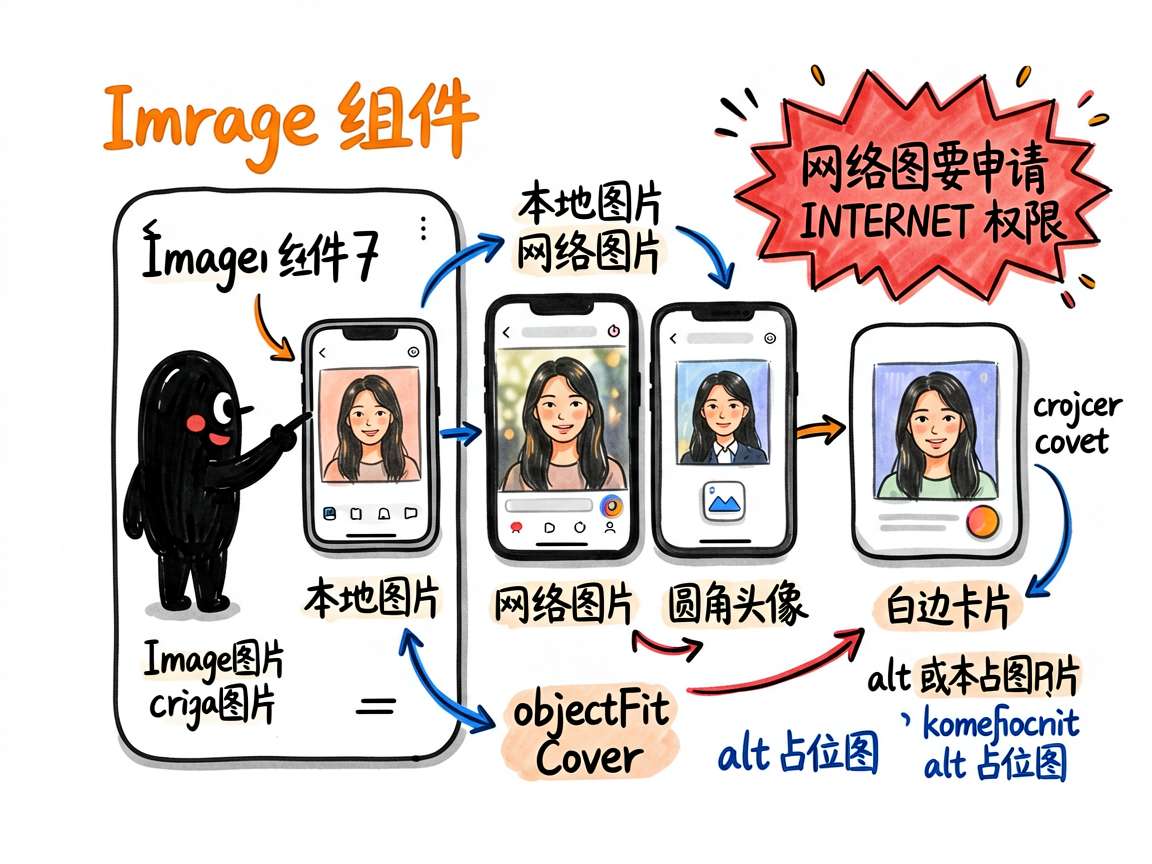
Image 显示本地与网络图
typescript
// 显示资源目录图片
Image($r('app.media.avatar'))
  .width(80)
  .height(80)
  .borderRadius(40)        // 圆形头像
  .objectFit(ImageFit.Cover)

// 显示网络图片
Image('https://example.com/p.jpg')
  .width('100%')
  .height(200)
  .objectFit(ImageFit.Cover)
  .alt($r('app.media.placeholder'))   // 加载中的占位图
要点:
$r('app.media.xxx')引用resources下的图片资源。.borderRadius(40)配正方形尺寸就是圆形头像。.objectFit(ImageFit.Cover):保持比例裁切填充,不会变形(比Contain常用)。.alt(...):网络图加载出来前显示的占位,体验更友好。
网络图权限提醒:用
Image加载网络地址,必须在module.json5申请ohos.permission.INTERNET,否则图出不来。
圆角与边框组合
typescript
Image($r('app.media.photo'))
  .width(120)
  .height(120)
  .borderRadius(12)
  .border({ width: 2, color: '#FFFFFF' })   // 白边
  .objectFit(ImageFit.Cover)
白边 + 圆角 + 裁切,是"卡片图片"的标准配方,直接抄。
调起相册选图
选图要用 photoAccessHelper(媒体库管理)。核心是先拿权限、再拉起 picker。
代码实现
typescript
import { photoAccessHelper } from '@kit.MediaLibraryKit'

async function pickImage(): Promise<string> {
  try {
    const context = getContext()
    const ph = photoAccessHelper.getPhotoAccessHelper(context)
    const uri = await ph.selectUserPhoto(            // 调起系统选图
      photoAccessHelper.PhotoSelectOptions.SINGLE_SELECT
    )
    return uri[0]   // 返回选中的图片 URI
  } catch (e) {
    console.error('选图失败', e)
    return ''
  }
}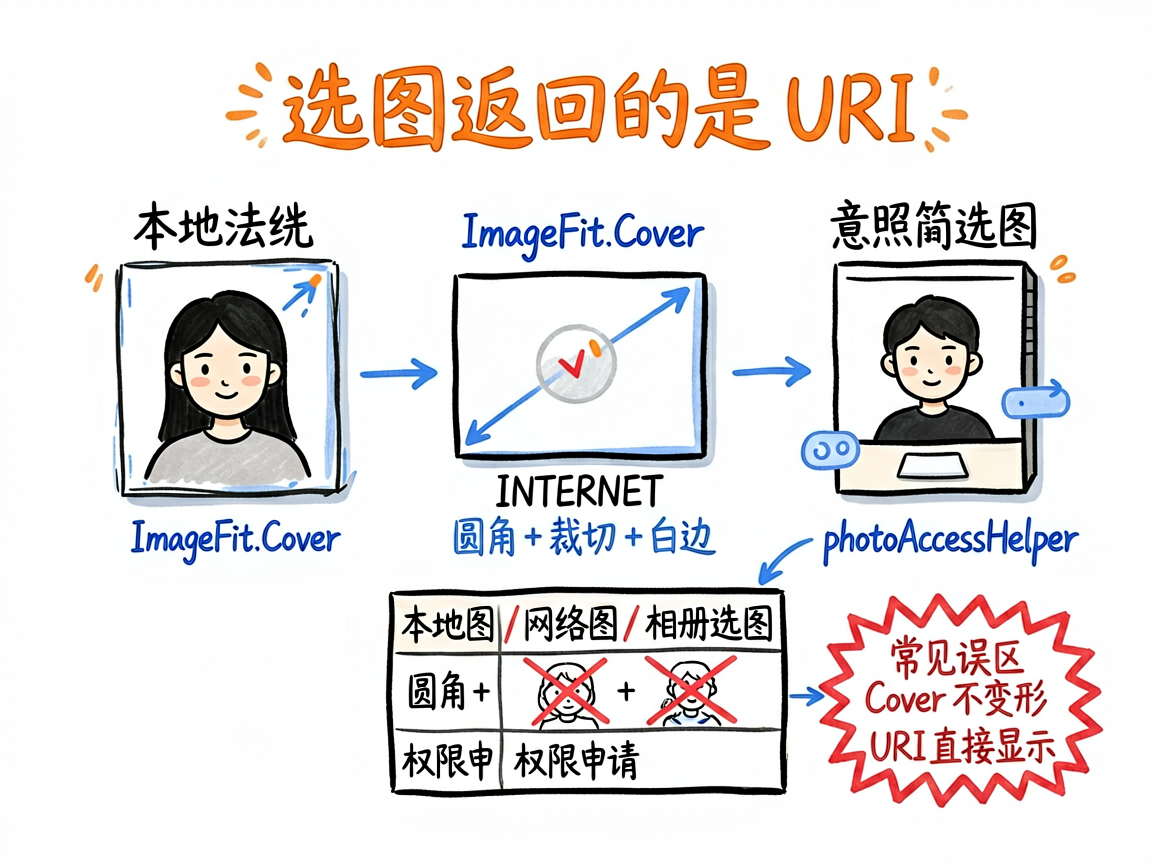
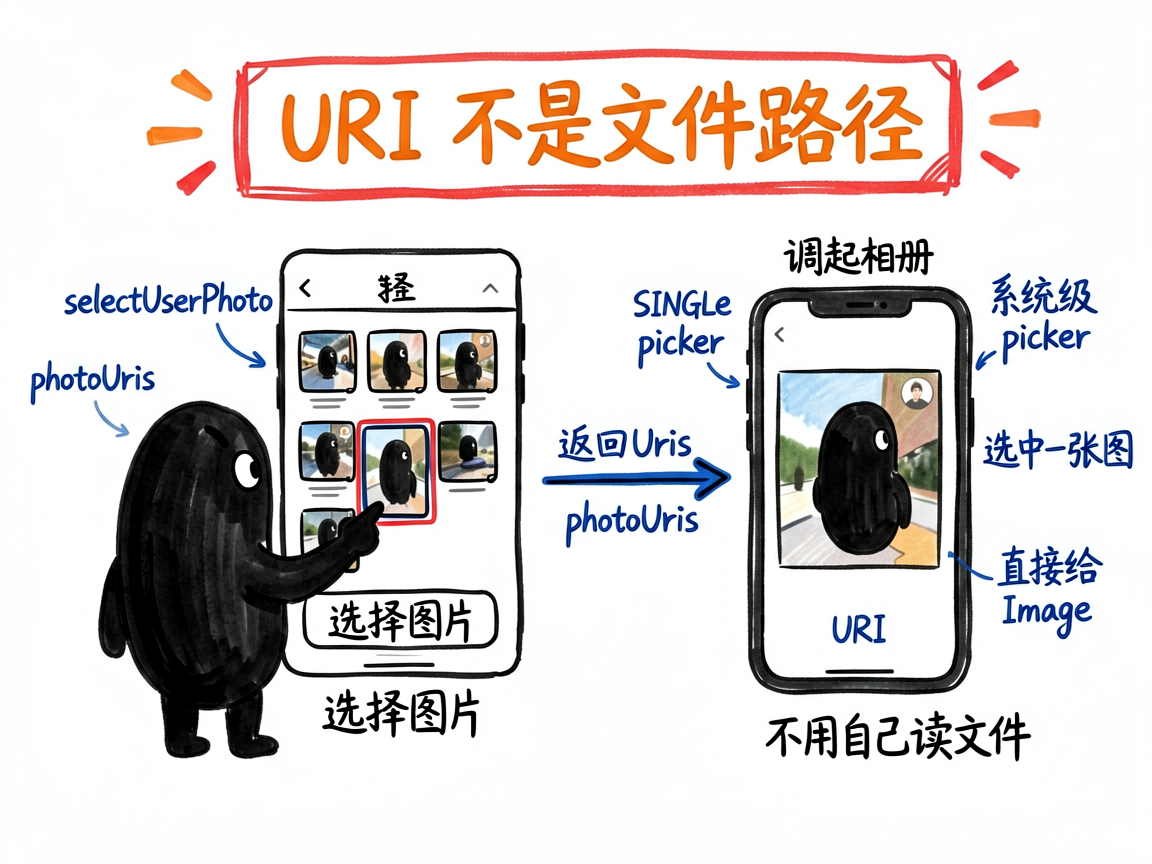
selectUserPhoto是系统级picker,用户在自己相册里选,不会泄露其他照片。- 返回的是图片的 URI (统一资源标识),不是文件路径,但它可以直接喂给
Image。
把选中的图显示出来
typescript
@Local pickedUri: string = ''

build() {
  Column() {
    if (this.pickedUri) {
      Image(this.pickedUri)            // 直接用 URI 当 src
        .width(200).height(200).objectFit(ImageFit.Cover)
    }
    Button('选择图片')
      .onClick(async () => {
        this.pickedUri = await pickImage()
      })
  }
}
拿到 URI 后直接 Image(uri) 就能显示,不用自己读写文件,系统已经处理好了权限。
常见误区(小白必踩)
| 误区 | 说明 |
|---|---|
网络图没申请 INTERNET |
Image 加载网络地址必须在 module.json5 申权限,否则图出不来还没报错。 |
objectFit 用错导致变形 |
用 ImageFit.Cover 保持比例裁切,Contain 会留白,按需选。 |
| 选图用文件路径而非 URI | 系统 picker 返回的是 URI,直接喂给 Image 即可,别自己去读文件路径。 |
下面这段代码可以直接复制到 DevEco Studio 里运行。建议你边读边敲,改一改文末「动手改一改」里的参数,亲眼看看效果。
完整可运行示例:图片选择与显示
调用系统 picker 选图,再用 Image 显示。
核心代码
typescript
// 拉起系统相册选择一张图并显示
import { photoAccessHelper } from '@kit.MediaLibraryKit'
import { picker } from '@kit.CoreFileKit'

@Entry
@Component
struct PickImg {
  @State uri: string = ''
  build() {
    Column({ space: 16 }) {
      Button('选择图片').onClick(async () => {
        const p = new picker.PhotoViewPicker()
        const res = await p.select({ MIMEType: picker.PhotoViewMimeType.IMAGE })
        if (res.photoUris.length > 0) {
          this.uri = res.photoUris[0]   // 拿到图片 URI
        }
      })
      if (this.uri) {
        Image(this.uri).width(200).height(200).objectFit(ImageFit.Cover)
      }
    }.padding(20)
  }
}你会看到什么:点按钮拉起系统相册,选一张图后,它显示在下方 200×200 的方框里。
动手改一改:
- 把
objectFit(ImageFit.Cover)改成ImageFit.Contain,看缩放差异。 - 多选:把
select的maxSelectNumber设为 3,循环显示多张。 - 给 Image 加
.borderRadius(12),做出圆角头像效果。
写在最后
图片处理就两块:显示侧 靠 Image 的圆角/裁切/占位三件套;选择侧 靠 photoAccessHelper 的 selectUserPhoto 拿 URI。两者配合,头像上传、发图、商品图编辑都能做。
提醒:涉及相册读取,除了 INTERNET,选图本身走系统 picker 一般不需额外权限,但如果你要保存图片到自己沙箱,记得申请媒体库写入权限。先把"选图→显示"跑通,再考虑保存。