项目演示
摘要
在鸿蒙 HarmonyOS NEXT 的 ArkTS 开发中,Column 布局是最常用的垂直布局容器之一。当结合 if/else 条件渲染动态控制子组件的显示与隐藏时,往往会遇到布局跳跃的问题。本文深入探讨了 Column 布局与条件渲染的交互机制,分析了布局跳跃问题的产生原因,并提供了多种解决方案,包括使用 visibility 属性、animateTo 动画过渡等。通过完整的代码示例和详细的原理分析,帮助开发者深入理解 ArkTS 布局系统的工作原理,掌握动态布局的最佳实践。
一、引言
1.1 开发背景
随着鸿蒙 HarmonyOS NEXT 的发布,ArkTS 作为新一代声明式开发语言,正在逐渐成为鸿蒙应用开发的主流选择。ArkTS 借鉴了现代前端框架的声明式编程思想,通过状态驱动视图更新,极大地简化了 UI 开发流程。
在 ArkTS 开发中,布局是 UI 设计的核心环节。Column 作为最常用的垂直布局容器,广泛应用于各种页面结构中。然而,当我们在 Column 中使用 if/else 条件渲染动态控制子组件时,往往会遇到一个常见问题------布局跳跃。
1.2 问题场景
想象一下这样的场景:你正在开发一个设置页面,页面中有多个配置项,其中某些配置项需要根据用户的选择动态显示或隐藏。当用户切换某个开关时,相关的配置项会立即出现或消失,导致下方的内容突然向上或向下移动,产生明显的视觉跳跃感。这种体验不仅不够流畅,还可能影响用户的操作准确性。
1.3 学习目标
通过本文的学习,你将掌握以下内容:
- Column 布局的核心原理:理解 Column 容器如何计算子组件的位置和尺寸
- 条件渲染的工作机制:掌握 if/else 在 ArkTS 中的渲染逻辑
- 布局跳跃问题的本质:深入分析问题产生的根本原因
- 多种解决方案:学习使用 visibility、animateTo 等技术解决布局跳跃问题
- 最佳实践:掌握动态布局的设计原则和性能优化策略
二、ArkTS 布局基础
2.1 ArkUI 布局系统概述
ArkUI 框架提供了一套完整的布局系统,用于管理组件在屏幕上的排列和定位。布局系统的核心目标是将组件放置在正确的位置,并确保在不同设备和屏幕尺寸下都能提供良好的用户体验。
2.1.1 布局容器类型
ArkUI 提供了多种布局容器,每种容器都有其特定的布局策略:
| 容器类型 | 布局方向 | 主要特点 | 适用场景 |
|---|---|---|---|
| Column | 垂直方向 | 子组件从上到下排列 | 页面主体结构、列表项 |
| Row | 水平方向 | 子组件从左到右排列 | 导航栏、工具栏、按钮组 |
| Stack | 堆叠方向 | 子组件重叠排列 | 背景图叠加、浮层效果 |
| Grid | 网格布局 | 子组件按网格排列 | 图片墙、表格数据 |
| RelativeContainer | 相对布局 | 子组件相对定位 | 复杂自定义布局 |
2.1.2 布局约束系统
布局系统通过约束机制来确定组件的尺寸和位置。每个组件都有以下约束属性:
- 尺寸约束:width、height、minWidth、minHeight、maxWidth、maxHeight
- 位置约束:margin、padding
- 对齐约束:justifyContent、alignItems、alignSelf
- 弹性约束:flexGrow、flexShrink、flexBasis
这些约束共同作用,决定了组件在布局容器中的最终位置和大小。
2.1.3 布局计算流程
布局计算通常分为三个阶段:
- 测量阶段(Measure):计算每个组件的期望尺寸
- 布局阶段(Layout):确定每个组件的最终位置
- 绘制阶段(Draw):将组件渲染到屏幕上
当组件的状态发生变化时,布局系统会重新执行这三个阶段,更新组件的显示。
2.2 Column 布局容器详解
Column 是 ArkUI 中最常用的布局容器之一,用于垂直方向的组件排列。
2.2.1 基本用法
Column 容器的基本用法非常简单,只需在 Column 的闭包中声明子组件即可:
typescript
@Entry
@Component
struct ColumnBasicDemo {
  build() {
    Column() {
      Text('第一个组件')
      Text('第二个组件')
      Text('第三个组件')
    }
  }
}
在这个例子中,三个 Text 组件会按照声明顺序从上到下排列。
2.2.2 关键属性
Column 容器支持多种属性来控制布局行为:
| 属性 | 类型 | 作用 | 默认值 |
|---|---|---|---|
| space | number | 子组件之间的间距 | 0 |
| justifyContent | FlexAlign | 子组件在主轴(垂直方向)上的对齐方式 | FlexAlign.Start |
| alignItems | HorizontalAlign | 子组件在交叉轴(水平方向)上的对齐方式 | HorizontalAlign.Start |
| width | string | number | 容器宽度 | 自适应 |
| height | string | number | 容器高度 | 自适应 |
| padding | number | Padding | 内边距 | 0 |
| margin | number | Margin | 外边距 | 0 |
| flexGrow | number | 弹性增长系数 | 0 |
| flexShrink | number | 弹性收缩系数 | 1 |
2.2.3 对齐方式详解
justifyContent(主轴对齐):
| 值 | 效果 |
|---|---|
| FlexAlign.Start | 子组件从顶部开始排列 |
| FlexAlign.Center | 子组件垂直居中排列 |
| FlexAlign.End | 子组件从底部开始排列 |
| FlexAlign.SpaceBetween | 子组件均匀分布,两端对齐 |
| FlexAlign.SpaceAround | 子组件均匀分布,两端有间距 |
| FlexAlign.SpaceEvenly | 子组件均匀分布,间距相等 |
alignItems(交叉轴对齐):
| 值 | 效果 |
|---|---|
| HorizontalAlign.Start | 子组件左对齐 |
| HorizontalAlign.Center | 子组件水平居中 |
| HorizontalAlign.End | 子组件右对齐 |
2.2.4 弹性布局
Column 支持弹性布局,可以通过 flexGrow 属性让子组件自动填充剩余空间:
typescript
Column() {
  Text('固定高度')
    .height(50)

  Text('弹性高度')
    .flexGrow(1)

  Text('固定高度')
    .height(50)
}
.height(300)
在这个例子中,中间的文本组件会自动填充上下两个固定高度组件之间的剩余空间。
2.3 条件渲染机制
条件渲染是 ArkTS 中控制组件显示与隐藏的重要方式。
2.3.1 if/else 条件渲染
ArkTS 支持在 build() 方法中使用 if/else 进行条件渲染:
typescript
@Entry
@Component
struct ConditionalRenderDemo {
  @State showContent: boolean = true;

  build() {
    Column() {
      if (this.showContent) {
        Text('条件满足时显示')
      } else {
        Text('条件不满足时显示')
      }
    }
  }
}
2.3.2 条件渲染的特点
条件渲染具有以下特点:
| 特点 | 说明 |
|---|---|
| 组件创建销毁 | 条件为 false 时,组件被销毁;条件为 true 时,组件重新创建 |
| 状态丢失 | 组件销毁时,内部状态会丢失 |
| 布局重计算 | 组件的增减会触发父容器的布局重新计算 |
| 性能开销 | 频繁的创建销毁会带来一定的性能开销 |
2.3.3 条件渲染与状态管理
条件渲染通常与状态管理结合使用,通过 @State 装饰器管理状态:
typescript
@Entry
@Component
struct StateConditionalDemo {
  @State isExpanded: boolean = false;
  @State count: number = 0;

  build() {
    Column() {
      Button('展开/收起')
        .onClick(() => {
          this.isExpanded = !this.isExpanded;
        })

      if (this.isExpanded) {
        Column() {
          Text(`计数: ${this.count}`)
          Button('增加计数')
            .onClick(() => {
              this.count++;
            })
        }
      }
    }
  }
}
当 isExpanded 变为 false 时,展开区域内的组件会被销毁;当再次变为 true 时,组件会重新创建,但 count 状态由于是父组件的 @State,所以不会丢失。
三、布局跳跃问题分析
3.1 问题现象描述
布局跳跃问题通常出现在以下场景:
- 动态表单:根据用户选择显示或隐藏某些表单字段
- 折叠面板:展开或收起内容区域
- 条件提示:根据操作结果显示或隐藏提示信息
- 列表过滤:过滤条件变化导致列表项增减
典型现象:
- 当中间某个组件被隐藏时,下方所有组件会立即向上移动
- 当中间某个组件被显示时,下方所有组件会立即向下移动
- 移动过程没有过渡动画,显得突兀和生硬
- 在快速操作时,可能出现闪烁或抖动
3.2 产生原因剖析
布局跳跃问题的产生有以下几个核心原因:
3.2.1 组件的创建与销毁
当使用 if/else 条件渲染时,组件的生命周期如下:
条件变为 false:
组件构建 → 组件挂载 → 组件渲染 → 组件销毁
条件变为 true:
组件构建 → 组件挂载 → 组件渲染
组件销毁时,它从 DOM 树中被移除,父容器需要重新计算所有子组件的位置。
3.2.2 Column 的布局计算方式
Column 采用"流式布局"的方式,子组件按照声明顺序依次排列。每个子组件的位置取决于前面所有子组件的尺寸和间距。
当某个子组件被移除时,后续子组件的位置会立即更新:
原始布局:
┌──────────┐  ← TopCard (60px)
├──────────┤
┌──────────┐  ← MiddleCard (80px)
├──────────┤
┌──────────┐  ← BottomCard (60px)
├──────────┤
总高度: 200px

MiddleCard 隐藏后:
┌──────────┐  ← TopCard (60px)
├──────────┤
┌──────────┐  ← BottomCard (60px) 立即上移
├──────────┤
总高度: 120px

BottomCard 上移距离: 80px (MiddleCard高度) + 10px (间距) = 90px
3.2.3 缺乏过渡动画
默认情况下,状态变化会立即反映到 UI 上,没有过渡动画。这种"即时响应"在某些场景下是优点,但在布局变化时会导致视觉跳跃。
3.2.4 布局计算的同步性
ArkUI 的布局计算是同步进行的。当状态变化时,框架会立即触发布局重新计算,并在下一帧绘制更新后的 UI。这种同步机制保证了响应性,但也意味着布局变化是瞬间完成的。
3.3 影响范围评估
布局跳跃问题会影响以下方面:
3.3.1 用户体验
- 视觉舒适度:突然的位置变化会让用户感到不适
- 操作准确性:快速移动的组件可能导致误触
- 感知流畅度:缺乏过渡动画会降低应用的精致感
3.3.2 开发体验
- 调试难度:布局跳跃可能掩盖其他布局问题
- 代码复杂性:需要额外处理过渡效果
- 测试难度:需要测试不同状态切换的布局行为
3.3.3 性能影响
- 频繁重排:组件的创建销毁会触发多次布局计算
- 内存波动:频繁创建销毁组件会增加内存分配和回收的压力
- 动画开销:添加过渡动画会增加渲染开销
四、解决方案探讨
针对布局跳跃问题,ArkTS 提供了多种解决方案。下面详细介绍每种方案的原理、实现方式和适用场景。
4.1 visibility 属性方案
4.1.1 原理说明
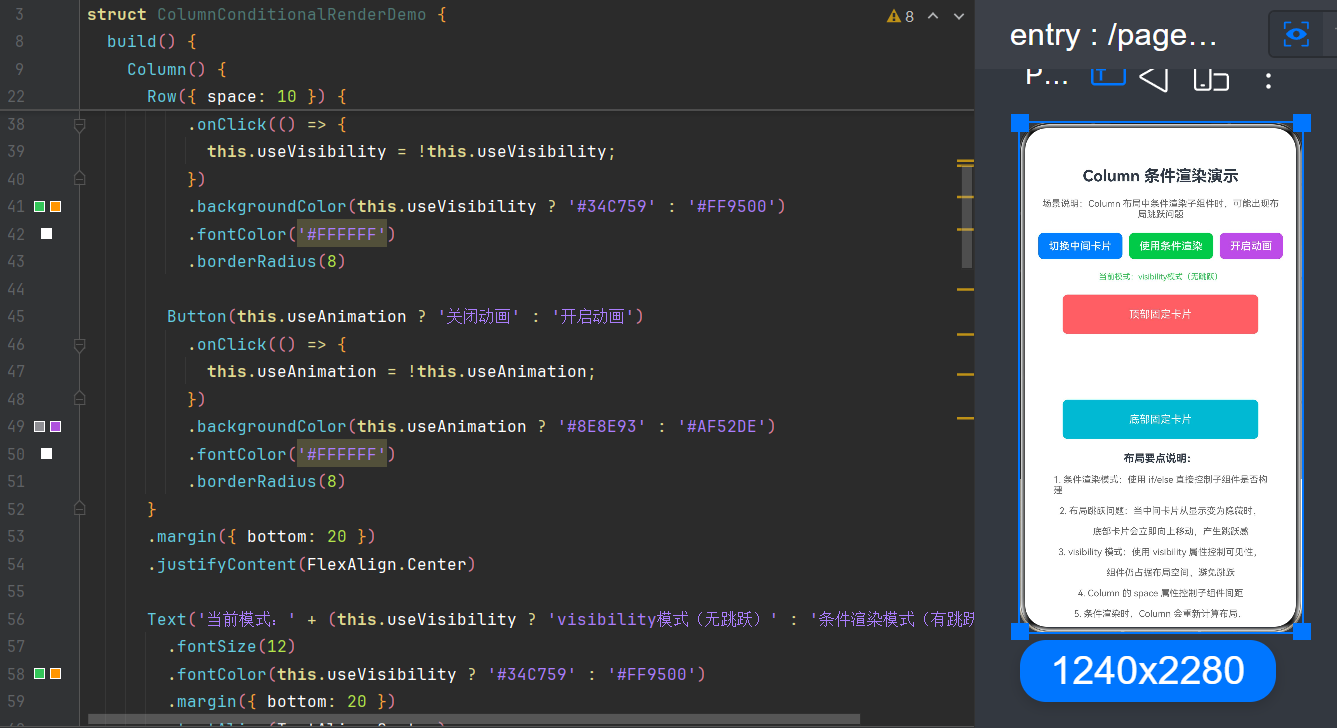
visibility 属性用于控制组件的可见性,但不会影响组件的布局空间。当组件的 visibility 设置为 Hidden 时,组件仍然占据布局空间,但内容不可见。
4.1.2 实现方式
typescript
@Entry
@Component
struct VisibilityDemo {
  @State showMiddleCard: boolean = true;

  build() {
    Column() {
      Text('顶部固定卡片')
        .height(60)

      Text('中间动态卡片')
        .height(80)
        .visibility(this.showMiddleCard ? Visibility.Visible : Visibility.Hidden)

      Text('底部固定卡片')
        .height(60)
    }
  }
}
4.1.3 效果对比
| 对比项 | if/else 条件渲染 | visibility 属性 |
|---|---|---|
| 组件生命周期 | 条件为 false 时销毁 | 始终存在 |
| 布局空间 | 不占据空间 | 占据空间 |
| 布局跳跃 | 有明显跳跃 | 无跳跃 |
| 状态保持 | 状态丢失 | 状态保持 |
| 性能开销 | 创建销毁开销 | 渲染开销(较小) |
4.1.4 适用场景
- 需要保持组件状态的场景
- 布局稳定性要求高的场景
- 组件尺寸固定的场景
- 不介意浪费少量布局空间的场景
4.1.5 注意事项
- visibility 属性不会触发组件的生命周期回调
- Hidden 状态的组件仍然会参与布局计算
- Hidden 状态的组件仍然会响应事件(需要注意)
4.2 animateTo 动画方案
4.2.1 原理说明
animateTo 是 ArkUI 提供的状态过渡动画 API。它可以将状态变化包裹在动画中,使布局变化平滑过渡。
4.2.2 实现方式
typescript
@Entry
@Component
struct AnimateToDemo {
  @State showMiddleCard: boolean = true;

  build() {
    Column() {
      Button('切换卡片')
        .onClick(() => {
          animateTo({ duration: 300 }, () => {
            this.showMiddleCard = !this.showMiddleCard;
          });
        })

      Text('顶部固定卡片')
        .height(60)

      if (this.showMiddleCard) {
        Text('中间动态卡片')
          .height(80)
      }

      Text('底部固定卡片')
        .height(60)
    }
  }
}
4.2.3 animateTo 参数详解
| 参数 | 类型 | 默认值 | 说明 |
|---|---|---|---|
| duration | number | 300 | 动画持续时间(毫秒) |
| curve | Curve | Curve.Linear | 动画曲线 |
| delay | number | 0 | 动画延迟时间(毫秒) |
| iterations | number | 1 | 动画重复次数 |
| playMode | PlayMode | PlayMode.Normal | 播放模式 |
| onFinish | () => void | - | 动画完成回调 |
4.2.4 常用动画曲线
| 曲线类型 | 效果 | 适用场景 |
|---|---|---|
| Curve.Linear | 线性过渡 | 匀速动画 |
| Curve.Ease | 缓入缓出 | 默认动画 |
| Curve.EaseIn | 缓入 | 开始时慢 |
| Curve.EaseOut | 缓出 | 结束时慢 |
| Curve.EaseInOut | 缓入缓出 | 平滑过渡 |
4.2.5 效果对比
| 对比项 | 无动画 | animateTo 动画 |
|---|---|---|
| 过渡效果 | 瞬间切换 | 平滑过渡 |
| 布局跳跃 | 有跳跃 | 无跳跃感 |
| 视觉体验 | 生硬 | 流畅自然 |
| 性能开销 | 较小 | 中等 |
| 开发难度 | 简单 | 稍复杂 |
4.2.6 适用场景
- 需要平滑过渡效果的场景
- 用户交互频繁的场景
- 对视觉体验要求高的场景
- 组件尺寸变化较大的场景
4.2.7 注意事项
- animateTo 只能包裹状态变化,不能直接操作 DOM
- 动画期间状态变化会被合并
- 避免在动画期间进行复杂的计算
4.3 固定占位方案
4.3.1 原理说明
使用一个固定尺寸的占位组件来替代可能被隐藏的组件,保持布局的稳定性。
4.3.2 实现方式
typescript
@Entry
@Component
struct PlaceholderDemo {
  @State showMiddleCard: boolean = true;

  build() {
    Column() {
      Text('顶部固定卡片')
        .height(60)

      if (this.showMiddleCard) {
        Text('中间动态卡片')
          .height(80)
      } else {
        Blank()
          .height(80)
      }

      Text('底部固定卡片')
        .height(60)
    }
  }
}
或者使用条件渲染配合固定高度:
typescript
@Entry
@Component
struct FixedHeightDemo {
  @State showMiddleCard: boolean = true;

  build() {
    Column() {
      Text('顶部固定卡片')
        .height(60)

      Column() {
        if (this.showMiddleCard) {
          Text('中间动态卡片')
        }
      }
      .height(80)

      Text('底部固定卡片')
        .height(60)
    }
  }
}
4.3.3 效果对比
| 对比项 | 无占位 | 固定占位 |
|---|---|---|
| 布局稳定性 | 差 | 好 |
| 空间利用率 | 高 | 低 |
| 代码复杂度 | 简单 | 稍复杂 |
| 适用场景 | 动态内容 | 固定结构 |
4.3.4 适用场景
- 组件尺寸固定的场景
- 布局结构稳定的场景
- 需要精确控制布局的场景
4.3.5 注意事项
- 需要预先知道组件的尺寸
- 占位组件会浪费布局空间
- 不适合尺寸动态变化的场景
4.4 方案对比与选择
4.4.1 方案对比表
| 对比维度 | if/else(无处理) | visibility 属性 | animateTo 动画 | 固定占位 |
|---|---|---|---|---|
| 布局跳跃 | 有明显跳跃 | 无跳跃 | 无跳跃感 | 无跳跃 |
| 组件生命周期 | 销毁重建 | 始终存在 | 销毁重建 | 条件性销毁 |
| 状态保持 | 状态丢失 | 状态保持 | 状态丢失 | 状态丢失 |
| 空间利用率 | 高 | 低(占位) | 高 | 低(占位) |
| 视觉效果 | 生硬 | 稳定 | 流畅 | 稳定 |
| 性能开销 | 中等(创建销毁) | 低(仅渲染) | 中等(动画) | 低 |
| 开发难度 | 简单 | 简单 | 中等 | 中等 |
| 适用场景 | 简单场景 | 状态保持 | 平滑过渡 | 固定结构 |
4.4.2 方案选择建议
选择 visibility 属性的情况:
- 需要保持组件内部状态
- 布局稳定性要求高
- 组件尺寸较小
- 不介意浪费少量空间
选择 animateTo 动画的情况:
- 需要平滑过渡效果
- 用户交互频繁
- 对视觉体验要求高
- 组件尺寸变化较大
选择固定占位的情况:
- 组件尺寸固定
- 布局结构稳定
- 需要精确控制布局
选择原始 if/else 的情况:
- 简单场景
- 布局变化不频繁
- 对用户体验要求不高
4.4.3 组合方案
在实际开发中,可以根据需要组合使用多种方案:
typescript
@Entry
@Component
struct CombinedDemo {
  @State showMiddleCard: boolean = true;
  @State useAnimation: boolean = true;

  build() {
    Column() {
      Button('切换卡片')
        .onClick(() => {
          if (this.useAnimation) {
            animateTo({ duration: 300 }, () => {
              this.showMiddleCard = !this.showMiddleCard;
            });
          } else {
            this.showMiddleCard = !this.showMiddleCard;
          }
        })

      Text('顶部固定卡片')
        .height(60)

      if (this.showMiddleCard) {
        Text('中间动态卡片')
          .height(80)
      }

      Text('底部固定卡片')
        .height(60)
    }
  }
}
五、完整代码示例
5.1 示例应用结构
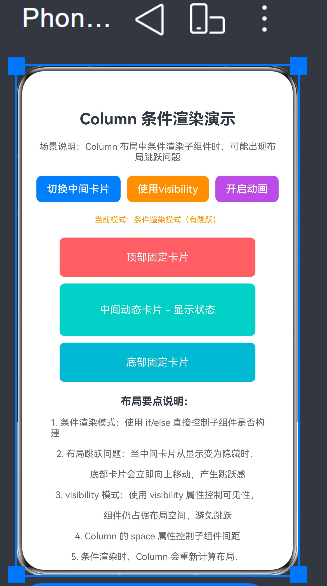
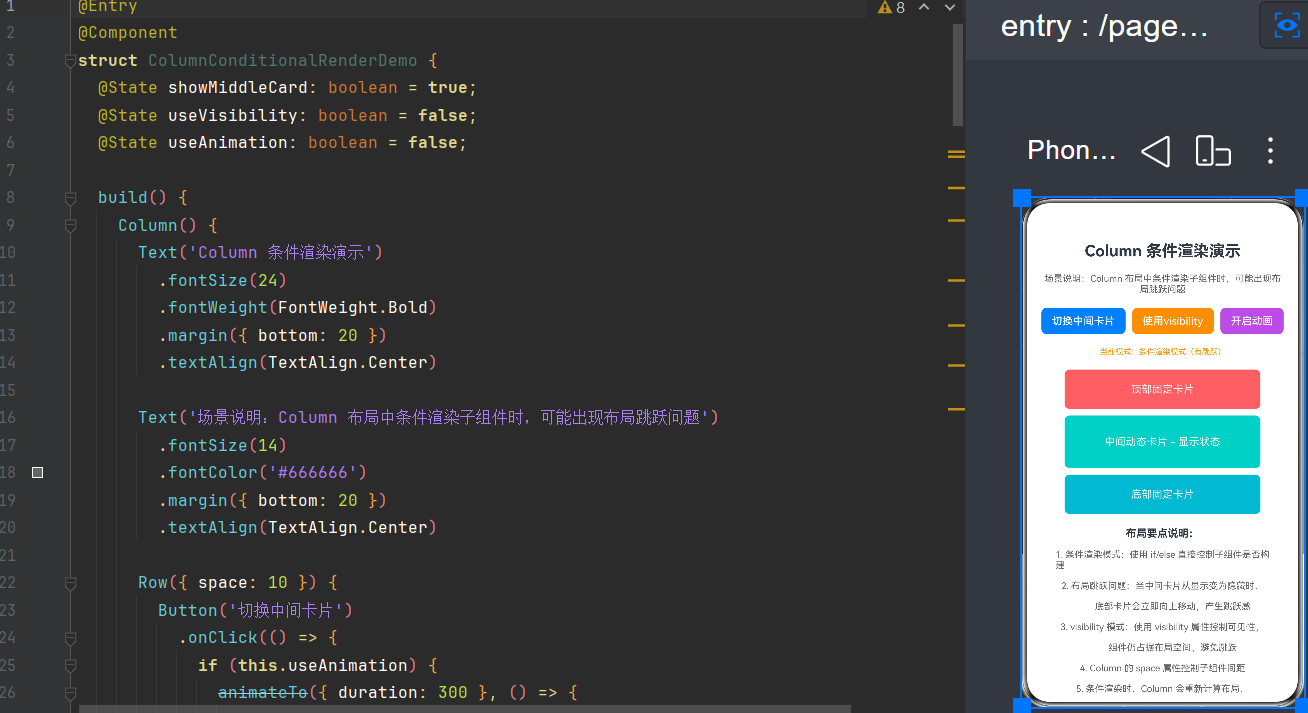
本示例应用包含以下部分:
- 标题区域:展示页面标题和场景说明
- 控制区域:包含三个控制按钮,分别控制卡片显示、渲染模式和动画开关
- 状态提示:显示当前的渲染模式
- 演示区域:包含三个卡片,演示布局跳跃问题和解决方案
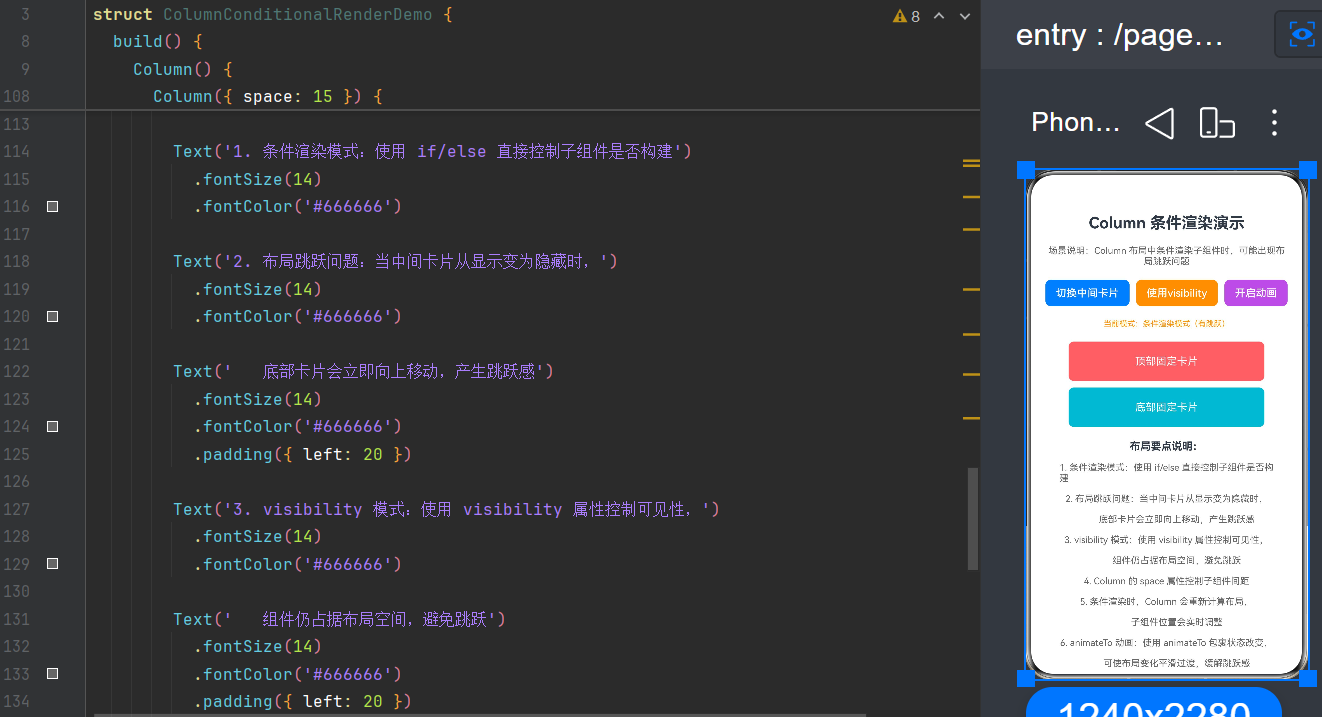
- 说明区域:详细说明布局要点和技术原理
5.2 核心代码实现
typescript
@Entry
@Component
struct ColumnConditionalRenderDemo {
  @State showMiddleCard: boolean = true;
  @State useVisibility: boolean = false;
  @State useAnimation: boolean = false;

  build() {
    Column() {
      Text('Column 条件渲染演示')
        .fontSize(24)
        .fontWeight(FontWeight.Bold)
        .margin({ bottom: 20 })
        .textAlign(TextAlign.Center)

      Text('场景说明:Column 布局中条件渲染子组件时,可能出现布局跳跃问题')
        .fontSize(14)
        .fontColor('#666666')
        .margin({ bottom: 20 })
        .textAlign(TextAlign.Center)

      Row({ space: 10 }) {
        Button('切换中间卡片')
          .onClick(() => {
            if (this.useAnimation) {
              animateTo({ duration: 300 }, () => {
                this.showMiddleCard = !this.showMiddleCard;
              });
            } else {
              this.showMiddleCard = !this.showMiddleCard;
            }
          })
          .backgroundColor('#007DFF')
          .fontColor('#FFFFFF')
          .borderRadius(8)

        Button(this.useVisibility ? '使用条件渲染' : '使用visibility')
          .onClick(() => {
            this.useVisibility = !this.useVisibility;
          })
          .backgroundColor(this.useVisibility ? '#34C759' : '#FF9500')
          .fontColor('#FFFFFF')
          .borderRadius(8)

        Button(this.useAnimation ? '关闭动画' : '开启动画')
          .onClick(() => {
            this.useAnimation = !this.useAnimation;
          })
          .backgroundColor(this.useAnimation ? '#8E8E93' : '#AF52DE')
          .fontColor('#FFFFFF')
          .borderRadius(8)
      }
      .margin({ bottom: 20 })
      .justifyContent(FlexAlign.Center)

      Text('当前模式:' + (this.useVisibility ? 'visibility模式(无跳跃)' : '条件渲染模式(有跳跃)'))
        .fontSize(12)
        .fontColor(this.useVisibility ? '#34C759' : '#FF9500')
        .margin({ bottom: 20 })
        .textAlign(TextAlign.Center)

      Column({ space: 10 }) {
        Text('顶部固定卡片')
          .fontSize(16)
          .fontColor('#FFFFFF')
          .backgroundColor('#FF6B6B')
          .width('80%')
          .height(60)
          .textAlign(TextAlign.Center)
          .borderRadius(8)

        if (!this.useVisibility) {
          if (this.showMiddleCard) {
            Text('中间动态卡片 - 显示状态')
              .fontSize(16)
              .fontColor('#FFFFFF')
              .backgroundColor('#4ECDC4')
              .width('80%')
              .height(80)
              .textAlign(TextAlign.Center)
              .borderRadius(8)
          }
        } else {
          Text('中间动态卡片 - ' + (this.showMiddleCard ? '显示' : '隐藏'))
            .fontSize(16)
            .fontColor('#FFFFFF')
            .backgroundColor('#4ECDC4')
            .width('80%')
            .height(80)
            .textAlign(TextAlign.Center)
            .borderRadius(8)
            .visibility(this.showMiddleCard ? Visibility.Visible : Visibility.Hidden)
        }

        Text('底部固定卡片')
          .fontSize(16)
          .fontColor('#FFFFFF')
          .backgroundColor('#45B7D1')
          .width('80%')
          .height(60)
          .textAlign(TextAlign.Center)
          .borderRadius(8)
      }
      .justifyContent(FlexAlign.Center)
      .width('100%')
      .flexGrow(1)

      Column({ space: 15 }) {
        Text('布局要点说明:')
          .fontSize(16)
          .fontWeight(FontWeight.Bold)
          .margin({ top: 20 })

        Text('1. 条件渲染模式:使用 if/else 直接控制子组件是否构建')
          .fontSize(14)
          .fontColor('#666666')

        Text('2. 布局跳跃问题:当中间卡片从显示变为隐藏时,')
          .fontSize(14)
          .fontColor('#666666')

        Text('   底部卡片会立即向上移动,产生跳跃感')
          .fontSize(14)
          .fontColor('#666666')
          .padding({ left: 20 })

        Text('3. visibility 模式:使用 visibility 属性控制可见性,')
          .fontSize(14)
          .fontColor('#666666')

        Text('   组件仍占据布局空间,避免跳跃')
          .fontSize(14)
          .fontColor('#666666')
          .padding({ left: 20 })

        Text('4. Column 的 space 属性控制子组件间距')
          .fontSize(14)
          .fontColor('#666666')

        Text('5. 条件渲染时,Column 会重新计算布局,')
          .fontSize(14)
          .fontColor('#666666')

        Text('   子组件位置会实时调整')
          .fontSize(14)
          .fontColor('#666666')
          .padding({ left: 20 })

        Text('6. animateTo 动画:使用 animateTo 包裹状态改变,')
          .fontSize(14)
          .fontColor('#666666')

        Text('   可使布局变化平滑过渡,缓解跳跃感')
          .fontSize(14)
          .fontColor('#666666')
          .padding({ left: 20 })
      }
      .width('90%')
      .margin({ bottom: 20 })
    }
    .height('100%')
    .width('100%')
    .padding(20)
    .justifyContent(FlexAlign.Start)
  }
}
5.3 代码解析与注释
5.3.1 状态变量定义
typescript
@State showMiddleCard: boolean = true;   // 控制中间卡片的显示与隐藏
@State useVisibility: boolean = false;    // 控制是否使用 visibility 模式
@State useAnimation: boolean = false;     // 控制是否启用 animateTo 动画
5.3.2 控制按钮实现
typescript
Row({ space: 10 }) {
  Button('切换中间卡片')
    .onClick(() => {
      if (this.useAnimation) {
        // 如果启用动画,使用 animateTo 包裹状态变化
        animateTo({ duration: 300 }, () => {
          this.showMiddleCard = !this.showMiddleCard;
        });
      } else {
        // 如果未启用动画,直接切换状态
        this.showMiddleCard = !this.showMiddleCard;
      }
    })
  // ... 其他按钮
}
5.3.3 条件渲染逻辑
typescript
if (!this.useVisibility) {
  // 条件渲染模式:使用 if/else 控制组件是否构建
  if (this.showMiddleCard) {
    Text('中间动态卡片 - 显示状态')
      // ... 属性设置
  }
} else {
  // visibility 模式:组件始终存在,仅控制可见性
  Text('中间动态卡片 - ' + (this.showMiddleCard ? '显示' : '隐藏'))
    // ... 属性设置
    .visibility(this.showMiddleCard ? Visibility.Visible : Visibility.Hidden)
}
5.3.4 布局容器配置
typescript
Column({ space: 10 }) {
  // 子组件
}
.justifyContent(FlexAlign.Center)  // 垂直居中
.width('100%')                     // 宽度占满
.flexGrow(1)                       // 弹性增长,填充剩余空间
六、深入原理分析
6.1 Column 布局算法
Column 布局算法的核心流程如下:
6.1.1 测量阶段
- 遍历子组件:按声明顺序遍历所有子组件
- 计算子组件尺寸:根据子组件的约束条件计算其尺寸
- 累加尺寸:累加所有子组件的高度和间距
typescript
// 伪代码:测量阶段
let totalHeight = 0;
for (const child of children) {
  const childHeight = measureChild(child);
  totalHeight += childHeight;
  totalHeight += space;  // 添加间距
}
totalHeight -= space;  // 最后一个子组件后面不需要间距
6.1.2 布局阶段
- 确定起始位置:根据 justifyContent 确定子组件的起始 Y 坐标
- 计算每个子组件位置:依次计算每个子组件的 Y 坐标
- 设置子组件位置:将计算结果应用到子组件
typescript
// 伪代码:布局阶段
let currentY = startY;
for (const child of children) {
  child.setPosition(currentX, currentY);
  currentY += child.height + space;
}
6.1.3 布局重计算触发条件
当以下情况发生时,Column 会重新执行布局计算:
- 子组件增减:if/else 条件渲染导致子组件数量变化
- 子组件尺寸变化:组件的 width/height 属性变化
- 容器尺寸变化:Column 的 width/height 属性变化
- 对齐方式变化:justifyContent/alignItems 属性变化
- 间距变化:space 属性变化
6.2 条件渲染的组件生命周期
6.2.1 组件创建流程
当 if 条件变为 true 时,组件会经历以下生命周期:
- 构建阶段:执行组件的 build() 方法,创建组件树
- 挂载阶段:将组件添加到 DOM 树中
- 渲染阶段:执行测量和布局,将组件绘制到屏幕上
6.2.2 组件销毁流程
当 if 条件变为 false 时,组件会经历以下生命周期:
- 卸载阶段:将组件从 DOM 树中移除
- 销毁阶段:释放组件占用的资源
6.2.3 生命周期回调
ArkUI 提供了组件生命周期回调:
typescript
@Component
struct LifecycleDemo {
  aboutToAppear() {
    // 组件即将显示时调用
  }

  aboutToDisappear() {
    // 组件即将消失时调用
  }

  build() {
    Text('生命周期演示')
  }
}
6.2.4 状态管理与生命周期
当组件被销毁时,其内部的 @State 状态会丢失。如果需要保持状态,可以将状态提升到父组件:
typescript
@Entry
@Component
struct ParentComponent {
  @State count: number = 0;  // 状态提升到父组件

  build() {
    Column() {
      if (this.showChild) {
        ChildComponent({ count: this.count })  // 通过参数传递状态
      }
    }
  }
}

@Component
struct ChildComponent {
  @Prop count: number;  // 使用 @Prop 接收父组件状态

  build() {
    Text(`计数: ${this.count}`)
  }
}
6.3 动画过渡机制
6.3.1 animateTo 工作原理
animateTo 的工作原理如下:
- 记录初始状态:在执行回调前,记录当前的布局状态
- 执行状态变更:执行传入的回调函数,修改状态
- 计算目标状态:根据新状态计算目标布局
- 生成动画帧:根据动画曲线和时长,生成中间状态帧
- 逐帧渲染:在每一帧更新布局,实现平滑过渡
6.3.2 动画与布局的交互
animateTo 与布局系统的交互流程:
animateTo 调用 → 状态变更 → 布局系统检测到变化 →
测量新布局 → 计算过渡帧 → 逐帧应用布局 → 动画完成
6.3.3 动画优化策略
为了提高动画性能,可以采取以下策略:
- 减少动画范围:只对必要的组件应用动画
- 使用硬件加速:利用 GPU 加速动画渲染
- 避免复杂计算:动画期间避免进行复杂的计算
- 合理设置时长:动画时长不宜过长或过短
6.4 性能优化策略
6.4.1 布局优化
- 减少嵌套层级:过深的组件嵌套会增加布局计算的复杂度
- 使用固定尺寸:固定尺寸的组件不需要重复计算
- 避免过度约束:过多的约束条件会增加计算开销
- 使用弹性布局:合理使用 flexGrow/flexShrink 减少重排
6.4.2 渲染优化
- 使用 renderGroup:对于包含复杂子组件的动画,设置 renderGroup(true)
- 避免频繁重绘:减少不必要的状态变更
- 使用缓存:对于不变的内容,使用缓存机制
6.4.3 状态管理优化
- 状态最小化:只定义必要的状态变量
- 状态分层:将状态按作用域分层管理
- 避免状态滥用:不要将所有数据都放在 @State 中
七、实际应用场景
7.1 表单动态字段
在表单页面中,某些字段需要根据用户的选择动态显示或隐藏:
typescript
@Entry
@Component
struct FormDemo {
  @State showAddress: boolean = false;
  @State showCompany: boolean = false;

  build() {
    Column() {
      Text('个人信息表单')
        .fontSize(20)
        .fontWeight(FontWeight.Bold)
        .margin({ bottom: 20 })

      Switch({ checked: this.showAddress })
        .onChange((value: boolean) => {
          animateTo({ duration: 300 }, () => {
            this.showAddress = value;
          });
        })
      Text('显示地址')

      if (this.showAddress) {
        Column({ space: 10 }) {
          TextInput({ placeholder: '省份' })
          TextInput({ placeholder: '城市' })
          TextInput({ placeholder: '详细地址' })
        }
        .padding(10)
        .backgroundColor('#F5F5F5')
        .borderRadius(8)
      }

      Switch({ checked: this.showCompany })
        .onChange((value: boolean) => {
          animateTo({ duration: 300 }, () => {
            this.showCompany = value;
          });
        })
      Text('显示公司信息')

      if (this.showCompany) {
        Column({ space: 10 }) {
          TextInput({ placeholder: '公司名称' })
          TextInput({ placeholder: '职位' })
          TextInput({ placeholder: '工作年限' })
        }
        .padding(10)
        .backgroundColor('#F5F5F5')
        .borderRadius(8)
      }

      Button('提交')
        .margin({ top: 20 })
        .backgroundColor('#007DFF')
        .fontColor('#FFFFFF')
    }
    .padding(20)
  }
}
7.2 列表展开收起
在列表页面中,某些列表项需要支持展开收起功能:
typescript
@Entry
@Component
struct ExpandableListDemo {
  @State expandedIndex: number = -1;

  private items: Array<{ title: string; content: string }> = [
    { title: '项目一', content: '这是项目一的详细内容...' },
    { title: '项目二', content: '这是项目二的详细内容...' },
    { title: '项目三', content: '这是项目三的详细内容...' },
  ];

  build() {
    Column() {
      Text('可展开列表')
        .fontSize(20)
        .fontWeight(FontWeight.Bold)
        .margin({ bottom: 20 })

      List({ space: 10 }) {
        ForEach(this.items, (item: { title: string; content: string }, index: number) => {
          Column() {
            Row() {
              Text(item.title)
                .fontSize(16)
              Blank()
              Text(this.expandedIndex === index ? '收起' : '展开')
                .fontSize(14)
                .fontColor('#007DFF')
            }
            .padding(15)
            .backgroundColor('#FFFFFF')
            .borderRadius(8)
            .onClick(() => {
              animateTo({ duration: 300 }, () => {
                this.expandedIndex = this.expandedIndex === index ? -1 : index;
              });
            })

            if (this.expandedIndex === index) {
              Text(item.content)
                .fontSize(14)
                .fontColor('#666666')
                .padding({ left: 15, right: 15, bottom: 15 })
                .backgroundColor('#FFFFFF')
                .borderRadius(0, 0, 8, 8)
            }
          }
        })
      }
      .width('100%')
    }
    .padding(20)
    .backgroundColor('#F5F5F5')
  }
}
7.3 状态切换展示
在状态管理页面中,需要根据不同状态展示不同内容:
typescript
@Entry
@Component
struct StatusSwitchDemo {
  @State currentStatus: string = 'loading';

  build() {
    Column() {
      Row({ space: 10 }) {
        Button('加载中')
          .onClick(() => {
            animateTo({ duration: 300 }, () => {
              this.currentStatus = 'loading';
            });
          })
        Button('成功')
          .onClick(() => {
            animateTo({ duration: 300 }, () => {
              this.currentStatus = 'success';
            });
          })
        Button('失败')
          .onClick(() => {
            animateTo({ duration: 300 }, () => {
              this.currentStatus = 'error';
            });
          })
      }
      .margin({ bottom: 20 })

      if (this.currentStatus === 'loading') {
        Column() {
          Progress({ value: 50, total: 100, type: ProgressType.Ring })
            .width(60)
            .height(60)
          Text('加载中...')
            .margin({ top: 10 })
        }
        .padding(30)
        .backgroundColor('#FFFFFF')
        .borderRadius(8)
      } else if (this.currentStatus === 'success') {
        Column() {
          Text('✓')
            .fontSize(48)
            .fontColor('#34C759')
          Text('操作成功')
            .margin({ top: 10 })
            .fontColor('#34C759')
        }
        .padding(30)
        .backgroundColor('#FFFFFF')
        .borderRadius(8)
      } else {
        Column() {
          Text('✗')
            .fontSize(48)
            .fontColor('#FF3B30')
          Text('操作失败')
            .margin({ top: 10 })
            .fontColor('#FF3B30')
          Button('重试')
            .margin({ top: 10 })
            .backgroundColor('#FF3B30')
            .fontColor('#FFFFFF')
        }
        .padding(30)
        .backgroundColor('#FFFFFF')
        .borderRadius(8)
      }
    }
    .padding(20)
    .justifyContent(FlexAlign.Center)
    .height('100%')
  }
}
7.4 复杂布局管理
在复杂页面中,需要综合运用多种布局技术:
typescript
@Entry
@Component
struct ComplexLayoutDemo {
  @State showSidebar: boolean = true;
  @State showToolbar: boolean = true;
  @State selectedTab: number = 0;

  build() {
    Column() {
      if (this.showToolbar) {
        Row() {
          Text('应用标题')
            .fontSize(18)
            .fontWeight(FontWeight.Bold)
          Blank()
          Button('菜单')
        }
        .padding(15)
        .backgroundColor('#FFFFFF')
      }

      Row({ space: 0 }) {
        if (this.showSidebar) {
          Column() {
            Text('侧边栏')
            Text('菜单项一')
            Text('菜单项二')
            Text('菜单项三')
          }
          .width(200)
          .padding(15)
          .backgroundColor('#F5F5F5')
        }

        Column() {
          Tabs({ index: this.selectedTab }) {
            TabContent() {
              Text('内容区域一')
            }
            .tabBar('标签一')

            TabContent() {
              Text('内容区域二')
            }
            .tabBar('标签二')

            TabContent() {
              Text('内容区域三')
            }
            .tabBar('标签三')
          }
        }
        .flexGrow(1)
      }
      .flexGrow(1)
    }
    .height('100%')
    .width('100%')
  }
}
八、常见问题与坑点
8.1 布局计算异常
8.1.1 问题描述
布局计算异常表现为组件位置偏移、尺寸不正确或布局混乱。
8.1.2 常见原因
- 约束冲突:同时设置了过多的约束条件
- 尺寸单位混用:混用百分比和像素单位
- 弹性布局滥用:flexGrow 使用不当
- 嵌套布局问题:多层嵌套导致布局计算复杂
8.1.3 解决方案
- 检查约束条件:确保约束条件不冲突
- 统一尺寸单位:在同一布局中使用统一的尺寸单位
- 合理使用弹性布局:只在需要的地方使用 flexGrow
- 简化嵌套结构:减少不必要的布局嵌套
8.2 状态同步问题
8.2.1 问题描述
状态同步问题表现为状态变更后 UI 没有更新,或者更新不及时。
8.2.2 常见原因
- 状态作用域错误:@State、@Prop、@Link 使用不当
- 状态更新时机错误:在错误的时机更新状态
- 状态依赖缺失:组件没有正确依赖状态变量
8.2.3 解决方案
- 正确使用状态装饰器:根据作用域选择合适的装饰器
- 在正确的时机更新状态:在事件回调或生命周期中更新状态
- 确保组件依赖状态:在 build() 方法中使用状态变量
8.3 动画冲突问题
8.3.1 问题描述
动画冲突表现为动画效果不符合预期,或者出现抖动、闪烁等问题。
8.3.2 常见原因
- 动画参数冲突:多个动画同时作用于同一组件
- 状态更新频率过高:状态更新过于频繁导致动画混乱
- 动画嵌套问题:嵌套动画导致计算复杂
8.3.3 解决方案
- 避免动画冲突:确保同一时间只有一个动画作用于组件
- 控制状态更新频率:使用节流或防抖控制状态更新
- 简化动画结构:避免复杂的动画嵌套
8.4 性能瓶颈问题
8.4.1 问题描述
性能瓶颈表现为页面卡顿、响应缓慢或内存占用过高。
8.4.2 常见原因
- 布局计算过于频繁:频繁的状态变更导致布局重计算
- 组件创建销毁频繁:条件渲染导致组件频繁创建销毁
- 动画开销过大:复杂的动画导致渲染压力
8.4.3 解决方案
- 减少布局计算:使用 memo 或缓存机制减少不必要的重计算
- 优化组件生命周期:使用 visibility 替代条件渲染
- 优化动画性能:使用硬件加速和合理的动画参数
九、最佳实践总结
9.1 布局设计原则
- 保持布局稳定:尽量使用固定尺寸和稳定的布局结构
- 减少嵌套层级:控制布局嵌套在合理范围内
- 使用弹性布局:合理使用 flexGrow 实现自适应布局
- 统一尺寸单位:在同一布局中使用统一的尺寸单位
9.2 条件渲染规范
- 状态提升:将需要保持的状态提升到父组件
- 使用 visibility:对于需要保持状态的场景,使用 visibility
- 配合动画:在条件渲染时配合 animateTo 使用
- 避免频繁切换:减少不必要的条件渲染切换
9.3 动画使用建议
- 合理设置时长:动画时长建议在 200-500ms 之间
- 使用合适曲线:根据场景选择合适的动画曲线
- 避免过度动画:不要滥用动画效果
- 考虑性能:在低端设备上考虑禁用动画
9.4 性能优化指南
- 减少重排:使用 visibility 避免组件销毁重建
- 缓存计算结果:对于复杂计算,缓存结果避免重复计算
- 使用 renderGroup:对于复杂动画,设置 renderGroup(true)
- 避免阻塞主线程:将复杂计算放在异步任务中
十、结语
10.1 总结
本文深入探讨了鸿蒙 HarmonyOS NEXT ArkTS 中 Column 布局与 if/else 条件渲染的交互行为,分析了布局跳跃问题的产生原因,并提供了多种解决方案。通过完整的代码示例和详细的原理分析,帮助开发者深入理解 ArkTS 布局系统的工作原理。
10.2 核心要点
- 布局跳跃问题:条件渲染导致组件创建销毁,触发布局重计算,产生跳跃感
- visibility 属性:组件始终存在,仅控制可见性,避免布局跳跃
- animateTo 动画:将状态变化包裹在动画中,实现平滑过渡
- 方案选择:根据场景需求选择合适的解决方案
10.3 未来展望
随着 ArkUI 框架的不断发展,未来可能会提供更多的布局优化工具和动画 API,帮助开发者更轻松地实现流畅的用户界面。同时,性能优化也将成为持续关注的重点,确保应用在各种设备上都能提供良好的用户体验。
10.4 学习建议
- 实践为主:通过实际项目实践加深对布局系统的理解
- 阅读源码:深入阅读 ArkUI 框架源码,理解底层实现
- 关注社区:关注鸿蒙开发者社区,了解最新技术动态
- 分享经验:将自己的经验分享给其他开发者,共同进步
附录
A. 相关 API 参考
| API | 说明 | API Level |
|---|---|---|
| Column | 垂直布局容器 | 24 |
| Row | 水平布局容器 | 24 |
| @State | 组件状态装饰器 | 24 |
| @Prop | 属性装饰器 | 24 |
| @Link | 双向绑定装饰器 | 24 |
| animateTo | 状态过渡动画 | 24 |
| Visibility | 可见性枚举 | 24 |
| FlexAlign | 对齐方式枚举 | 24 |
| TextAlign | 文本对齐枚举 | 24 |
B. 代码示例文件
本文完整代码示例可在以下文件中查看:
- entry/src/main/ets/pages/Index.ets
C. 参考资料
- HarmonyOS 官方文档 - ArkUI 布局
- HarmonyOS 官方文档 - 条件渲染
- HarmonyOS 官方文档 - 动画
- HarmonyOS 官方文档 - API 参考