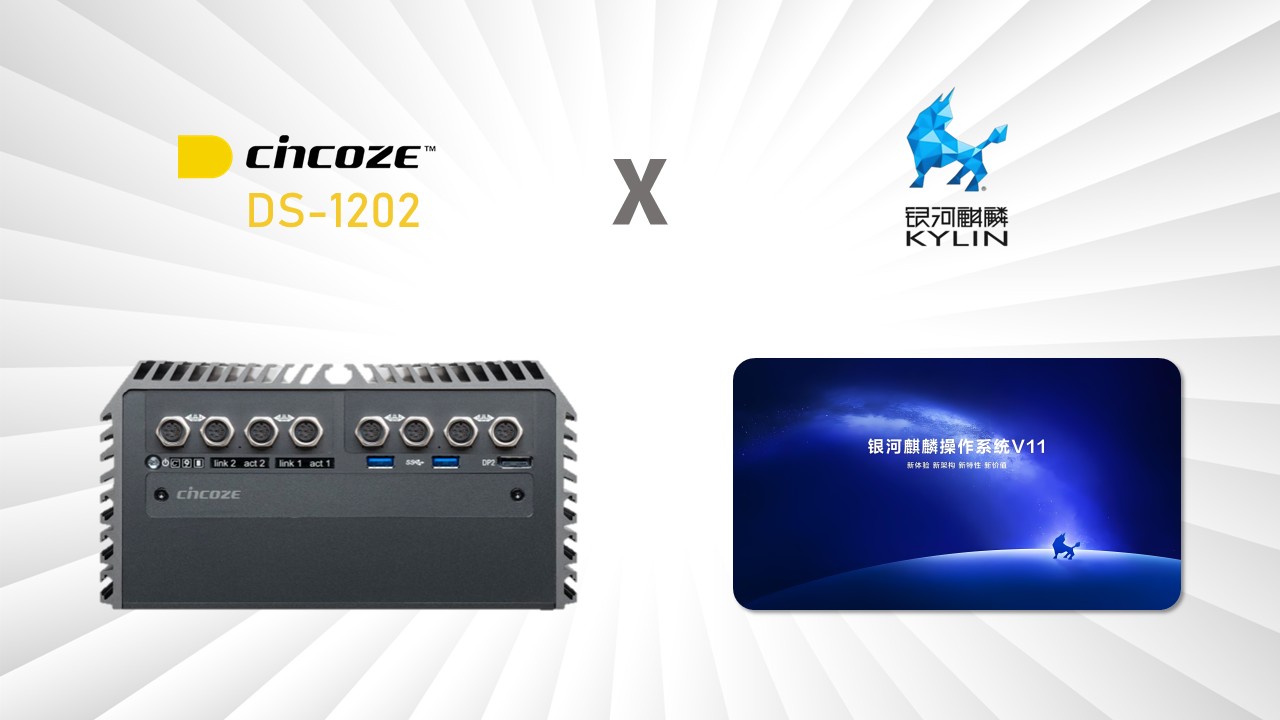
- 2025年8月26日,银河麒麟操作系统Kylin V11 - 在2025中国操作系统产业大会上正式发布,这是国内首个基于 Linux Kernel 6.6(内核 6.6)的商业版桌面及服务器操作系统 。银河麒麟操作系统Kylin V11采用"磐石架构",实现硬件、模型、应用软件的灵活解耦,并已预装好AI子系统,支持CPU、GPU、NPU异构算力调度,可优化AI的应用部署。
- 我们在之前的文章中有讲解到银河麒麟操作系统Kylin V10 安装教程,可参考往期文章:《推进国产化安全应用Ⅱ:德承工控机DV-1100+银河麒麟操作系统Kylin V10 安装教程》。当时是在德承工控机DV-1100(Intel® Bartlett Lake-S / Raptor Lake-S Refresh / Raptor Lake-S / Alder Lake-S 平台 | 第14/13/12代酷睿处理器)安装银河麒麟操作系统Kylin V10-2403/2503。
- 而本篇我们将采用德承工控机DS-1202(Intel® Coffee Lake-S 平台 | 第9/8代酷睿处理器)来安装银河麒麟操作系统Kylin V11-2603,看看在不同的Intel平台上,银河麒麟的新版本系统Kylin V11其兼容性和整体表现如何~
- 推进国产化安全应用Ⅳ:
德承工控机DS-1202+银河麒麟操作系统Kylin V11 安装教程
一、硬件配置
- 工控机型号:德承 Cincoze DS-1202
- CPU:Intel® Core® i7-9700
- 内存:DDR4 2666 MHz 16GB
- 存储:SSD 256GB
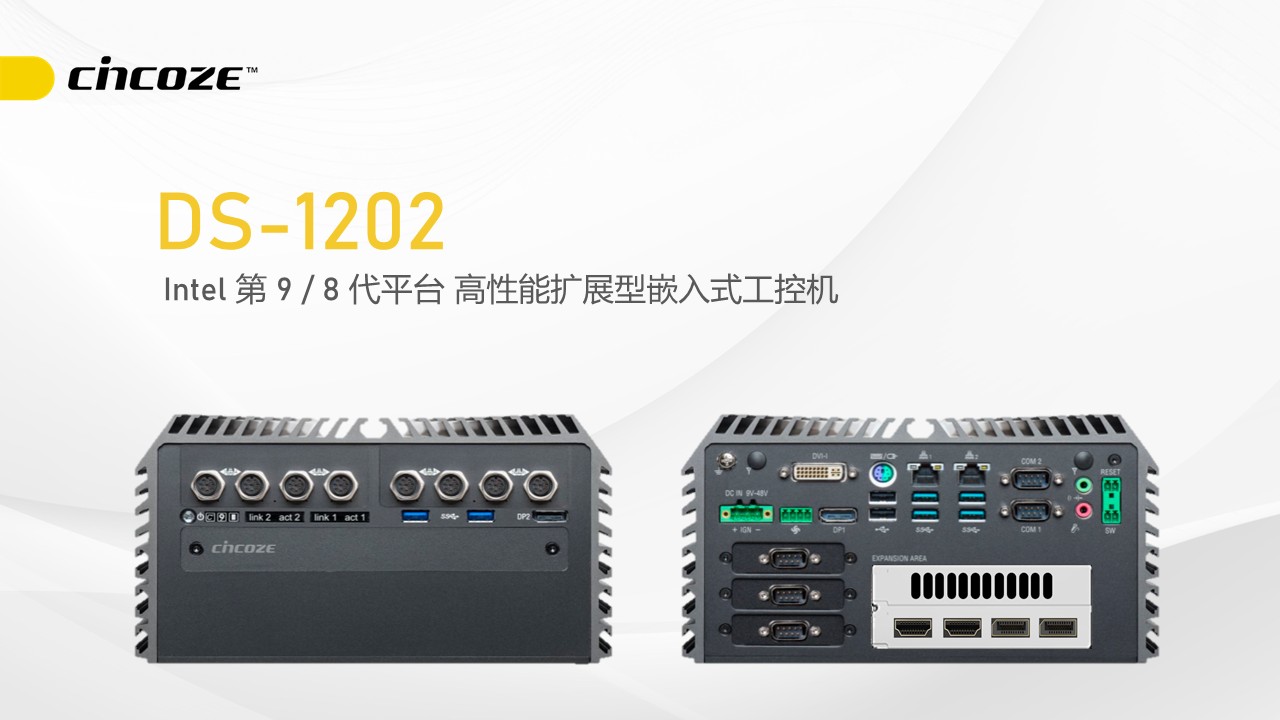
- Cincoze DS-1202
- 第 9/8 代 Intel Core 系列处理器,高性能且可扩展 PCIe 的强固型嵌入式工控机,支持 2 张 PCI/PCIe 扩展卡
- Intel® 第 9/8 代 Coffee Lake-R S Series / Coffee Lake S Series Core™ i7/i5/i3 处理器(功耗达65W)
- 2个DDR4 SO-DIMM插槽,高达2666MHz,64GB
- 2个1GbE LAN和可选的8个1GbE LAN、8个1GbE M12 LAN
- 2个2.5 英寸SATA存储、3个mSATA插槽、1个NVMe SSD的M.2 key M
- 支持2个PCI/PCIe扩展插槽, 支持最高130W功耗的GPU显卡
- 用于I/O扩展的可选 CMI 模块,用于点火感应和PoE的可选CFM模块
- 宽工作温度 -40°C 至 70°C
- EN50155轨道交通认证(EN 50121-3-2 only)
- 安全标准:LVD IEC/EN 62368-1
二、系统档案下载
-
- 点击银河麒麟官网点击产品试用申请,填写相关信息,提交后即可进入下载页面
- 网址:试用申请下载-麒麟软件-国产操作系统
-
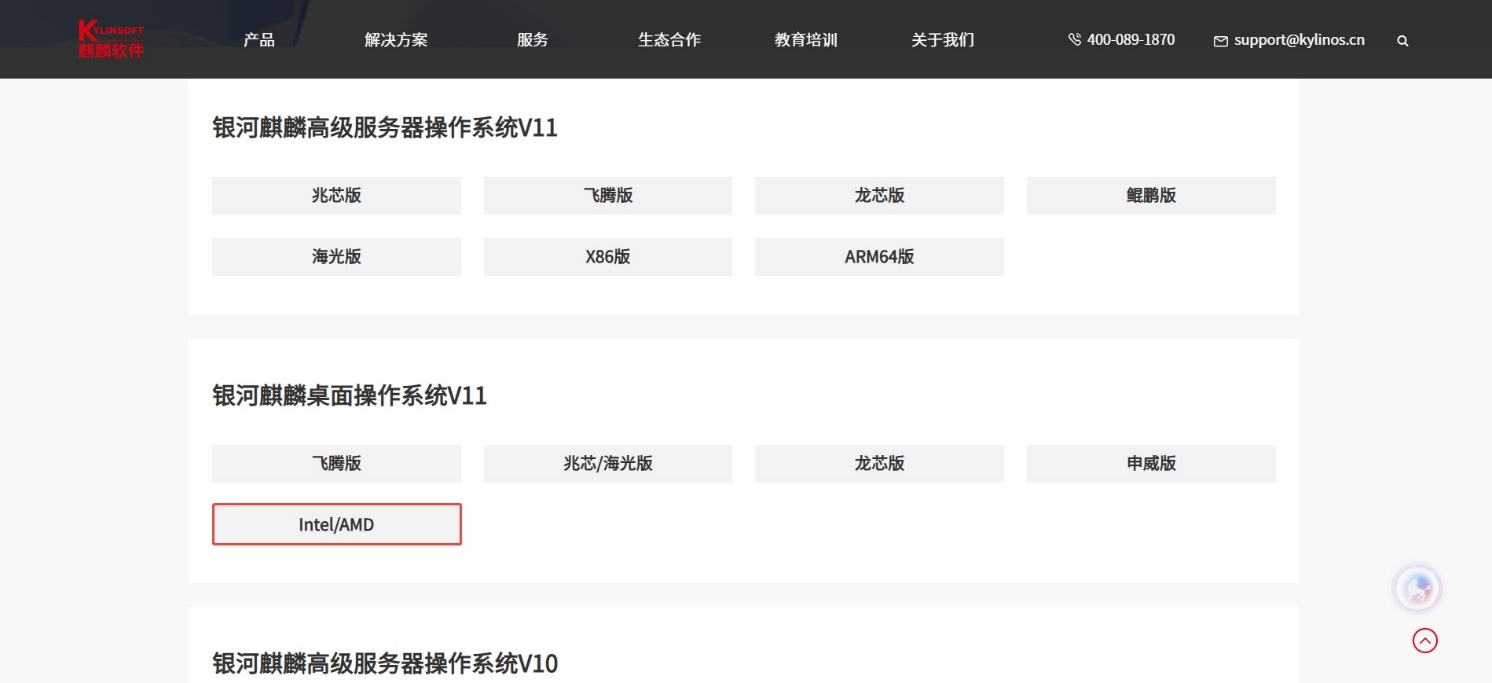
- 选择银河麒麟桌面操作系统V11,点击Intel/AMD版本(可依据实际使用的CPU选择)
-
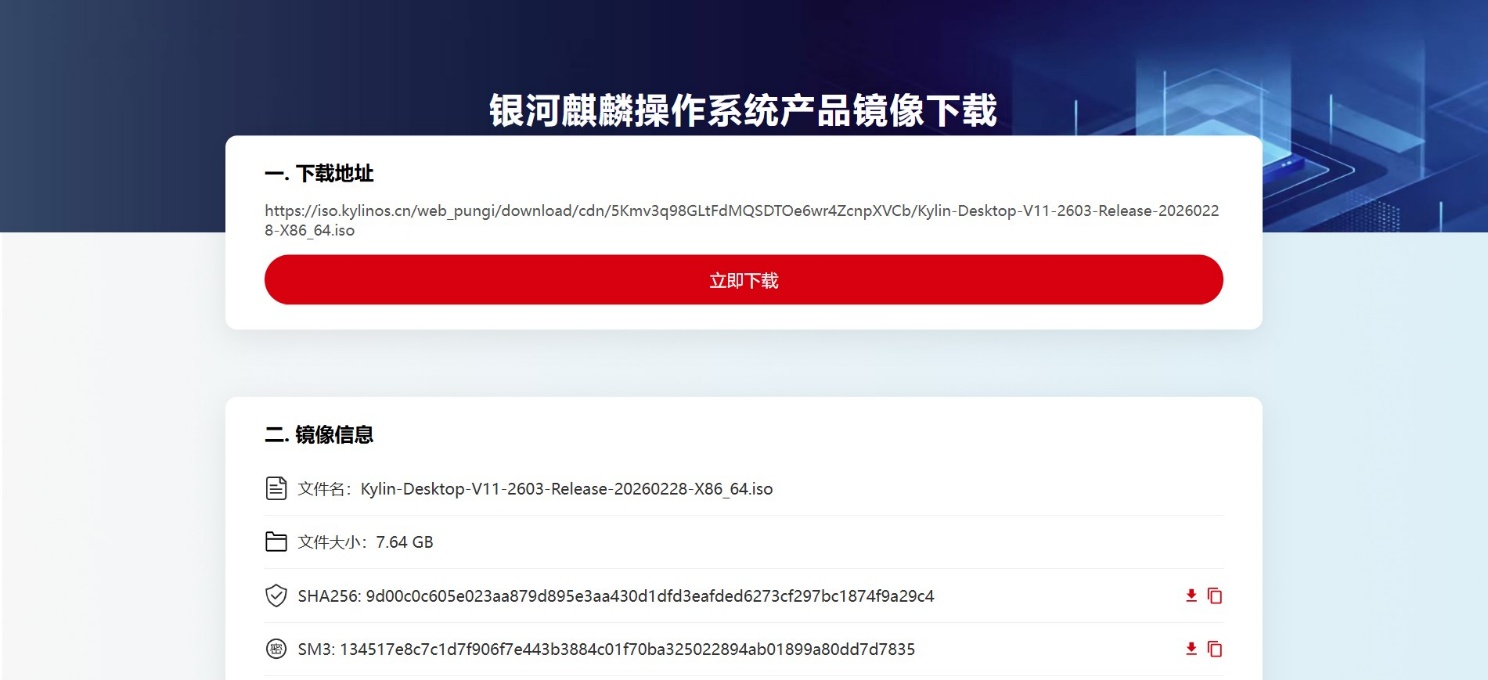
- 弹出系统下载页面链接
- 银河麒麟操作系统Kylin V11(Kylin-Desktop-V11-2603-Release-20260228-X86_64.iso)
三、 U 盘启动盘
- 本次采用Ventoy 进行U盘启动盘的制作,将下载好的麒麟系统的镜像档案(Kylin-Desktop-V11-2603-Release-20260228-X86_64.iso)直接放置于制作好的U盘中即可。
- Ventoy制作U盘启动盘的方式,可参考往期文章:《免格式化U盘实现多系统切换安装 & Windows 10 安装指南》。
四、系统安装
-
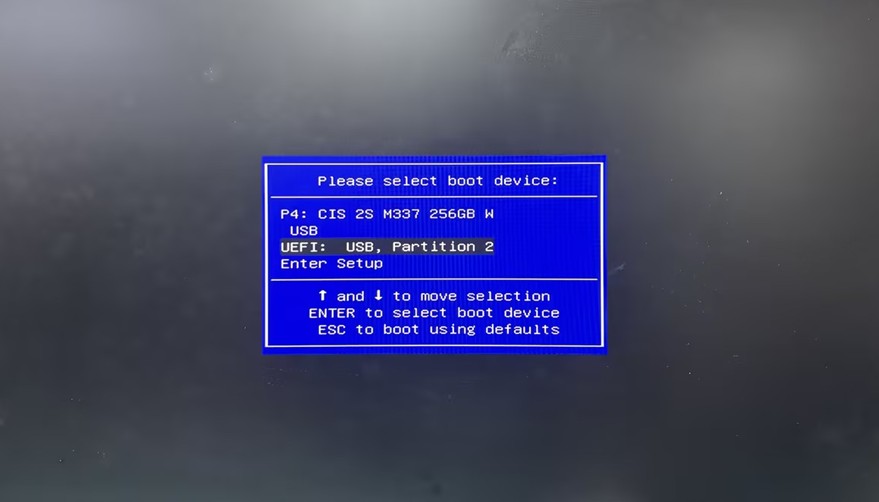
- U盘启动
- 开机后按F7,选择UEFI的U盘启动
-
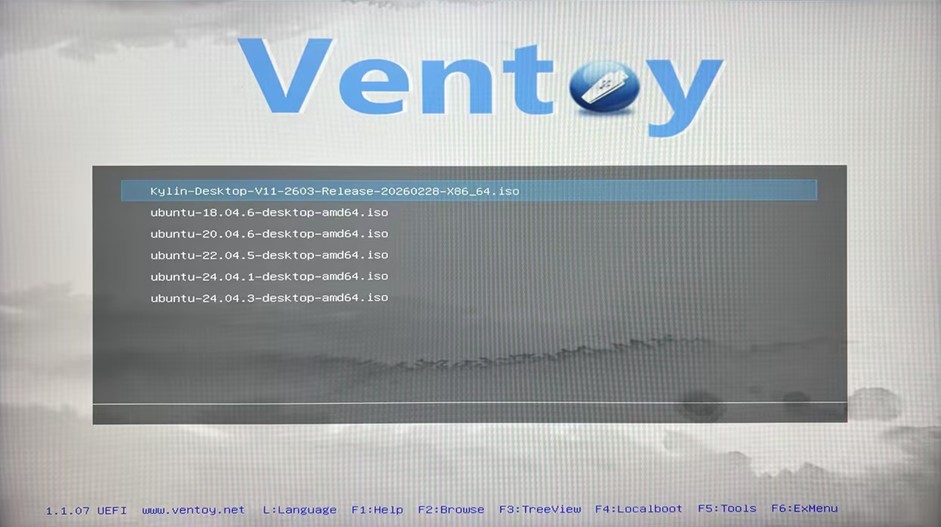
- 安装引导选项
- 选择:安装银河麒麟操作系统Kylin V11(Kylin-Desktop-V11-2603-Release-20260228-X86_64.iso)
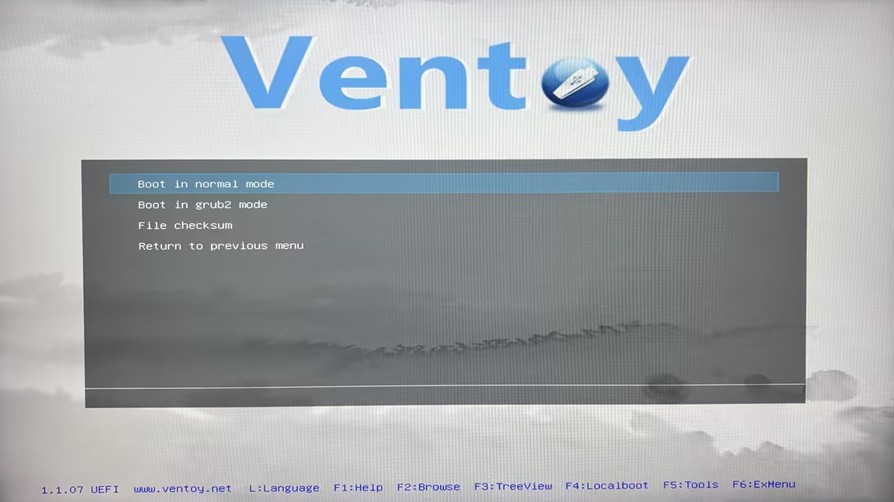
- 选择:Boot in normal mode
-
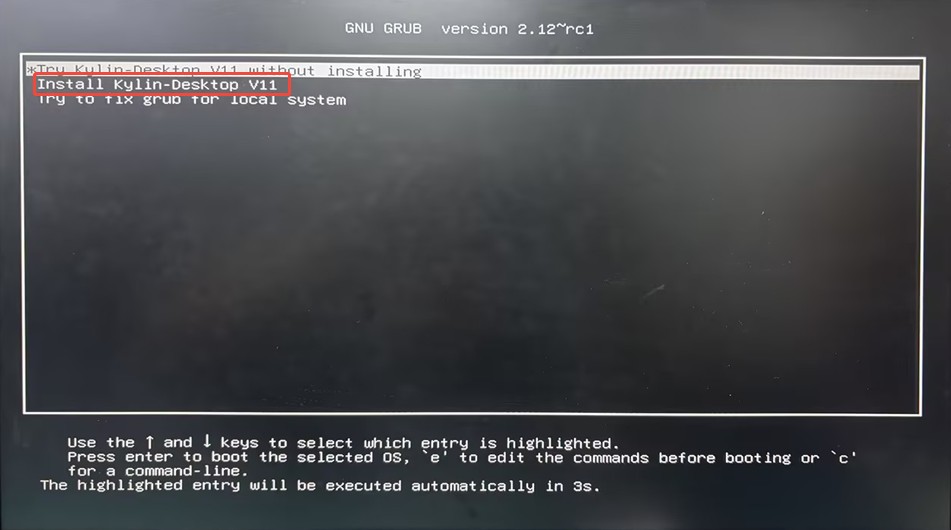
- 选择菜单界面
- 选择:Install Kulin-Desktop V11
-
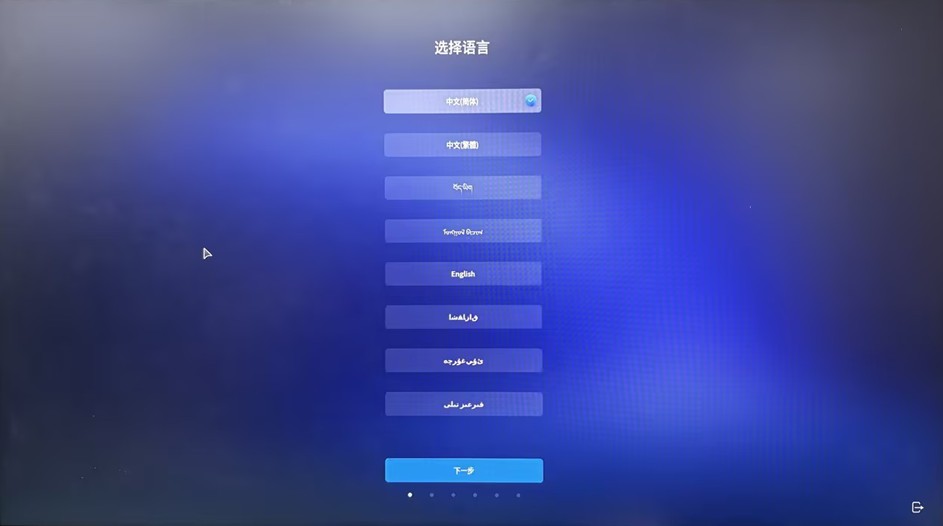
- 设置系统语言
- 选择 "中文(简体)"
-
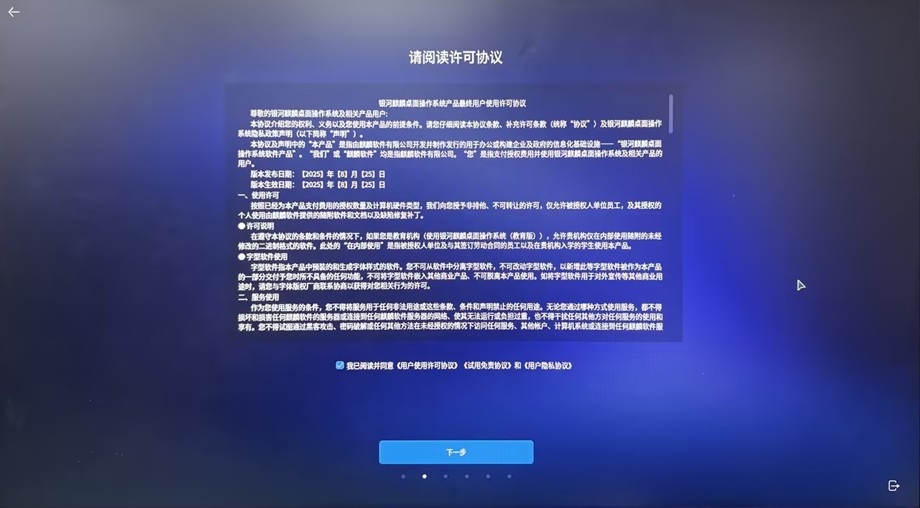
- 阅读许可协议
-
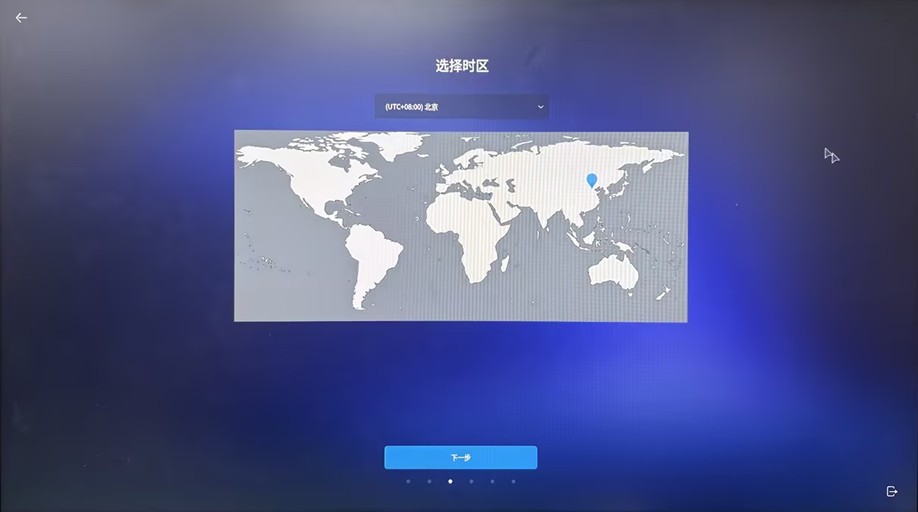
- 选择时区
-
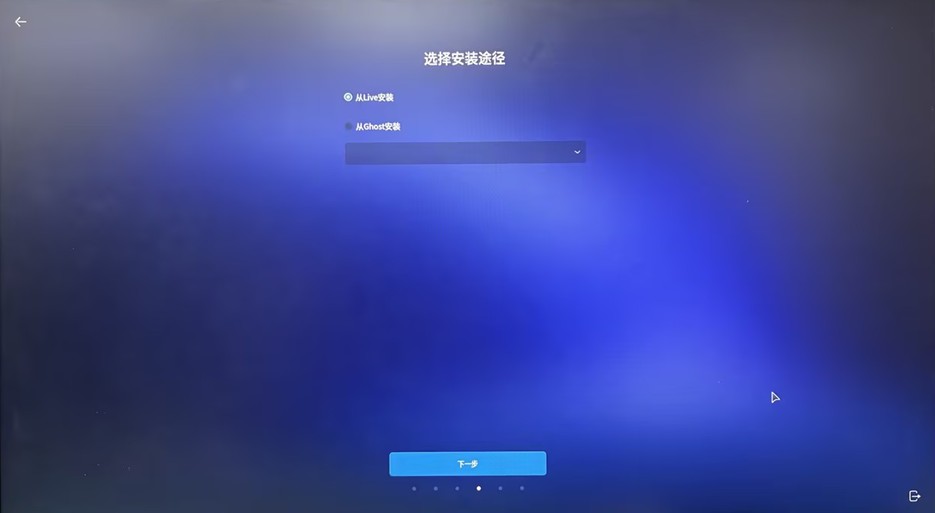
- 选择安装途径
- 选择从Live安装
-
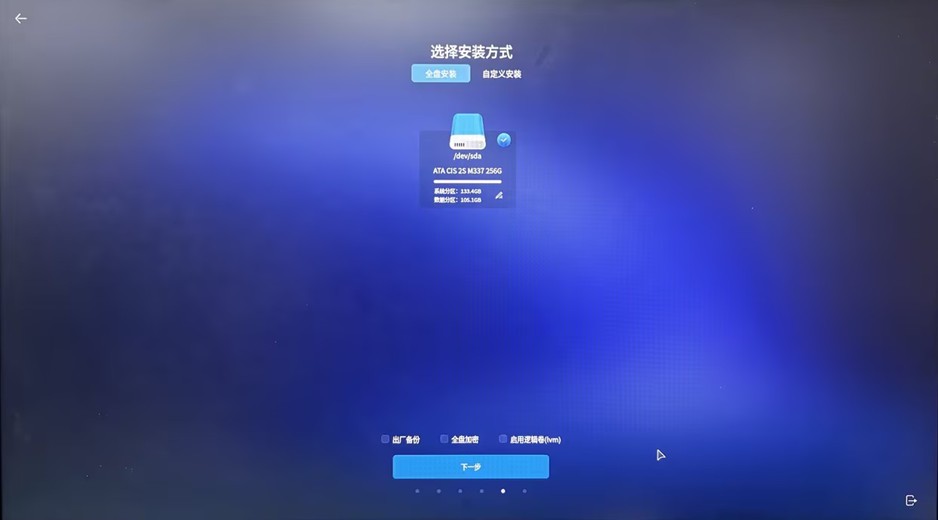
- 选择安装方式
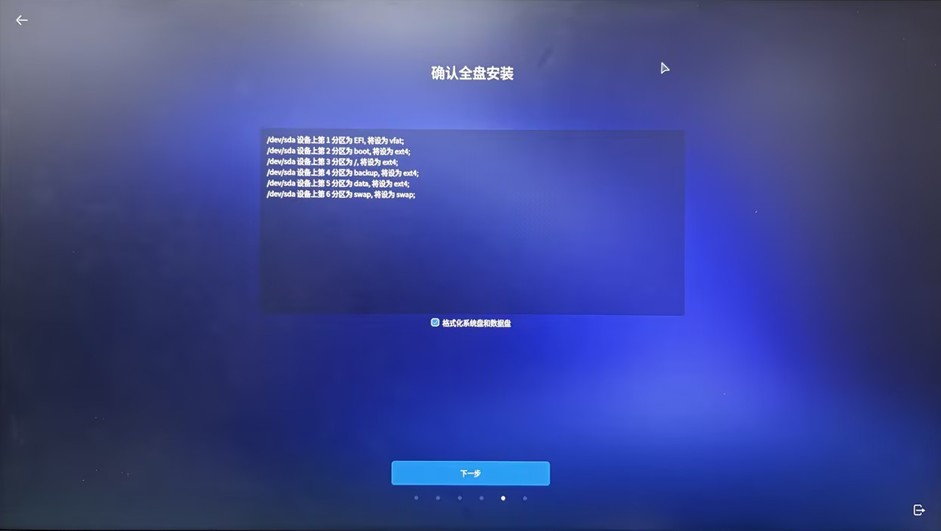
- 选择"全盘安装",选中需安装的硬盘,确认全盘安装
-
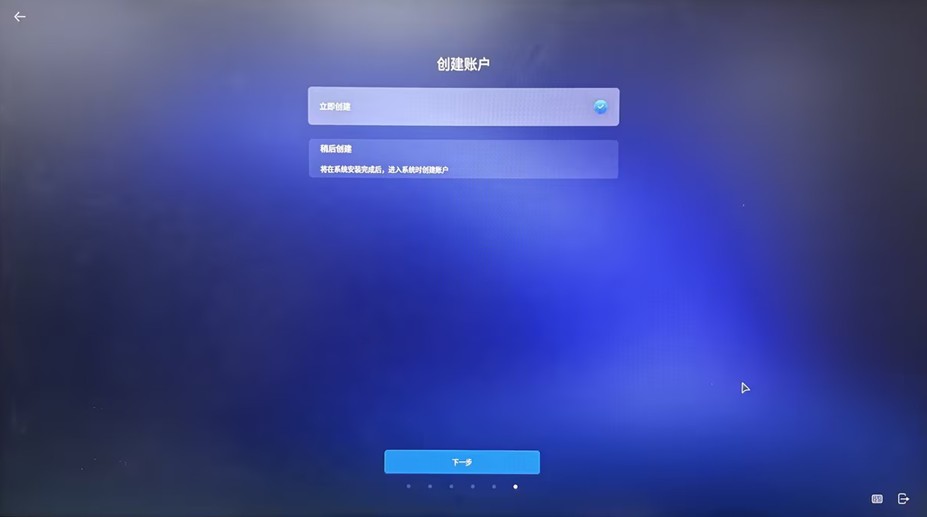
- 创建账户
- 可选择立即创建账户,或是安装好系统后再创建账户
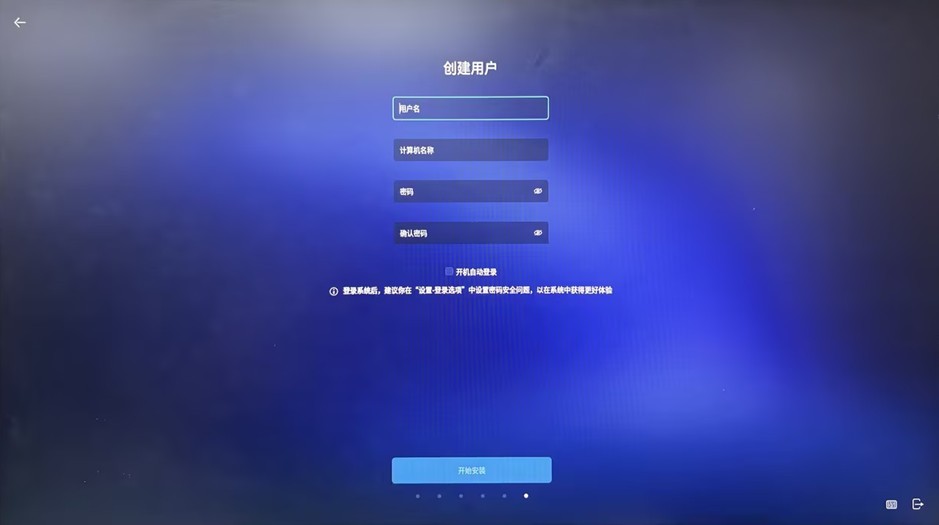
- 创建账户时需设置密码,根据密码复杂度设置密码后,再次输入密码进行确认。密码复杂度的要求如下:
- 密码长度至少8个字符。
- 密码至少包含大写字母、小写字母、数字和特殊字符中的任意3种。
- 密码不能和帐号相同。
-
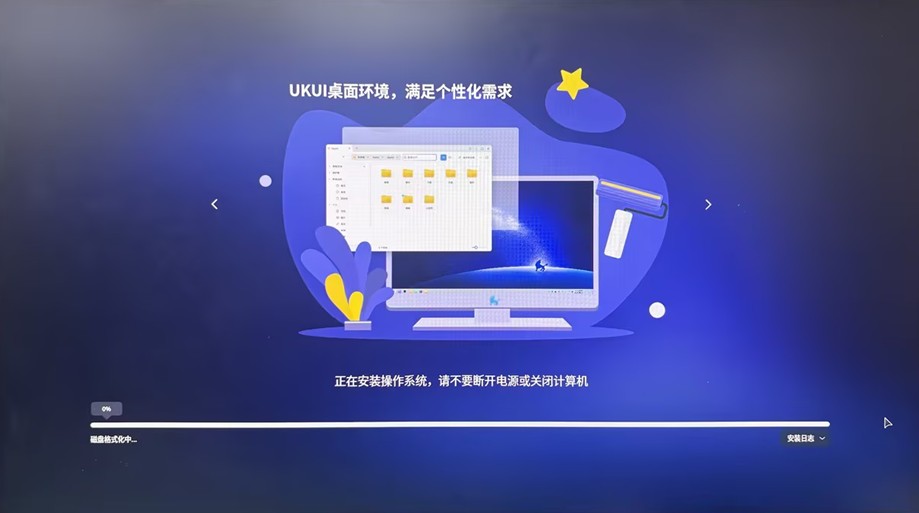
- 开始安装
- 此时会进入系统安装程序的界面,系统安装过程中支持实时查看安装日志
-
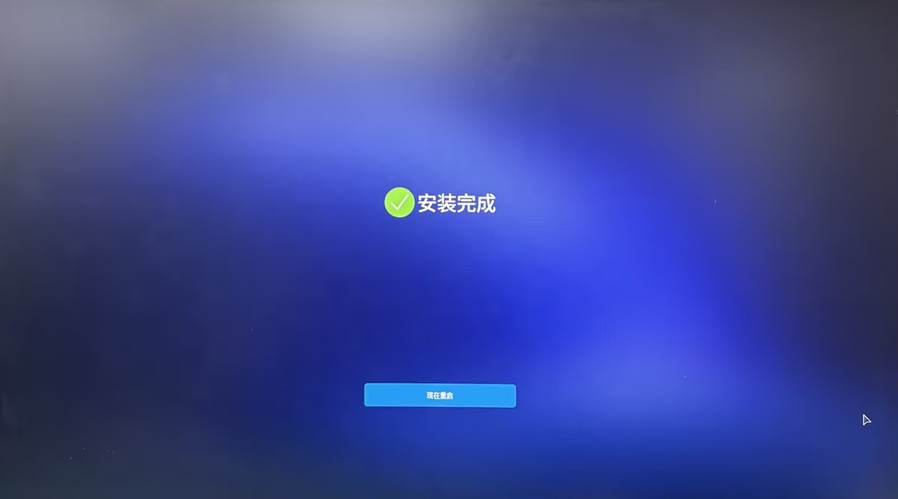
- 安装完成
- 安装完成后,点击"现在重启"
-
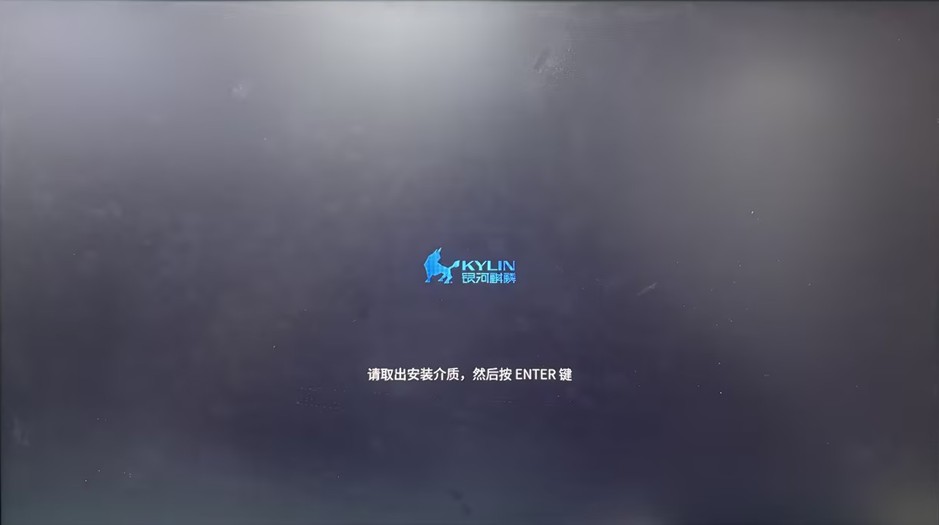
- 重启系统
- 按照提示取出安装系统的U盘后,再按"ENTER"(回车键),系统重启
-
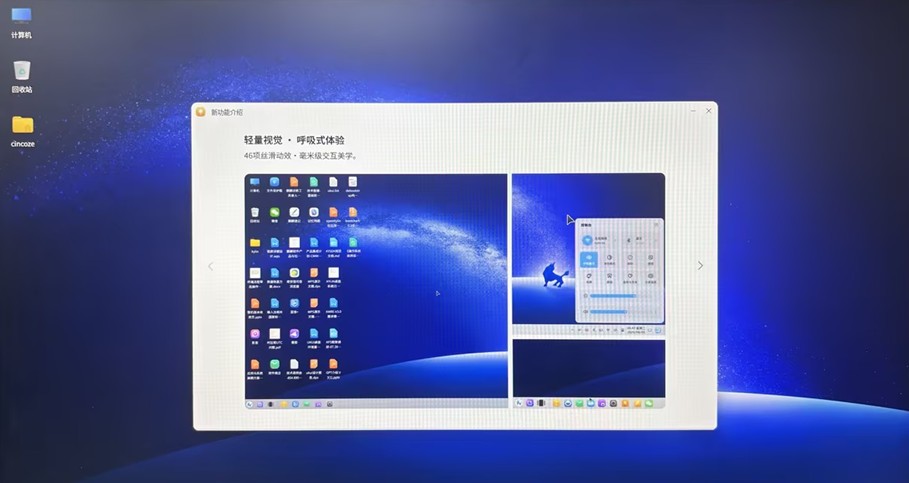
- 进入系统
- 重启后会进入操作系统的桌面,完成系统的安装
五、结语
- 德承工控机DS-1202(Intel® Coffee Lake平台 第9/8代酷睿处理器)+银河麒麟操作系统Kylin V11-2603,本次新升级的Kylin V11系统在核心架构、AI能力、整体性能、安全防护等多方面,皆有显著的功能升级:
- 核心架构创新
- 采用全新的磐石架构实现应用与核心系统解耦,通过开明包格式实现应用软件的构建及跨版本兼容性。搭配显示框架Wlcom同时兼容X11与Wayland生态,多场景渲染能力大幅提升,支持多窗口同时开启依然流畅运行。
- 全栈AI原生能力
- 深度集成AI助手kyCopilot,支持本地大模型部署,可实现自然语言问答、辅助编程,还能通过自然语言触发智能调优工具Extuner,自动生成场景化最优配置参数。同时标准化封装全流程AI软件容器镜像,大幅降低环境部署的复杂度。
- 整体性能增强
- 创新增强在离线混部技术,CPU利用率提升超30%;重构K8S资源监控组件,降低K8S apiserver压力。内核层实现基于eBPF的MPTCP多路径管理,支持多达8条链路并行传输。支持系统热补丁在线修复,无需重启即可完成漏洞修复,保障核心应用7×24小时不间断运行。
- 安全防护体系
- 可编程的KSAF安全框架,融合身份认证强化等手段,构建分层解耦的高安全防御体系,支持多维度安全扫描与一键加固。新增AI模型全生命周期安全保障,实时拦截违规输出,对交互敏感信息自动脱敏防泄露,全方位保障AI业务安全。
- 生态与体验升级
- 原生支持MCP协议构建开放智能生态,全面兼容多种国内外主流CPU和GPU,并适配多款主流的工业软件,覆盖工业应用、工业设计、仿真模拟等高负载场景。
- 参考网址1:DS-1200 Series 可扩展型高性能系列强固型嵌入式电脑
- 参考网址2:银河麒麟桌面操作系统V11 -麒麟软件-国产操作系统
- 参考网址3:中国首个6.6内核商业版本!银河麒麟操作系统V11全新发布-麒麟软件-国产操作系统
- 往期文章精选:
- 《Linux系统-应用问题全面剖析Ⅰ:德承工控机DI-1200在Ubuntu操作系统下开机黑屏的解决方法》
- 《德承工控机 GP-3100 x NVIDIA 5070Ti :2张高阶显卡算力的AI深度学习应用在Ubuntu操作系统下安装显卡驱动教程》
- 《如何在众多Ubuntu版本中挑选出最适配自身需求的系统版本?用德承工控机GM-1100来深度剖析其中的门道》