使用Docker安装github项目 源码中含有 docker-compose.yml
- [使用Docker安装github项目 源码中含有 docker-compose.yml](#使用Docker安装github项目 源码中含有 docker-compose.yml)
-
- 一、简介
- [二、Docker 和 本地直接跑对比](#二、Docker 和 本地直接跑对比)
-
- [本地:直接运行(不用 docker)](#本地:直接运行(不用 docker))
- [Docker: 运行](#Docker: 运行)
- [三、Windows 两种启动方式](#三、Windows 两种启动方式)
-
- [3.1. 如果你装的是 Docker Desktop(绝大多数人)](#3.1. 如果你装的是 Docker Desktop(绝大多数人))
- [3.2 Windows Server / WSL2 纯Docker引擎](#3.2 Windows Server / WSL2 纯Docker引擎)
- 四、检查是否启动成功
- 五、完整部署顺序(按这个来不会错)
- 六、实际操作
- 七、其它相关命令
-
- [7.1 查看实时启动日志(关键,看有没有报错)](#7.1 查看实时启动日志(关键,看有没有报错))
- [7.2 查看所有容器运行状态](#7.2 查看所有容器运行状态)
- [7.3 访问项目](#7.3 访问项目)
- 八、日常管理命令
使用Docker安装github项目 源码中含有 docker-compose.yml
一、简介
当下载的github项目里有docker-compose.yml文件时可以考虑使用Docker进行安装。
二、Docker 和 本地直接跑对比
本地:直接运行(不用 docker)
优点 :启动快、调试方便、修改代码即时生效
缺点:本地要匹配 Node 版本、自己处理环境变量、多机部署麻烦、环境容易混乱
Docker: 运行
优点 :打包统一环境,不用管本地 node 版本,一键部署,隔离环境
缺点:启动慢一点,修改代码需要重新构建镜像
三、Windows 两种启动方式
3.1. 如果你装的是 Docker Desktop(绝大多数人)
- 桌面双击打开 Docker Desktop 图标
- 等待右下角提示 Docker running,显示绿色运行状态
- 再打开 CMD 执行部署命令
3.2 Windows Server / WSL2 纯Docker引擎
CMD 以管理员运行:
cmd
net start com.docker.service四、检查是否启动成功
在 CMD 输入这条验证:
cmd
docker -v
docker compose version
能输出版本号 = 启动成功;
提示找不到命令/服务未启动 = Docker 没开,先启动桌面程序。
五、完整部署顺序(按这个来不会错)
-
打开 Docker Desktop,等待启动完成
-
CMD 进入项目文件夹
-
复制环境文件
cmdcopy .env.example .env -
启动项目容器
cmddocker compose up -d
六、实际操作
- 桌面双击打开 Docker Desktop 图标
- 等待右下角提示 Docker running,显示绿色运行状态
- 再打开 CMD 执行部署命令
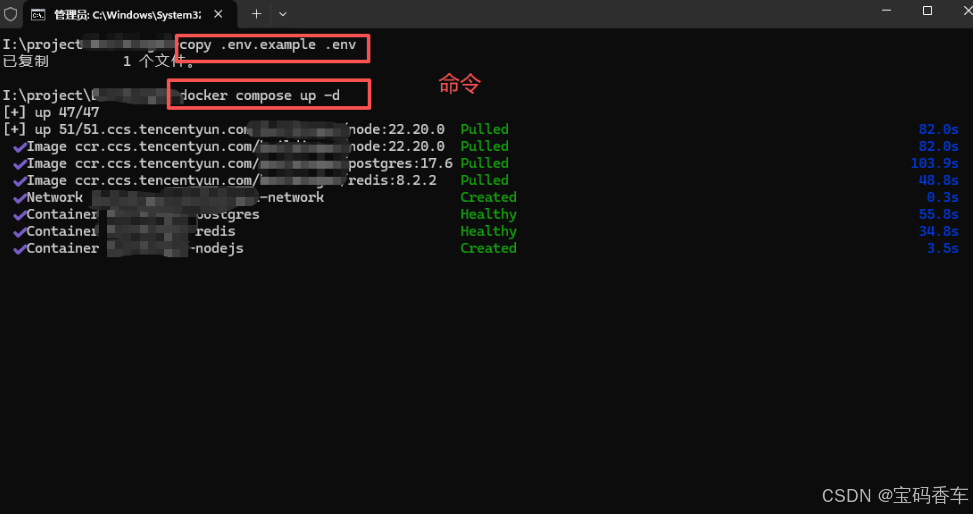
从输出能看出来:镜像全部拉取完成、数据库和Redis容器已经健康就绪,node主服务容器创建成功,现在只等启动完成。
- 再输入如下命令即可启动。
命令:
cmd
docker compose logs -f nodejs七、其它相关命令
7.1 查看实时启动日志(关键,看有没有报错)
cmd
docker compose logs -f nodejs这个项目是nodejs程序,用这个命令,执行后会打印项目启动全过程,出现 服务监听xxx端口、启动成功 字样就代表跑通了。
按 Ctrl + C 可以退出日志查看。
7.2 查看所有容器运行状态
cmd
docker compose ps- 如果
buildingai-nodejs的 STATUS 显示Up:正常运行,可以浏览器访问项目 - 如果显示
Exited:启动失败,回到上面的日志命令看报错信息
7.3 访问项目
打开 .env 文件,找到服务端口,浏览器访问:
http://localhost:端口号
八、日常管理命令
- 重启项目(不重新构建镜像)
cmd
docker compose restart- 完整停止并删除容器(数据卷不会删)
cmd
docker compose down- 修改代码/配置后重新构建启动
cmd
docker compose down
docker compose up -d --build