文章目录
-
- 前言
- [一、新版画图(Paint):修复旧 bug + 内置全套 AI 绘图工具箱](#一、新版画图(Paint):修复旧 bug + 内置全套 AI 绘图工具箱)
-
- [1. 修复 Win11 早期画图致命 bug](#1. 修复 Win11 早期画图致命 bug)
- [2. 右上角一体化 AI 功能组(红框标注)](#2. 右上角一体化 AI 功能组(红框标注))
- 配套优化
- [二、新版记事本:原生 Markdown 编辑,轻量化笔记神器](#二、新版记事本:原生 Markdown 编辑,轻量化笔记神器)
-
- [1. 原生一键创建 Markdown 文件(核心亮点)](#1. 原生一键创建 Markdown 文件(核心亮点))
- [2. 完整字体自定义设置](#2. 完整字体自定义设置)
- [3. 附加实用特性](#3. 附加实用特性)
- [三、文件右键全局 AI 操作:图片不用打开软件直接修图](#三、文件右键全局 AI 操作:图片不用打开软件直接修图)
- 四、截图工具新增文字提取功能
- [五、Win11 25H2 其他加分配套特性](#五、Win11 25H2 其他加分配套特性)
- 六、整体使用总结
前言
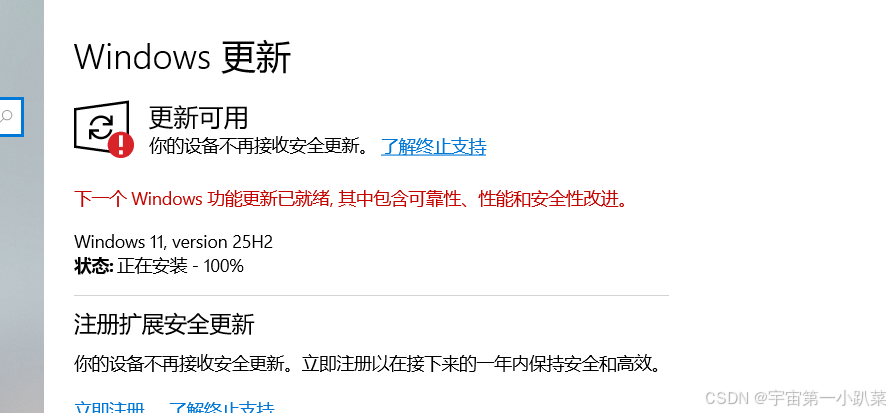
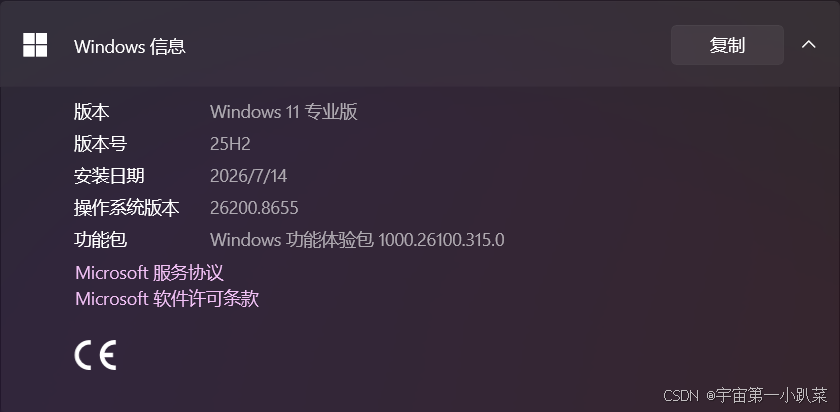
原本一直使用 Win10,这次系统更新直接升级到了 Win11 25H2。升级前总听别人吐槽 Win11 操作别扭、软件兼容性差,真正上手后改观特别大。整套圆角、亚克力毛玻璃的界面审美很贴合我的使用习惯,而且系统自带的画图 、记事本 两个基础工具改动巨大,还新增了全局右键 AI 图片操作、截图文字提取功能,免费内置大量轻量修图、办公工具,不用额外下载第三方软件,下面重点记录这些实用更新。
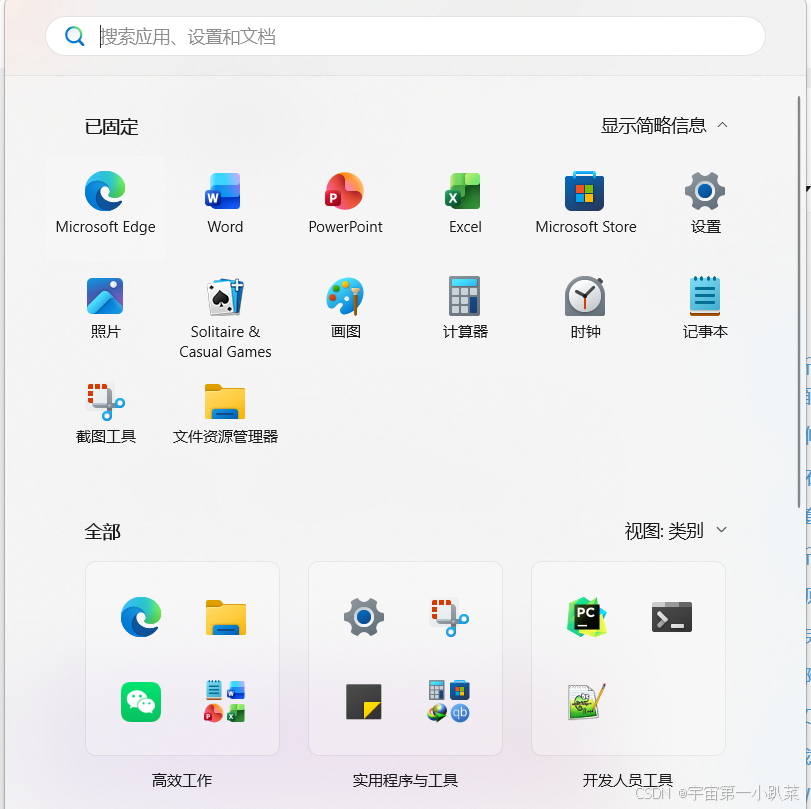
一、新版画图(Paint):修复旧 bug + 内置全套 AI 绘图工具箱
1. 修复 Win11 早期画图致命 bug
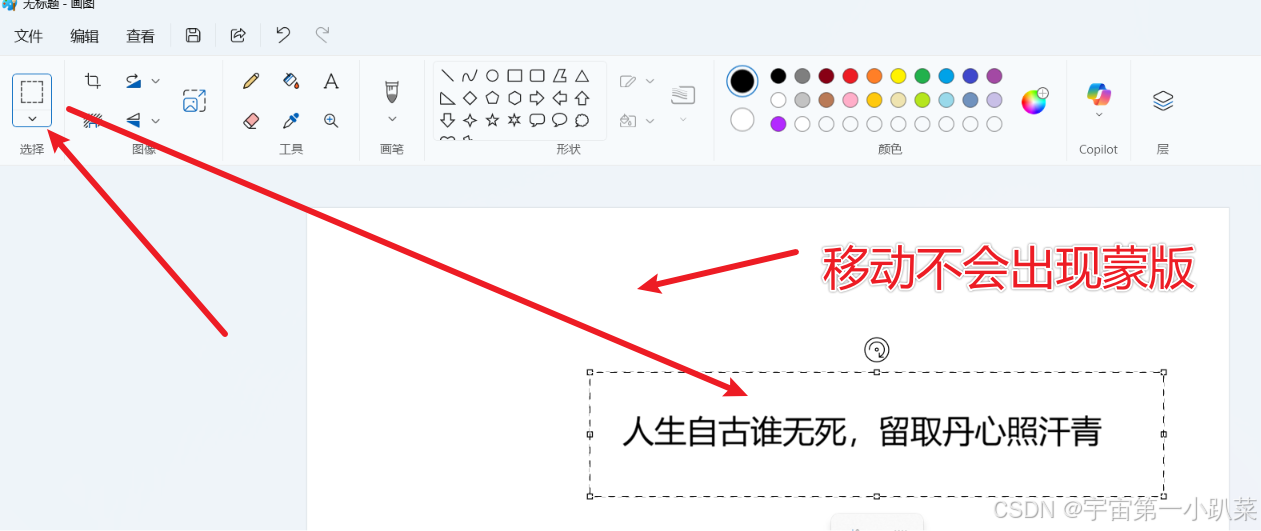
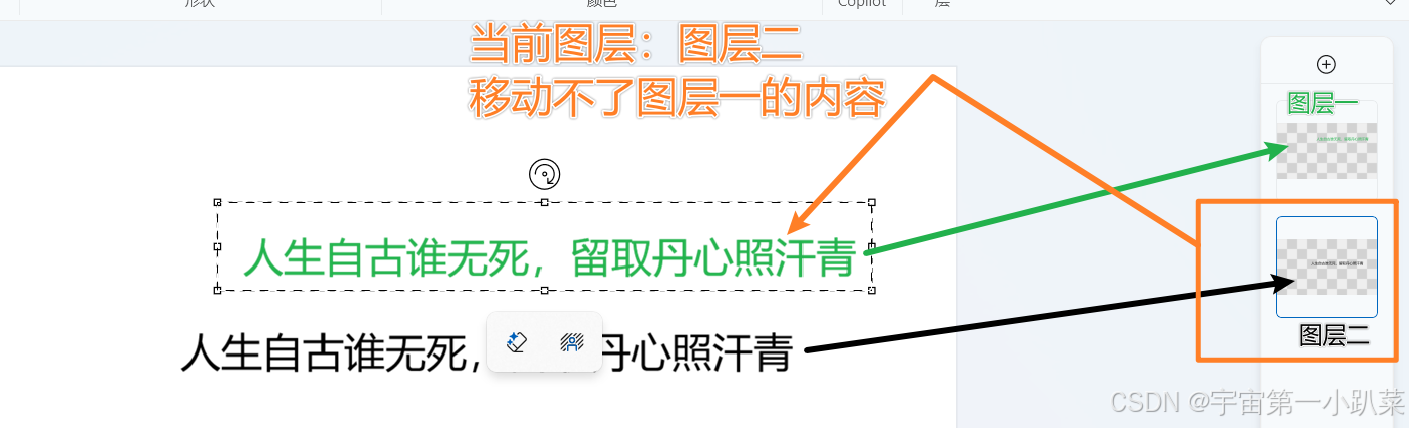
旧版 Win11 画图存在一个严重影响绘图的问题:移动选中图形时,会自动生成蒙版、透出底层空白底色,画面分层错乱,Win10 原版画图完全没有这个故障。
升级 25H2 后该 bug 彻底修复,拖拽选区、移动图形不会残留多余蒙版,图层显示逻辑干净统一,基础绘图操作顺滑无撕裂。
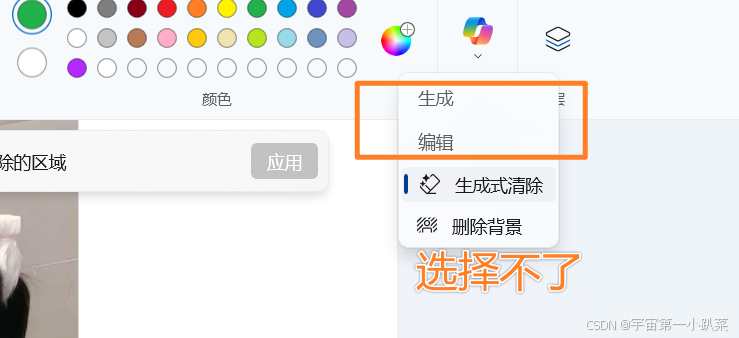
2. 右上角一体化 AI 功能组(红框标注)
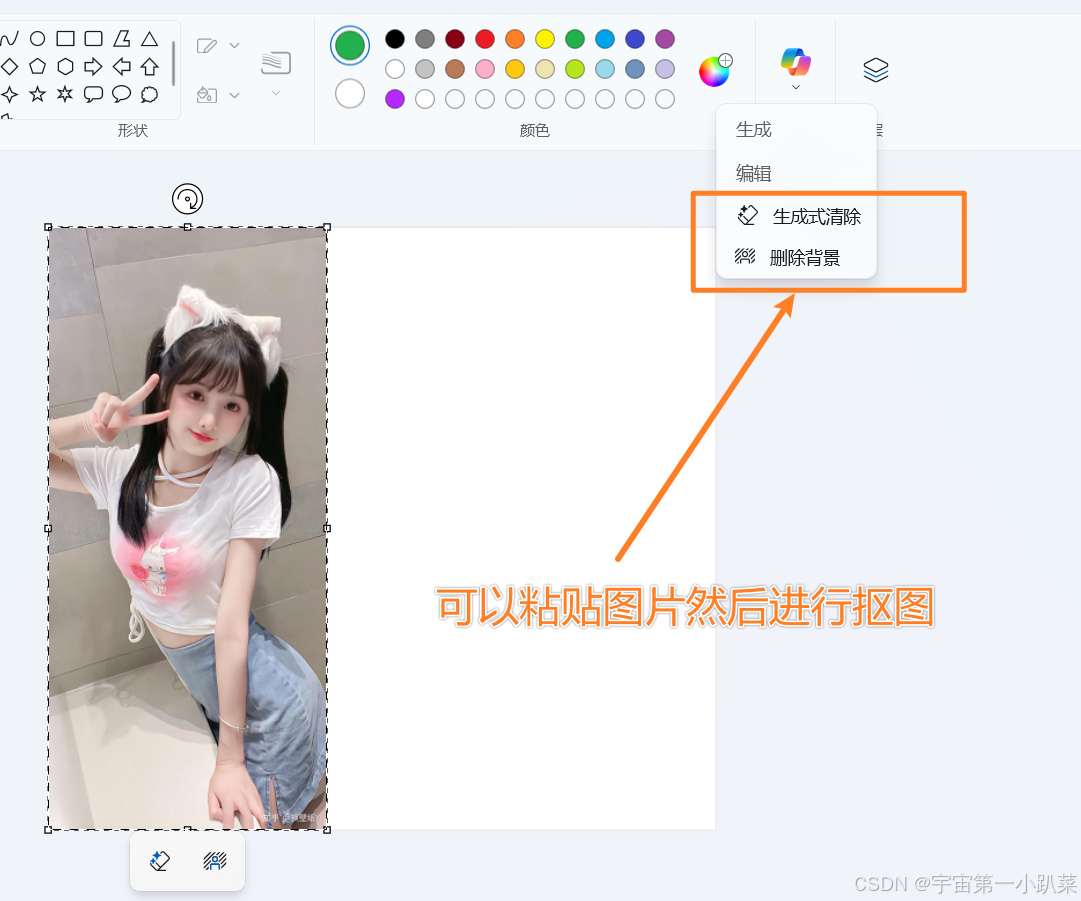
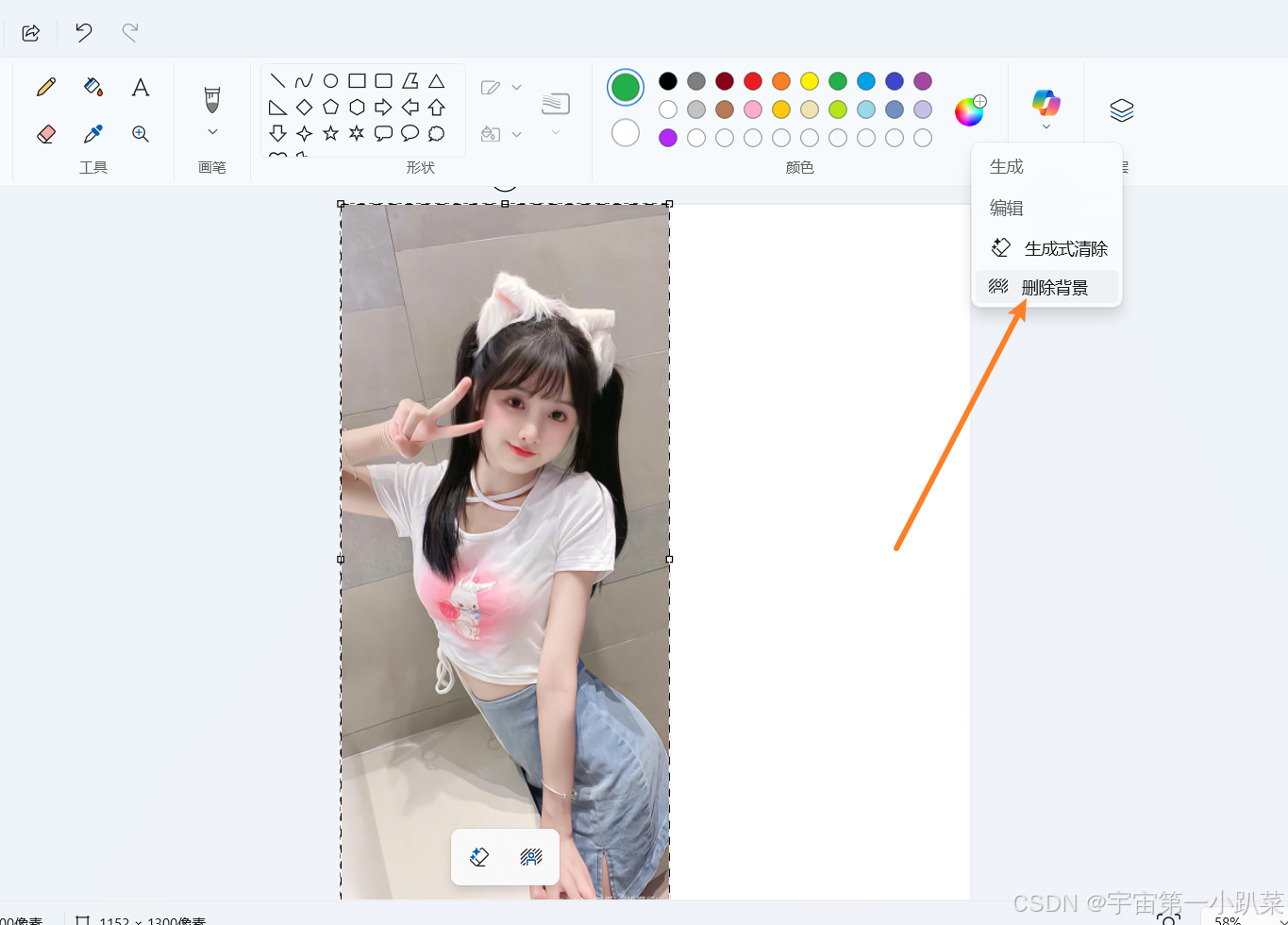
软件右上角新增 AI 工具菜单,下拉包含 4 个实用图像功能,满足日常简单修图需求:
- 生成:文生图,输入文字描述直接生成插画、背景素材;
- 编辑:对现有图片进行画面扩图、细节重绘;
- 生成式清除:涂抹画面多余杂物、水印,AI 自动匹配填充背景;
- 删除背景:一键智能抠图,快速生成透明底 PNG 图片。


配套优化
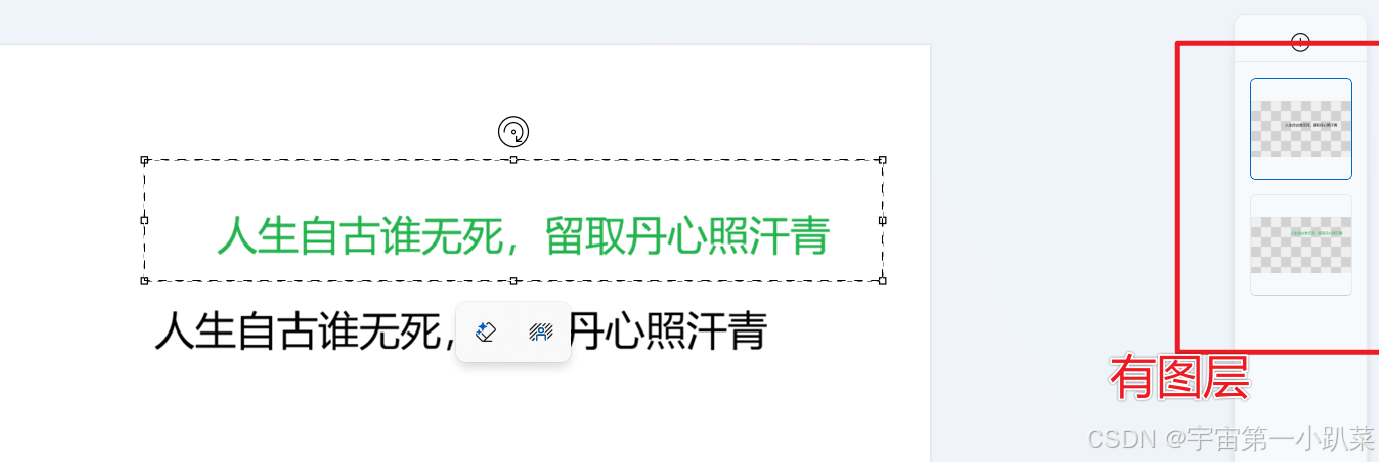
支持多图层分层管理,形状、橡皮擦、选区工具响应速度提升,低配设备拖动画布也不会卡顿。
二、新版记事本:原生 Markdown 编辑,轻量化笔记神器
1. 原生一键创建 Markdown 文件(核心亮点)
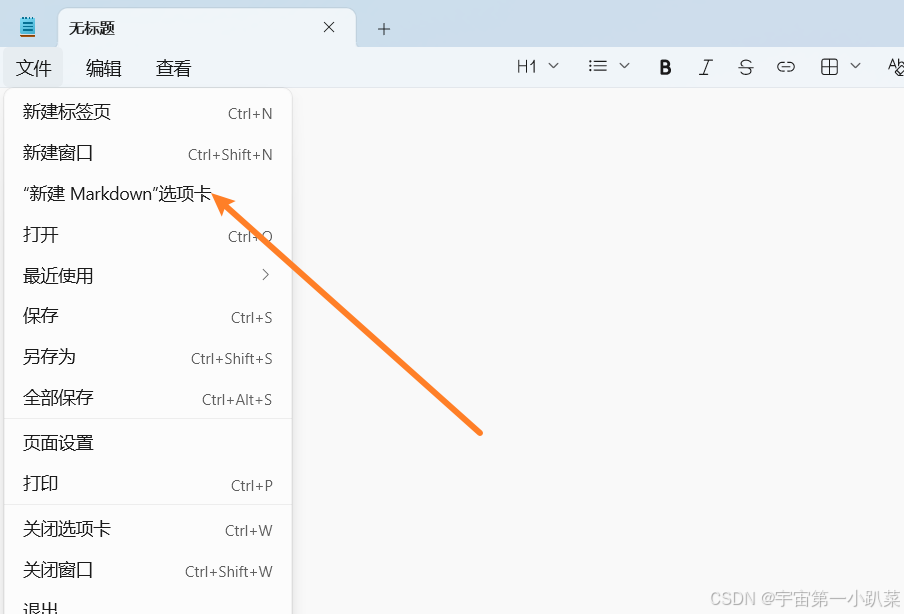
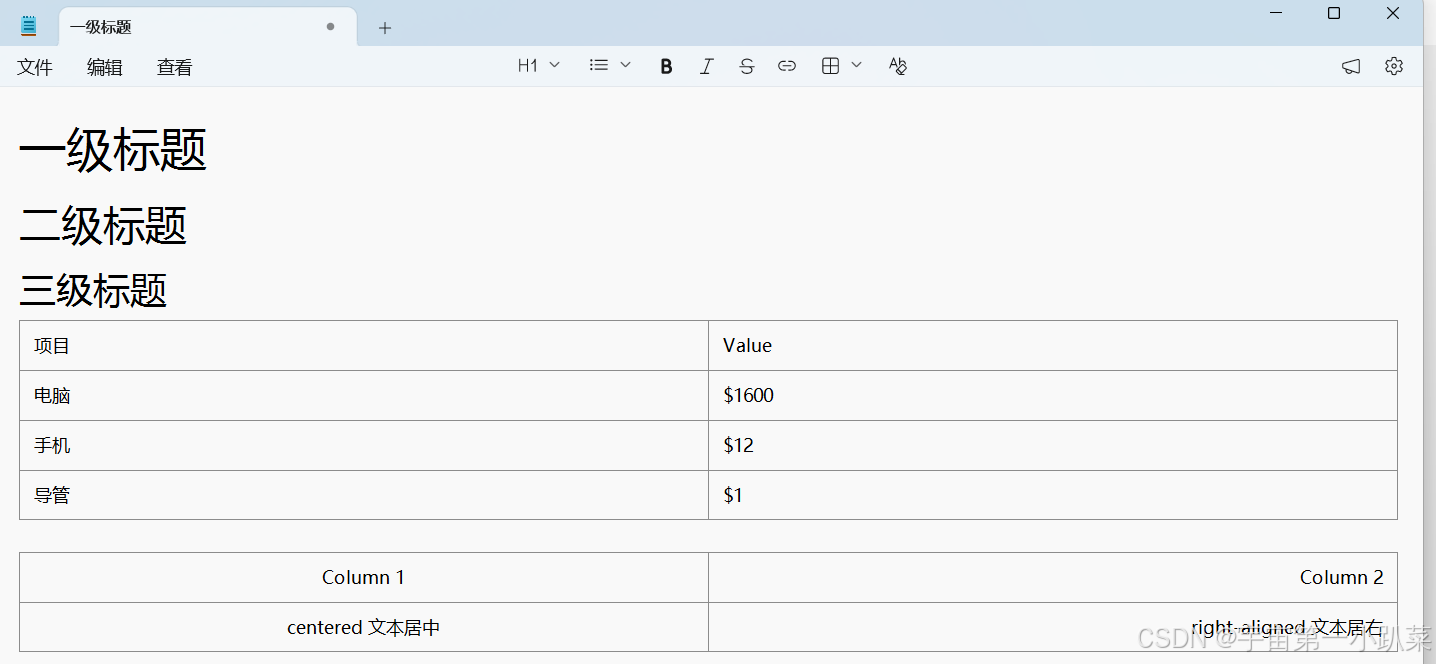
点击左上角「文件」菜单,直接提供 "新建 Markdown" 选项卡 ,一键生成.md格式笔记,无需手动修改文件后缀。
顶部工具栏配套可视化 Markdown 快捷按钮,不用死记语法:
- H1/H2 标题分级、有序 / 无序列表
- 加粗、斜体、删除线、超链接、表格快速插入
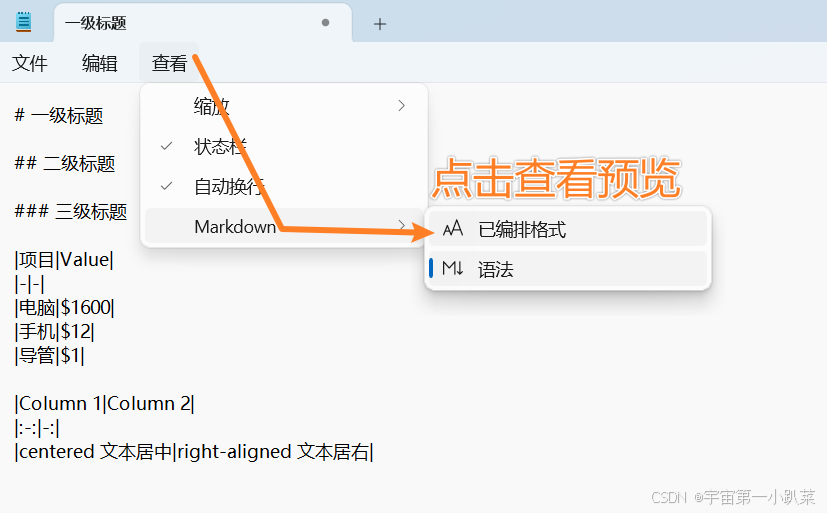
markdown
# 一级标题

## 二级标题

### 三级标题

|项目|Value|
|-|-|
|电脑|$1600|
|手机|$12|
|导管|$1|

|Column 1|Column 2|
|:-:|-:|
|centered 文本居中|right-aligned 文本居右|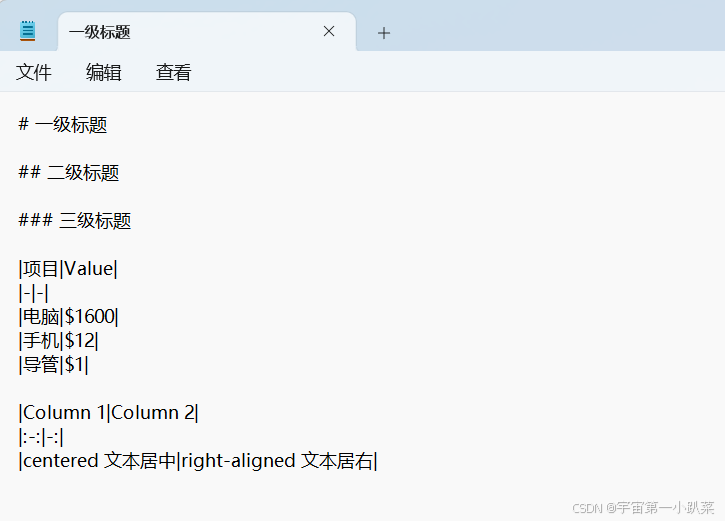
2. 完整字体自定义设置
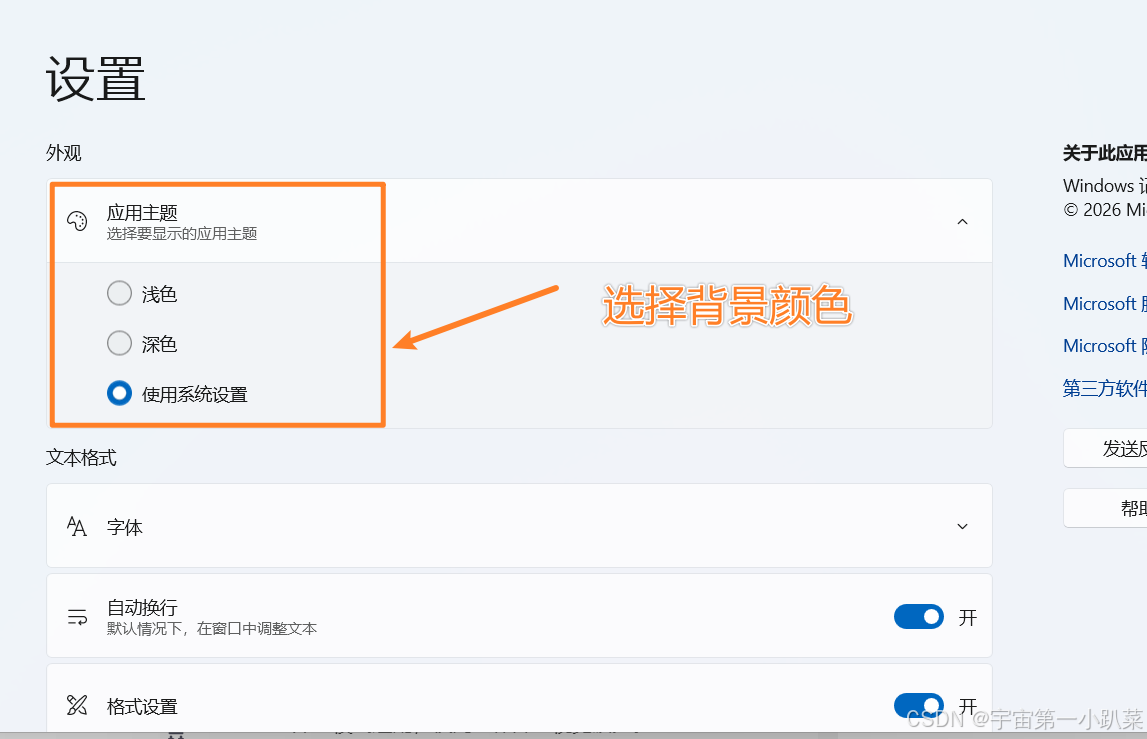
对比 Win10 极简记事本,新版支持自由调整字体、字号、字重、字符间距;浅色 / 深色模式可分开设置两套字体方案,长时间写文档、代码更护眼。
3. 附加实用特性
- 多标签分页:同时打开多个文本、md 文件,顶部标签快速切换;
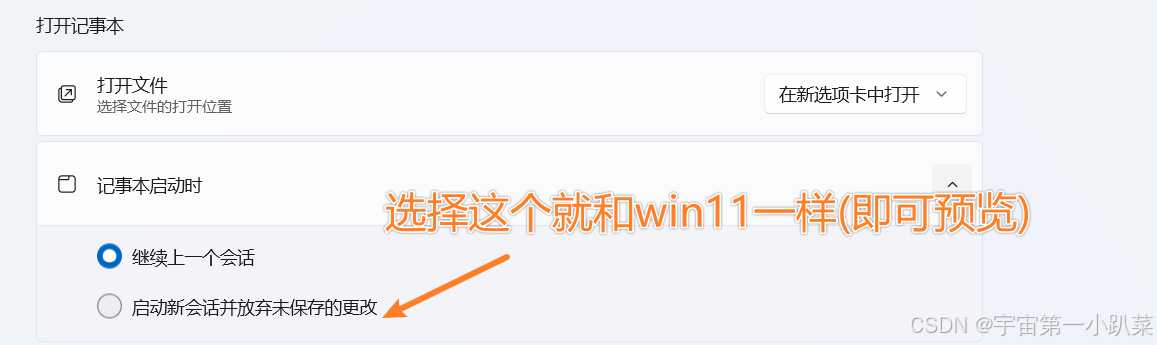
- 自动保存 + 文件历史记录,误关闭窗口不会丢失内容;
- 可选显示行号,编写简单脚本、代码时方便定位行数;
- 全局深色模式适配,夜间写作降低视觉疲劳。
三、文件右键全局 AI 操作:图片不用打开软件直接修图
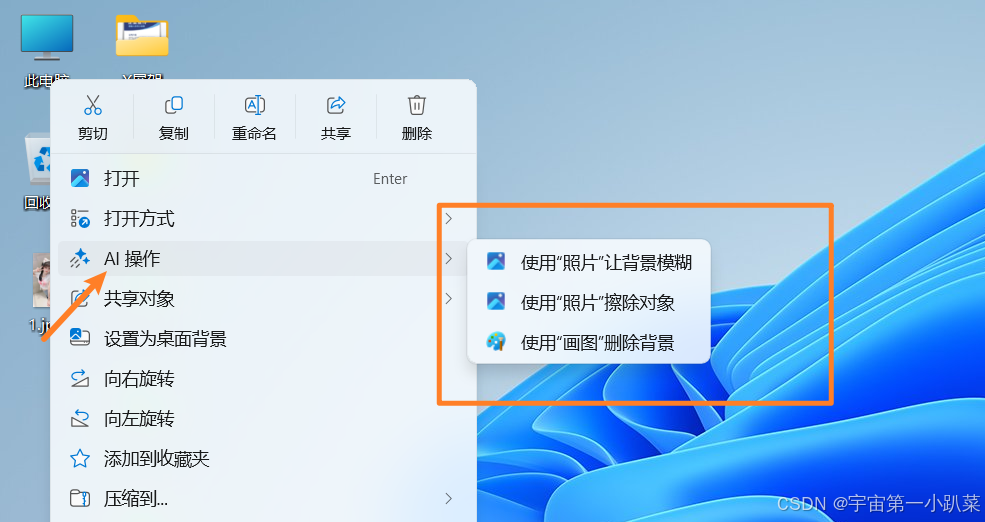
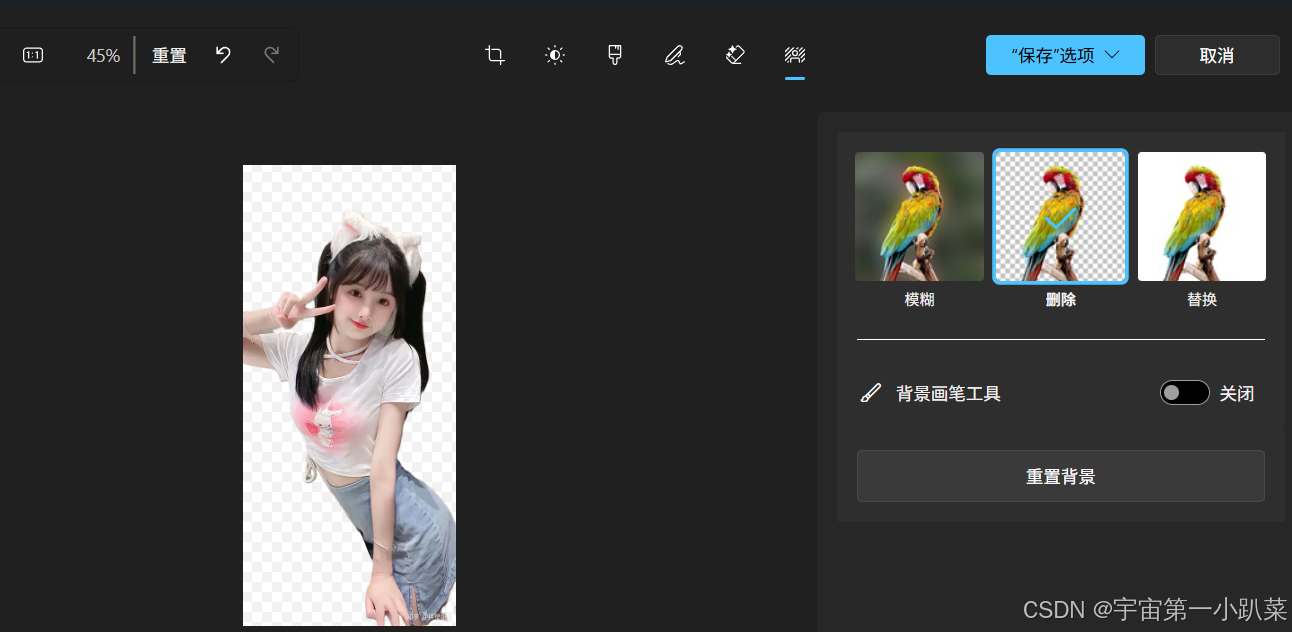
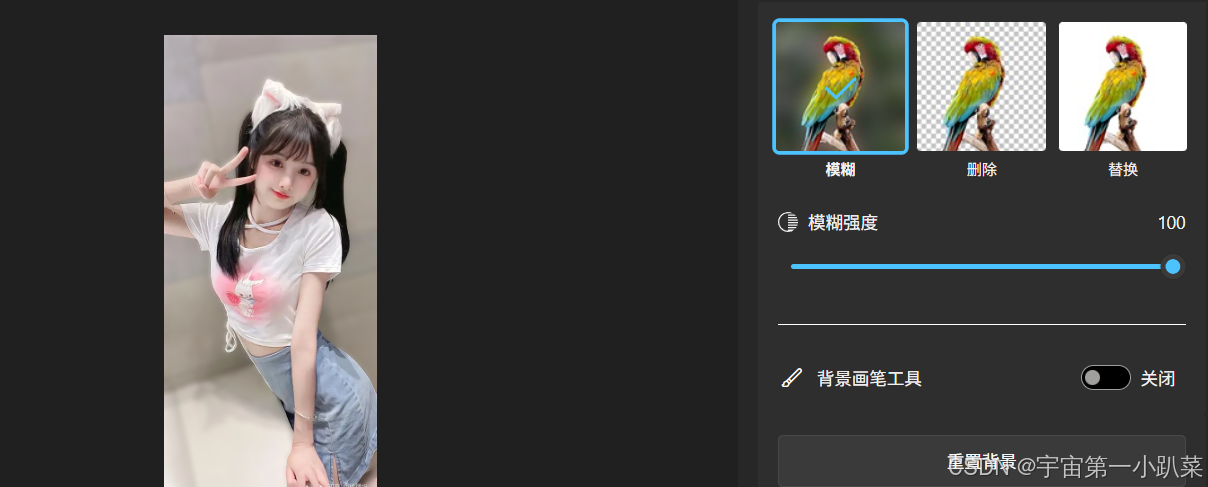
选中本地 JPG/PNG 图片,右键菜单新增独立「AI 操作」分类,无需启动画图、照片应用即可快速处理图片:
- 使用 "照片" 让背景模糊:一键人像虚化,做出景深效果;
- 使用 "照片" 擦除对象:AI 消除画面多余物体、路人、水印;
- 使用 "画图" 删除背景:快速抠图,直达画图 AI 抠图功能。
日常处理截图、头像、素材效率大幅提升,省去双击打开软件的步骤。
四、截图工具新增文字提取功能
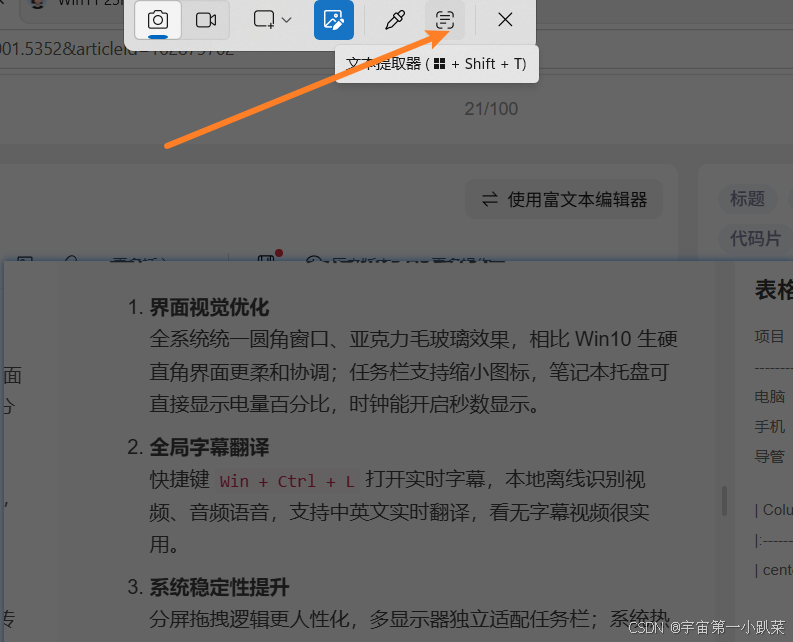
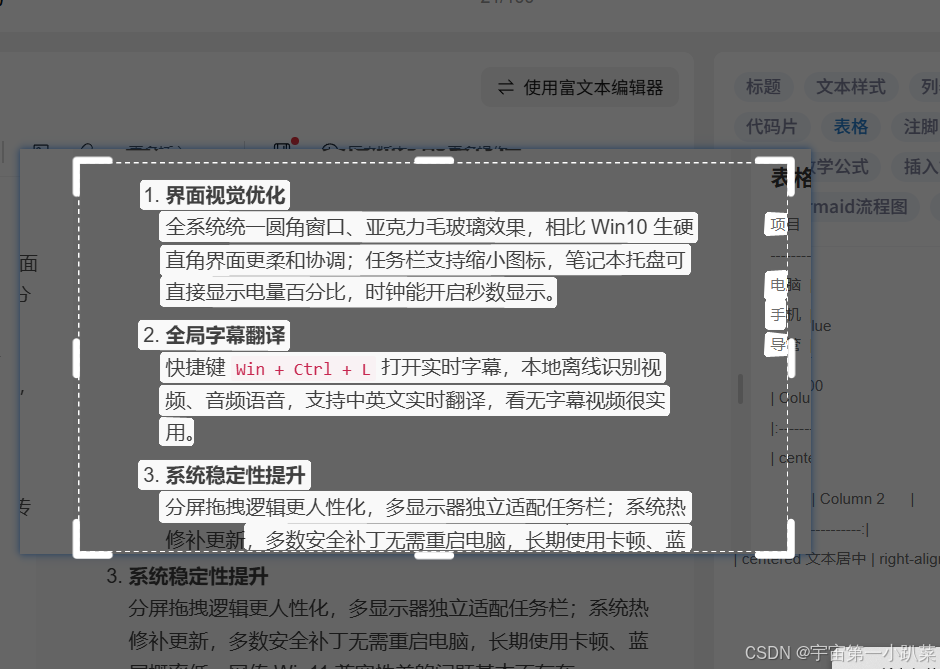
按下 Win + Shift + S 唤起系统截图工具,截图完成后工具栏新增文字提取图标,框选画面后一键识别所有文字并复制。
- 离线可用,不需要联网;
- 可识别网页、图片、视频画面里的中文、英文;
- 省去手动打字抄录,截图转文字非常适合办公整理资料。
五、Win11 25H2 其他加分配套特性
- 界面视觉优化
全系统统一圆角窗口、亚克力毛玻璃效果,相比 Win10 生硬直角界面更柔和协调;任务栏支持缩小图标,笔记本托盘可直接显示电量百分比,时钟能开启秒数显示。 - 全局字幕翻译
快捷键Win + Ctrl + L打开实时字幕,本地离线识别视频、音频语音,支持中英文实时翻译,看无字幕视频很实用。 - 系统稳定性提升
分屏拖拽逻辑更人性化,多显示器独立适配任务栏;系统热修补更新,多数安全补丁无需重启电脑,长期使用卡顿、蓝屏概率低,网传 Win11 兼容性差的问题基本不存在。
六、整体使用总结
本来只是误更新从 Win10 升到 Win11 25H2,没想到系统自带工具的功能丰富度远超预期。
最惊喜的四大亮点:
- 画图修复了折磨人的蒙版 bug,同时内置全套免费 AI 修图、生图功能;
- 记事本原生支持 Markdown,日常记笔记、写文档不用额外装编辑器;
- 文件右键自带 AI 图片处理,不用打开软件快速抠图、虚化背景;
- 截图工具一键提取画面文字,办公抄录文字效率拉满。
整套界面审美舒适,免费内置大量轻量化生产力工具,这次升级体验完全超出预期。