文章目录
-
- 前言
- [R语言4.5 下载](#R语言4.5 下载)
- [R语言4.5 安装教程](#R语言4.5 安装教程)
- [R语言4.5 配置环境变量](#R语言4.5 配置环境变量)
- R语言4.5新手入门教程,从安装到第一个数据分析
前言
R语言是专门为统计分析、数据探索和图形可视化而设计的解释型编程语言。它内置了丰富的数据结构,拥有海量算法功能包,绘图能力也极其灵活多变。如今,几乎各个行业的数据分析师都在使用R语言处理数据,众多企业和科研机构也将其作为核心分析工具。如果你正准备入门R语言4.5,这篇R语言4.5安装教程可以帮你从零开始,顺利完成R语言下载和安装全过程。
R语言4.5 下载
https://pan.quark.cn/s/f6dd953da35b
R语言4.5 安装教程
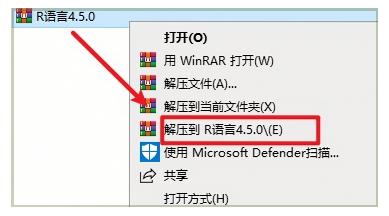
① 找到下载好的压缩包,右键选择"解压到R语言4.5.0"
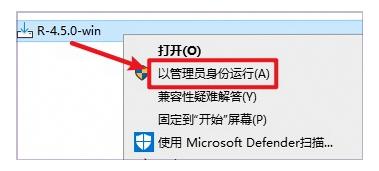
② 进入解压出来的文件夹,找到"R-4.5.0-win",右键选择"以管理员身份运行"
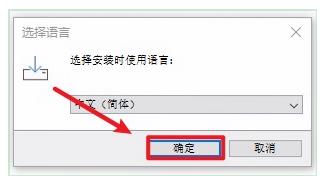
③ 在弹出的对话框中点击"确定"
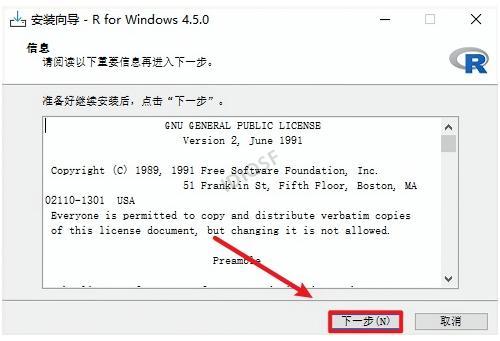
④ 接着点击"下一步"
⑤ 设置软件的安装目录,注意路径中不要包含中文字符,然后点击"下一步"
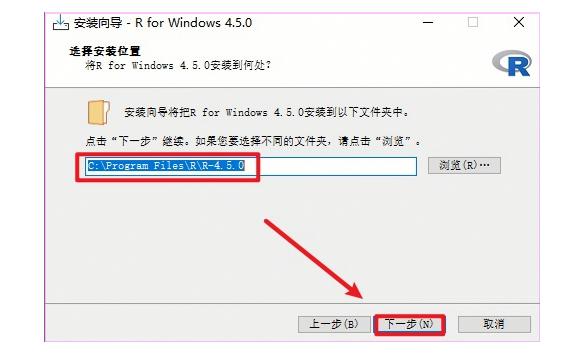
⑥ 点击"下一步"
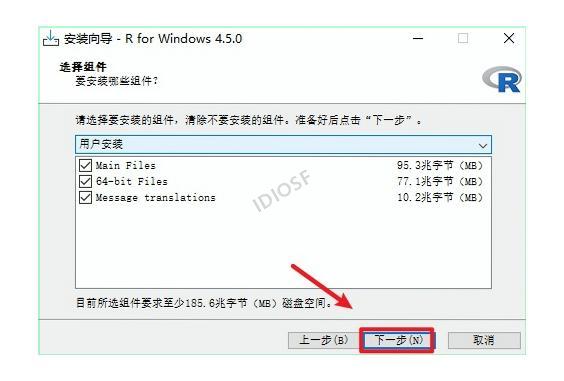
⑦ 点击"下一步"
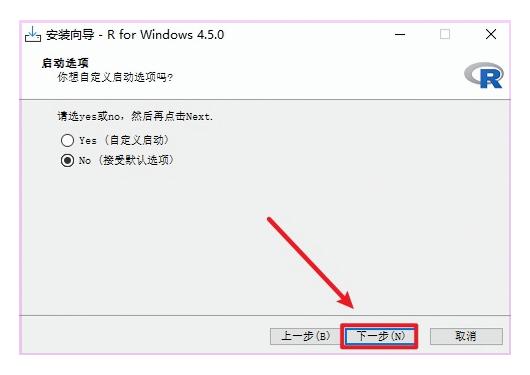
⑧ 点击"下一步"
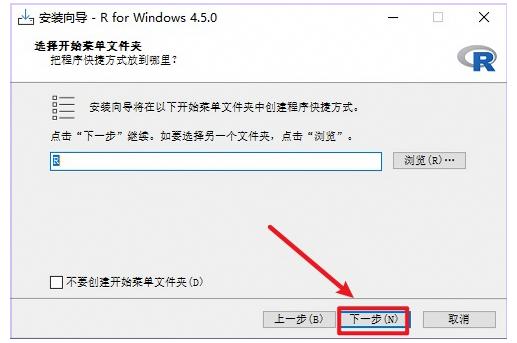
⑨ 点击"下一步"
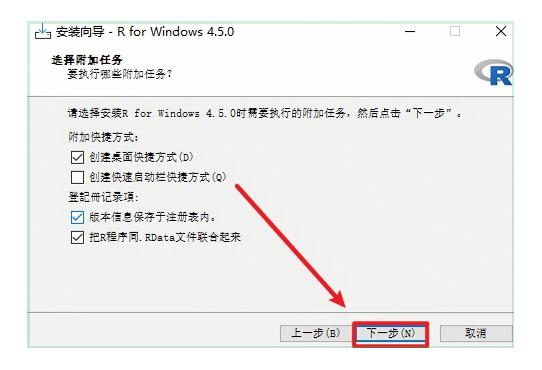
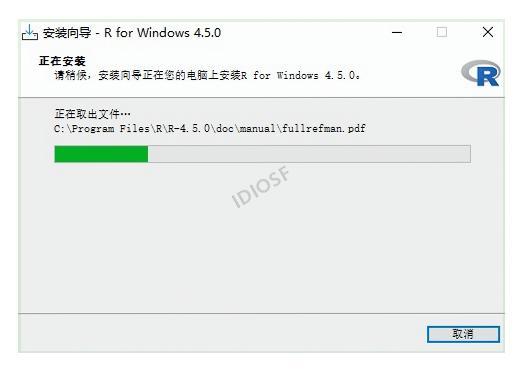
⑩ 安装程序正在运行中,稍等片刻即可
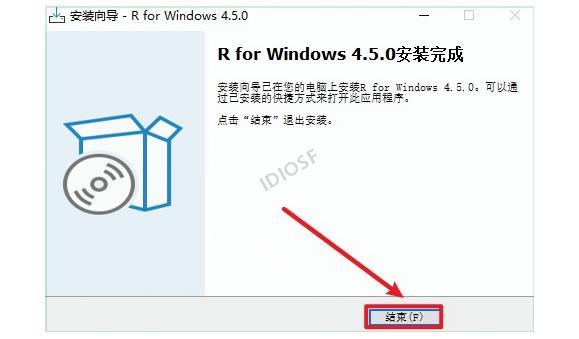
⑪ 点击"结束"
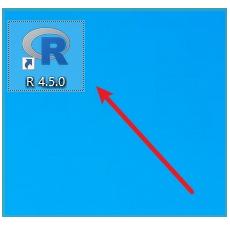
⑫ 双击桌面上的R语言图标,启动软件
⑬ R语言4.5安装完成
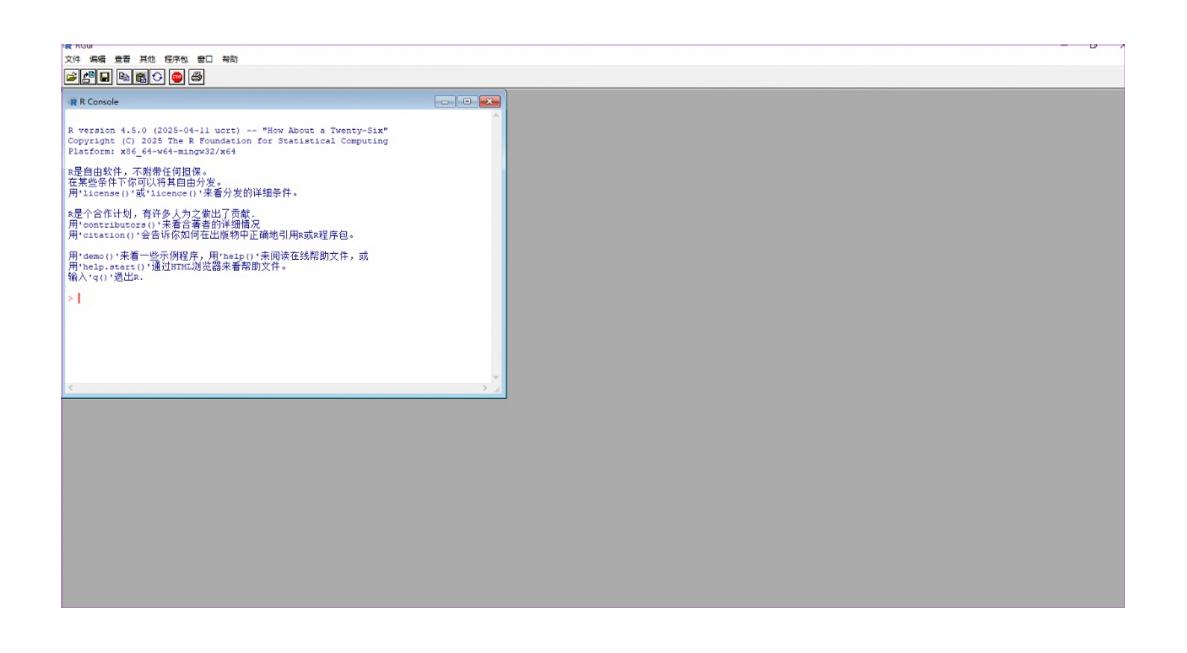
R语言4.5 配置环境变量
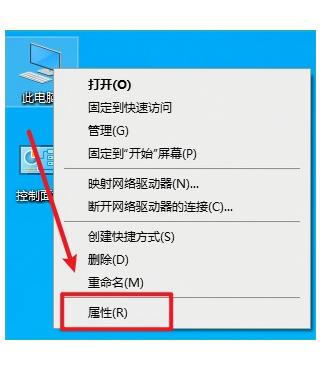
⑭ 回到桌面,在"此电脑"上右键,选择"属性"
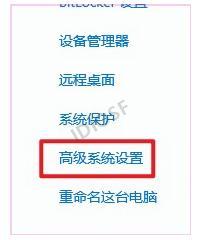
⑮ 点击"高级系统设置"
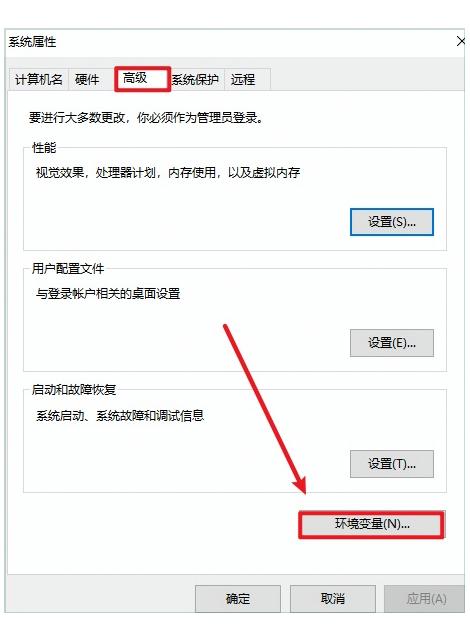
⑯ 切换到"高级"选项卡,点击"环境变量"
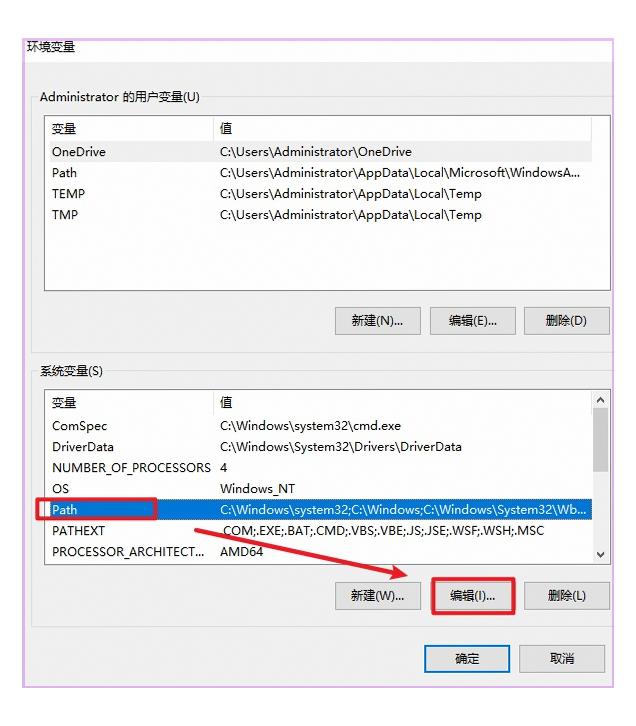
⑰ 在系统变量区域找到"Path"这一项,点击"编辑"
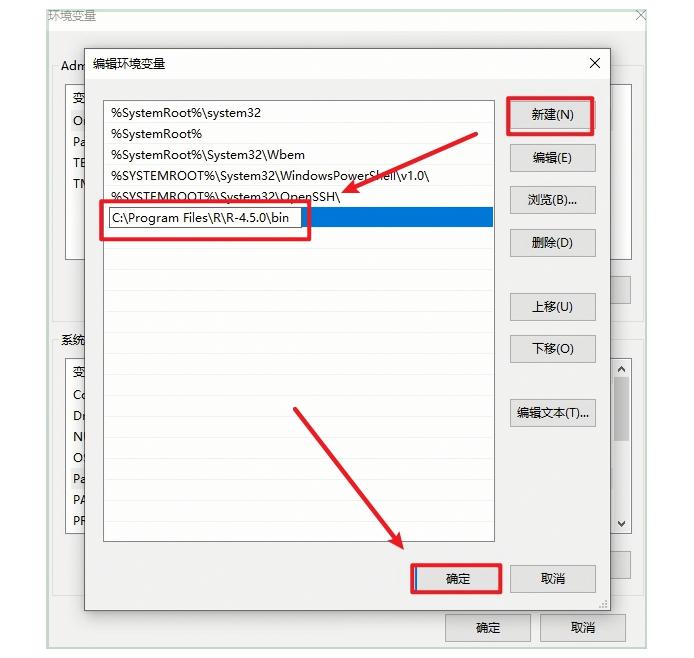
⑱ 点击"新建",输入:C:\Program Files\R\R-4.5.0\bin(对应第⑤步设置的安装路径),点击"确定"
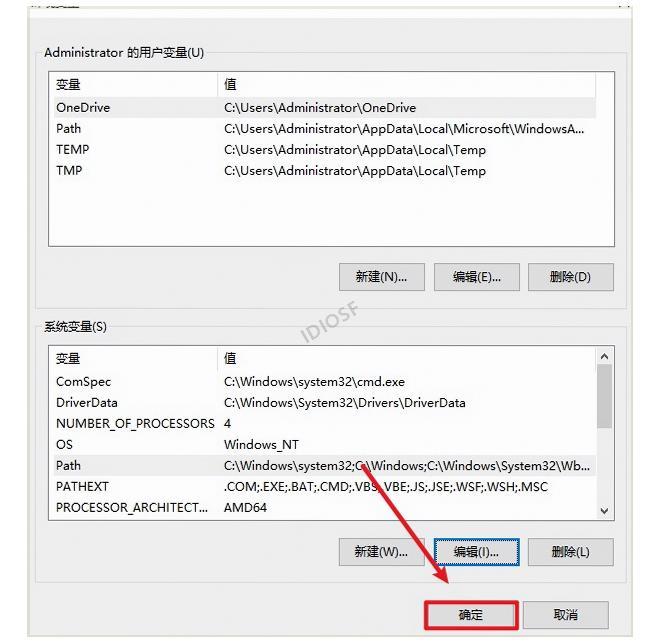
⑲ 点击"确定"
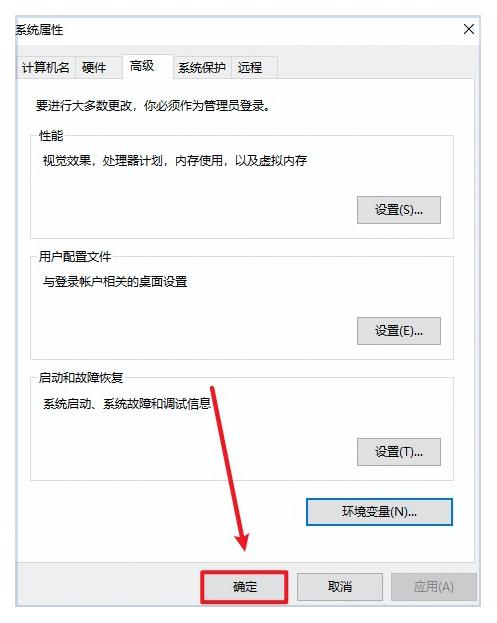
⑳ 点击"确定"
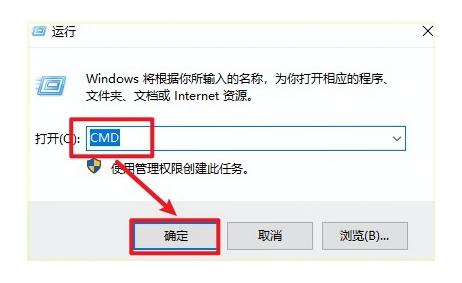
㉑ 按下键盘上的Win+R键调出运行窗口,输入:cmd,点击"确定"
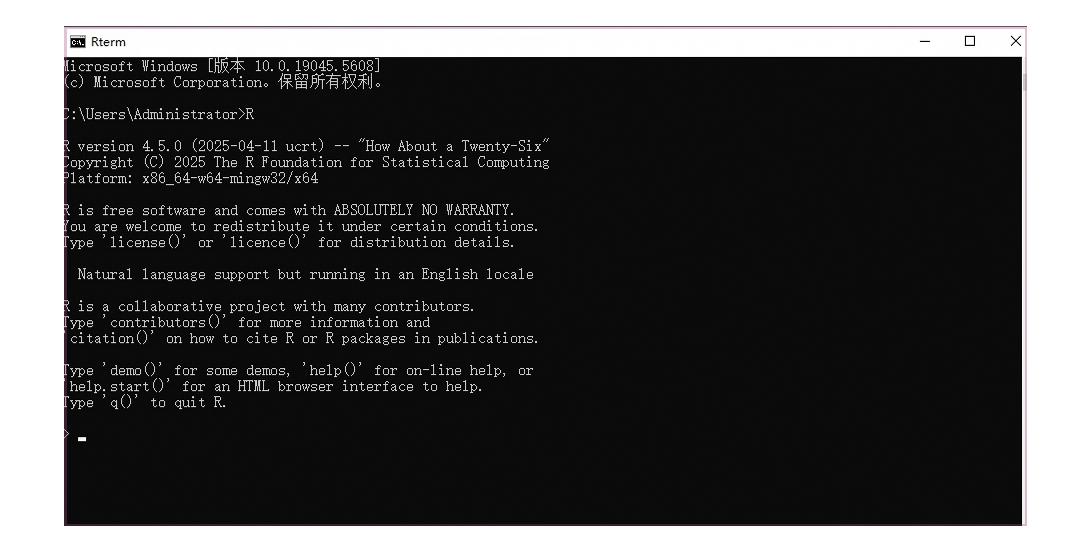
㉒ 在命令行中输入:R,按回车(Enter)键,验证环境变量是否配置成功
R语言4.5新手入门教程,从安装到第一个数据分析
恭喜你完成了R语言4.5的安装和环境配置。接下来,让我们用R语言4.5跑一个简单的统计分析流程,体验一下它的强大之处。
打开R语言4.5的控制台后,你会看到以 > 开头的命令行提示符。先来加载一份内置数据集,输入:
r
data(iris)这个 iris 数据集是R语言4.5自带的经典鸢尾花数据,包含150条样本,记录了三种鸢尾花的花萼长度、花萼宽度、花瓣长度和花瓣宽度。接下来用 summary() 函数快速查看数据的统计概况:
r
summary(iris)运行后,R语言4.5会输出每个变量的最小值、第一四分位数、中位数、均值、第三四分位数和最大值------这就是统计分析中最基础也最常用的描述性统计。如果你还想看数据分布,可以画一个简单的箱线图:
r
boxplot(Sepal.Length ~ Species, data = iris,
        main = "不同品种鸢尾花的花萼长度分布",
        xlab = "品种", ylab = "花萼长度(cm)")
R语言4.5会弹出一个图形窗口,展示三种鸢尾花在花萼长度上的分布差异。从图中可以直观看出,setosa品种的花萼长度明显短于另外两个品种。如果你觉得控制台输入不够方便,后续可以安装RStudio这个集成开发环境,它提供了代码编辑、变量查看、图形预览等一站式功能,让R语言4.5的数据分析工作更加高效。
4.5会弹出一个图形窗口,展示三种鸢尾花在花萼长度上的分布差异。从图中可以直观看出,setosa品种的花萼长度明显短于另外两个品种。如果你觉得控制台输入不够方便,后续可以安装RStudio这个集成开发环境,它提供了代码编辑、变量查看、图形预览等一站式功能,让R语言4.5的数据分析工作更加高效。