🦩前言
在日常生活中,我们或多或少会遇到过这种情况:
跟 AI 聊了半小时,方案写得头头是道,然后你还是得自己打开飞书,一个字一个字把内容贴进去,手动建表格、手动发消息、手动约会议。
AI 说了很多,但什么都没帮你『做』。
大家往往可能会觉得是 AI 不够聪明,但实际是,你没有给它装上一双有智慧的双手。
今天我们要做的事情,就是给飞书里的智能体装上一双手------通过 Codex + 飞书 CLI,让 AI 真正能在飞书里替你干活:写文档、建多维表格、发消息、约会议、处理邮件......你只管说,它来做。
一、🦌先搞清楚:飞书 CLI 是什么
在动手之前,先花两分钟理解一件事:飞书 CLI 到底解决了什么问题。
以前,AI 和飞书之间没有沟通渠道。你让 AI 帮你写一份会议纪要,它写完了,你还得自己复制粘贴到飞书文档里。AI 给了你『建议』,但没办法帮你『执行』。
飞书 CLI(lark-cli) 是飞书官方开源的命令行工具,它做的事情就是把飞书『拉进』AI 的工作流里。装上之后,AI Agent(比如 Codex)就能直接:
- 在飞书里创建和编辑云文档
- 读写多维表格的数据
- 查询和创建日历事件
- 发送消息、回复群聊
- 处理邮件、管理任务
- 操作幻灯片、画板、知识库......
一共覆盖 11 个业务域、100+ 项技能,MIT 开源协议,无需申请审批,人人可用。
用一句话大白话来理解就是 : 飞书 CLI 并不是让你学命令行,是让 AI 用命令行 替你操作飞书。你只需要装好它,然后继续用自然语言跟 AI 说话就行。
二、🦒手把手:在 Codex 里装上飞书 CLI
1、前置准备
在开始之前,确认你的电脑上已经安装了 Node.js 16.0 及以上版本。
不确定有没有?打开终端(Mac 用 Terminal,Windows 用 PowerShell),输入:
node -v如果看到版本号(比如v20.0.0),说明已经装好了。如果提示『命令不存在』,先去 nodejs.org 下载安装。
2、安装Codex
打开这个链接:chatgpt.com/zh-Hans-CN/...,下载Codex桌面版。

3、安装飞书 CLI
打开 Codex,直接把下面这段话发给它:
csharp
请帮我安装飞书 CLI 工具,并安装所有相关的飞书 Skills,具体步骤如下:
第一步:npm install -g @larksuite/cli
第二步:npx skills add https://github.com/larksuite/cli -y -g
第三步:lark-cli config init --new
安装完成后告诉我结果。
安装完成后将会展示这个👇🏻:
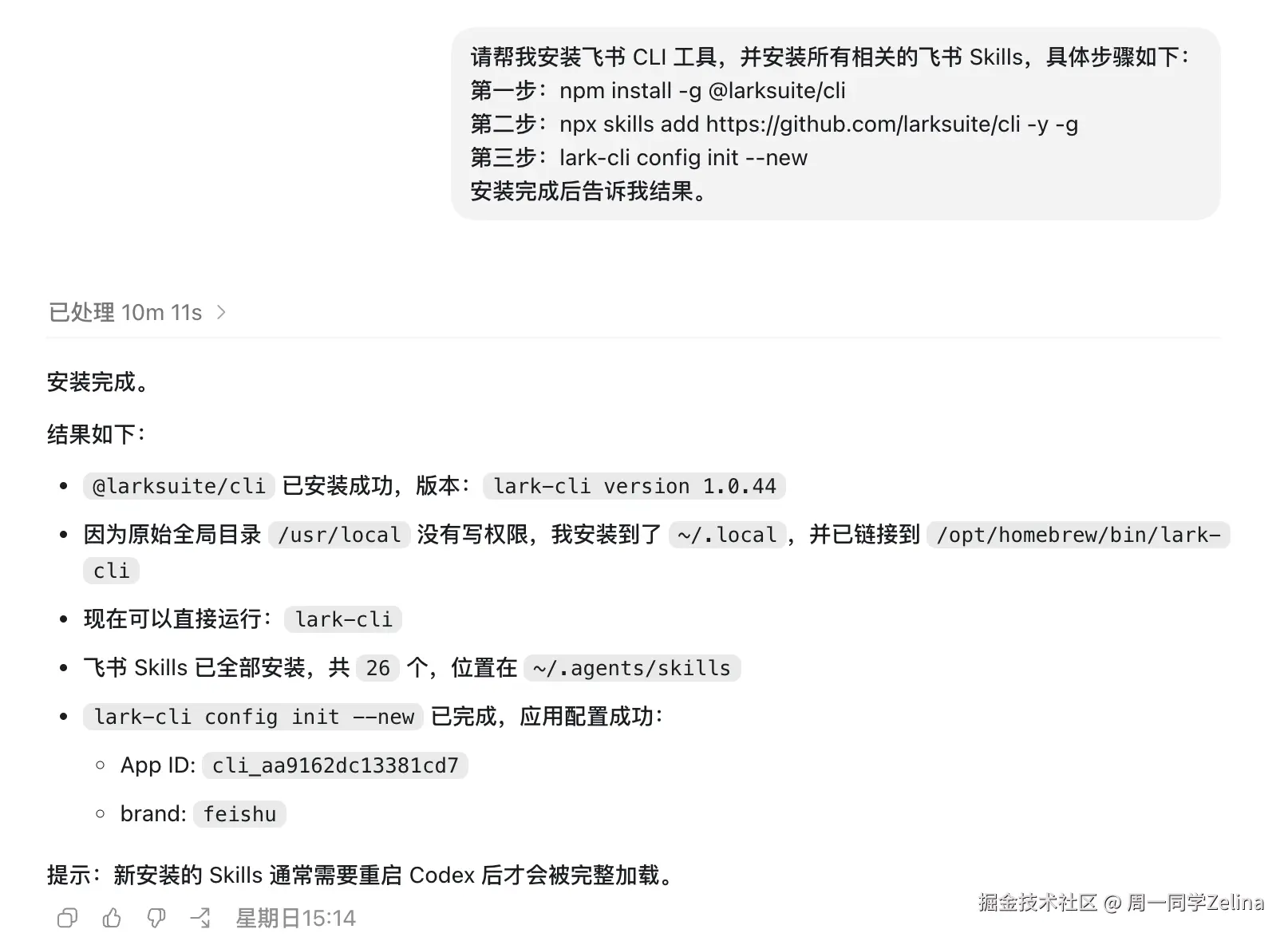
*这里有个要注意的点是: *不要只说『帮我装飞书 CLI』,这样可能只装了工具本体,没有装 Skills。用上面这段完整的 Prompt,确保 19 个飞书技能都装上。
4、配置应用并授权
(1)配置应用
安装完成后,Codex 会引导你完成应用配置。这一步会自动创建一个飞书应用(或者你可以选择已有应用),不需要你手动去开放平台操作。
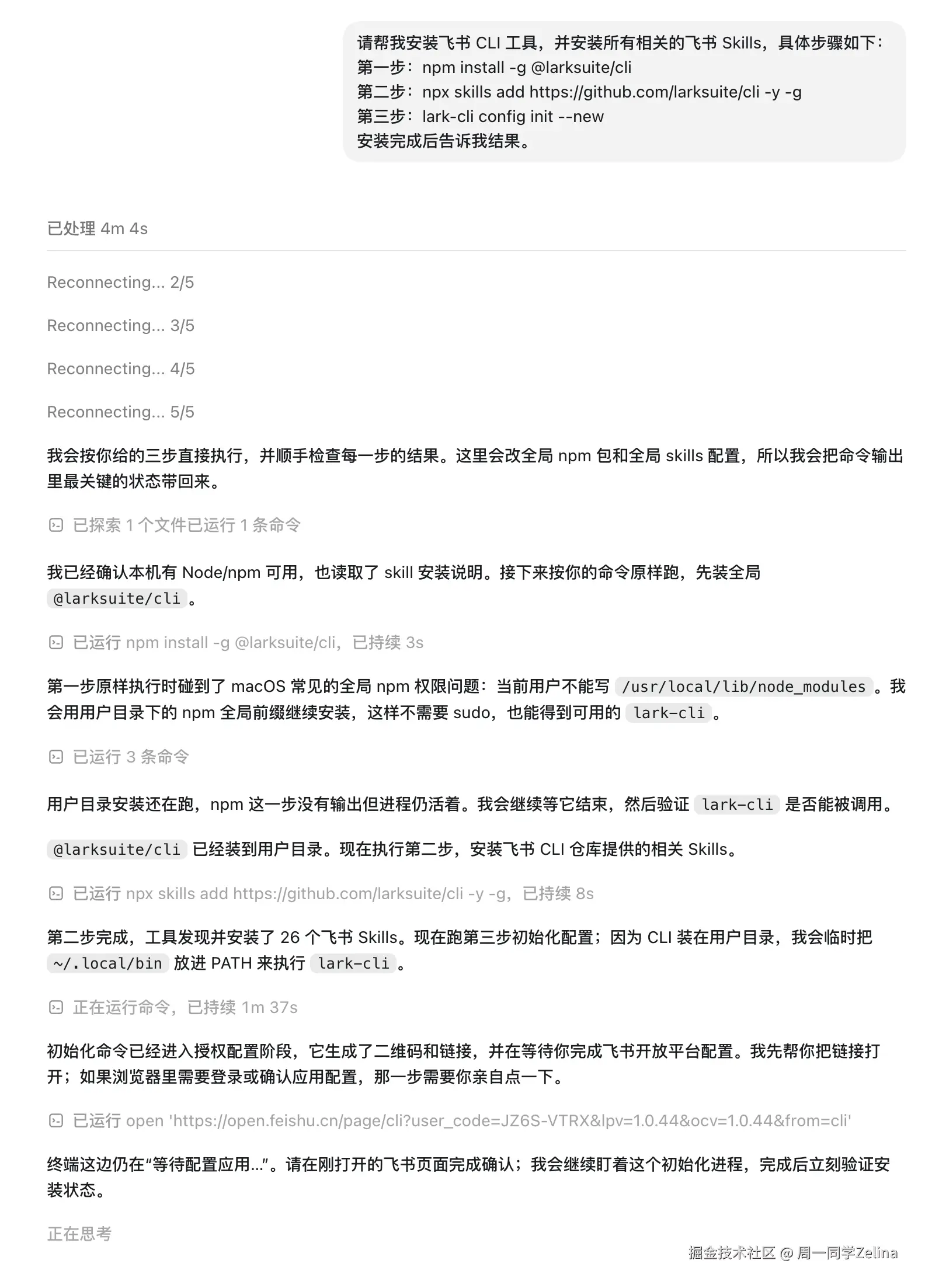
接着,Codex会跳转到网页,让你去创建一个飞书CLI应用,跟着一步步操作即可。
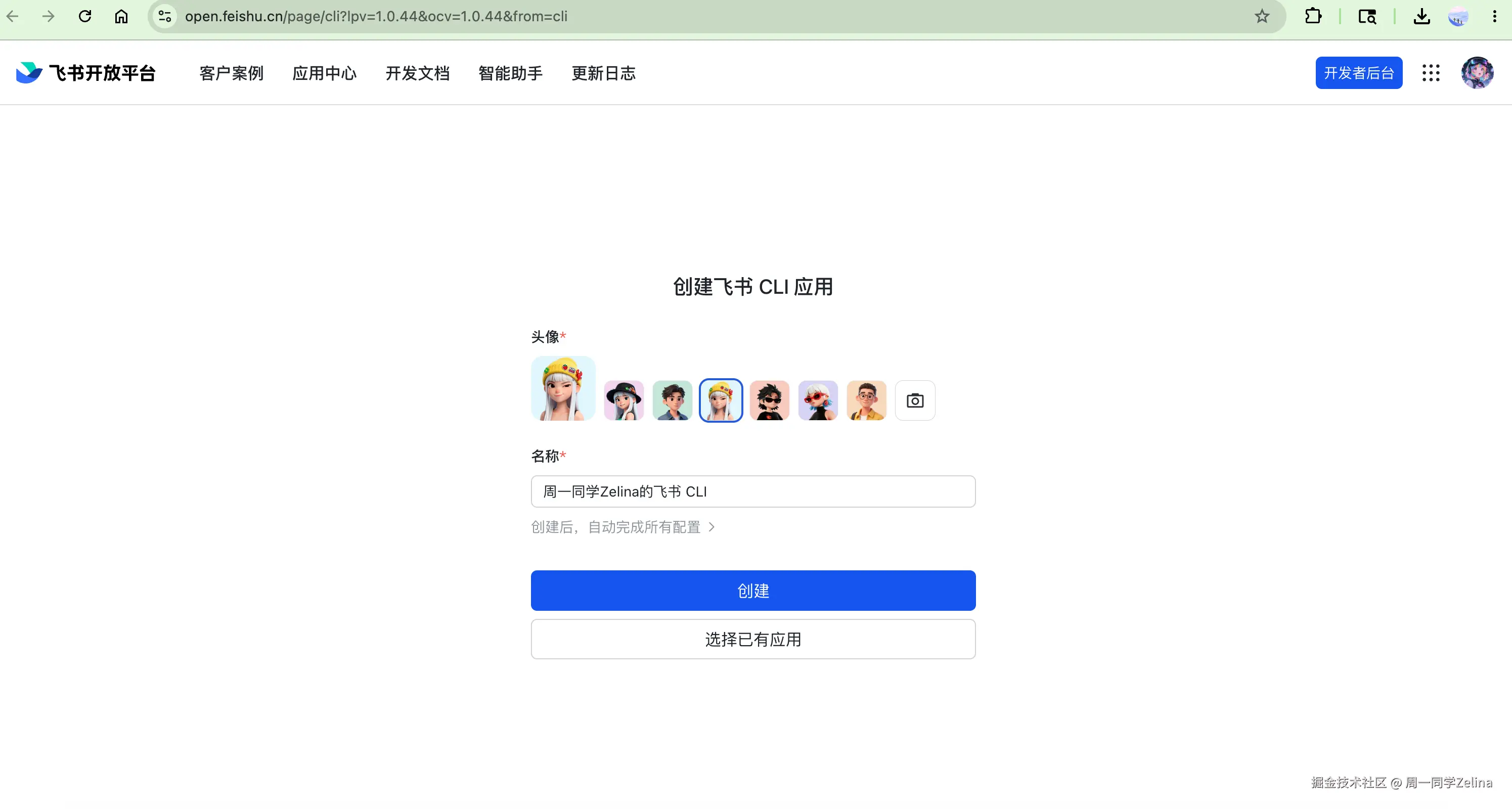
点击「创建」按钮,完成创建。
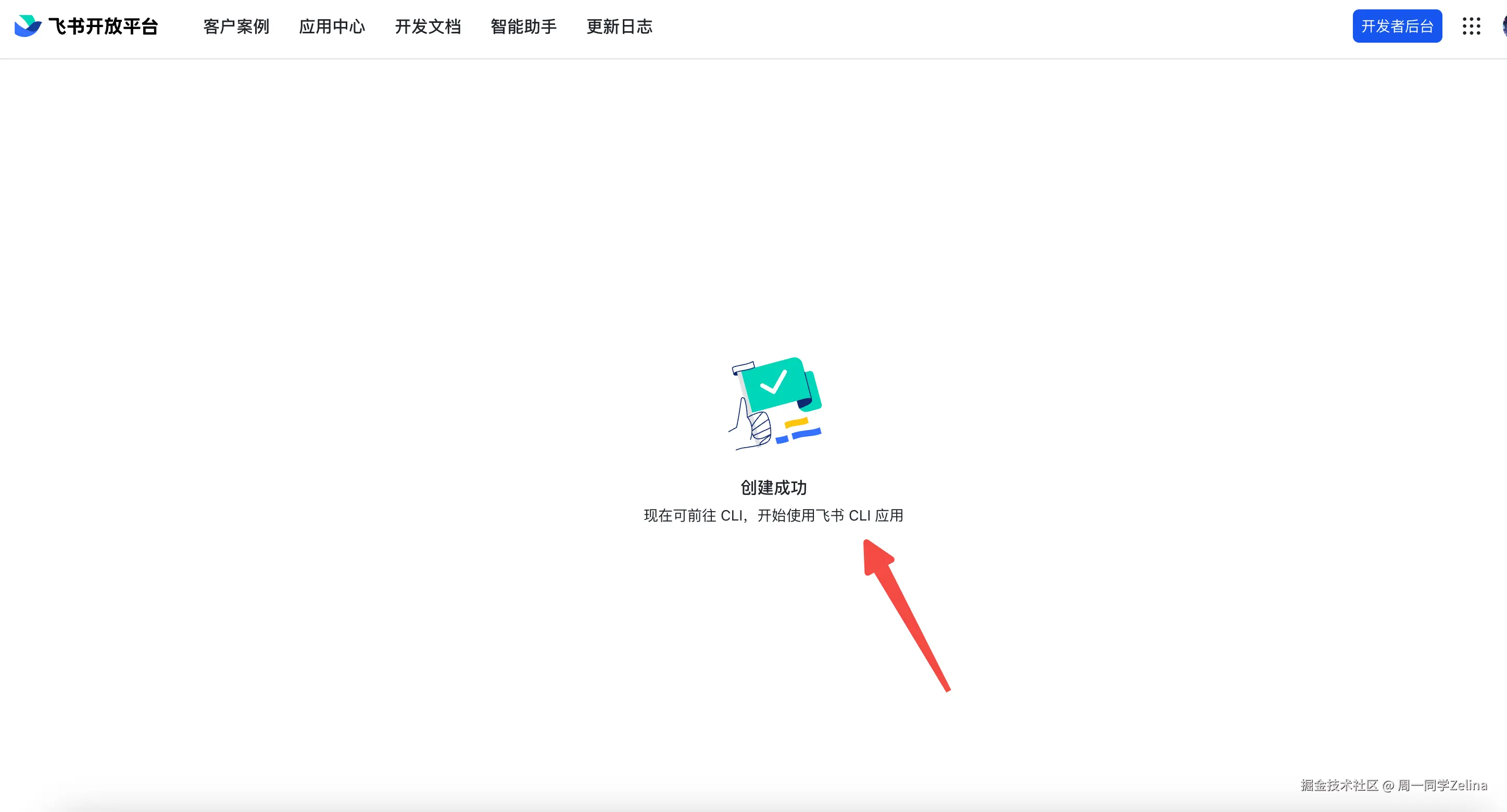
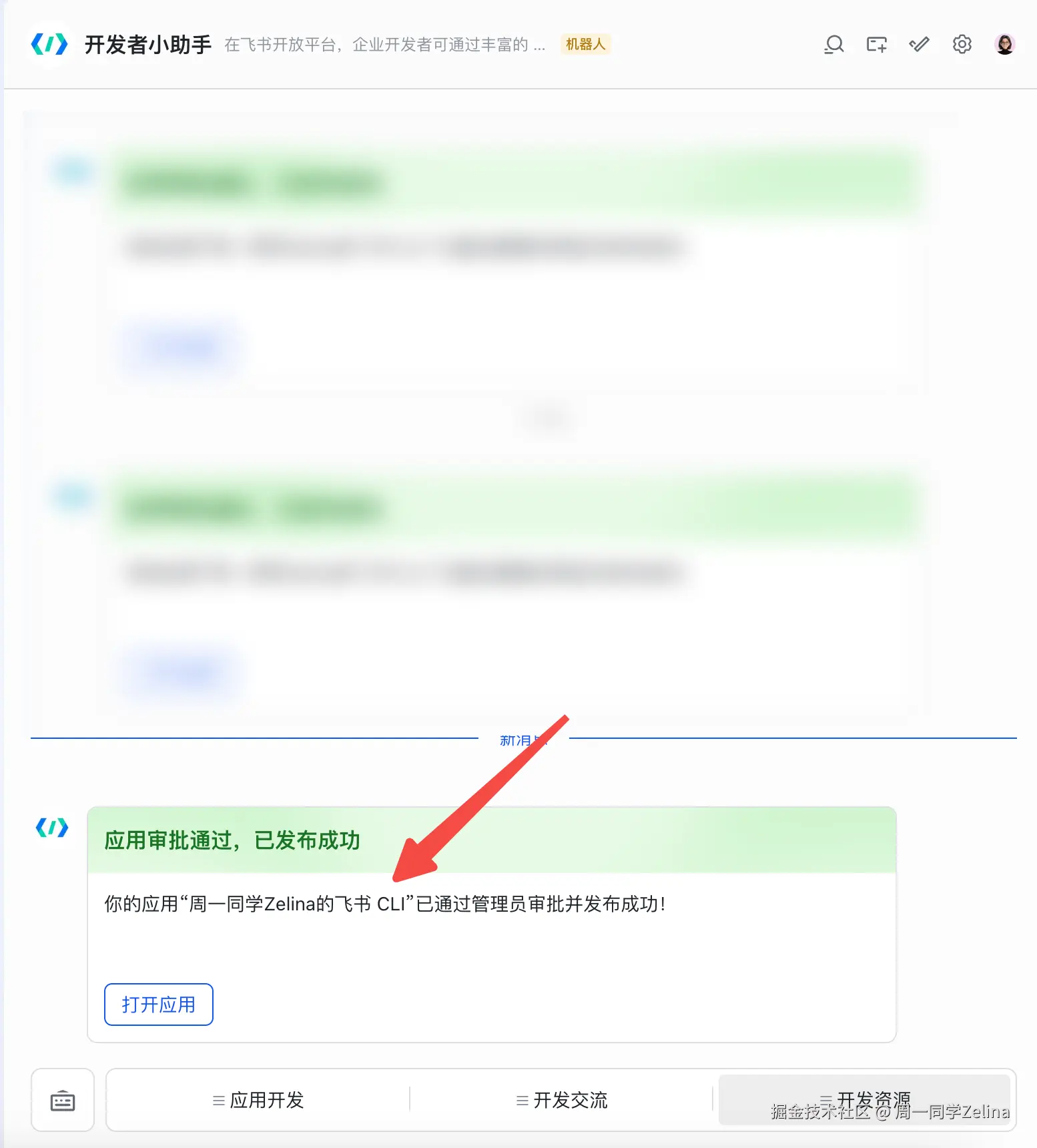
最后你的飞书客户端将会给你发送这样一条消息,就说明你的CLI应用创建成功啦。
(2)完成授权
配置完成后,运行授权命令,让 AI 能以你的身份操作飞书:
css
lark-cli auth login
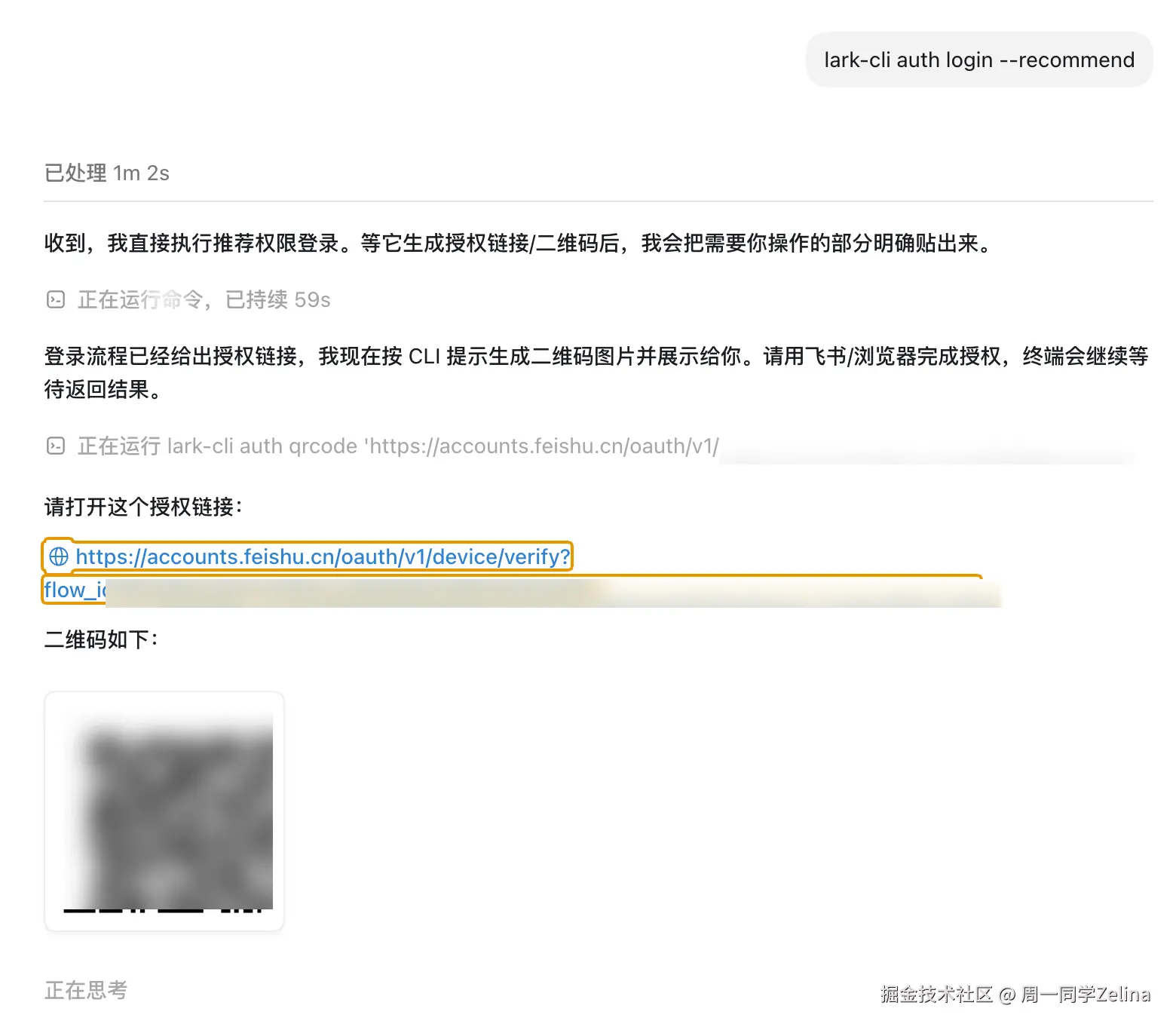
lark-cli auth login --recommend
执行后会生成一个链接,复制到浏览器打开,在飞书里扫码确认即可。
授权列表如下图所示👇🏻:

两种模式说明:
- 不授权:AI 可以创建文档、发消息等,但无法读取你的个人数据(日程、私信等)
- 授权后:AI 能以你的名义访问个人日历、消息、文档,功能更完整
5、重启 Codex,验证安装
这一步很关键 ------配置完成后,必须重启 Codex,Skills 才能完整加载。
重启后,发一条测试指令:
objectivec

帮我在飞书里创建一篇云文档,标题叫"飞书 CLI 测试文档",内容写一句话:飞书 CLI 安装成功,AI 已就位。如果飞书里出现了这篇文档,恭喜你------你的智能体已经长出手脚了。
三、🦙8 个场景实战:让 AI 替你把事办完
装好之后,我们来看看这个『装了翅膀的智能体』到底能干什么。下面是 8 个最实用的场景,每个都会附上可以直接复制使用的 Prompt。
1、云文档:AI 起草,你来把关
周五下午三点,老板突然说『下周一要一份 Q3 复盘文档』。你打开 AI 开始聊,聊了二十分钟,框架有了、内容也有了,然后......你开始手动把内容一段一段复制进飞书,标题格式不对,表格贴进去全乱,又花了半小时收拾。
这种感觉就像让厨师帮你设计好了菜谱,然后你自己去炒。
现在用Codex+飞书Cli,怎么做呢?
直接让 AI 在飞书里创建文档,你在文档里用评论提修改意见,AI 读取评论、修改正文,全程不离开飞书。
(1)项目复盘
Prompt 示例:
bash
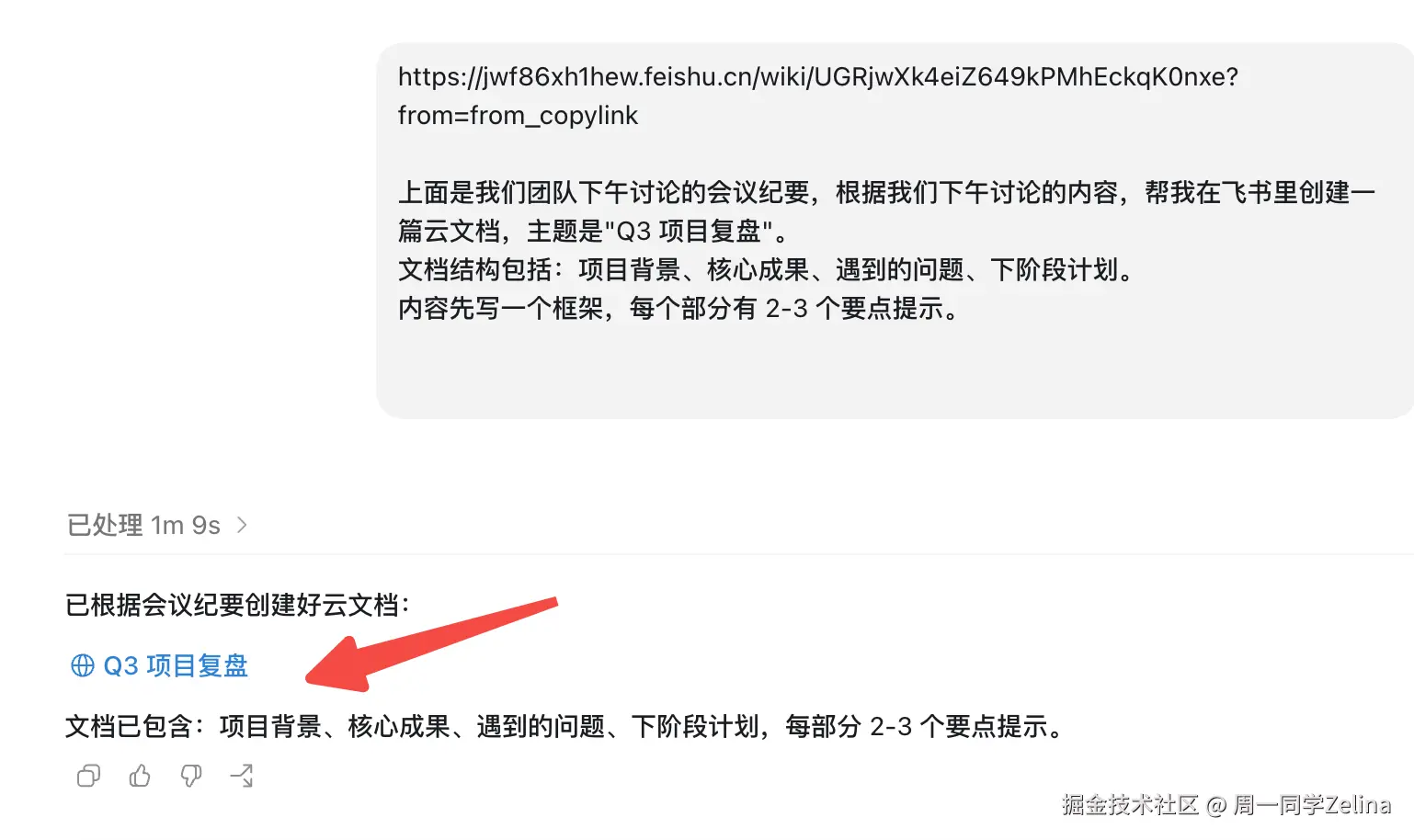
https://jwf86xh1hew.feishu.cn/wiki/UGRjwXk4eiZ649kPMhEckqK0nxe?from=from_copylink
上面是我们团队下午讨论的会议纪要,根据我们下午讨论的内容,帮我在飞书里创建一篇云文档,主题是"Q3 项目复盘"。
文档结构包括:项目背景、核心成果、遇到的问题、下阶段计划。
内容先写一个框架,每个部分有 2-3 个要点提示。
云文档创建展示👇🏻:
(2)让 AI 当你的审稿人
往往很多时候,让AI帮你写初稿,但是写完初稿不知道哪里有问题?
把文档链接丢给 AI,让它以**『挑剔的资深同事』**身份帮你 review,不直接改,只在有问题的地方留评论------逻辑漏洞、表述模糊、数据缺失,全给你标出来。
{{文档链接}}
阅读这篇文档,作为资深同事帮我 review。
不要直接修改,只把有问题的地方用划词评论标出来,
在评论里写上具体的修改建议。
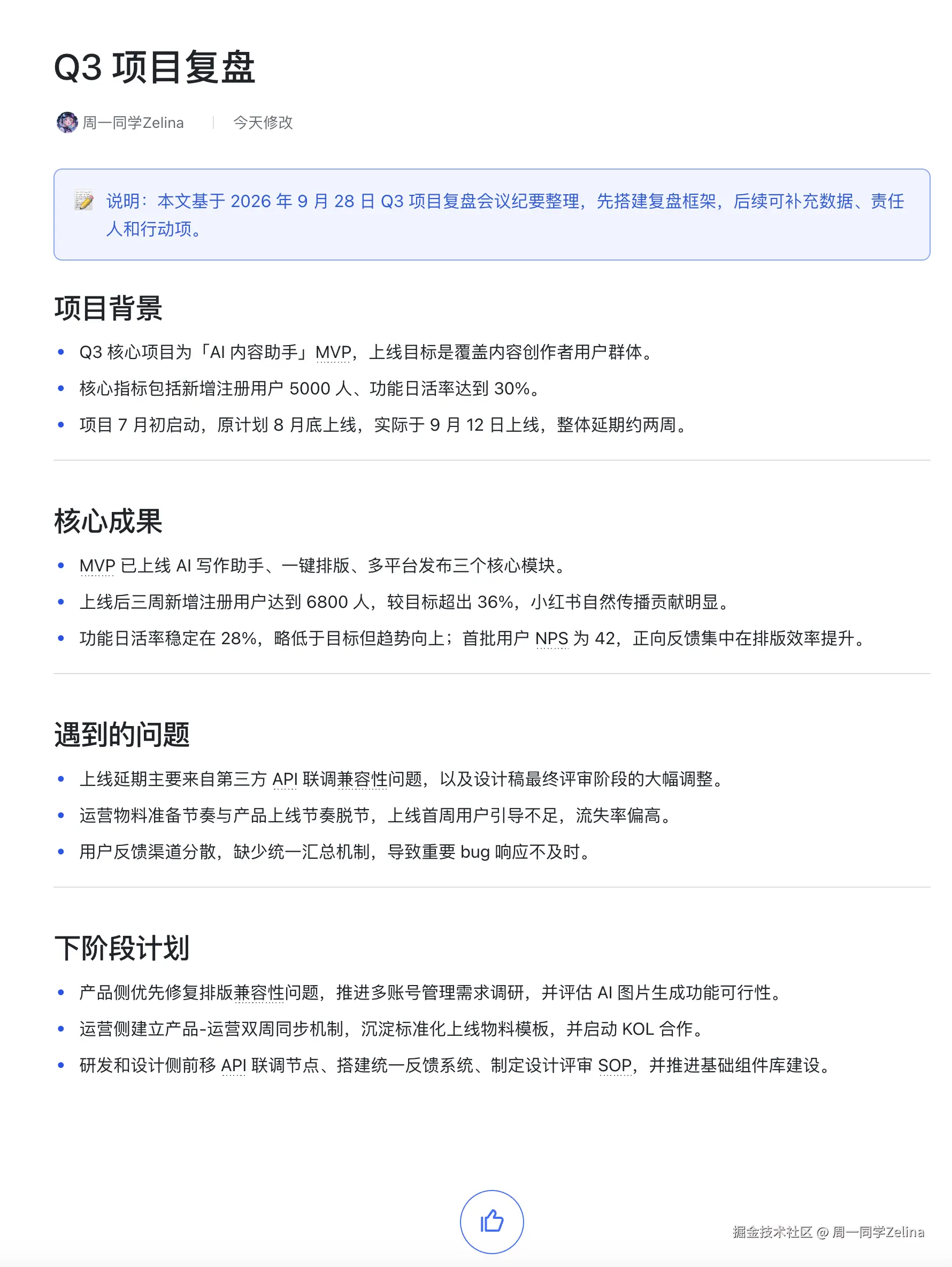
文章的原始初稿是这样:
我们来看下Codex执行任务过程:
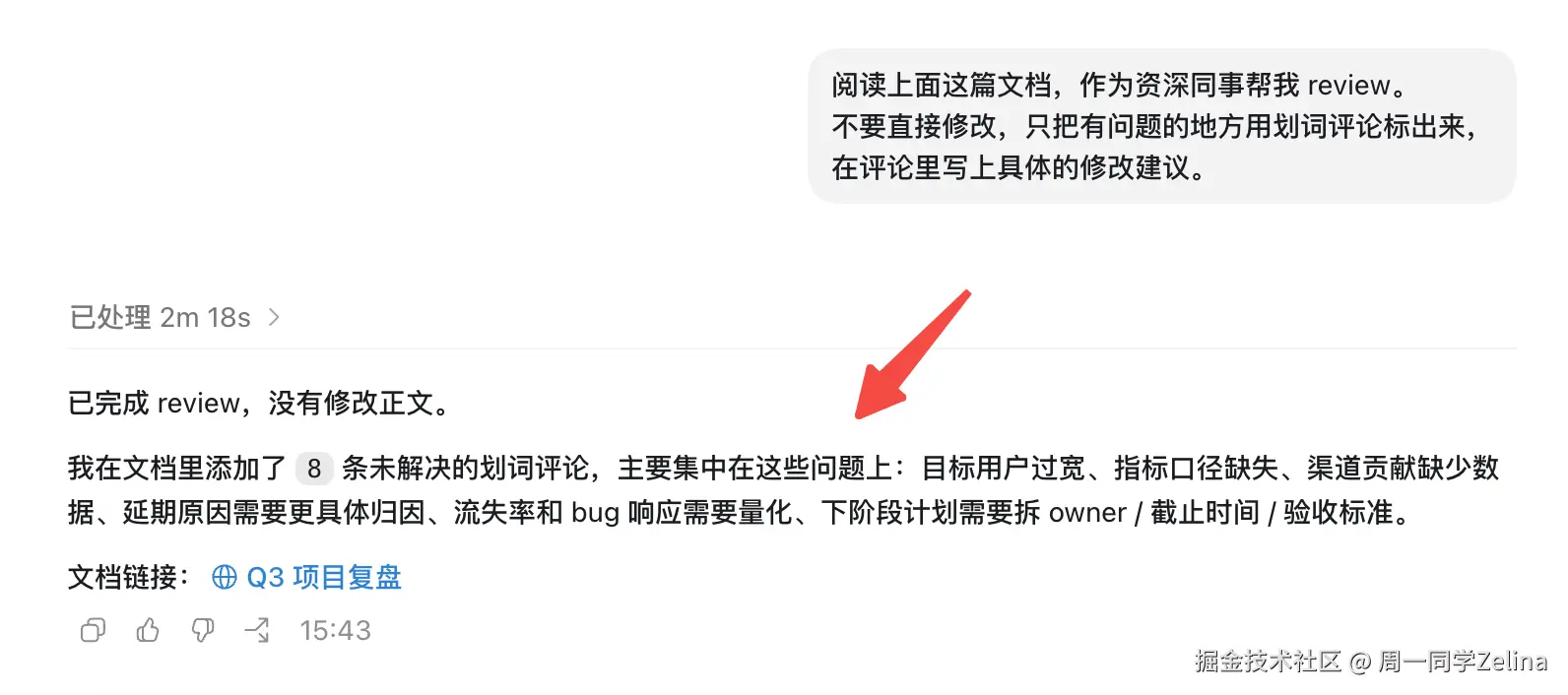
执行完成后,重新打开链接。你就会发现,几条水灵灵的评论就出来了👵
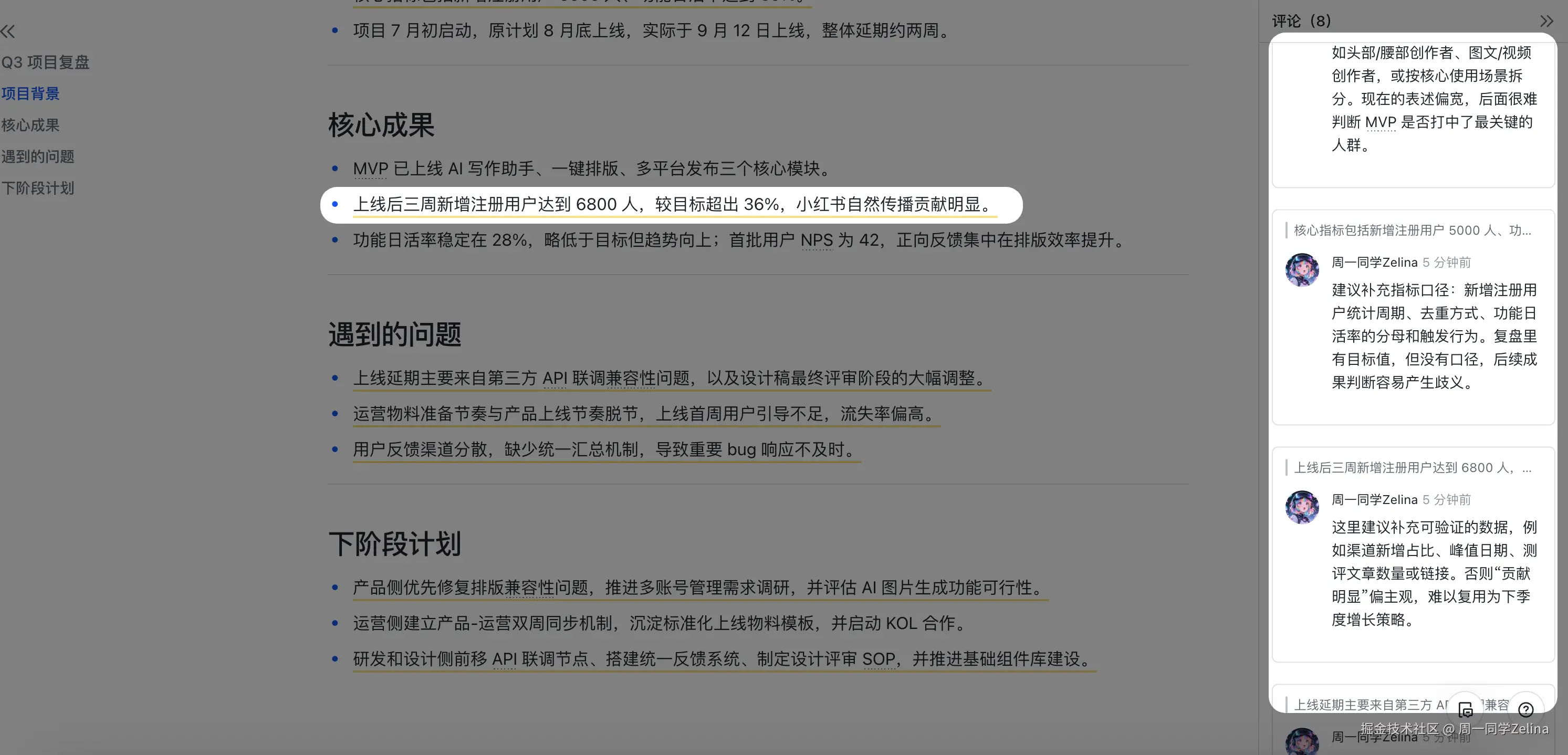
我们可以发现,AI的评论会直接出现在飞书文档里,你可以逐条接受或拒绝,完全掌控最终内容。整个过程不需要切换任何窗口,就像有个随时在线的同事坐在你旁边帮你改稿。
2、多维表格:数据录入和查询,一句话搞定
每周一早上,你打开飞书,看着那张几十行的项目进度表,开始逐行更新状态、填截止日期、改负责人。这件事本身没有任何难度,但就是要花掉你二三十分钟,而且全程你的大脑是空转的。
更难受的是,临时有人问你『现在有哪些高优先级任务还没完成』,你得手动翻、手动筛,找半天。
那现在有了飞书cli之后,我们可以怎么做呢?

用自然语言描述你要的操作,AI 直接帮你建表、录数据、做查询。
(1)创建表格
Prompt 示例(创建表格):
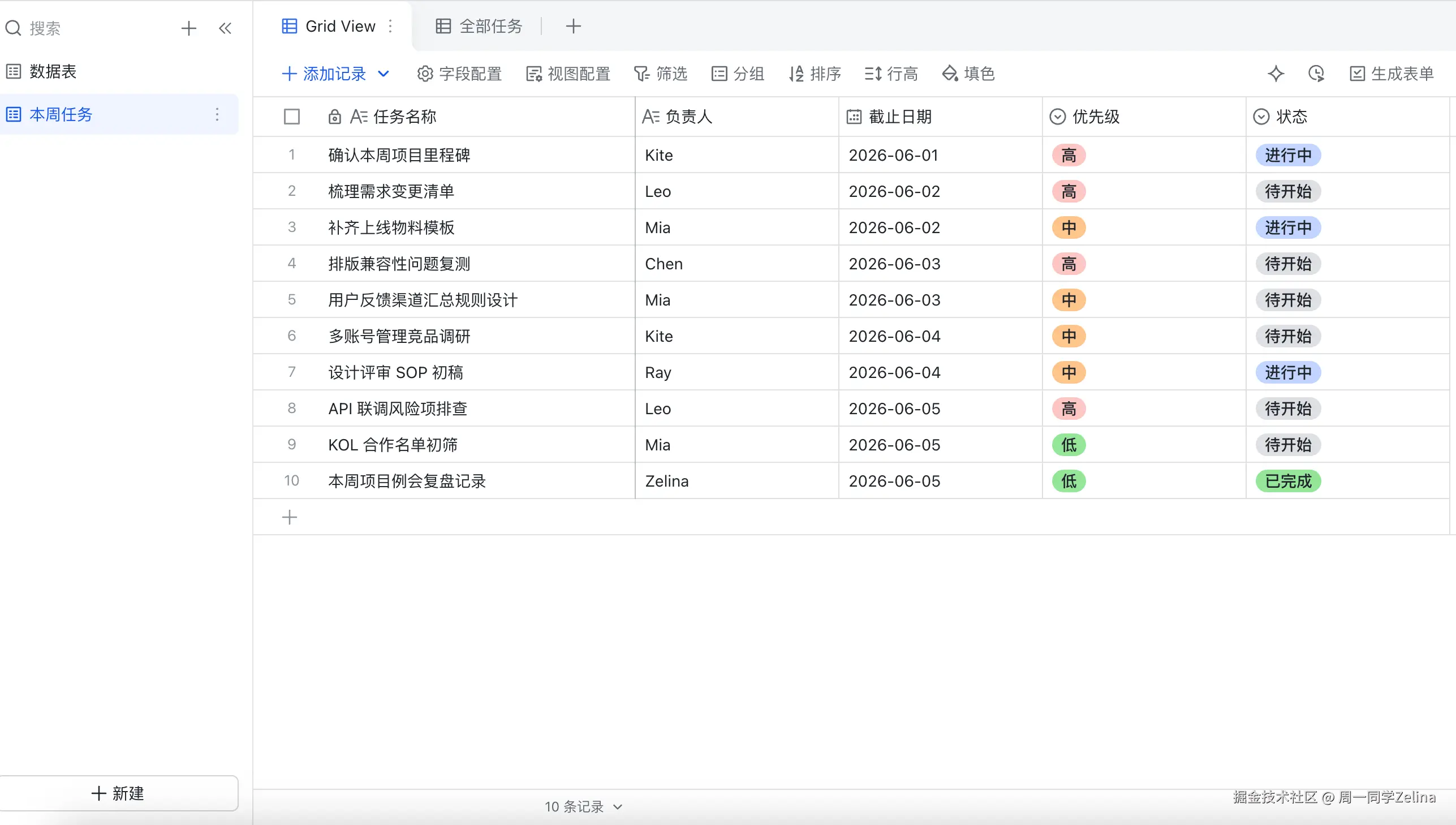
帮我在飞书里创建一个多维表格,用来跟踪本周的项目任务。
字段包括:任务名称、负责人、截止日期、优先级(高/中/低)、状态(待开始/进行中/已完成)。
先帮我录入 10 条示例数据。你只需要讲好需求,Codex会去帮你创建对应的多维表格:
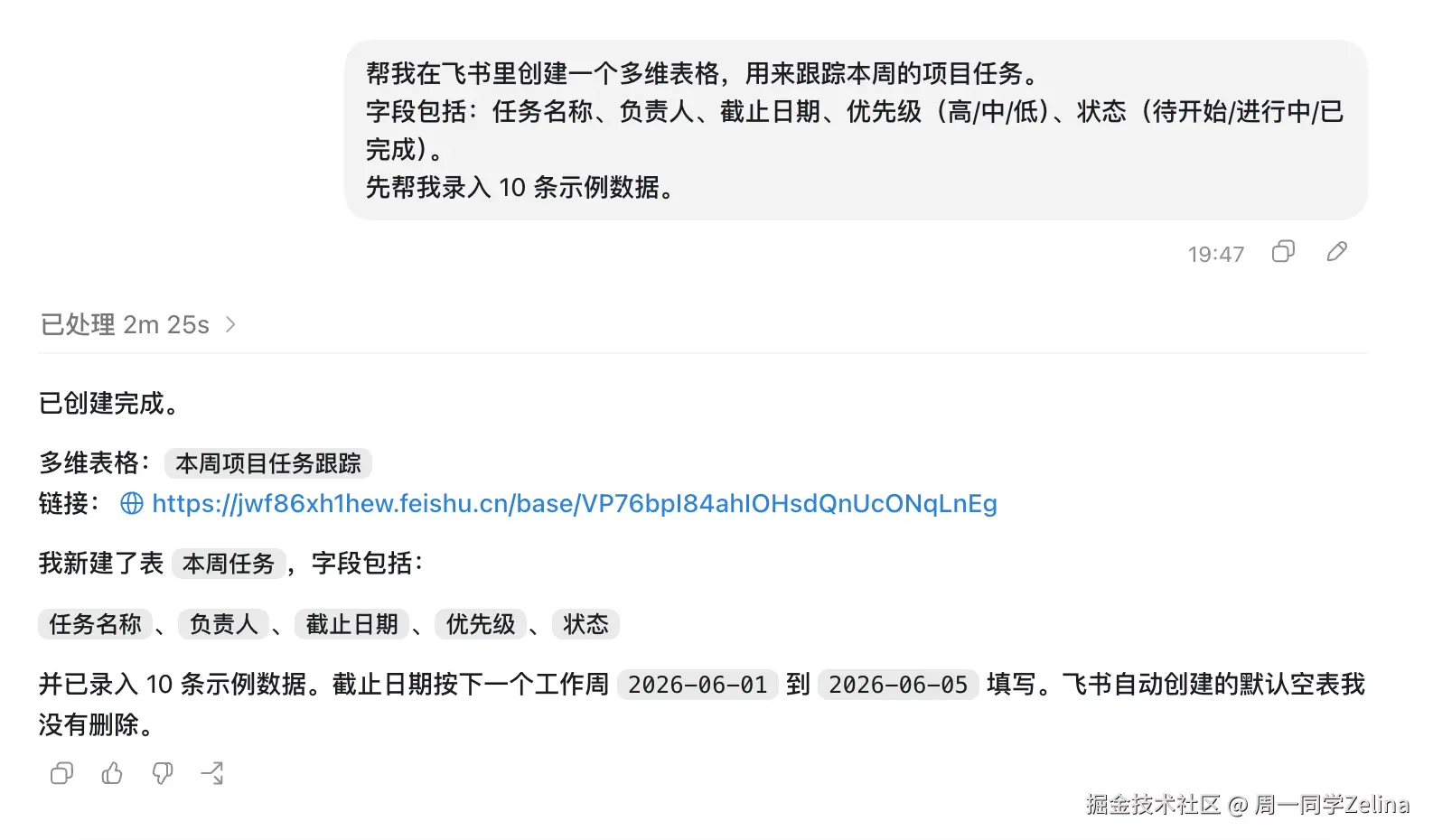
最后,来看下创建的效果:
(2)查询数据
Prompt 示例(查询数据):
arduino
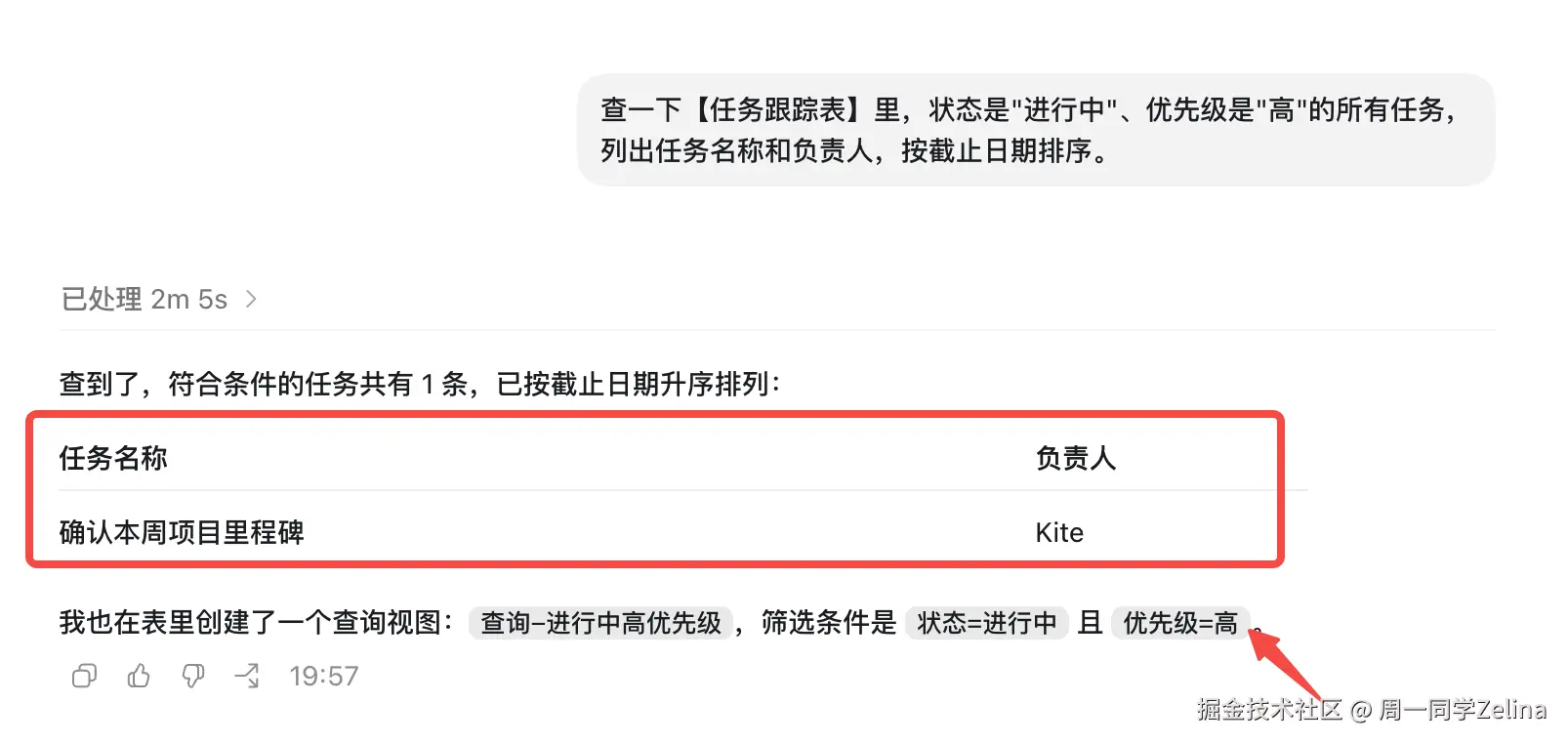
查一下【任务跟踪表】里,状态是"进行中"、优先级是"高"的所有任务,
列出任务名称和负责人,按截止日期排序。Codex会直接帮你查看高优先级且状态进行中的任务:
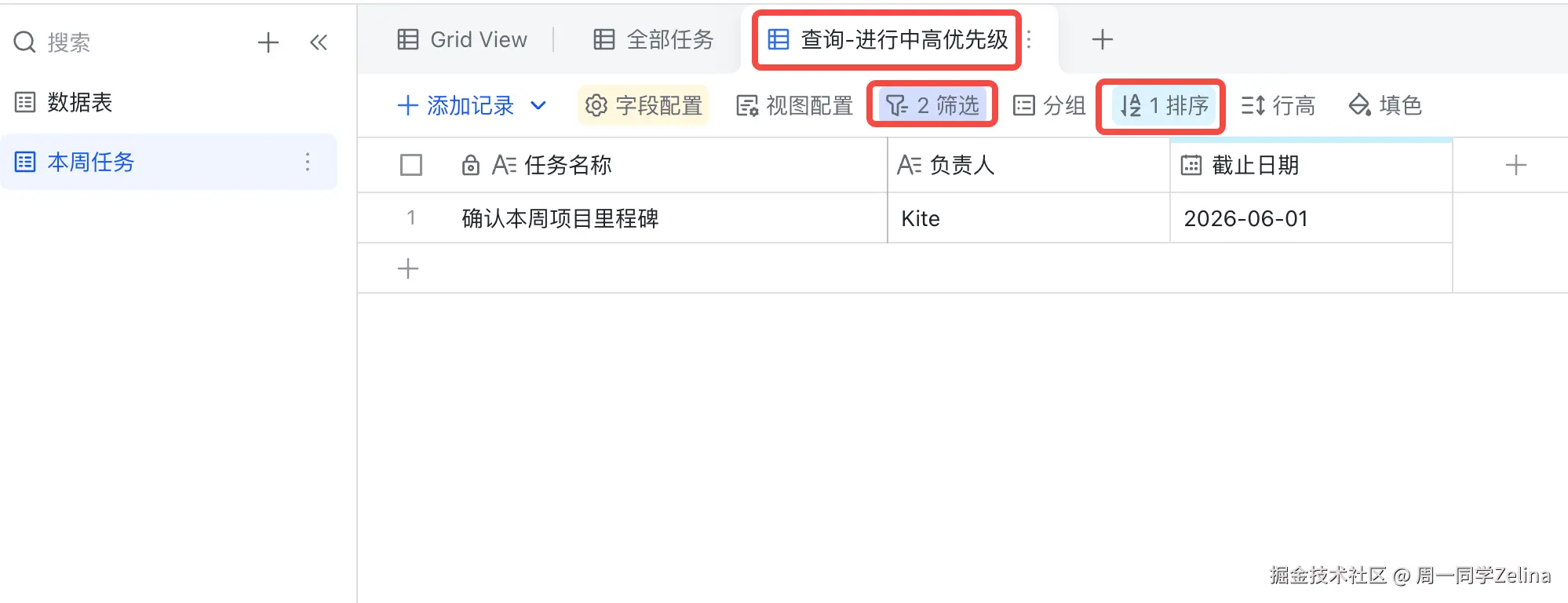
同时,它还贴心地帮我们创建了一个视图。方便未来 可以直接点击视图进行查看:
(3)让表格自己『动起来』
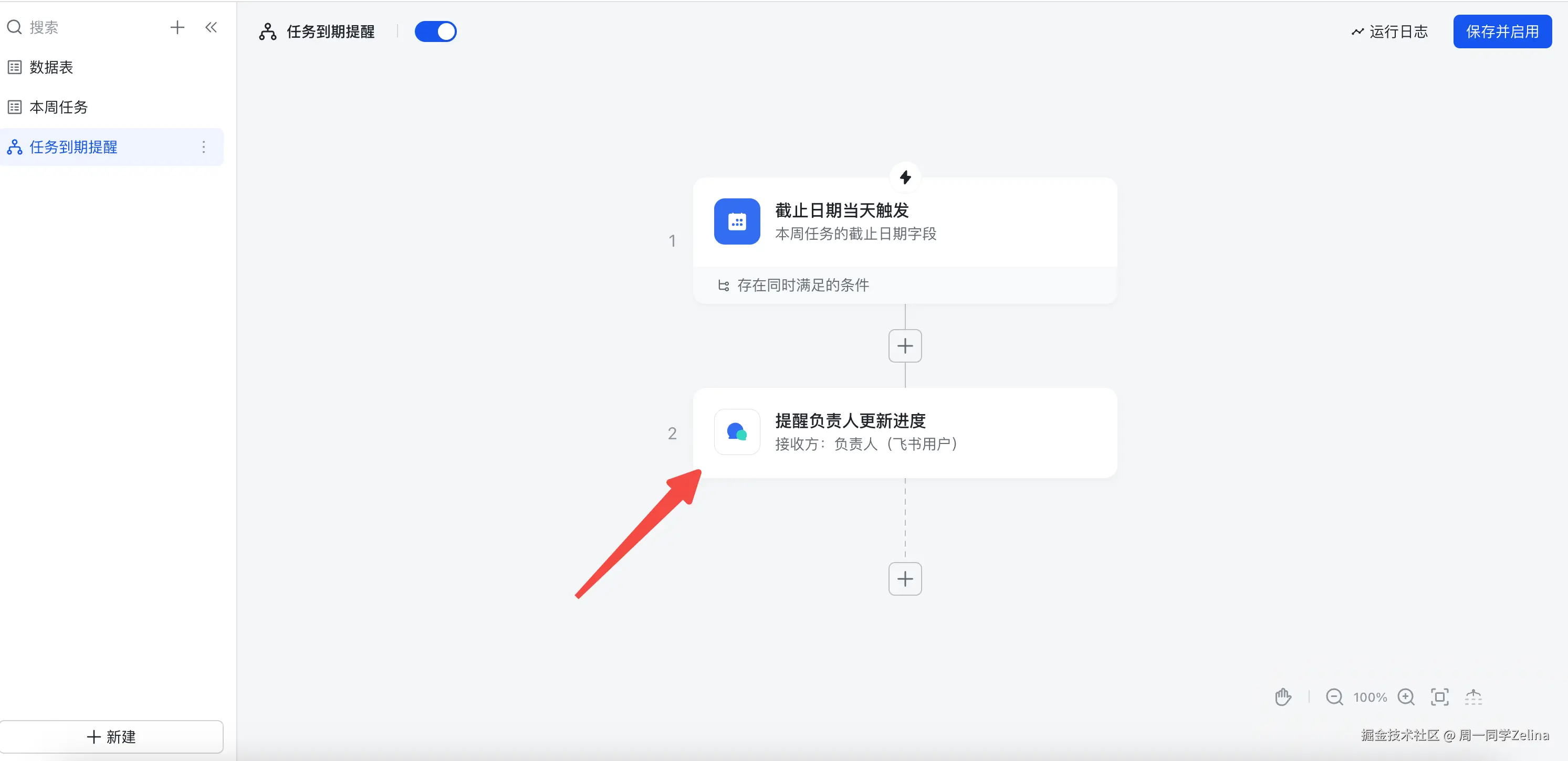
建好表格之后,还可以让 AI 帮你配一条自动化规则。比如:任务截止日期到了但状态还是『进行中』,自动发飞书消息提醒负责人;或者有新任务被创建,自动通知项目群。这些以前要手动在飞书自动化里一步一步配,现在直接说一句话👇🏻:
在【任务跟踪表】里帮我配一条自动化:
当某条记录的"截止日期"到达当天,且"状态"仍为"进行中"时,
自动给该记录的"负责人"发一条飞书消息,内容是:
"提醒:你有一个任务【任务名称】今天到期,请及时更新进度。"
配置自动化效果:
AI 不只是帮你『建』表格,还能帮你『用』表格、让表格『自己跑』------查数据、更新状态、批量修改、配自动化提醒,全部自然语言搞定。那二三十分钟的周一例行操作,以后可以直接省掉,截止日期快到了也不用靠人工盯着。
(4)跨表聚合
跨表聚合,一句话出周报:
项目组有三张表:任务跟踪表 、Bug 记录表 、用户反馈表,每周五你要把三张表的关键数据汇总成一份周报发给老板。
以前的做法是逐张打开、手动复制、拼进文档,前后要花四十分钟。现在直接告诉 AI 你要什么,它跨表读取、汇总、写进文档,一步到位。
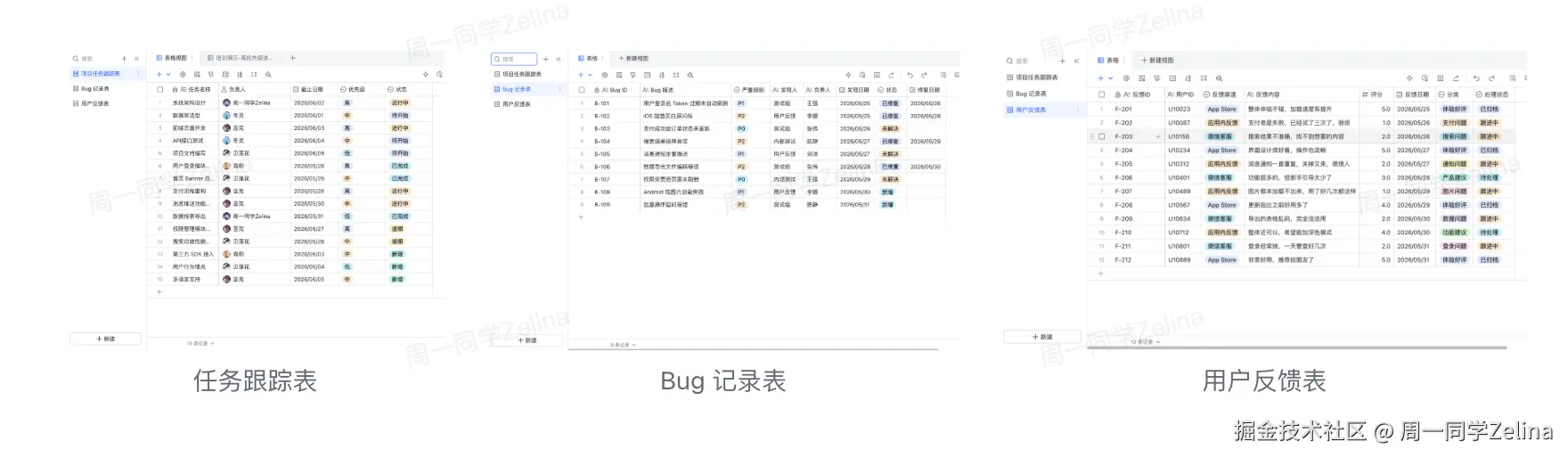
只要跟Codex说:
帮我汇总本周的项目进展,数据来自三张多维表格:
1.【任务跟踪表】:统计本周新增任务数、已完成任务数、逾期任务数
2.【Bug记录表】:统计本周新增 Bug 数、已修复数、P0 级未解决数
3.【用户反馈表】:统计本周新增反馈条数,列出评分低于 3 分的反馈摘要

把汇总结果写进飞书文档,标题叫"第X周项目周报",

格式为:三个模块各一个小标题,数据用加粗,异常项用红色标注。最终Codex会根据你过去多维表格里的数据,帮你生成项目周报:
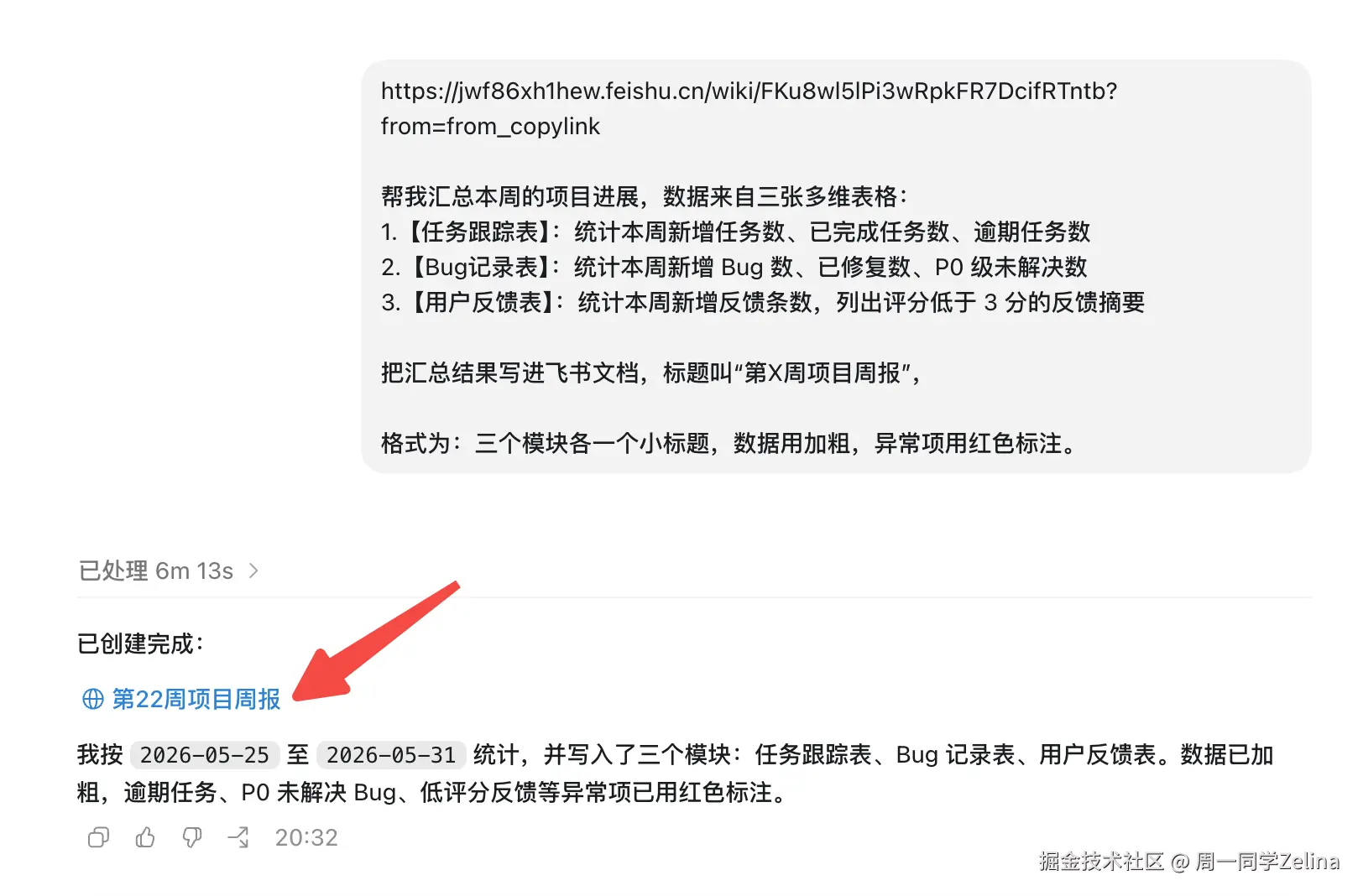
生成周报效果如下:
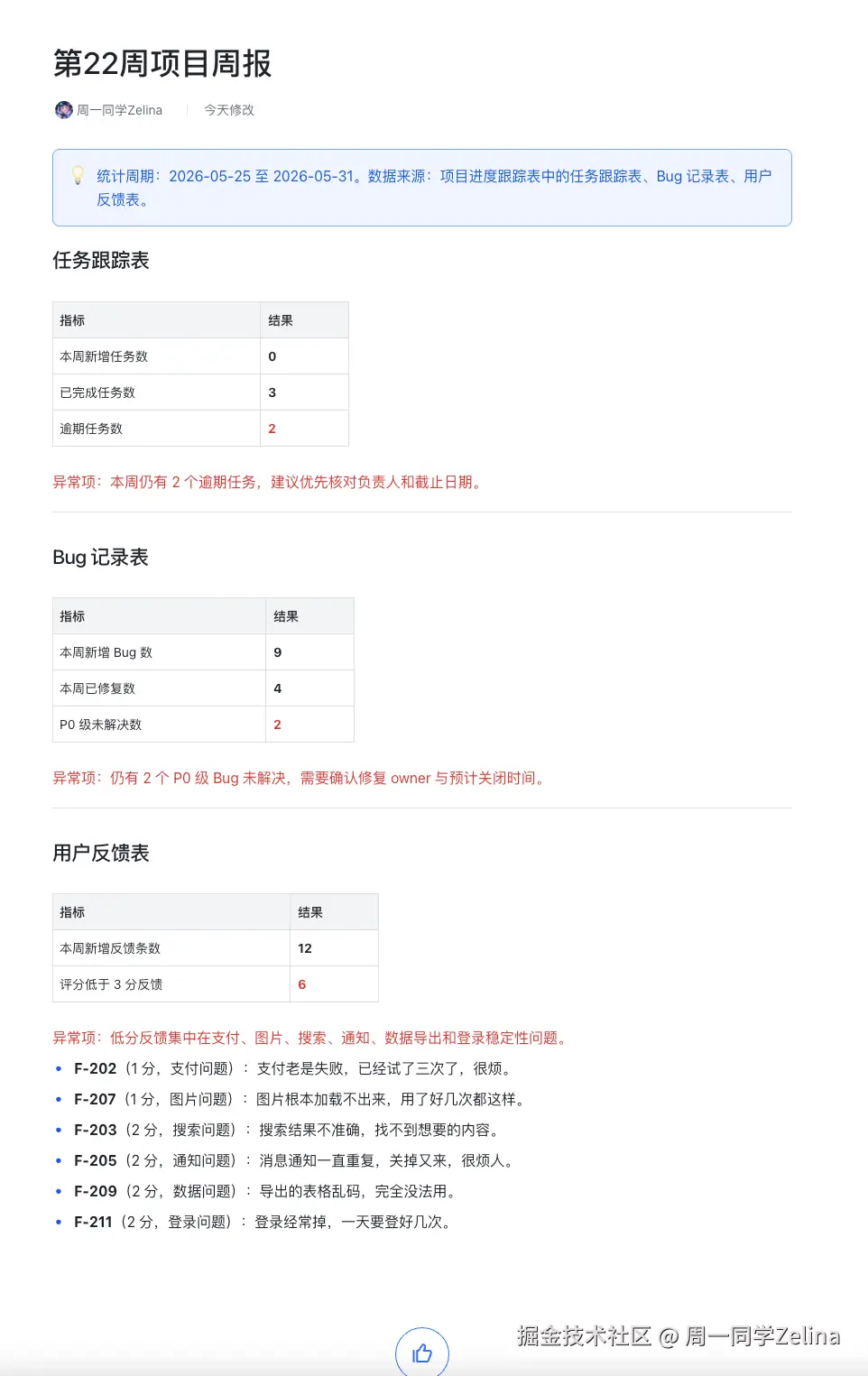
AI 同时读取多张表的数据,自动做加减统计,再把结果格式化写进文档。以前需要人工『搬砖』的跨表汇总,现在变成一条 Prompt 的事。周报从『最烦的事』变成『发出去之前看一眼』。
(5)轻量化看板
让多维表格变成一个轻量数据看板。
多维表格有个很少人用到的功能:仪表盘视图 。它可以把表格里的数据直接渲染成图表------柱状图、折线图、饼图、数字卡片------不需要导出到 Excel,不需要手动建图,数据更新了图表自动跟着变。
以前配仪表盘要在飞书界面里一个一个拖组件、选字段、调样式,搞一个像样的看板要大半小时。现在直接说:
arduino
在【任务跟踪表】里帮我创建一个仪表盘视图,名字叫"项目进度看板"。
包含以下四个图表组件:
1.数字卡片:显示当前"进行中"的任务总数
2.饼图:按"优先级"(高/中/低)分布展示所有任务占比
3.柱状图:按"负责人"分组,展示每人名下任务数量
4.折线图:按"截止日期"按周统计任务完成数量趋势(近4周)
整体布局两列,数字卡片放左上角。
Codex生成仪表盘过程:
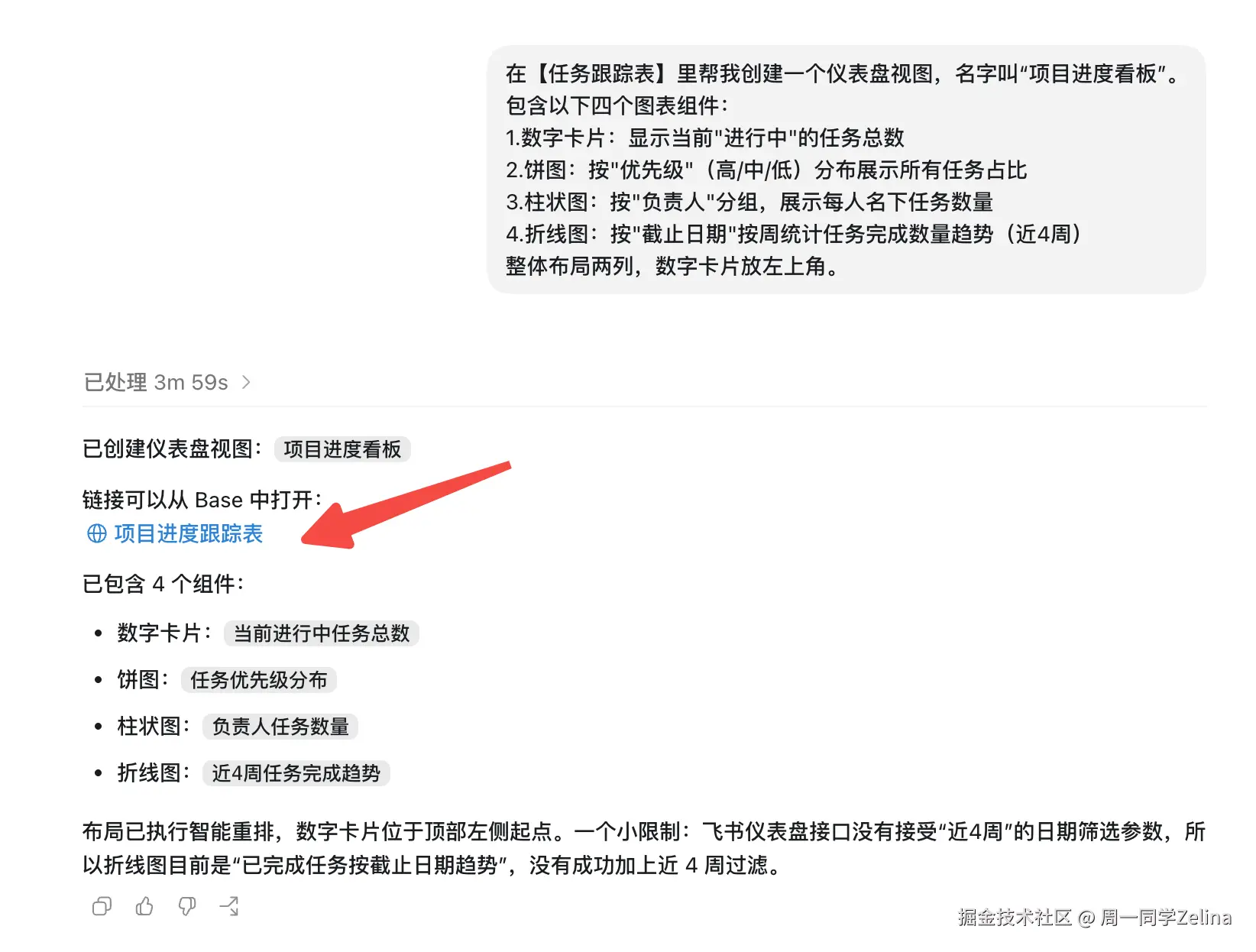
一张超有料的仪表盘,就出来咯~
仪表盘建好之后,每次打开多维表格直接切到『项目进度看板』视图,所有关键指标一屏看完。数据有变化不用重新配,图表自动刷新。这个玩法特别适合需要定期向上汇报进度的 PM 和项目负责人------看板截个图,周报就有了。
3、幻灯片:从想法到演示文稿
明天要给部门做一个分享,今晚才想起来要做 PPT。打开飞书幻灯片,对着空白页发了五分钟呆,不知道从哪里开始。想好大纲之后,一页一页排版、调字体、对齐,两个小时过去了,内容还没填完一半。
做 PPT 这件事,真正有价值的部分是『想清楚要说什么』,但大多数时间都耗在了排版和格式上。
那现在用 Codex × 飞书Cli,怎么处理呢? 把你要讲的主题、受众、大概页数告诉 AI,它直接在飞书里生成一份可以编辑的幻灯片框架,你只需要在上面填内容、调细节。
(1)新人培训PPT
Prompt 示例:
想象一个场景:你是一家刚完成 A 轮融资的 AI 硬件创业公司 HR,下周一要给 8 个新人做入职培训,团队扩张很快,根本没有现成的培训材料。现在是周五下午四点。
以前这种事只能临时拼一个凑合的 PPT。现在你直接告诉 AI:
diff
我是一家 AI 硬件创业公司的 HR,刚完成 A 轮,团队从 30 人扩到 50 人,
下周一要给 8 位新同事做入职培训,没有现成材料。
帮我在飞书里创建一份入职培训幻灯片,共 10 页左右。

公司信息:
- 公司名:九鸢象限
- 方向:AI 穿戴设备(主打产品是一款能实时情绪感知的智能耳机)
- 阶段:A 轮,Pre-revenue,正在打磨产品和组建销售团队
- 地点:北京望京,偶尔可以远程

内容结构:
第1页:欢迎页(公司名+一句话介绍产品)
第2页:我们在做什么(产品方向+解决什么问题+目标用户)
第3页:现在公司在哪个阶段(A轮融资完成,接下来6个月的核心目标)
第4页:你会加入哪个团队(产品、硬件研发、软件研发、市场、HR 五个方向)
第5页:新人第一周 Checklist(设备领取、飞书权限、产品体验、1v1 与直属 leader 对齐)
第6页:公司文化(三个词:快、直、省------快速行动、直接反馈、省掉废话)
第7页:常用工具(飞书协作、Notion 产品文档、Linear 管任务、Figma 看设计稿)
第8页:试用期节奏(第1个月融入、第2个月上手、第3个月产出)
第9页:常见问题(股票期权什么时候给?可以带自己的设备吗?怎么报销?)
第10页:结尾(欢迎加入,我们一起把这个产品做出来)

风格:有点酷、不装、直接,颜色浅色系,每页不超过 4 个要点。Codex会使用lark-slides功能,来创建Slides:
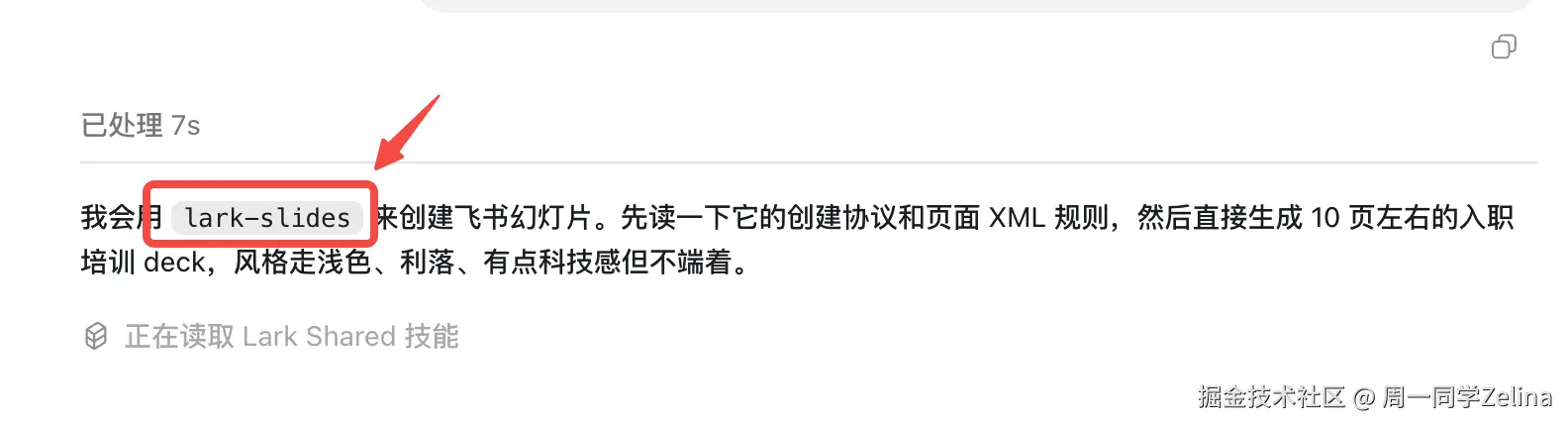
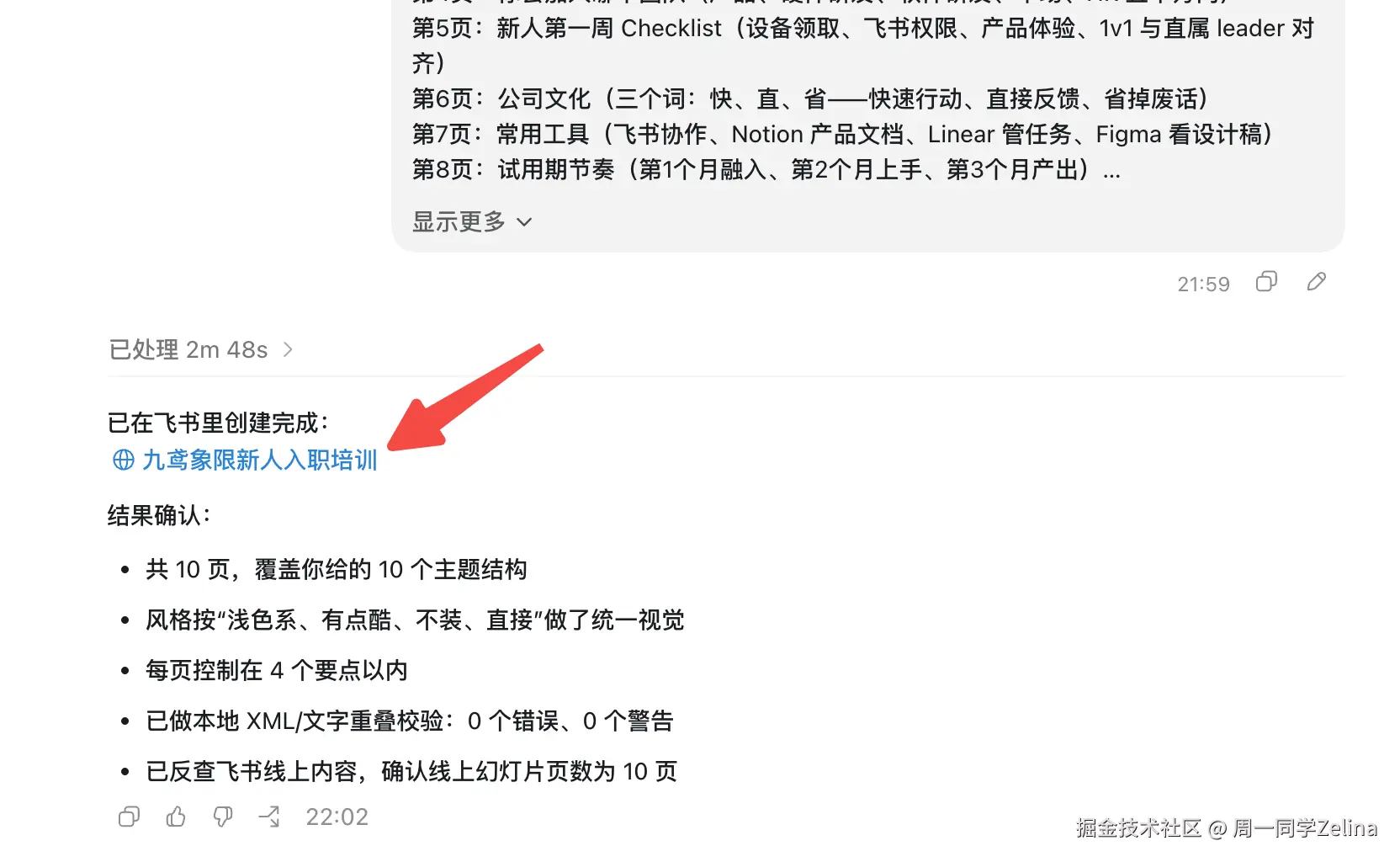
最终,会直接在你的飞书里创建出这家硬件公司的培训幻灯片:
来瞅瞅幻灯片效果:
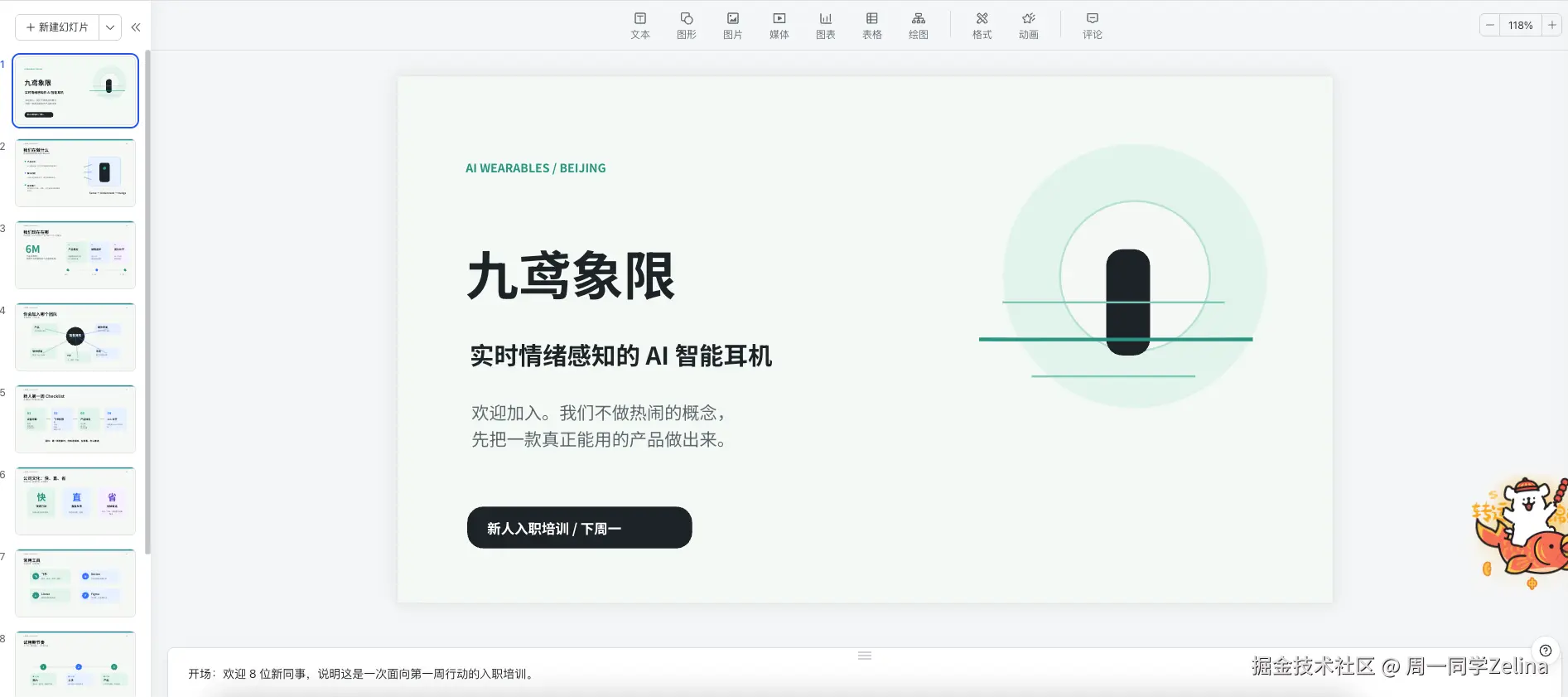
AI 生成的是可以在飞书里直接编辑的幻灯片,不是截图、也不是 PDF。 框架、文字、页面结构全都在,你只需要做最后 20% 的调整,而不再需要从零开始搭那 80% 的脚手架。
(2)服装订货会
再来一个场景:服装订货会。
每年有两个季度,你要给全国各地的订货商和买手做一场新品发布。这场发布会,是一场要让对方掏钱下单的------品牌故事要讲清楚,套系搭配要看得懂,利润空间要算得明白。
以前做这套 Slide,设计师要出图、产品要提供数据、你要一页一页拼内容,来回对齐三四天,最后还不一定好看。
现在你把品牌调性和内容结构告诉 AI,它直接在飞书里生成一套可以编辑的订货会 Slide,你只需要把真实的产品图和数据填进去。
yaml
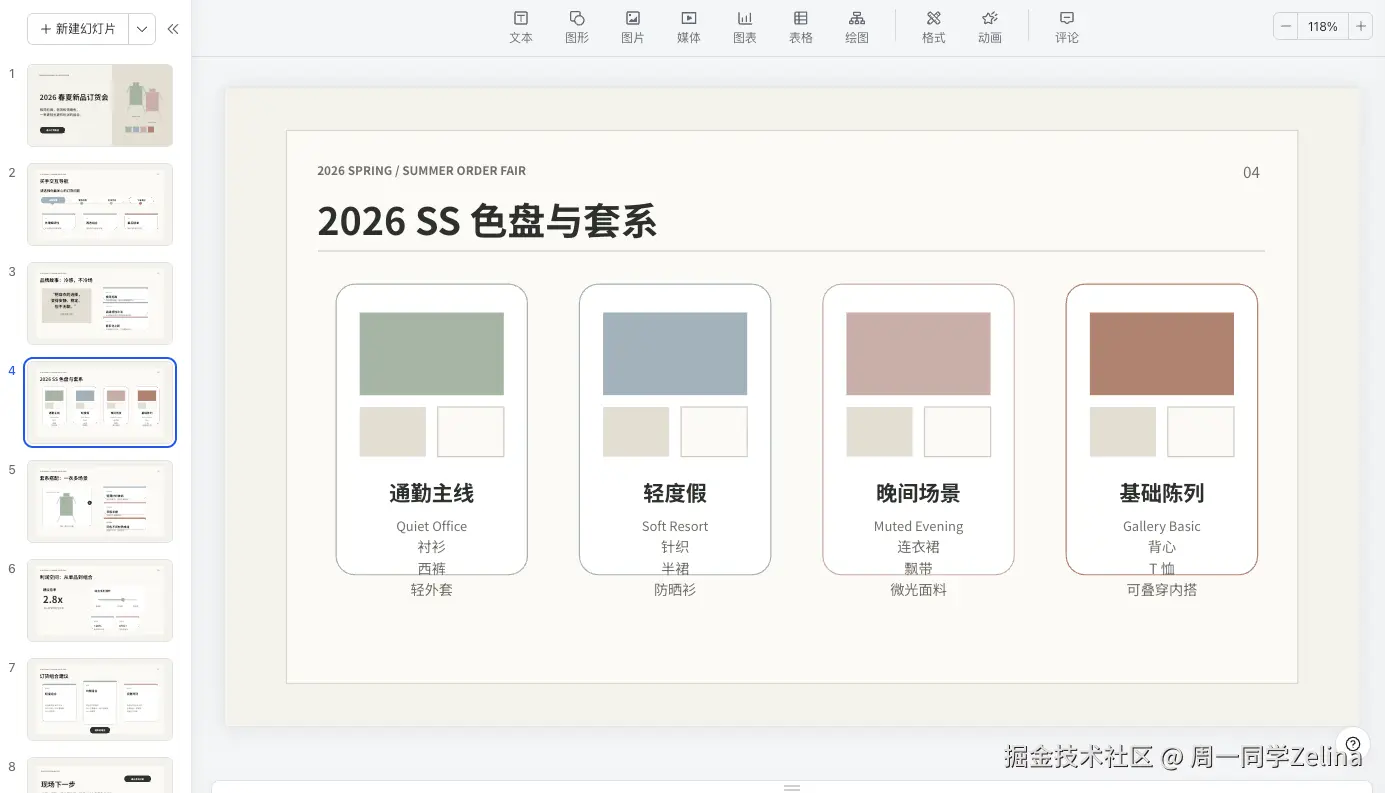
为新兴服装品牌 2026 春夏新品订货会生成一套 8 页高交互 Slide。
品牌调性:莫兰迪色系、极简剪裁、高级感性冷淡风。
受众:各地订货商 / 买手,关注品牌故事、套系搭配、利润空间。服装订货会PPT效果如下:
4、画板:图表直接变成可编辑的矢量图
团队讨论业务流程,你用 AI 帮你画了一张流程图,Mermaid 代码写得很漂亮。然后你想把它放进飞书给大家看------截图?分辨率不够。复制代码?同事看不懂。重新在飞书画板里手动画一遍?那要花四十分钟。
最后你截了张图贴进去,同事说『这个箭头指向哪里看不清』,你只能口头解释。
而现在,我们可以: 直接告诉 AI 你要画什么流程,它在飞书画板里生成可编辑的矢量图------不是截图,是真正可以点进去改节点、改颜色、加内容的活图。
(1)流程图-新员工入职
Prompt 示例:
帮我在飞书画板里画一个新员工入职流程图:
HR 发 offer → 候选人签合同 → 入职当天领设备+开账号
→ 第一周跟岗 → 试用期考核(通过/不通过)→ 转正或离职。
通过和不通过用不同颜色区分,整体风格简洁,适合贴在飞书文档里给新人看。Codex将帮你生成一个非常符合预期的入职流程图:
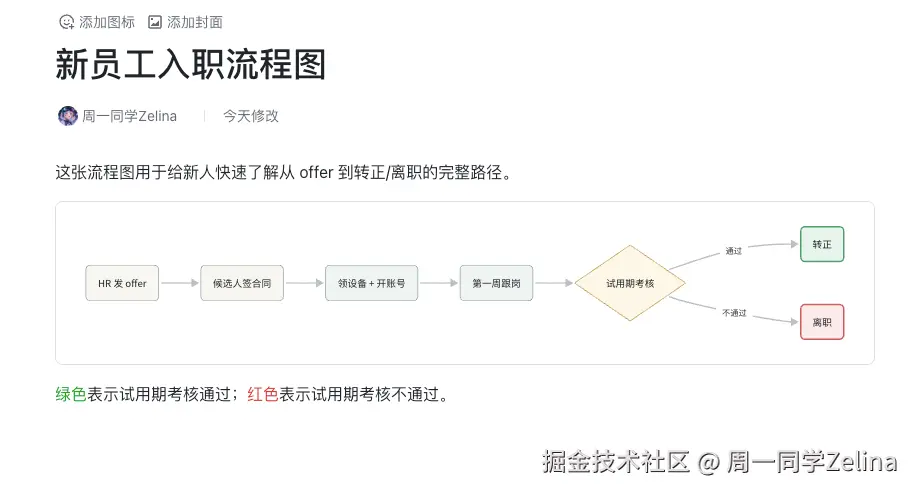
Mermaid / PlantUML 图表自动转换为飞书画板,生成的是矢量图,不是贴图。后续要改流程、加节点、调颜色,直接在画板里操作,同事也可以在上面继续编辑协作。这个能力在飞书 CLI 里算是相当惊艳的一个。
画板的可玩性远不止画个流程图,下面四个任务难度依次递进,感兴趣的小伙伴可以课后自己试试。
(2)组织架构图-企业管理
把组织架构图画出来 ⭐
公司刚完成一轮扩招,HR 要更新 org chart。
以前的做法是打开 PPT,手动拖节点,对齐半小时,发现少了一个人再重来。
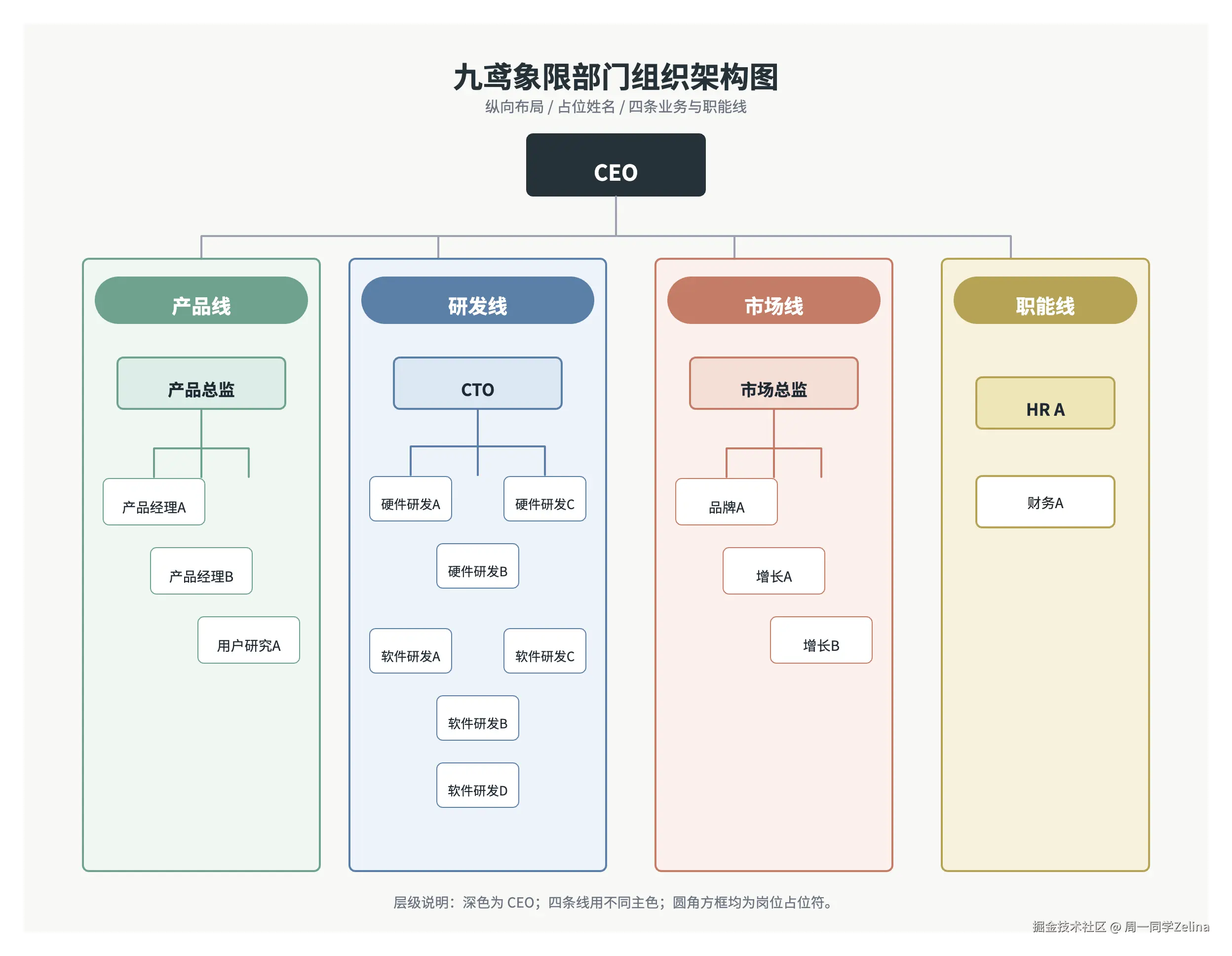
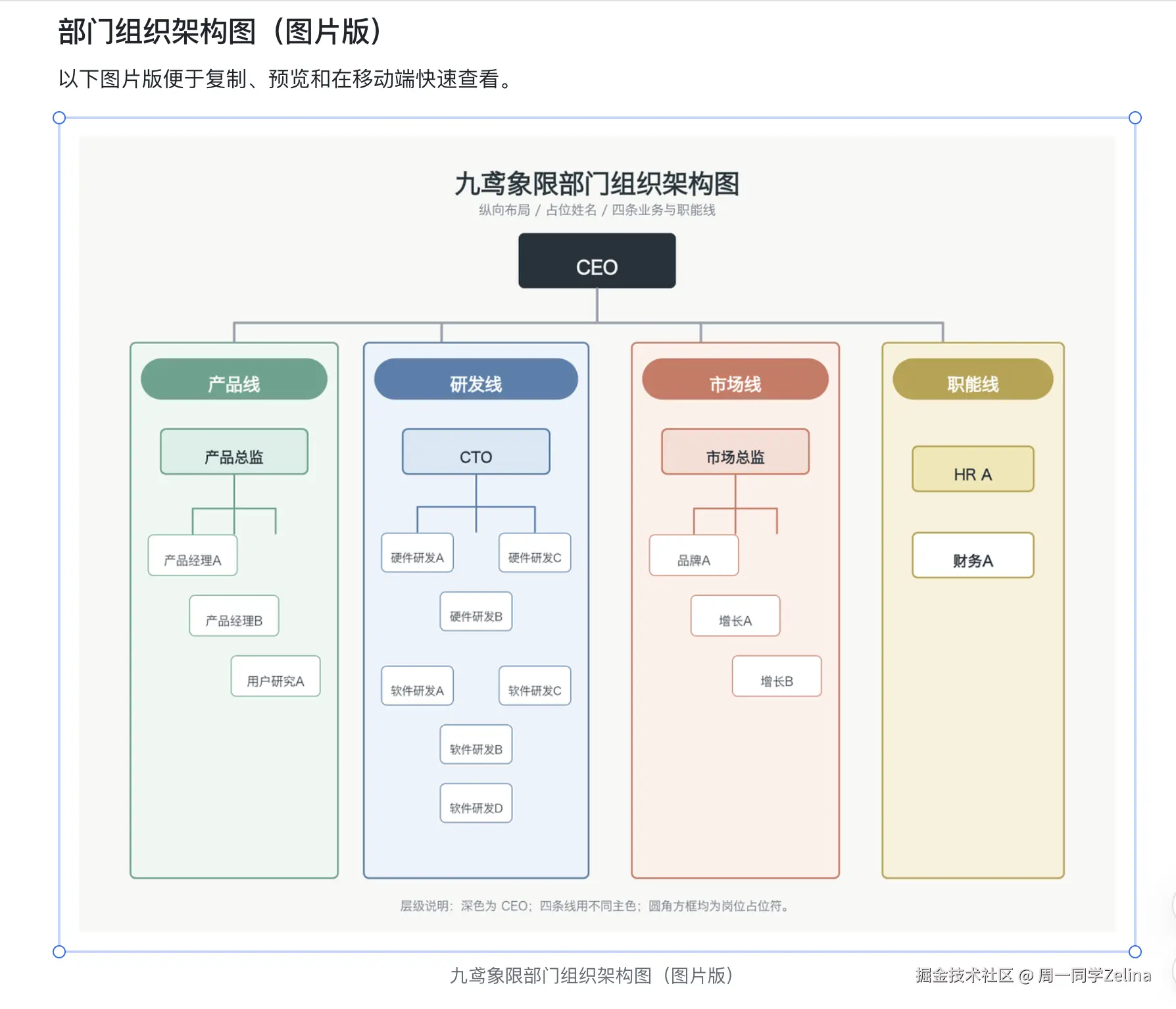
现在直接告诉 AI 结构,它在飞书画板里生成可编辑的组织架构图------人员变动了直接改节点,不用重新截图,同事也可以在上面继续协作。
diff
帮我在飞书画板里画一张部门组织架构图。
公司名:九鸢象限
结构如下:
CEO 下面分四条线:
- 产品线:产品总监 → 产品经理×2、用户研究×1
- 研发线:CTO → 硬件研发×3、软件研发×4
- 市场线:市场总监 → 品牌×1、增长×2
- 职能线:HR×1、财务×1
每个人名用占位符(如"产品经理A"),方框用圆角,层级用不同颜色区分。
顶层 CEO 节点用深色背景+白字,各条线用不同主色区分,整体纵向布局。最终Codex在飞书里,生成了一张画板:
继续加一句:
bash
把这张图插入到飞书文档《九鸢象限团队介绍》里
https://jwf86xh1hew.feishu.cn/wiki/Td5lw9Xhei7nokked38cpmrdnqe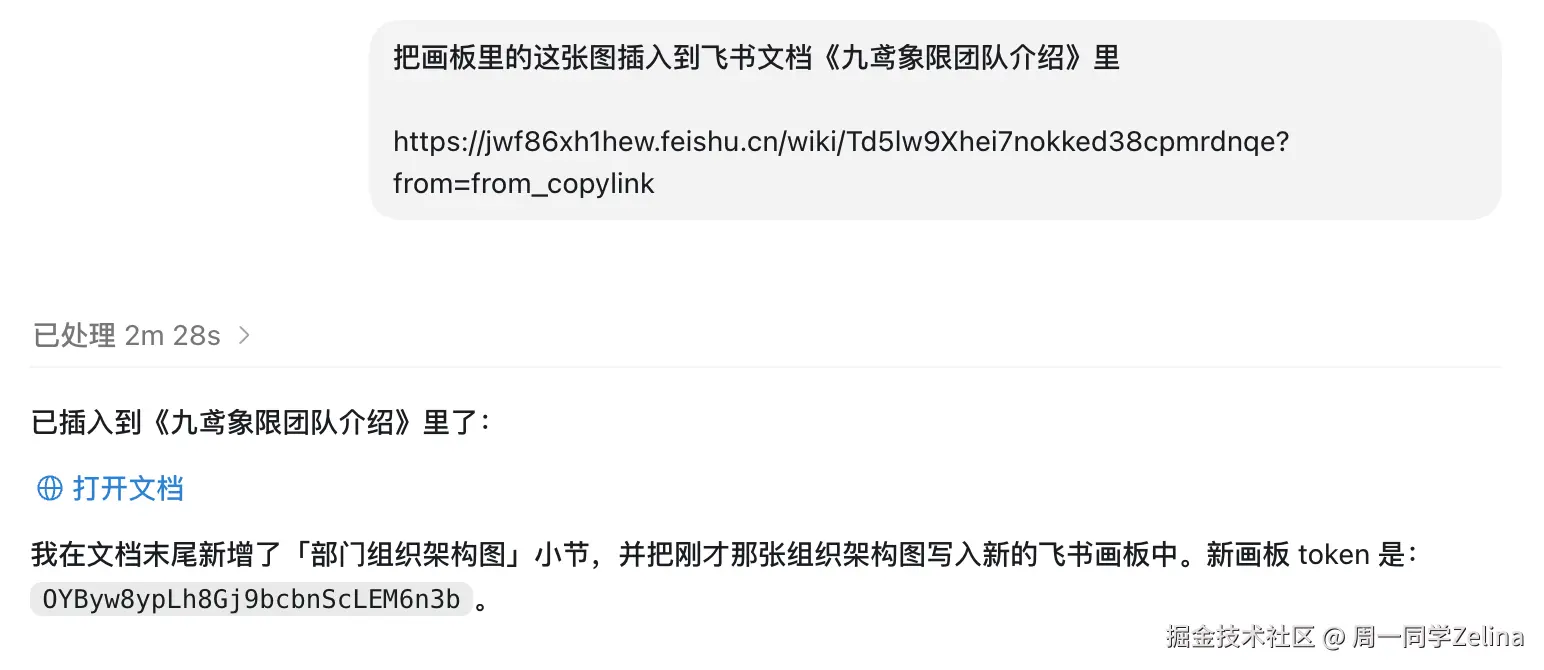
AI会直接把画板嵌进文档,不需要你手动复制链接。比如下面是原来的空文档:

然后codex就直接把画板里的流程图,导出成图片,然后直接插入到新的文档里了:
(3)思维导图-拆解用户留存率低的问题
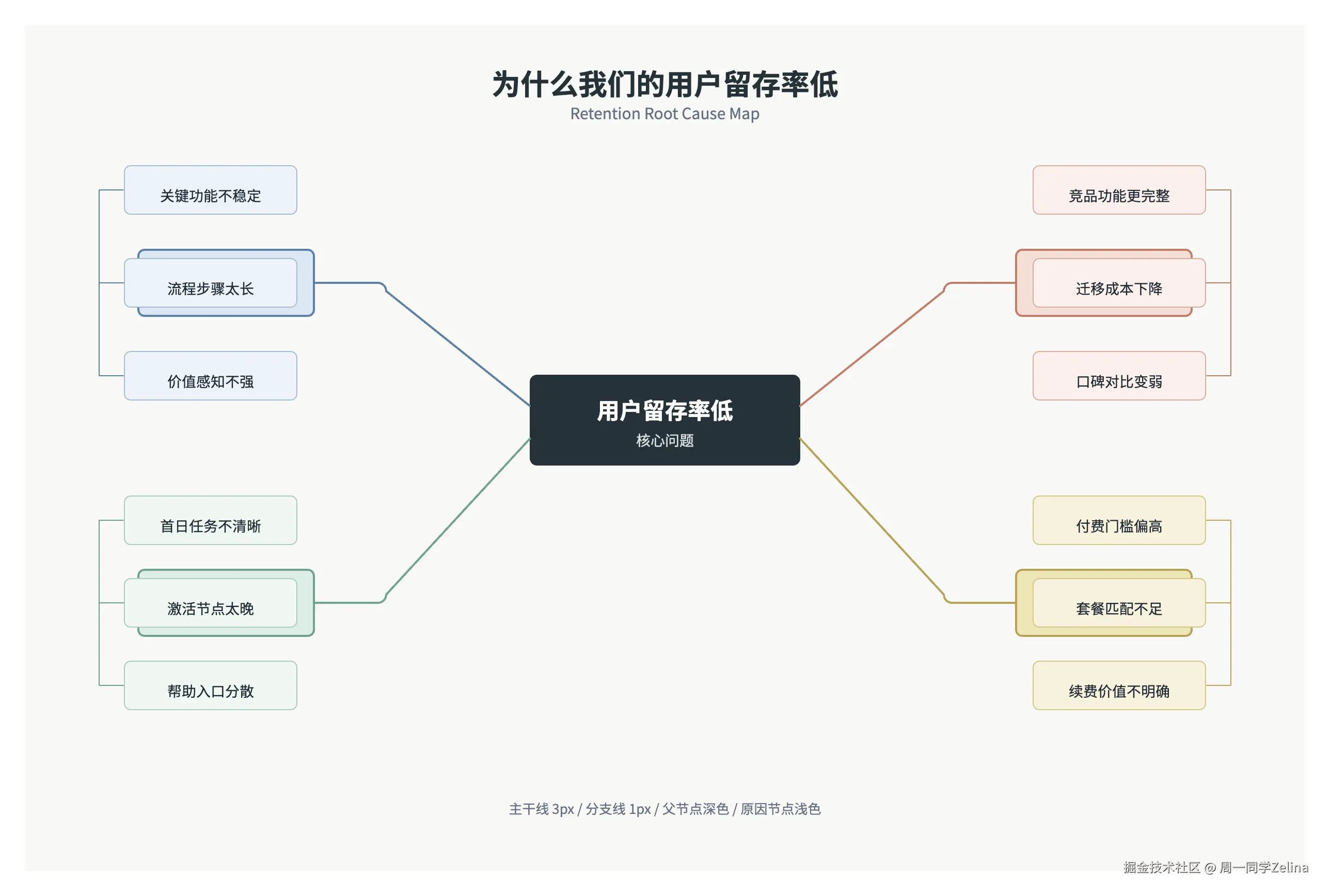
画板的第三个场景,我们用思维导图来拆解一个复杂问题。
日常工作中,有时候在开会前,我们可能要理清下自己的思路。又或者,做完竞品分析时,想整理成一张图。
这个时候我们就可以,让 AI 直接在画板里生成思维导图,比在文档里列要点直观得多。
这个任务的关键不是『画图』,是逼自己把问题拆清楚再给 AI------你给的结构越清晰,AI 画出来的图越有用。
比如,我们可以这样下Prompt:
arduino
帮我在飞书画板里做一张思维导图,主题是"为什么我们的用户留存率低"。
从中心节点出发,展开 4 个方向:产品体验、用户引导、竞品冲击、价格因素。
每个方向下面列 2-3 个具体原因,原因节点用小圆角矩形,颜色比父节点浅一档。
主干线用粗线(3px),分支线用细线(1px),整体布局左右展开,中心节点居中加粗。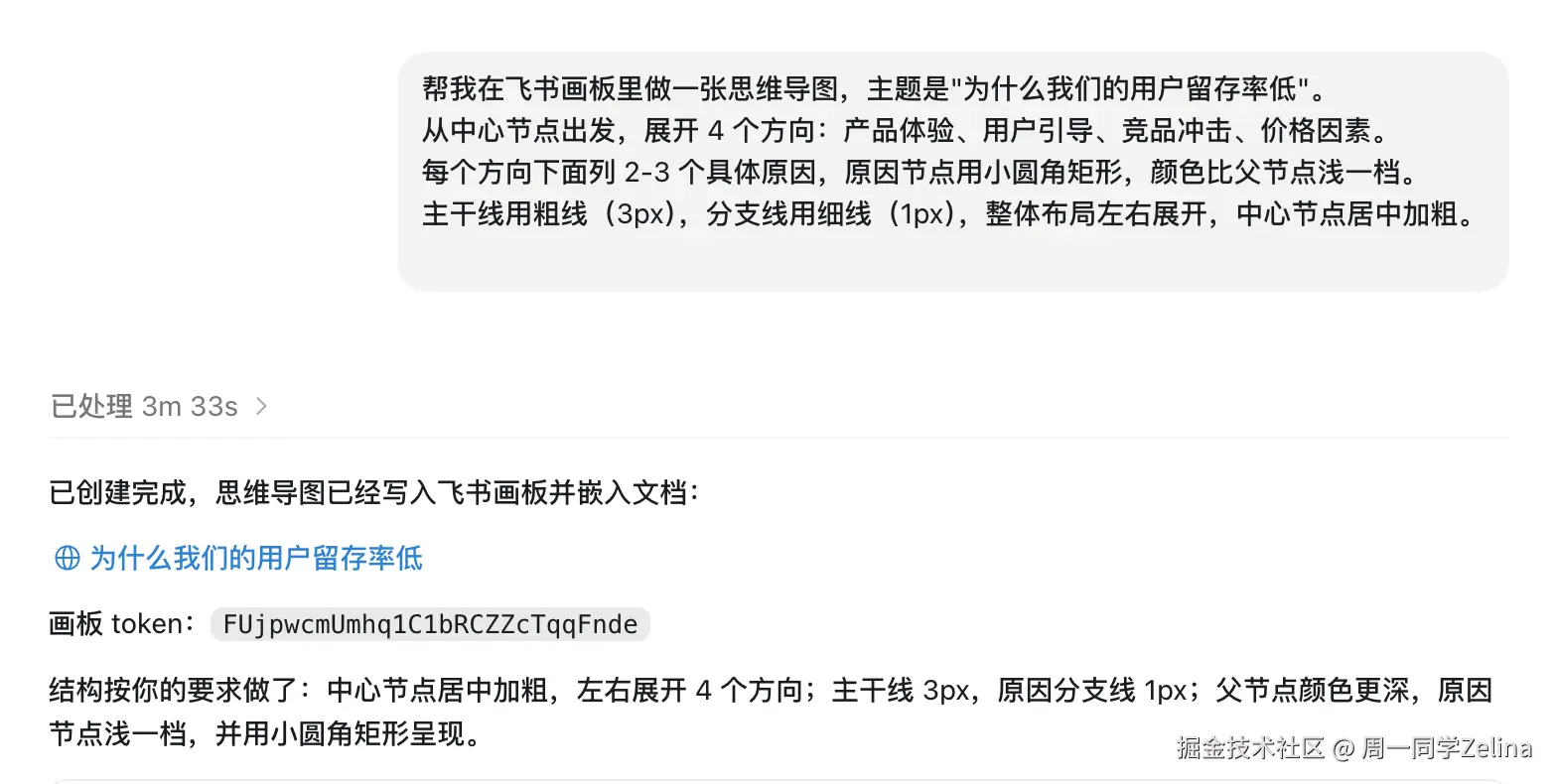
最后,Codex生成一张非常完善的思维导图:
思维导图画完之后,还可以继续让 AI 把图里的内容整理成飞书文档的大纲。
两步走,完成『想清楚 → 写清楚』的全流程。
(4)画板和文档联动
先让 AI 读取一份飞书文档里的内容,再根据内容自动生成对应的画板图表,两个文件之间形成真正的联动。
Prompt 示例:
arduino
读一下这篇文档:{{把飞书文档链接粘贴在这里}}
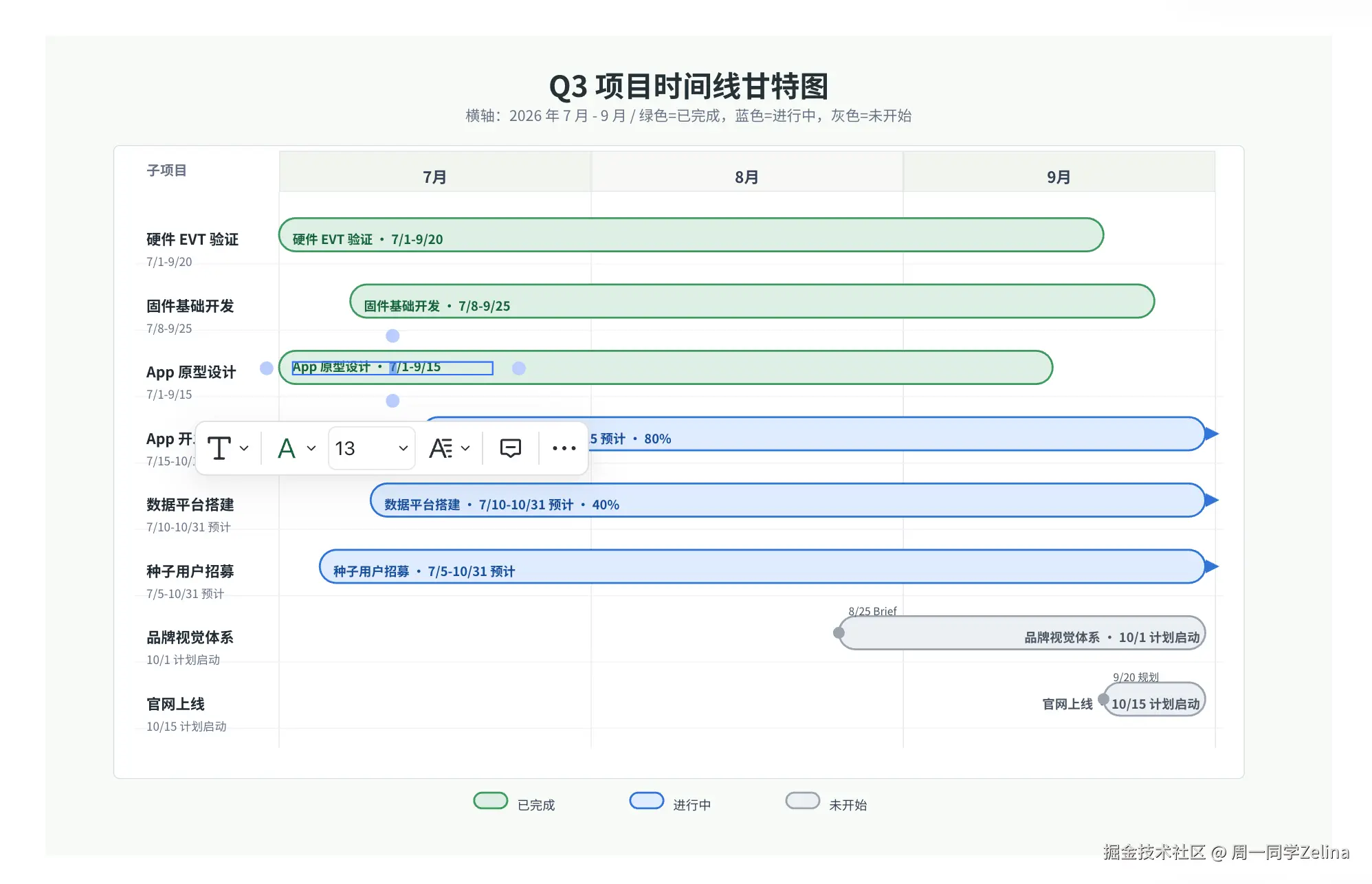
根据文档里"Q3 项目时间线"部分的内容,
在飞书画板里生成一张甘特图风格的时间轴,
横轴是月份(7月-9月),纵轴是各个子项目,
已完成的节点用绿色,进行中的用蓝色,未开始的用灰色。
每个节点上标注项目名称和起止时间。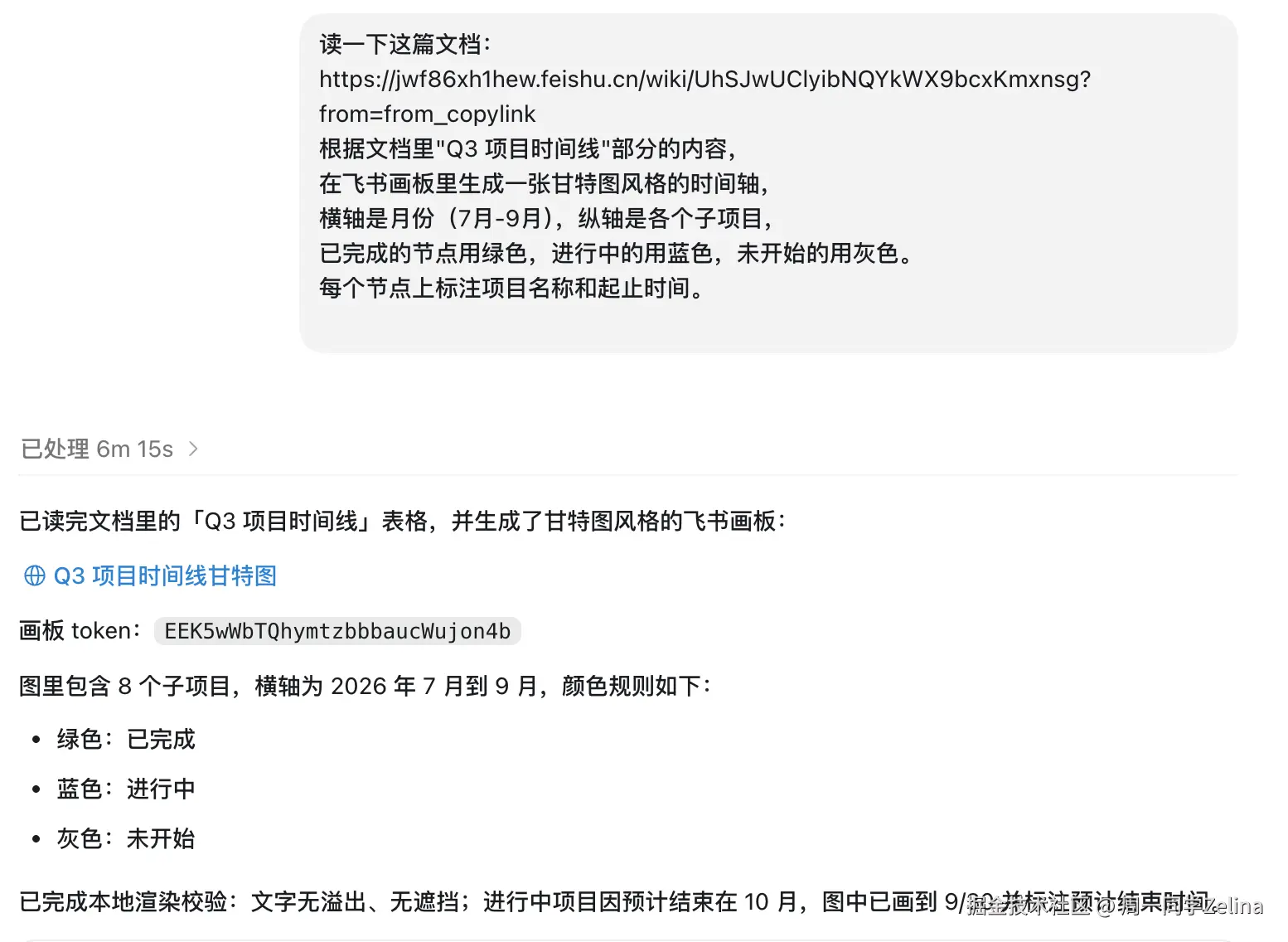
甘特图效果展示:
在这场景下,主打的就是,让AI先帮你学习,然后再画流程图。
(5)高密度信息图
用 JS 脚本驱动,生成高密度信息图 ⭐⭐⭐⭐
这个场景,可以理解为是画板能力的真正天花板。
前四个任务,AI 用的是 DSL 或 Mermaid 语法------本质上是在描述『有哪些节点、怎么连线』。
而在这个case下,用的是 JavaScript 脚本驱动布局,AI 会直接写一段 JS 代码来精确计算每个元素的坐标、尺寸、颜色,然后渲染成画板。
这意味着你可以生成那些『手动画根本不可能』的图。
场景 A:产品版本路线图
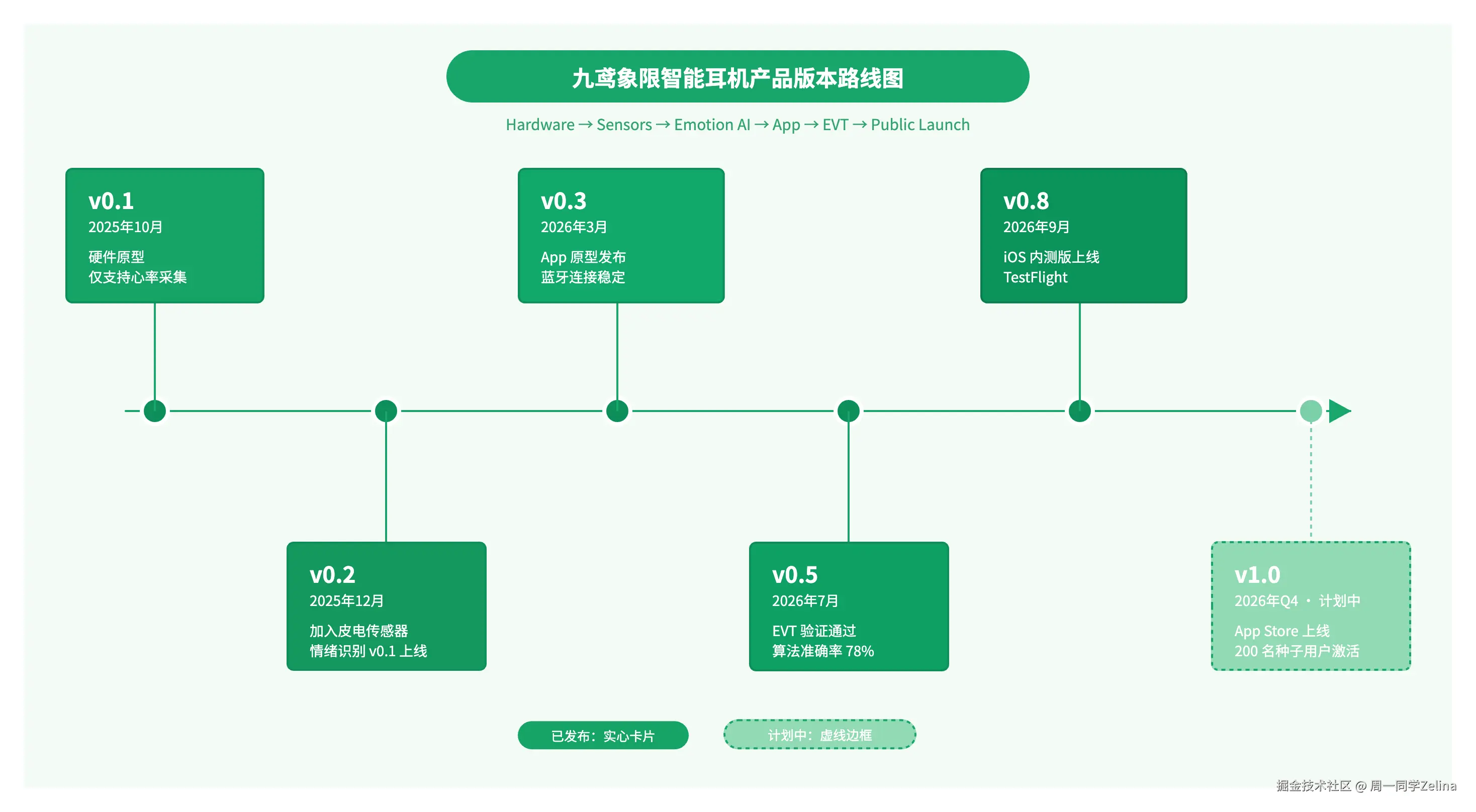
把产品从 v0.1 到现在的迭代历史,做成一张横向时间轴,上下交替卡片,每个版本写清楚发布时间和关键能力------适合放进 Q3 复盘 PPT 或者投资人 Deck。
diff
在飞书画板里画一张九鸢象限智能耳机的产品版本路线图。
时间轴横向排列,从左到右:
- v0.1(2025年10月):硬件原型,仅支持心率采集
- v0.2(2025年12月):加入皮电传感器,情绪识别 v0.1 上线
- v0.3(2026年3月):App 原型发布,蓝牙连接稳定
- v0.5(2026年7月):EVT 验证通过,算法准确率 78%
- v0.8(2026年9月):iOS 内测版上线 TestFlight
- v1.0(2026年Q4,计划中):App Store 上线,200 名种子用户激活

版本节点上下交替排列(奇数在上,偶数在下),
已发布版本用实心卡片,计划中的用虚线边框+浅色填充,
每个卡片写版本号、时间、1-2 个关键里程碑。
整体风格:亮色背景,主色调绿色,字体白色。
最终生成的产品版本路线图效果如下:
场景 B:竞品对比雷达图 + 说明卡片
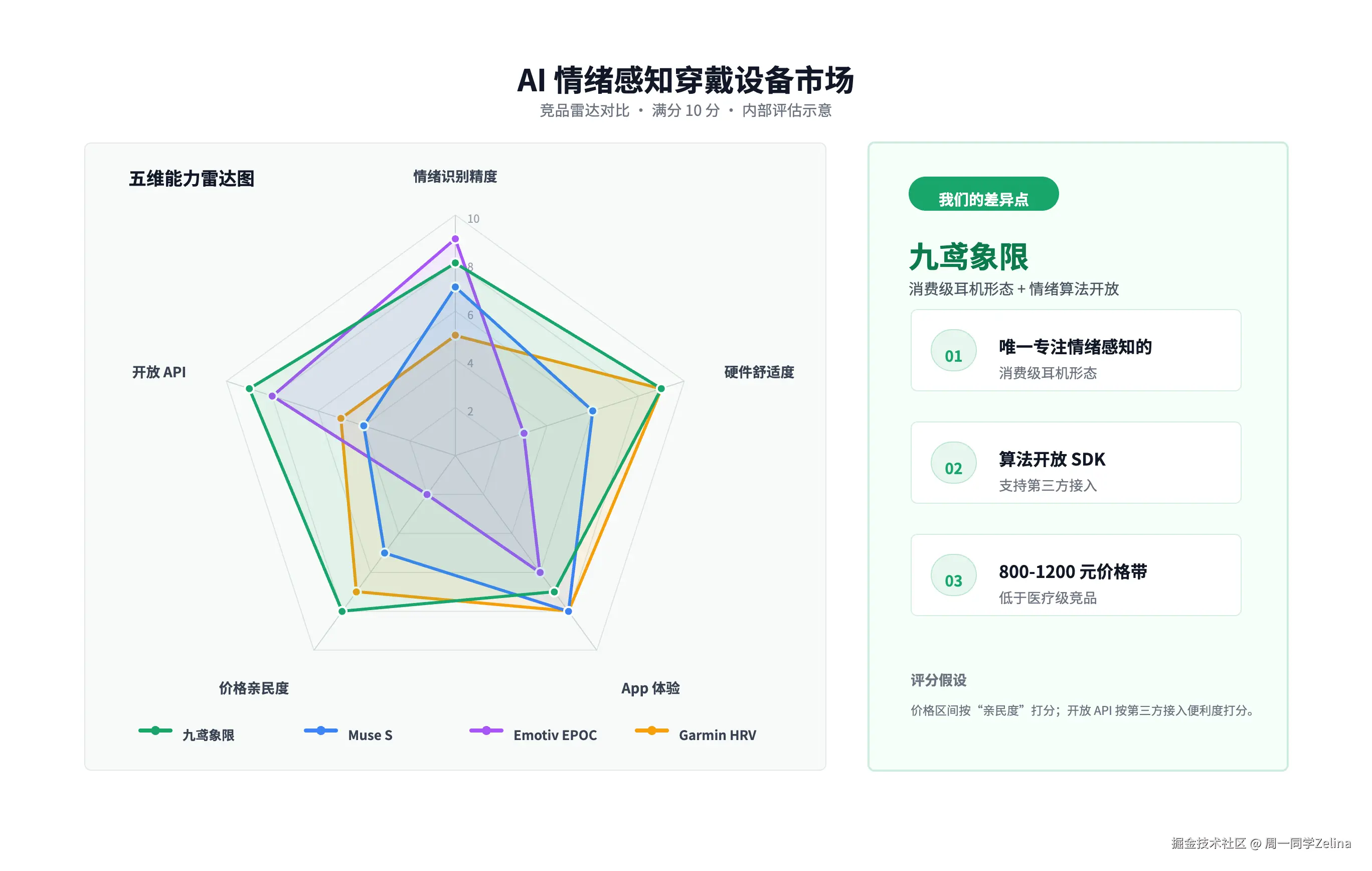
把竞品分析结果做成一张可以直接贴进 PPT 的对比图,不是表格,是带视觉权重的信息图。
markdown
在飞书画板里生成一张竞品对比信息图,主题是"AI情绪感知穿戴设备市场"。
对比维度:情绪识别精度、硬件舒适度、App 体验、价格区间、开放 API。
产品:九鸢象限(我们)、竞品A(Muse S)、竞品B(Emotiv EPOC)、竞品C(Garmin HRV)。
用雷达图展示各维度得分(满分10分),每个产品一条线,颜色区分。
雷达图右侧放一个说明卡片,列出我们的核心差异点:
1. 唯一专注情绪感知的消费级耳机形态
2. 算法开放 SDK,支持第三方接入
3. 价格带定位在 800-1200 元,低于医疗级竞品
整体风格:白色背景,配色清爽,适合直接截图放进投资人 Deck。最终生成的雷达图效果如下:
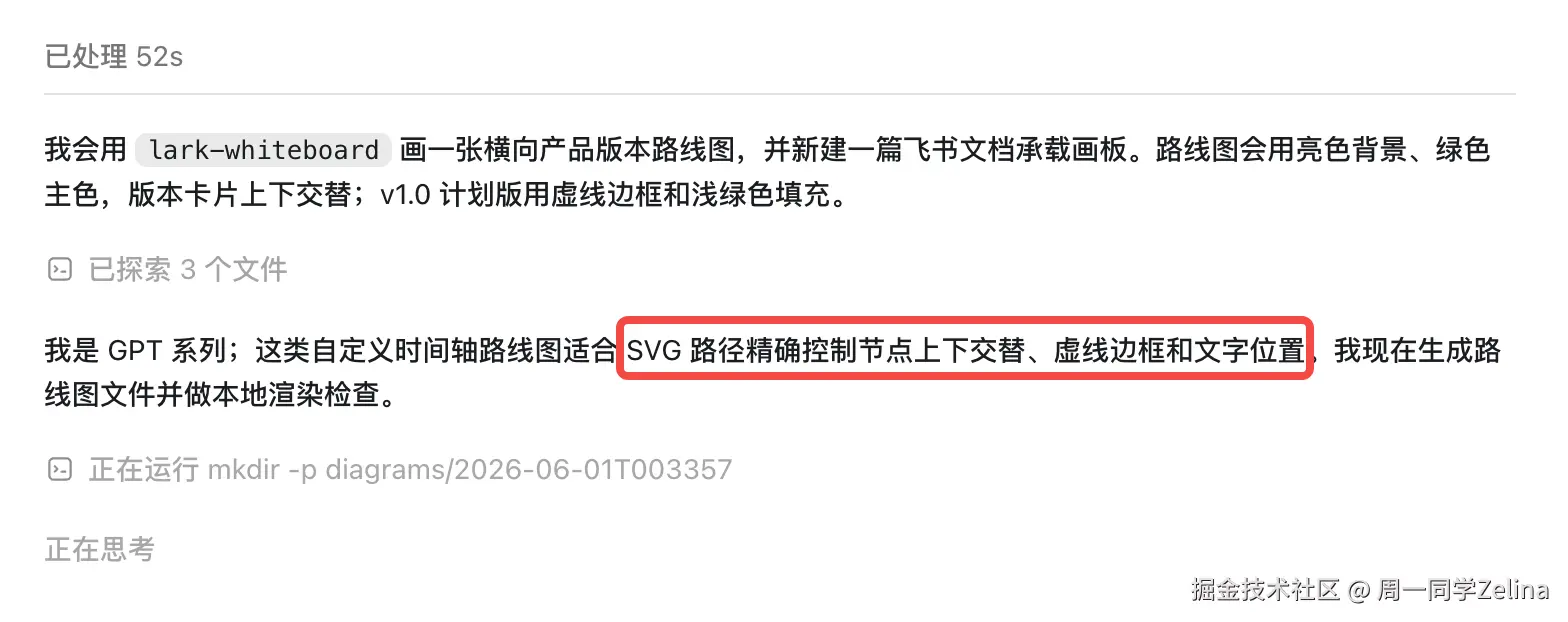
PS:这一段 Prompt 信息量较大,AI 运行时间会比前三个任务长一些(通常 3-5 min),这是正常的------它在后台跑 JS 脚本计算坐标。耐心等一下,出来的效果一般会很值得。
5、电子表格:每周那三十分钟的机械操作,不用再干了
每个月底,你都要打开那张销售数据表,把新一批数据粘进去,手动算完成率,超标的标红,格式不对的改格式,名字有空格的去掉空格......全是重复动作,全程大脑不需要转,但就是要花你半小时。
做完之后你还会有一种奇怪的疲惫感------不是因为难,是因为无聊。
现在怎么做:用一段话描述你要做的数据操作,AI 直接处理,你去喝杯水回来就好了。
Prompt 示例:
erlang
打开【销售数据表】,把 A 列的所有姓名统一格式化为"姓 名"(姓和名之间加空格),
然后在 E 列新增一个"完成率"字段,用 C 列(实际销售额)除以 D 列(目标销售额),
结果保留两位小数,超过 100% 的标红。
来看下前后的效果对比:
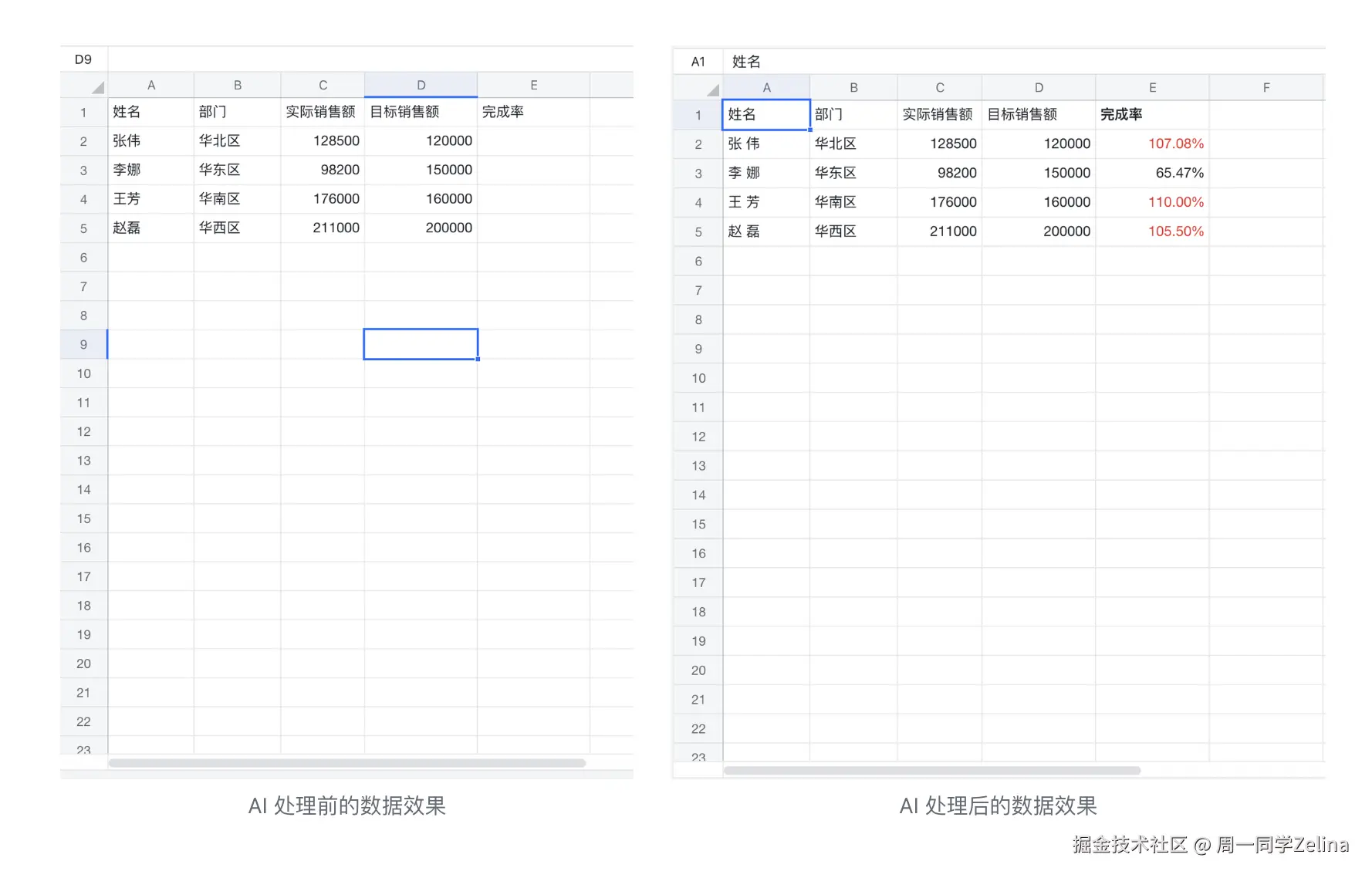
AI 能把你的自然语言描述直接转化为表格操作。那些每月例行的数据整理工作,以后可以用一段话交代清楚,剩下的让它跑。
6、即时消息:群发通知,但每条都像是单独写的
第六个场景,我们来讲讲即时消息。
你最近在跟进一个项目,项目到了关键节点,你需要通知十几个相关同事,每个人的情况略有不同------有人要确认时间,有人要提交材料,有人只是知会一声。
一条一条发,内容还要稍微改一改,发完手都酸了。要么就群发一条,但群发的消息总感觉不够认真,容易被忽视。
现在怎么做呢?
告诉 AI 要通知谁、每个人要传达什么,它自动搜索通讯录、逐一发送,每条消息根据对方的情况个性化调整。
Prompt 示例:
arduino
帮我给以下几位同事各发一条飞书消息,告诉他们本周五下午3点有个新项目脑暴会议,
请他们确认是否能参加:亚克、海豹、烟雨、阿菁。
消息要带上会议主题"Q3内容选题-脑暴会",语气友好正式。
AI会先让你加一条授权,让你以用户的身份,发送一条消息:
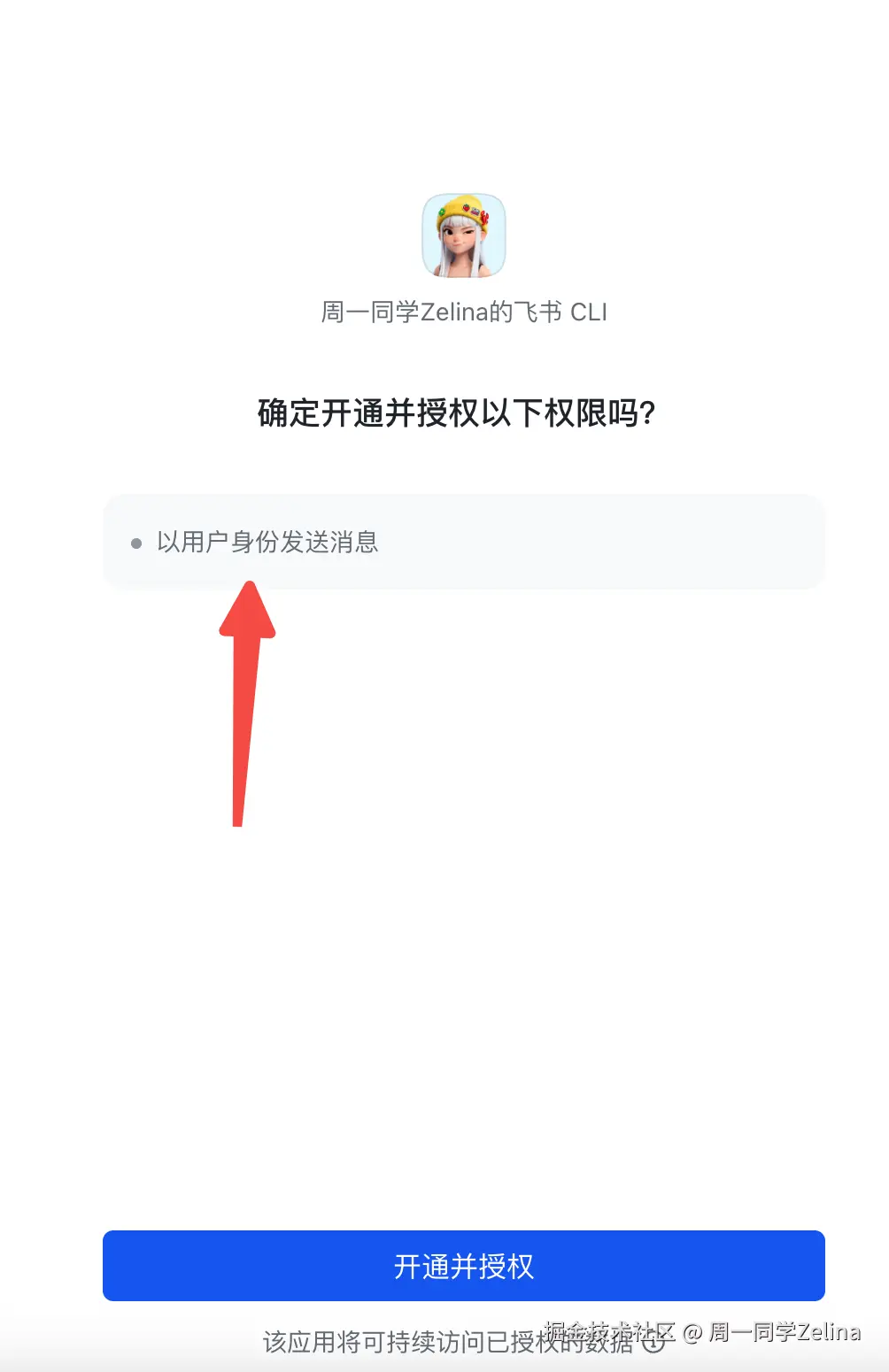
最后,AI成功地用了我的身份,给我的四名同事,分别发送了消息✌🏻:

在这个场景下,我们可以发现,AI 会自动在通讯录里找到对应的人,逐一发送。十几条消息,你只需要说一遍,它来发完。对于需要定期通知团队成员的场景,这个功能能把一件『不难但烦』的事彻底从你的清单上划掉。
7、日历:约会这件事,不应该靠来回发消息
第七个场景,我们来讲讲日历。
假如说,你现在需要约四个人开个会。你先问 A,A 说周三可以;你再问 B,B 说周三下午有事,周四行;你问 C,C 说周四上午在出差;你问 D......来回沟通了二十分钟,最后还是没约上,改成下周再说。
如果团队还跨时区,这件事会更难受------你得手动算时差,还得猜对方几点才算『合理工作时间』。
现在怎么做捏?
告诉 AI 要约哪些人、开什么会,它直接拉取所有人的日历、找共同空档、考虑时区,推荐几个选项,你选一个,会就建好了。
Prompt 示例:
arduino
帮我看一下亚克、海豹、carol这三个人这周的日历,
找一个大家都有空的时间段,开一个 1 小时的项目讨论会。
时间最好在工作日上午 10 点到下午 5 点之间。
找到合适时间后,直接帮我把会议建好,会议标题是"Q3-Q4 规划讨论"。
我加了两位Carol,AI先询问我是哪位Carol:
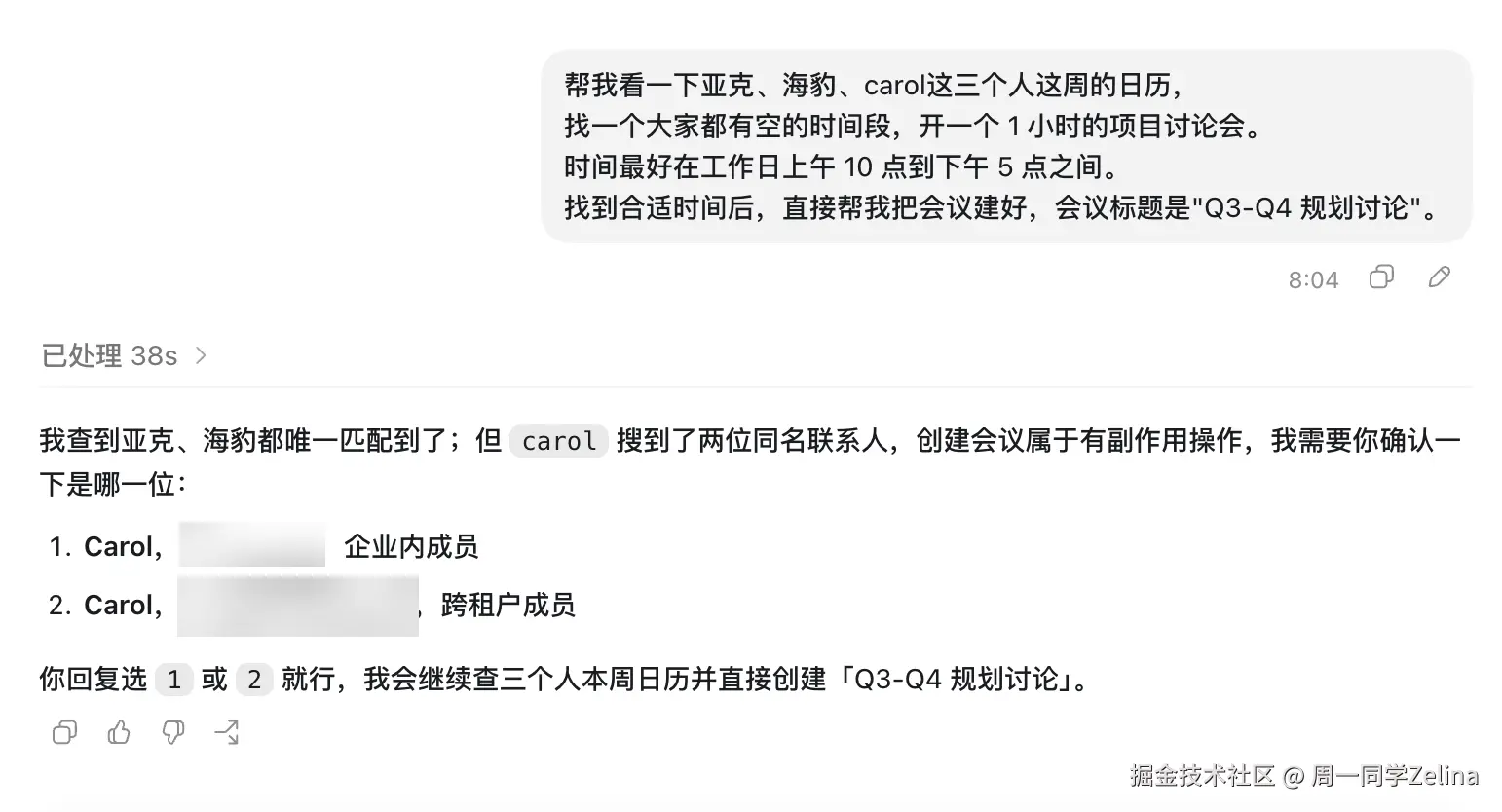
确定好是哪位Carol之后,AI就帮我完成了日程创建:

最后,在我的日历里,看到了已创建好的日程✌🏻
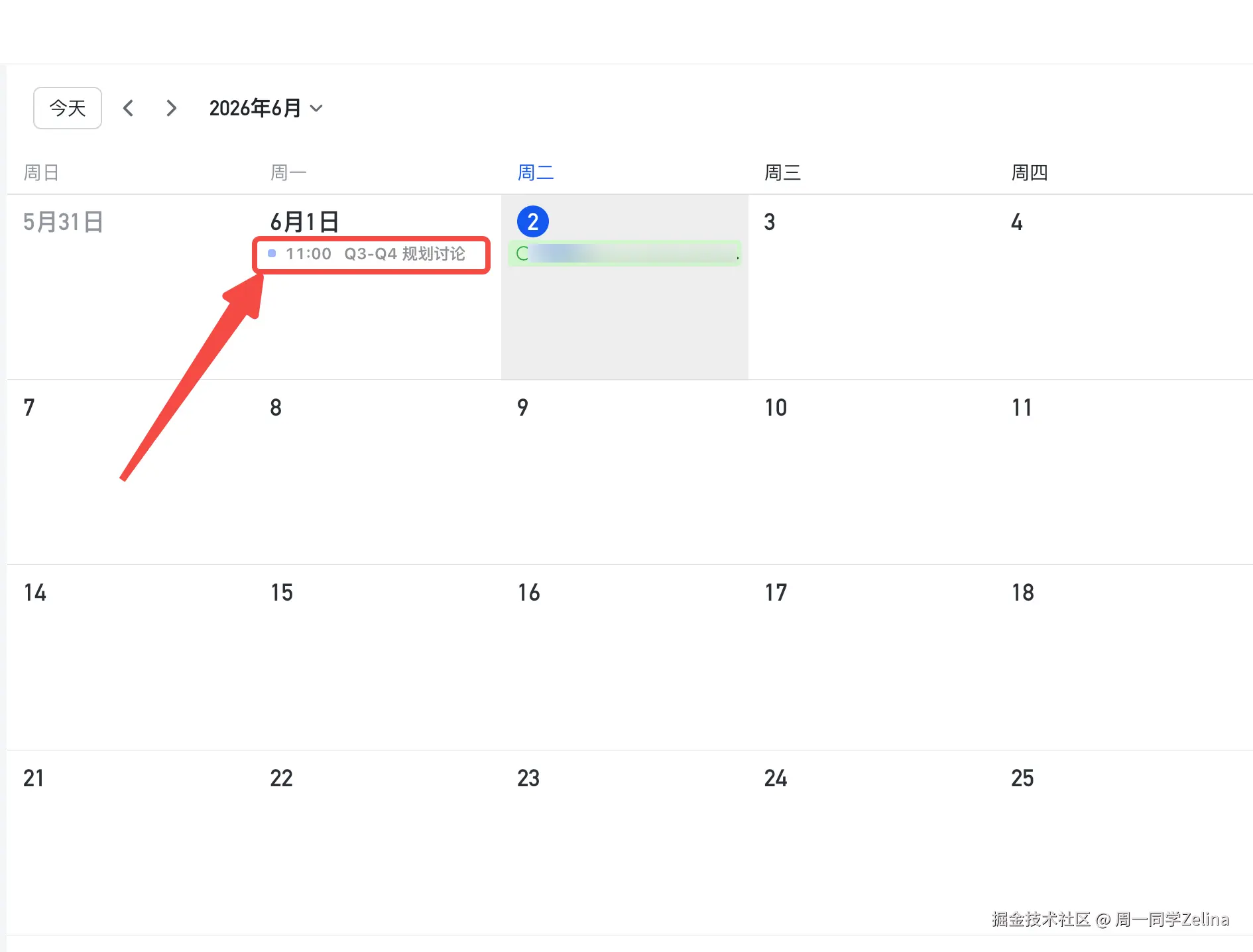
在这个场景下,我们可以发现,AI 会拉取每个人的日历数据,自动计算共同空闲时间,推荐选项后直接建会。那二十分钟的来回拉扯,压缩成你说一句话的时间。跨时区的时差问题它也一并处理,不需要你打开世界时钟换算。
8、任务:开完会,别让待办事项死在群消息里
你肯定有过这种经历:开完一个小时的会,大家都说『好,那就这样定了』,然后各自散了。三天后,有人问『上次说的那个事谁跟进?』,大家面面相觑,翻了半天群消息,才找到当时说过的一句话------但没有人建任务,没有人设截止日期,事情就这么悄悄消失了。
不是大家不负责,是会议结束的那一刻,大家都累了,没有人想再打开任务系统一条一条录入。
而现在用Codex × 飞书Cli结合的话,我们可以:
会议结束后,把妙记链接丢给 AI,它自动扫描全文,把所有提到的待办事项提取出来,在飞书任务里逐一建好,标注负责人和截止日期,最后把清单发到群里。整个过程你不需要做任何事。
Prompt 示例:
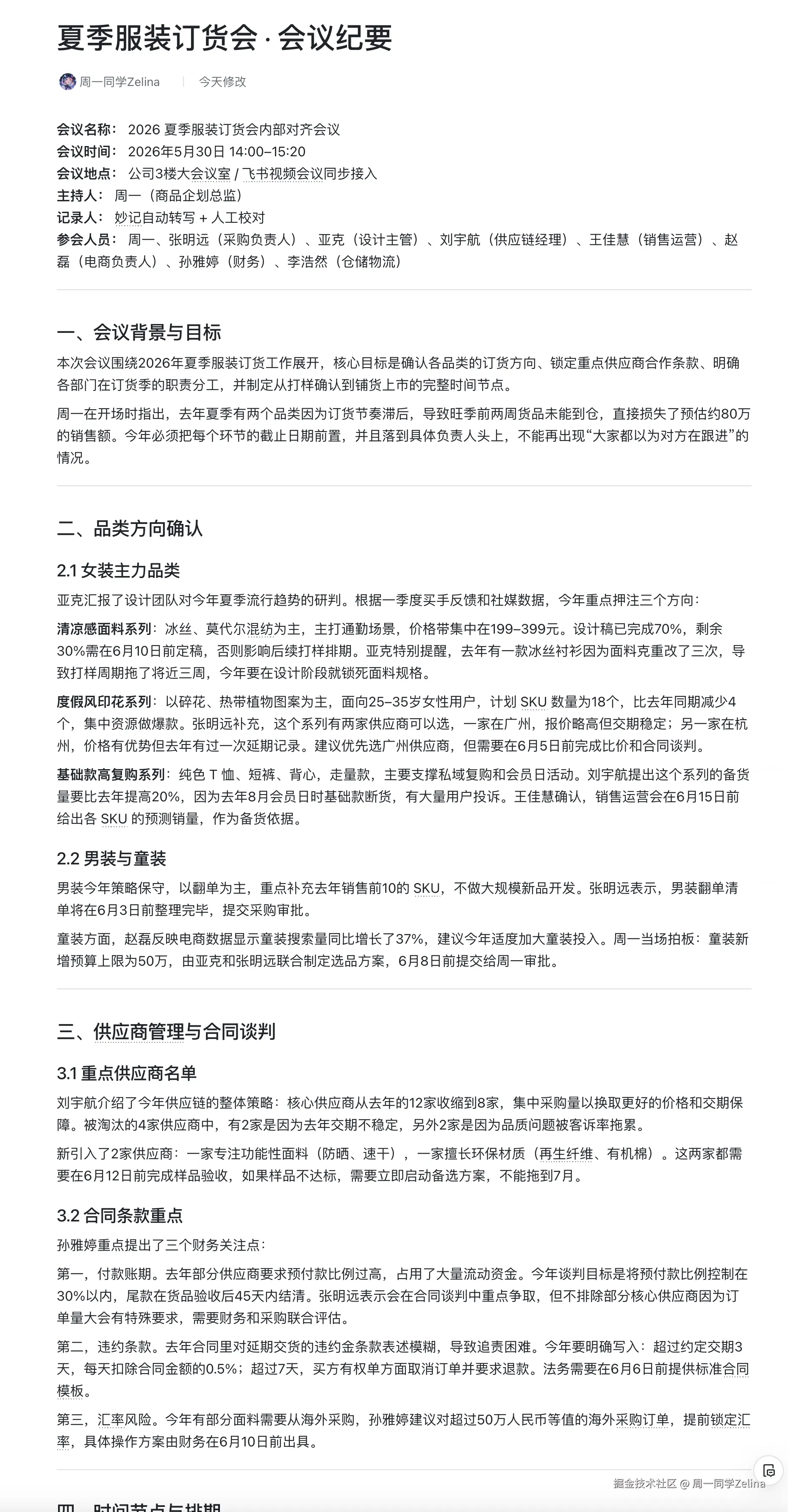
读一下今天下午「夏季订货会」的会议纪要,
把里面提到的所有待办事项提取出来,
在飞书任务里逐一创建,每个任务标注负责人和截止日期(如果妙记里有提到的话)。
创建完成后,把任务清单发到「夏季服装订货会项目组」群里。
原来「Q2订货会复盘会」的会议纪要如下:
AI会直接帮我把TODO总结完,并发送到会话框里:
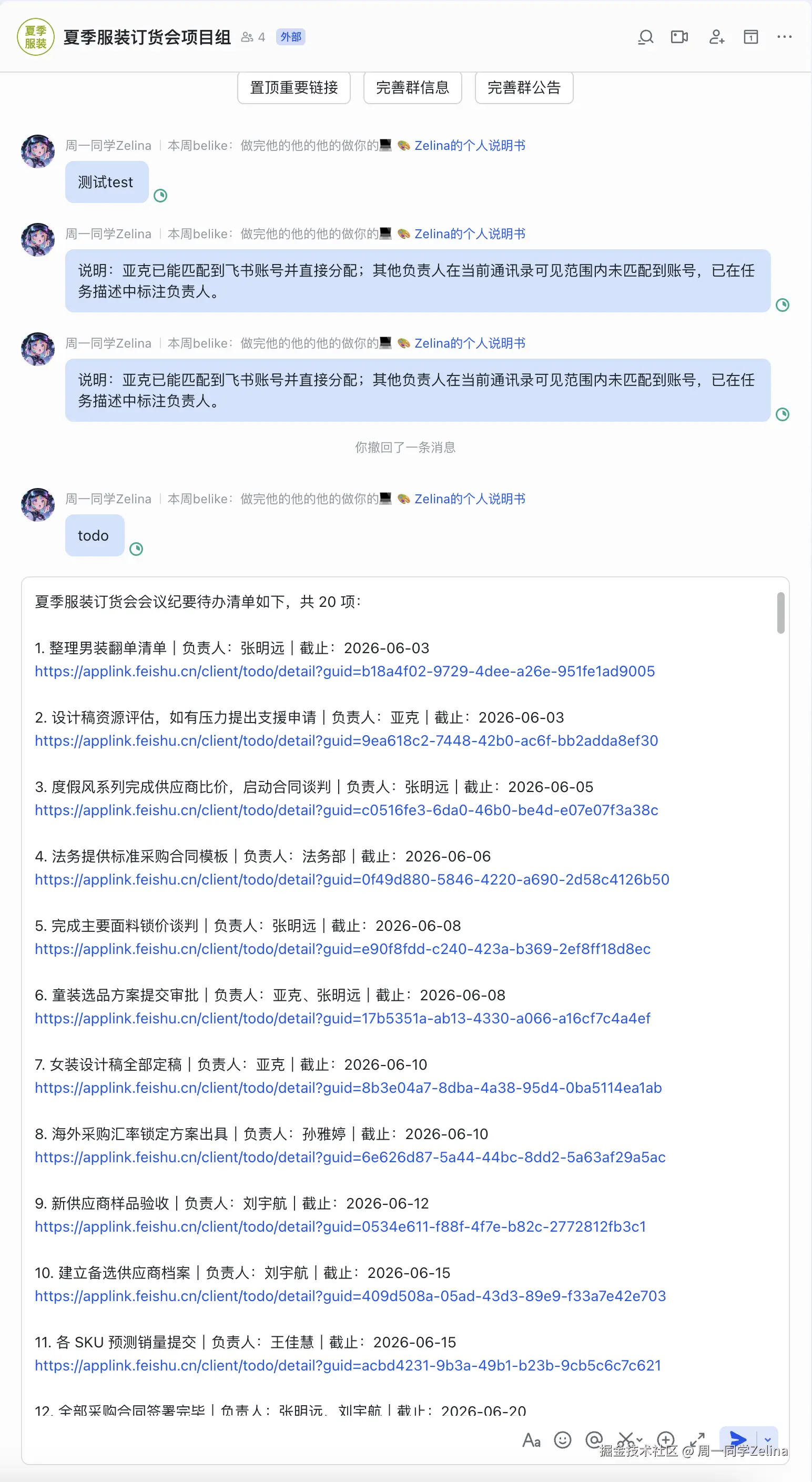
可以发现,会议结束到任务落地,以前中间有一段『靠自觉』的空档,现在这段空档被填上了。AI 从妙记里提取,直接建任务、通知到人,每个人打开飞书就能看到自己名下的待办,不需要再翻群消息找『当时说了什么』。
好咯!通过以上八大场景,相信大家已经感受到了飞书Cli的快乐🥳🥳🥳
四、能力全景:飞书 CLI 覆盖哪些业务域
最后,我们用一个表格,来对飞书Cli的能力全景,做一个整体的总结:
| 业务域 | 核心能力 |
|---|---|
| 💬 消息与群组 | 搜索消息和群聊、发送消息、回复话题 |
| 📄 云文档 | 创建文档、读取内容、更新正文、评论协作 |
| 🗂️ 云空间 | 上传下载文件、管理权限、处理评论 |
| 📋 电子表格 | 创建表格、读写单元格、批量更新 |
| 📊 多维表格 | 管理数据表、字段、记录、视图、仪表盘、自动化 |
| 📅 日历 | 查询日程、创建会议、查询忙闲、推荐时间 |
| 🎥 视频会议 | 搜索会议、获取纪要和逐字稿、关联日程文档 |
| 📧 邮箱 | 搜索、读取、起草、发送、回复、归档邮件 |
| ✅ 任务 | 创建任务、更新状态、管理清单和子任务 |
| 📚 知识库 | 查询空间、管理节点和文档层级 |
| 👥 通讯录 | 查询用户、搜索同事、查看部门 |
五、🦘常见问题 & 踩坑指南
再附上一些常见问题&踩坑指南给到大家,方便遇到问题时,常回来翻找&查漏补缺😋
| 序号 | 问题 | 解决方案 |
|---|---|---|
| 01 | 安装完提示『命令不存在』? | 确认 CLI 所在目录已加入系统 PATH。执行 npm root -g 查看全局目录,将该路径加入 PATH 即可。 |
| 02 | 配置完了但 AI 好像没有飞书能力? | 一定要重启 Codex!Skills 不是热重载的,重启后才能完整加载。 |
| 03 | 授权失败,提示『授权码已过期』? | OAuth 授权码有效期只有几分钟,重新执行 lark-cli auth login 即可。 |
| 04 | 调用时提示权限不足? | 根据报错提示补充授权:lark-cli auth login --scope "<missing_scope>"。CLI 会告诉你缺少什么权限,并提供申请链接。 |
| 05 | 企业管理员能控制权限吗? | 可以。CLI 创建的应用仍然遵循企业统一管控规则,管理员可以在飞书开放平台后台统一管理应用权限。 |
| 06 | 支持国际版 Lark 吗? | 支持。通过 lark-cli config init 配置国际版 Lark 的应用即可使用。 |
六、🦢结束语
飞书 CLI 开源至今不到两三个月,已经解锁了 100+ 项办公技能。这个速度本身就说明了一件事:AI 接管办公工具的进程,比我们想象的要快得多。
今天我们做的事情,不只是装了一个工具。我们是在重新定义『用飞书』这件事------从『我打开飞书,手动操作』,变成『我说一句话,AI 替我把飞书里的事办完』。
对于职场人来说,这意味着大量重复性的信息搬运、格式整理、数据录入、消息通知,都可以从你的工作清单里划掉。你的时间和精力,可以留给真正需要判断和创造的事情。
装好 Codex + 飞书 CLI,从今天开始,让你的飞书真正长出手脚。
以上就是本文的全部内容,我们下期见🍻🍻🍻