目录
[一、JDK8 安装包下载](#一、JDK8 安装包下载)
[2、国内镜像 OpenJDK8(免登录、不限版权、高速下载)](#2、国内镜像 OpenJDK8(免登录、不限版权、高速下载))
[二、JDK8 安装与环境配置](#二、JDK8 安装与环境配置)
[步骤 1:双击 exe 开始安装](#步骤 1:双击 exe 开始安装)
[步骤 2:配置系统环境变量(必须做,否则 cmd 识别不到 java)](#步骤 2:配置系统环境变量(必须做,否则 cmd 识别不到 java))
[步骤 3:验证安装](#步骤 3:验证安装)
一、JDK8 安装包下载
1、官网
官方网站:Java 存档下载 --- Java SE 8 | Oracle 中国
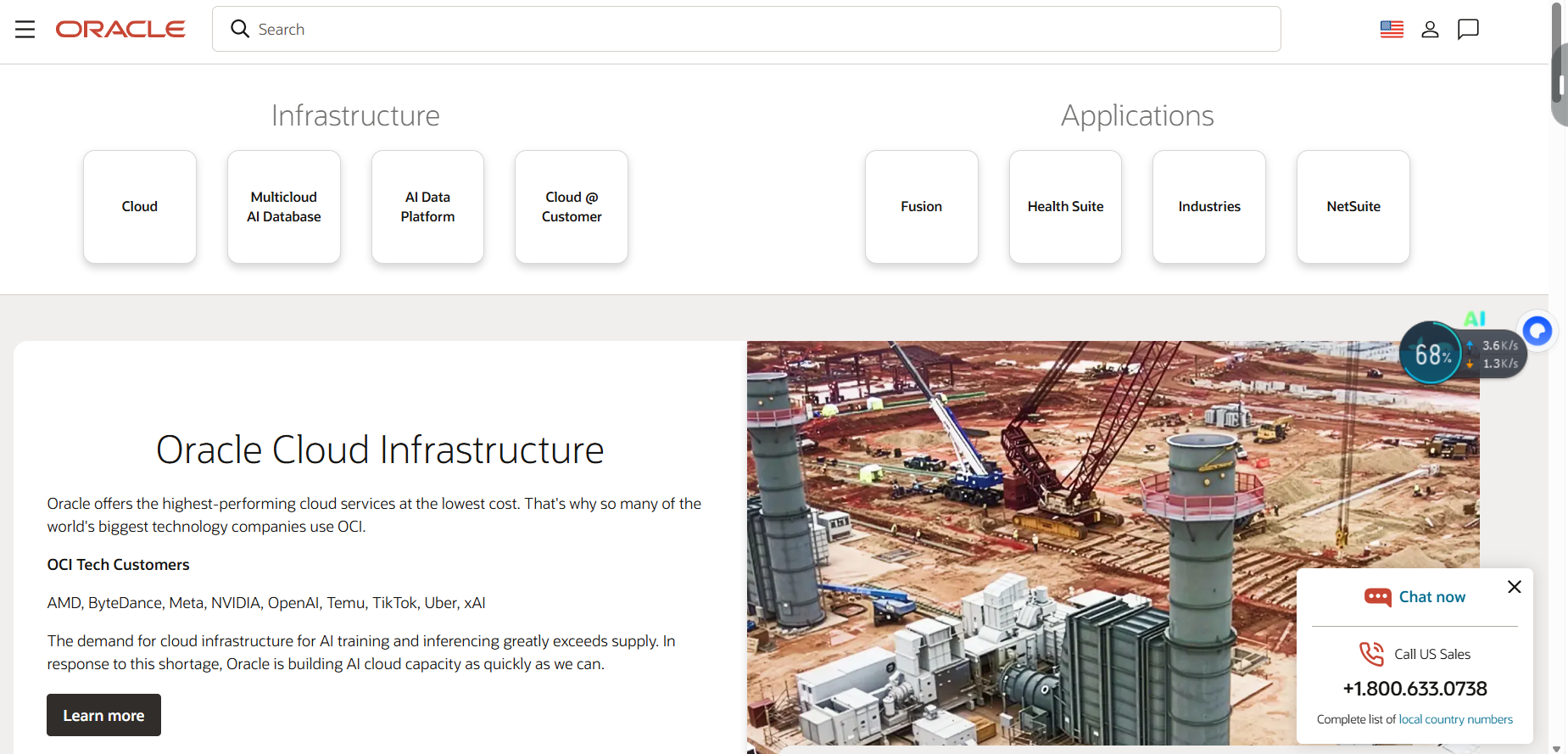
官网下载硬性前提
- 必须注册并登录 Oracle 账号(邮箱注册即可免费),未登录无法下载任何安装包Oracle
- 页面底部勾选 Accept License Agreement 同意许可协议,下载按钮才会激活
- Windows 电脑认准 Windows x64 版本,后缀为
.exe是一键安装版,.tar.gz是绿色免解压版
官网详细操作步骤
- 复制上面链接粘贴浏览器打开,下滑页面找到 Java SE Development Kit 8 板块
- 页面右上角点击「Sign In」,用邮箱注册 Oracle 账号并登录
- 在对应版本右侧勾选协议:✅ Accept the Oracle Binary Code License Agreement for Java SE
- 找到系统对应安装包:
- Windows 64 位:
jdk-8uxxx-windows-x64.exe(推荐新手) - Windows 32 位:
jdk-8uxxx-windows-i586.exe
- Windows 64 位:
- 点击 Download 自动开始下载,保存到无中文、无空格路径文件夹
官网版缺点
- 必须登录账号,国外服务器下载速度慢、容易断连
- Oracle JDK 商用场景需要授权付费,仅个人毕业设计学习可以临时使用
2、国内镜像 OpenJDK8(免登录、不限版权、高速下载)
- 清华大学镜像(但是目前好像使用不了了)
Windows64 位 JDK8 直达目录:
https://mirrors.tuna.tsinghua.edu.cn/AdoptOpenJDK/8/jdk/x64/windows/
- 华为云镜像(国内服务器,下载极快)
版本选择建议
带 .msi:Windows 安装程序,双击下一步自动安装,新手首选
带 .zip:压缩包绿色版,解压就能用,手动配环境变量
文件名含 hotspot:和 Oracle 原版虚拟机一致,兼容性拉满,必选这个
这个是稳定版本情况:
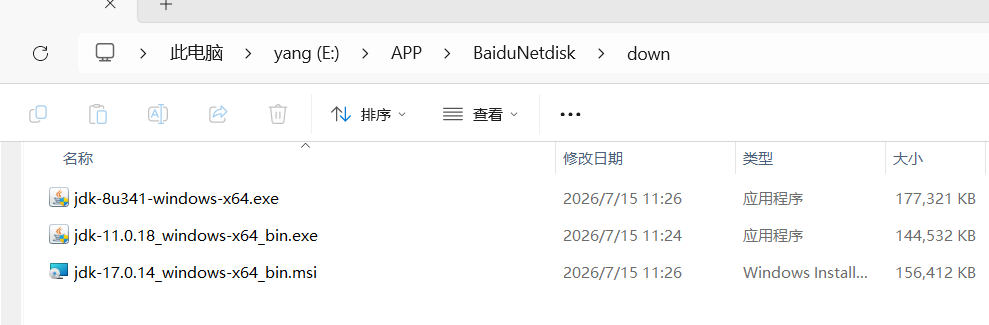
先说明版本选择(毕设优先)
- jdk-8u341-windows-x64.exe【首选】 绝大多数 SSM、SpringBoot 毕设项目强制 JDK8,直接装这个,另外两个 JDK11、JDK17 可以先不装,后面有新项目再用。
- jdk11、jdk17 属于高版本,老毕业设计项目会直接报错不兼容。
下面先教你安装 jdk-8u341-windows-x64.exe
二、JDK8 安装与环境配置
步骤 1:双击 exe 开始安装
- 找到文件路径:
E:\APP\BaiduNetdisk\down\jdk-8u341-windows-x64.exe,双击运行
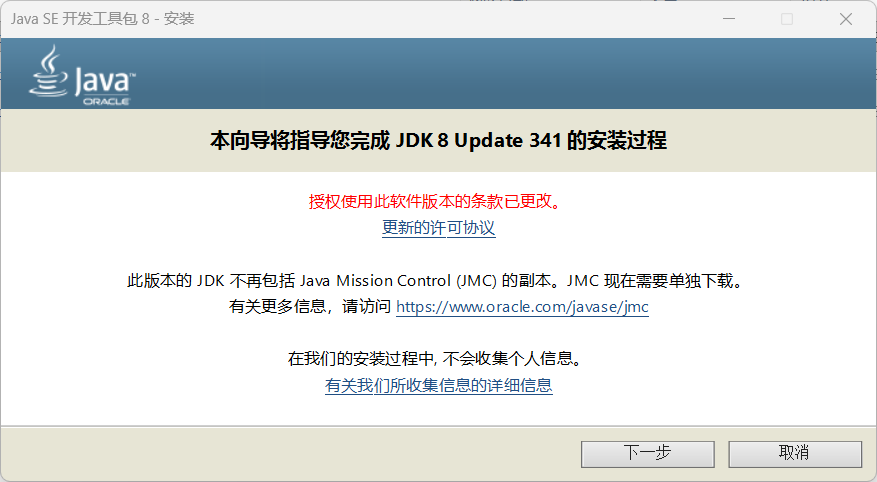
- 弹出安装向导,点下一步
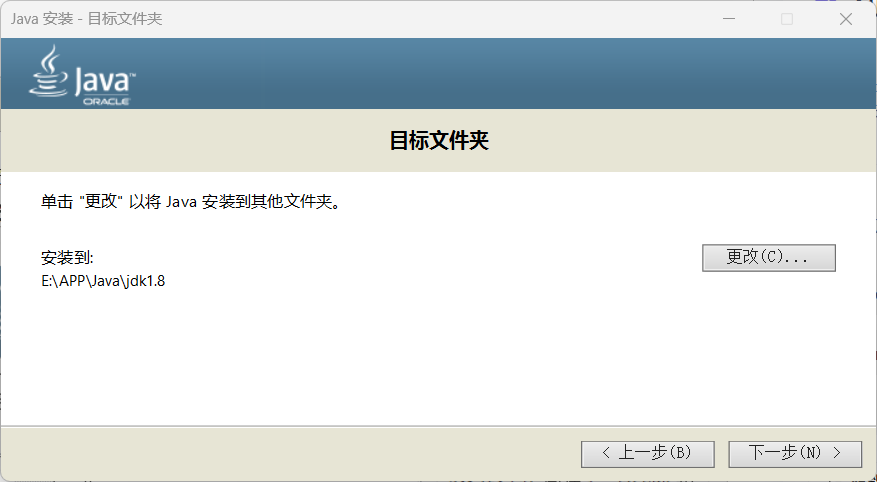
- 更改安装路径(关键!不要默认 C 盘) 点击「更改」,建议设置路径:
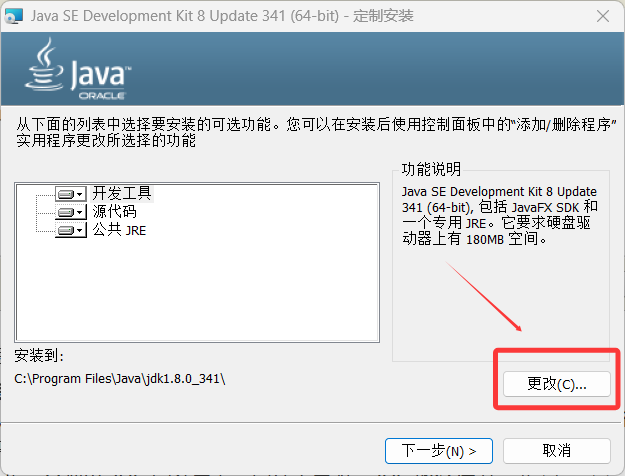 E:\APP\Java\jdk ✅ 路径全程无中文、无空格、无特殊符号,记住这个路径,后面配环境变量要用。
 - 继续下一步,会弹出 JRE 安装界面,同样点更改,JRE 路径建议: E:\APP\Java\jdk1.8
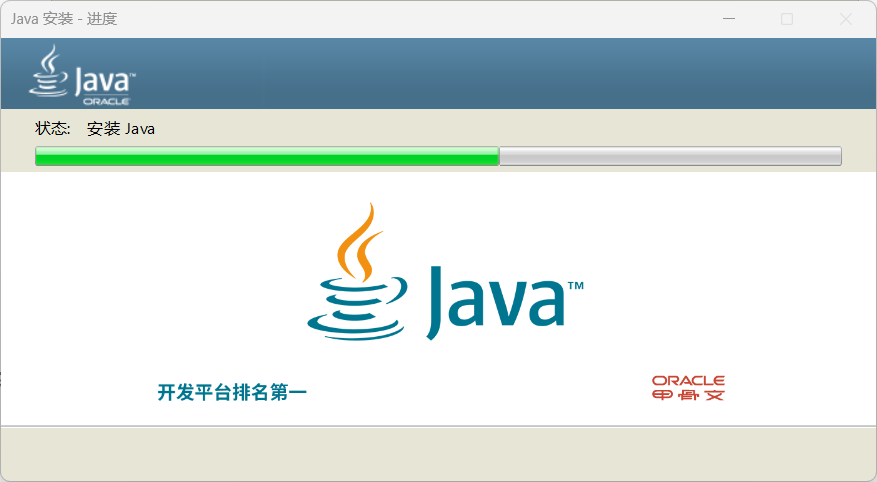
- 等待进度条走完,点击关闭,JDK8 本体安装完成。
步骤 2:配置系统环境变量(必须做,否则 cmd 识别不到 java)
- 右键【此电脑】→ 属性 → 高级系统设置 → 右下角【环境变量】
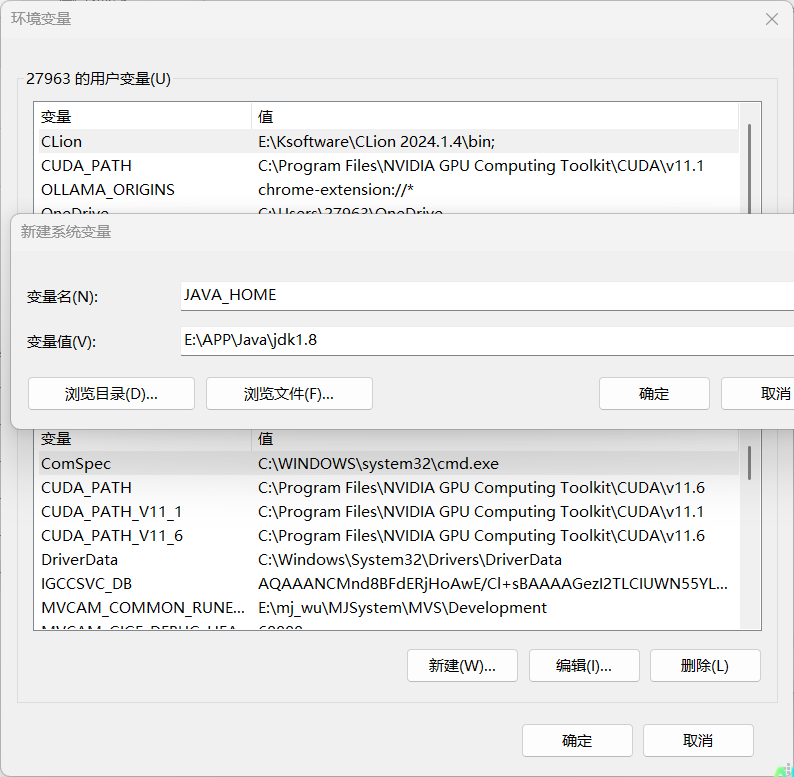
- 在系统变量区域,点【新建】
- 变量名:
c - 变量值:粘贴刚才 JDK 安装根目录 E:\APP\Java\jdk1.8 确定保存。
- 在系统变量列表里找到
Path,双击编辑 → 点击【新建】 填入:%JAVA_HOME%\bin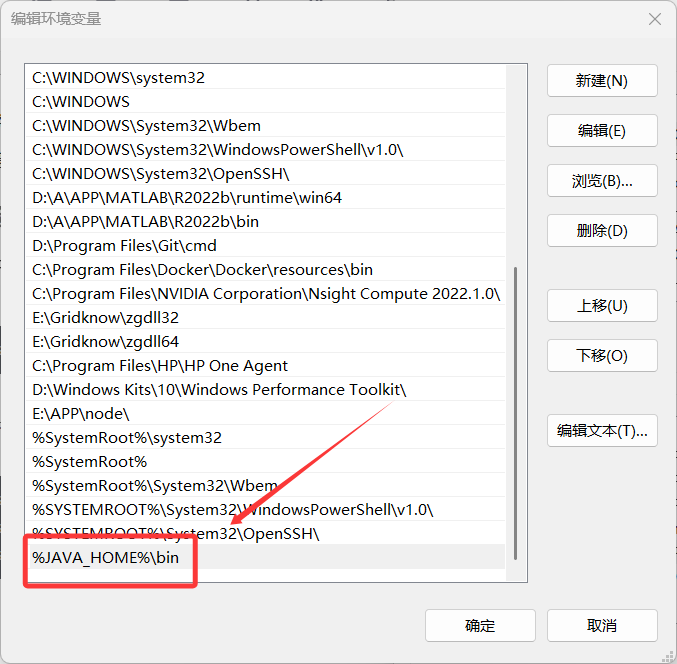
- 所有窗口全部点确定关闭。
步骤 3:验证安装
-
Win+R 输入
cmd打开新命令提示符(一定要新开 cmd,旧窗口不生效) -
输入:
java -version出现下面类似内容就成功:
java version "1.8.0_341"
Java(TM) SE Runtime Environment (build 1.8.0_341-b09)
Java HotSpot(TM) 64-Bit Server VM (build 25.341-b09, mixed mode)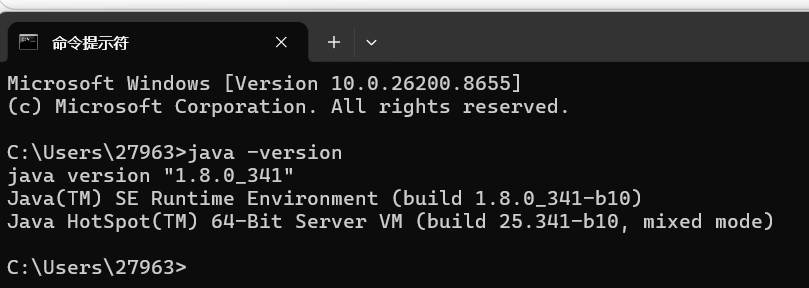
出现以上版本信息代表 JDK 整体配置完成。
常见错误排查
- 提示
java不是内部或外部命令原因:①JAVA_HOME 名称拼写错误;②Path 未添加%JAVA_HOME%\bin;③配置后没重启 CMD 窗口 - 项目运行报错版本不匹配 确认安装的是 JDK1.8,IDEA 导入项目后 Project SDK 也指定为该 JDK 目录
- 安装路径报错闪退 文件夹名称去掉中文与空格,路径层级不要过深
小结
本次完成 JDK1.8 版本环境搭建,使用本地已有的jdk-8u341-windows-x64.exe安装包自定义路径安装 JDK 与配套 JRE;通过配置系统环境变量JAVA_HOME并在 Path 中添加 bin 路径,完成 Java 全局环境配置;最后使用java -version命令校验,成功识别 JDK1.8 版本,可满足 SpringBoot 毕业设计项目运行环境要求,JDK 环境部署完毕。