这是我记录这个系列学习的最后一课
第五课:PCG沿一条样条线生成物体
-
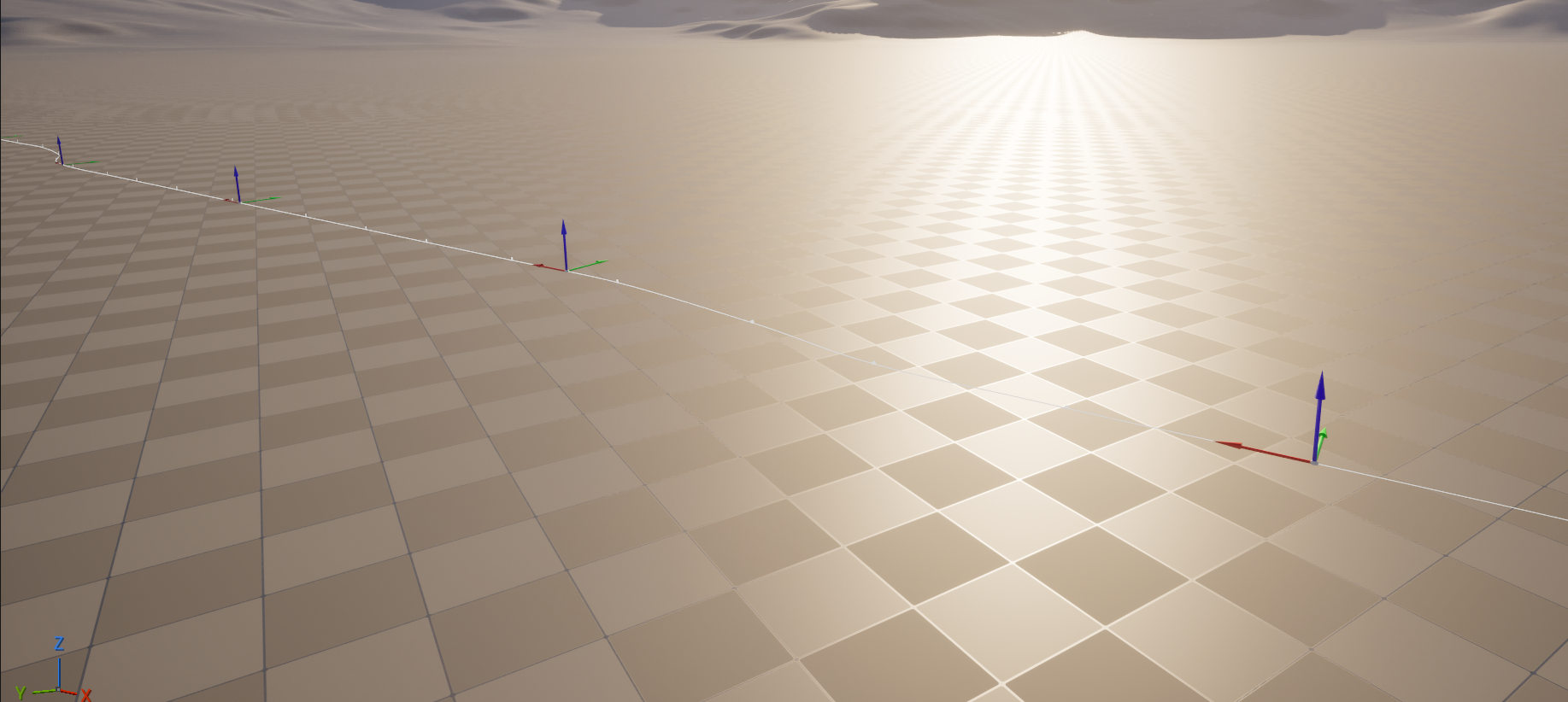
先生成一个样条线
用第4课同样的方法,只是选择 Draw Spline,而不是选择画区域
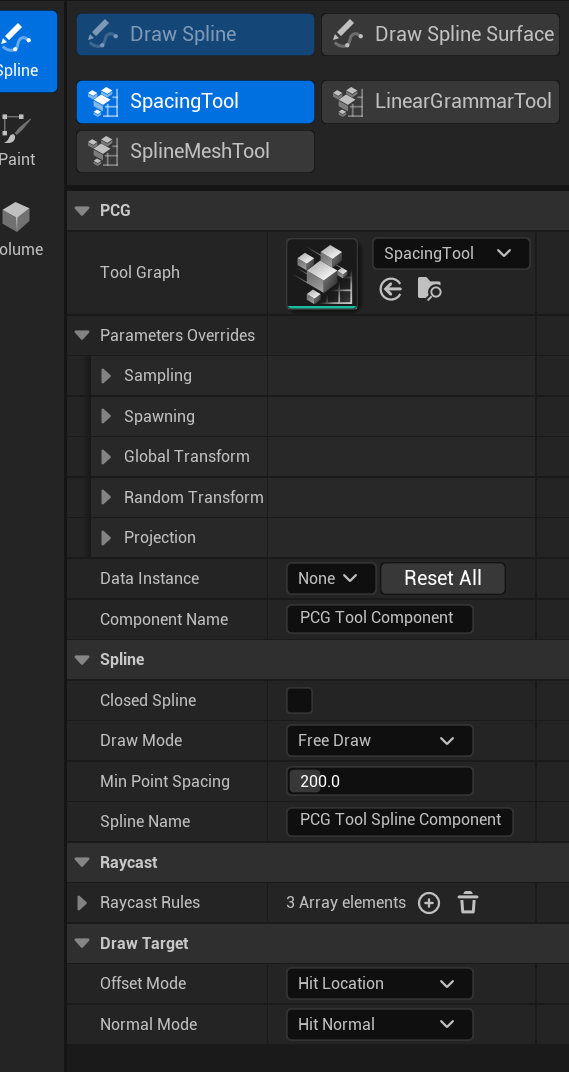
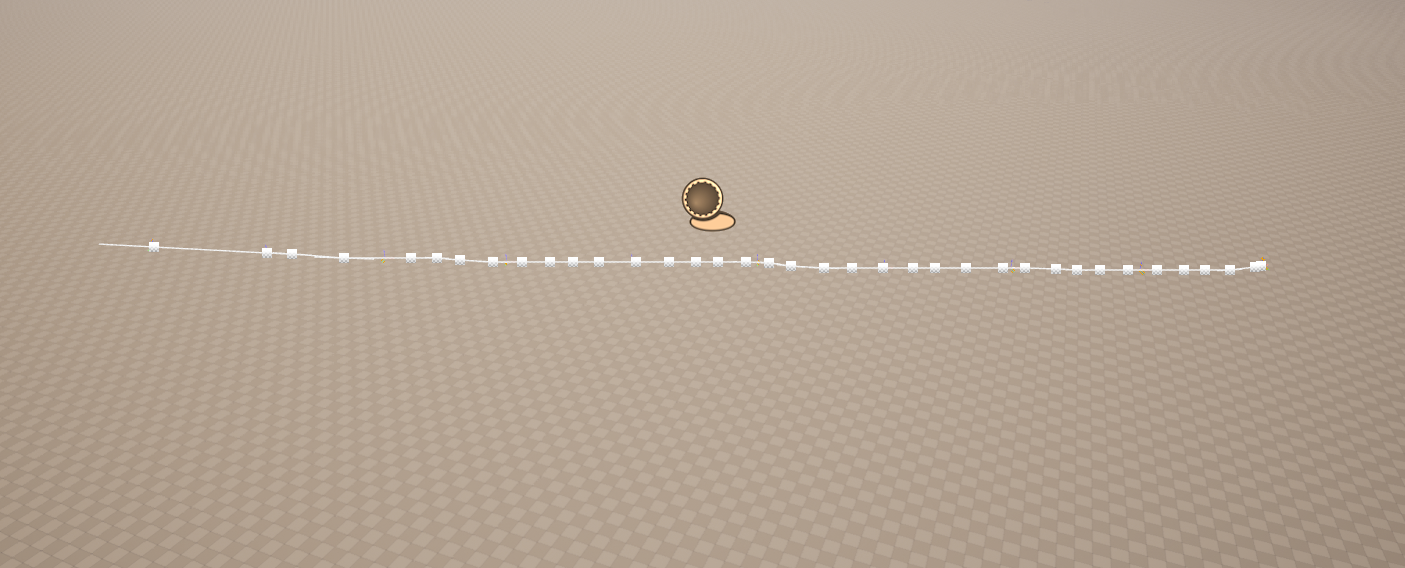
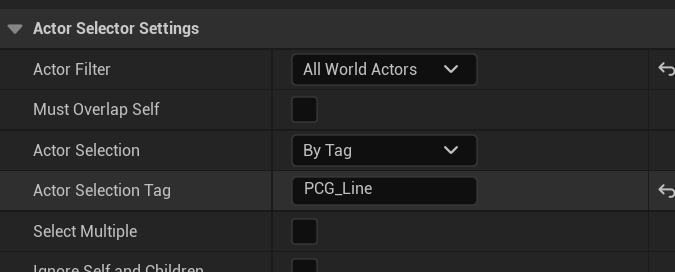
命名Tag为PCG_Line
-
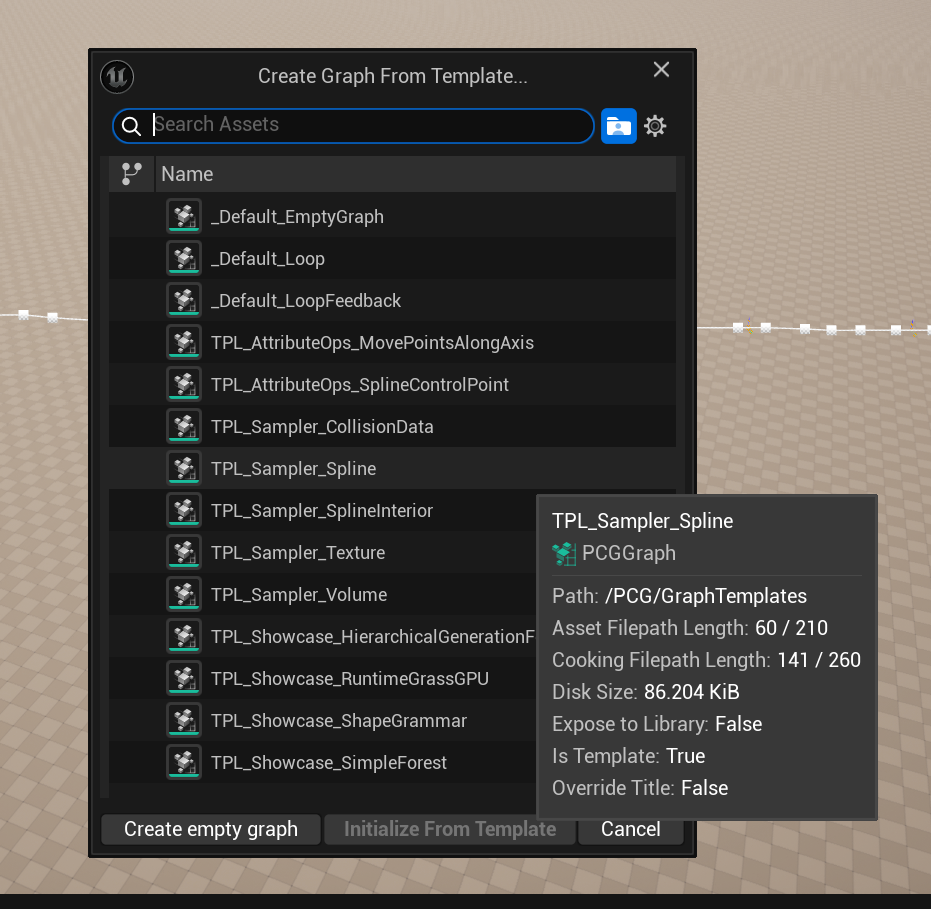
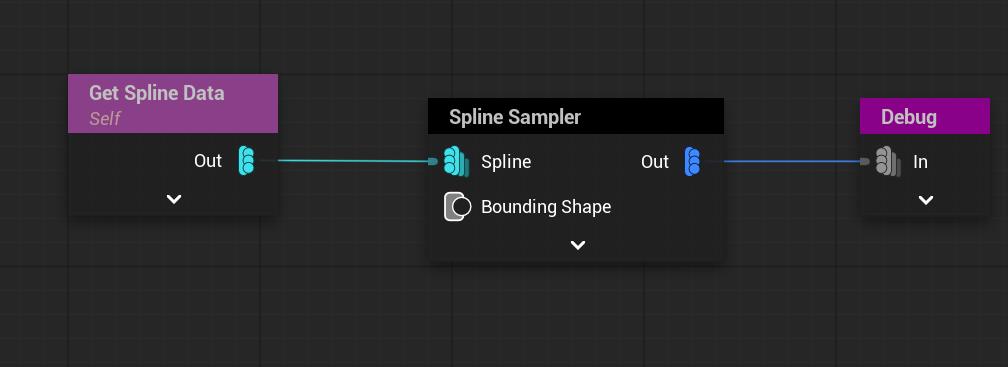
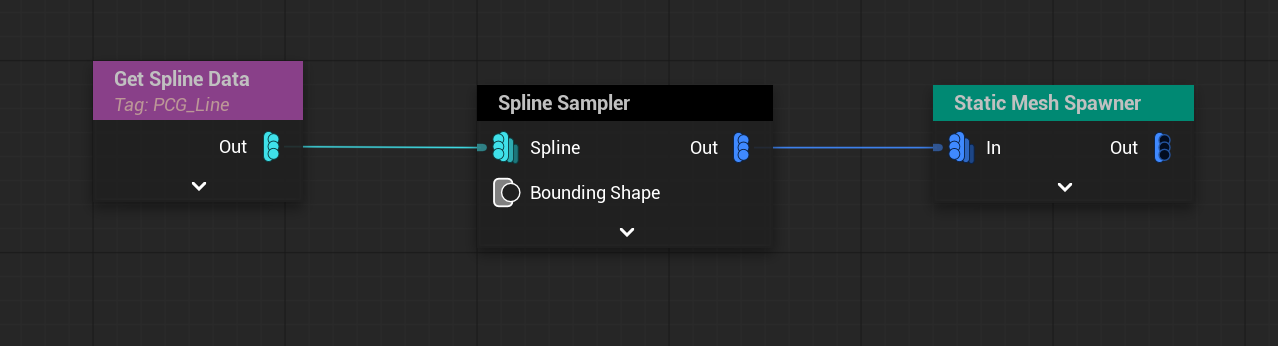
建立PCG视图,可以用模板TPL_Sampler_Spline
-
先修改Get Spline Data
-
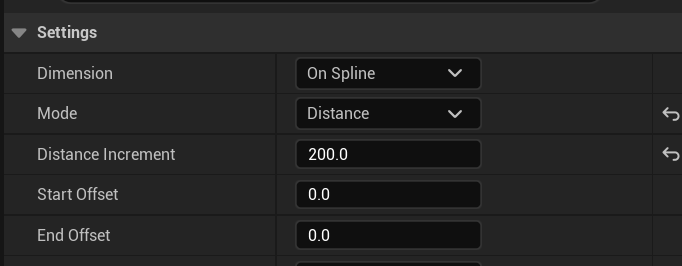
Spline Sampler设置,根据距离在样条线上(200距离)设置点位
-
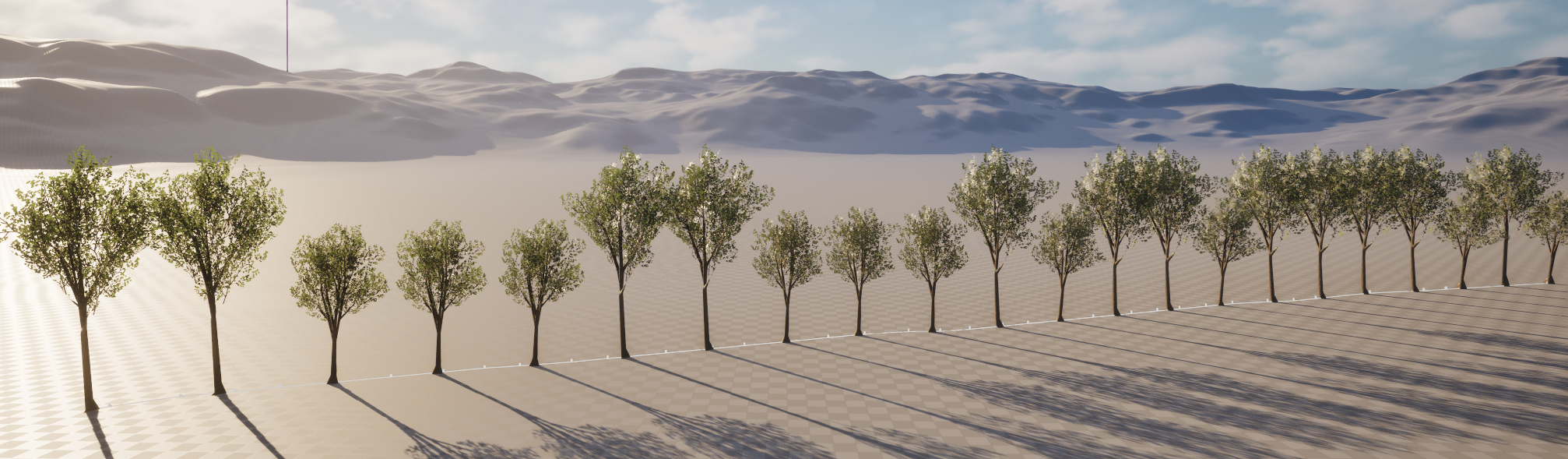
放上静态网格体,我放了2种数目用于测试
-
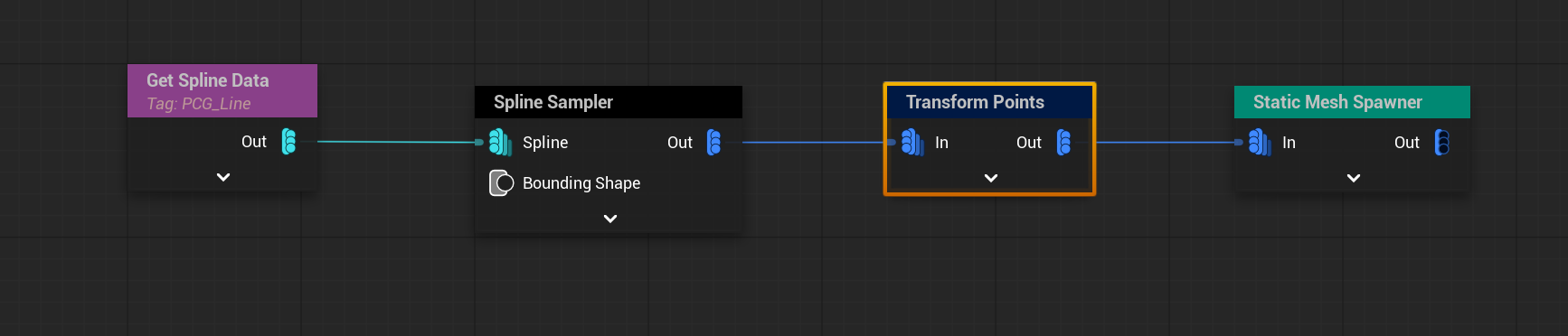
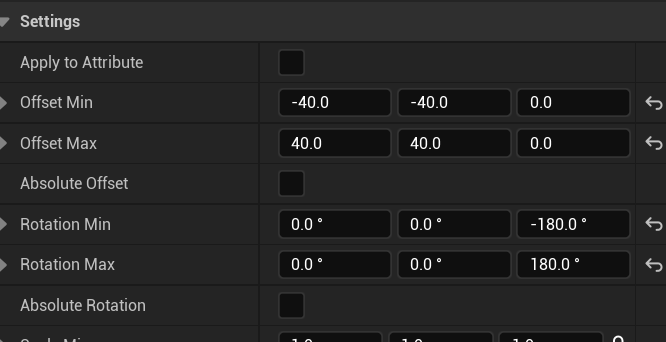
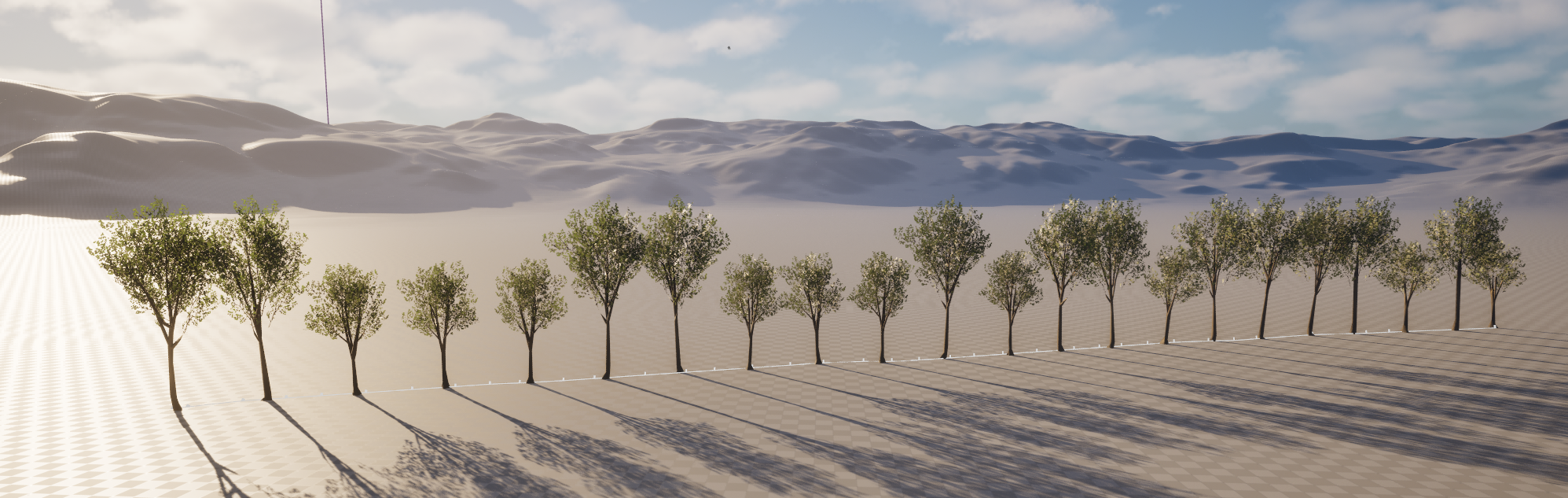
可以加入 TransformPoints,加点随机性
-
如何生成围栏,当我给一个需要头尾相连的模型时,距离太远
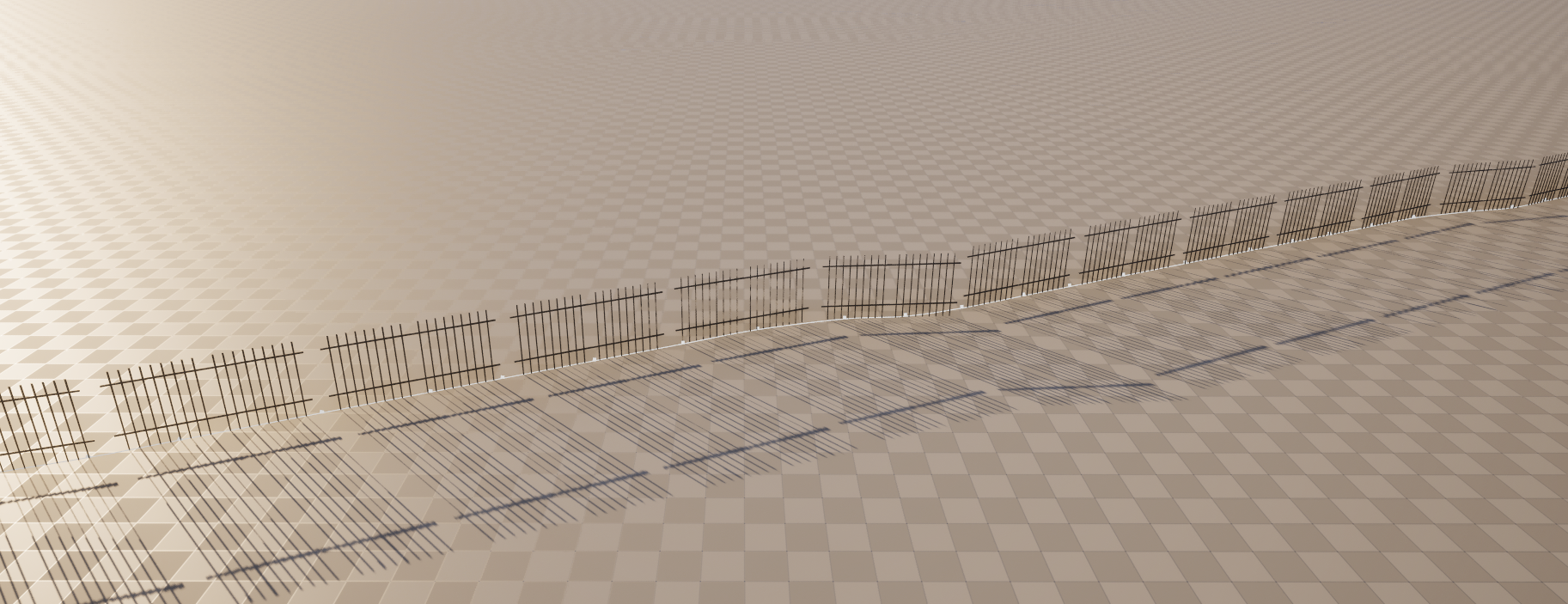
哪怕靠近,在拐弯的时候,也不很自然。
-
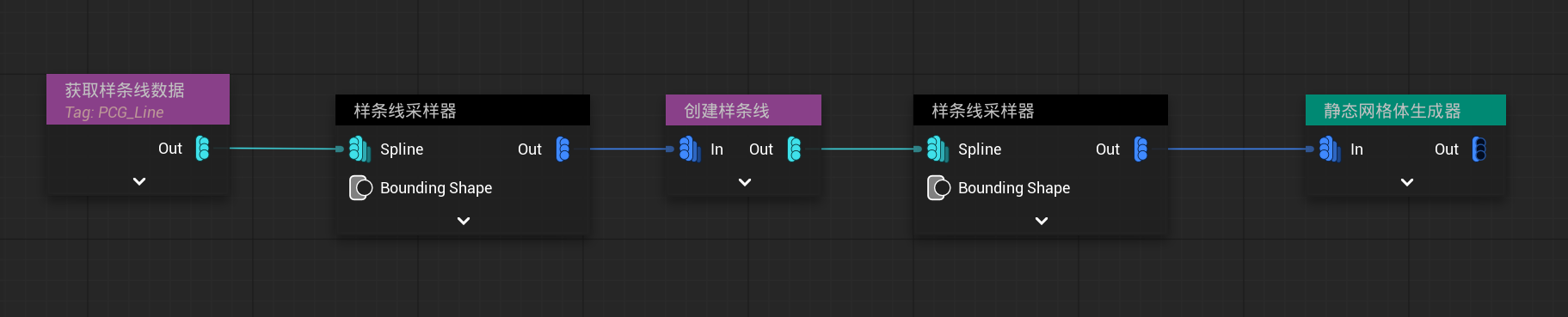
现在要作一个样条线,每一段,都正确指向了下一段
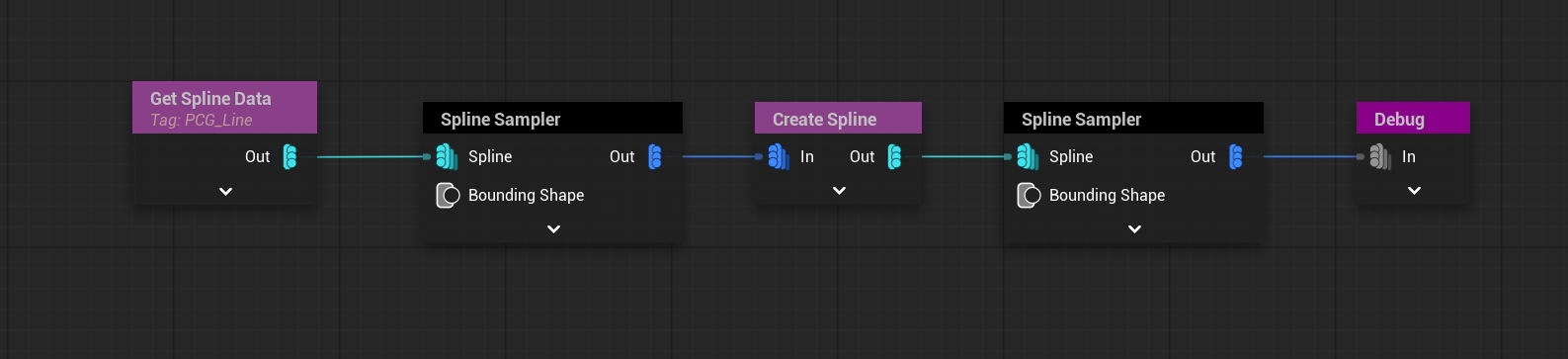
在原来样条线的基础上,再创造一段样条线,为线性Linear
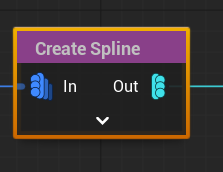
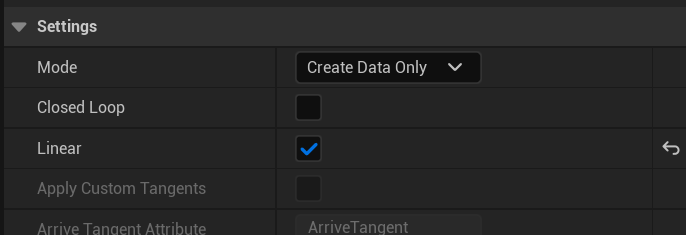
在新的样条线上,再作Spline Sampler,重新采样,采用模式为细分,细分数为0,既全部
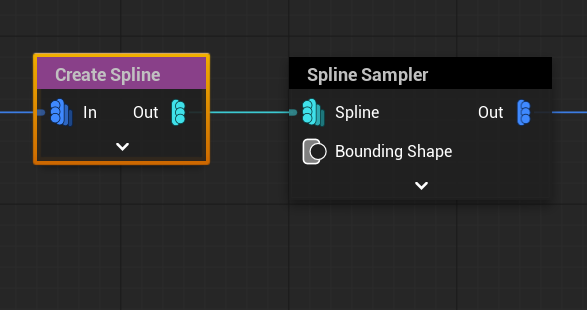
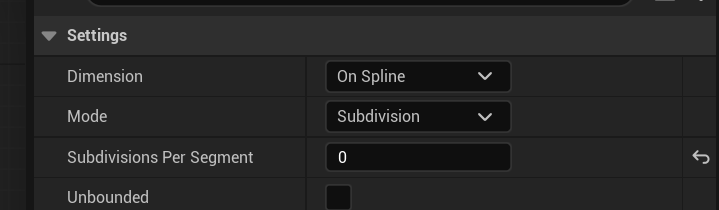
这样就出来一组点,每一个点都指向了下一个点
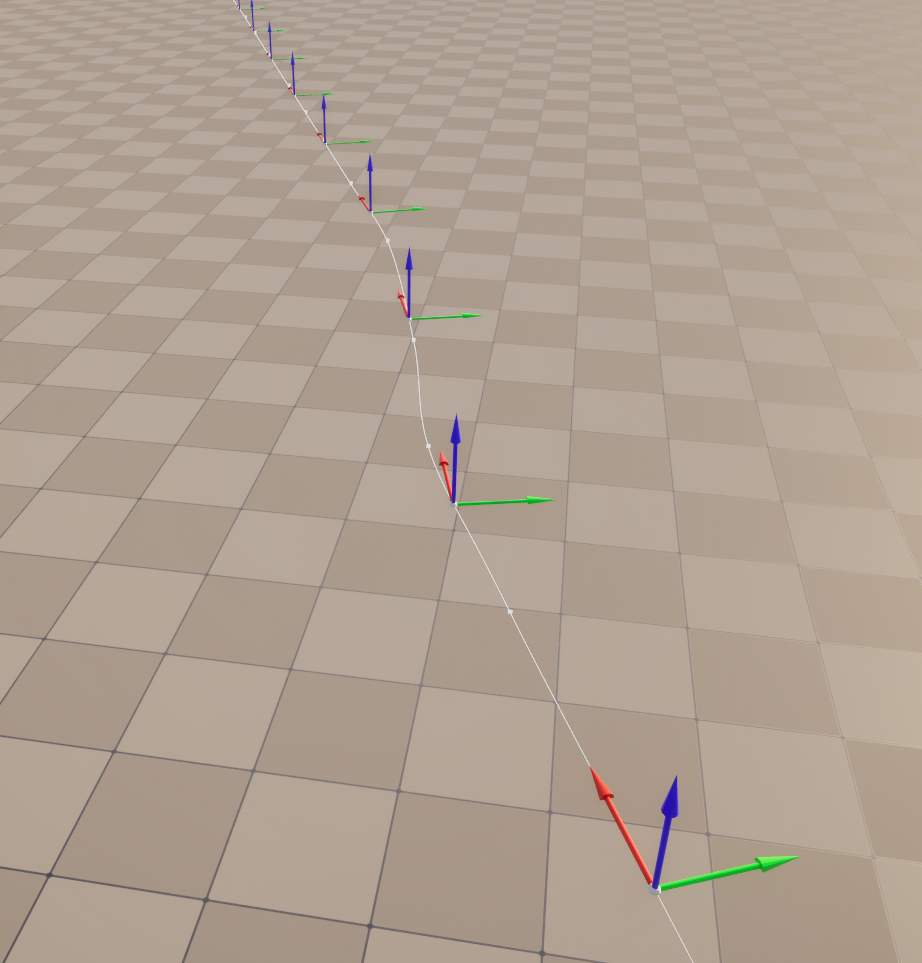
-
加入静态网格体,就可以完美相连一起
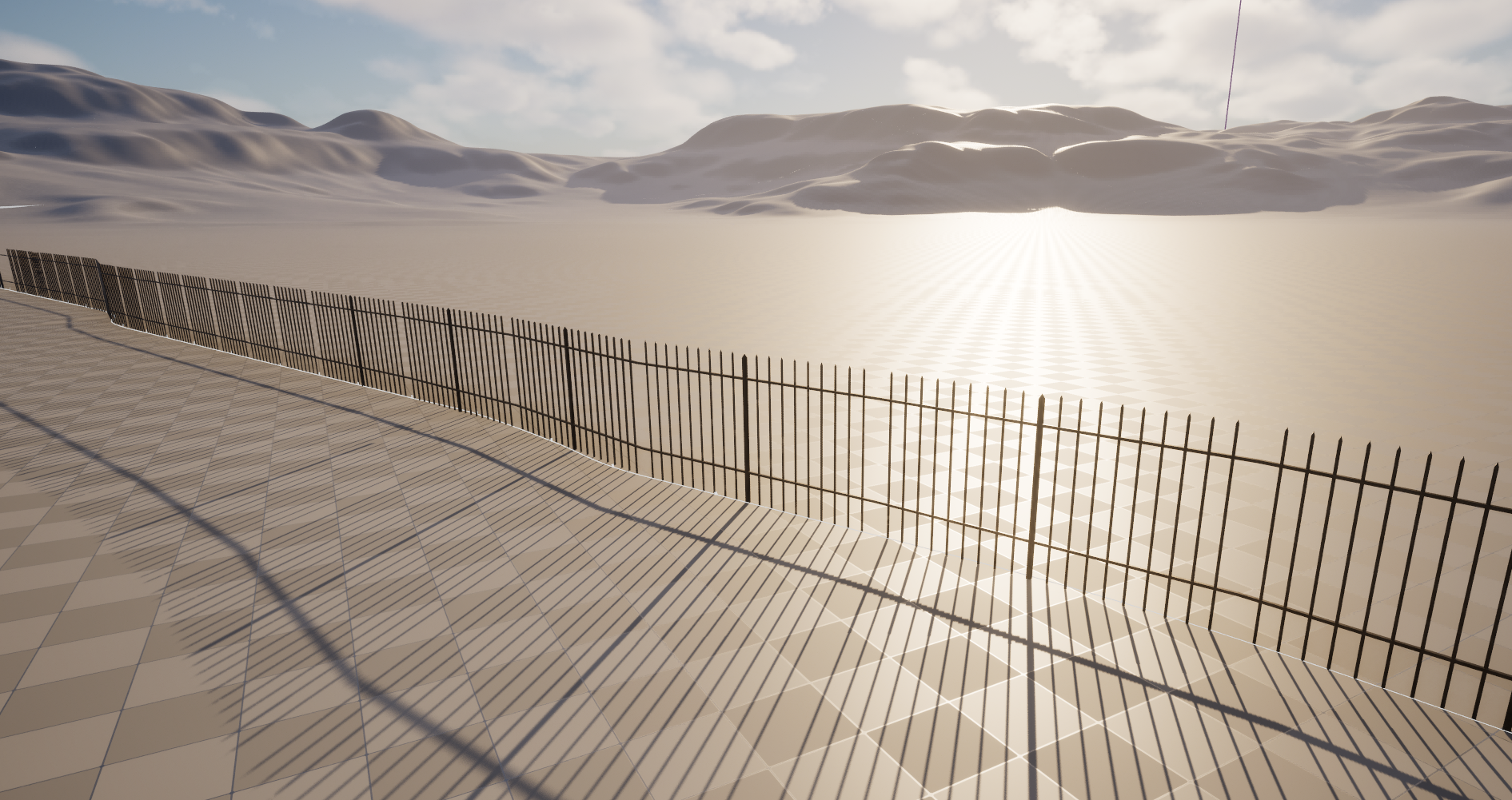
如果模型的中心点不正确,可以使用Pivot Tool插件进行调整,并bake回模型
- 最后,我要给这个围栏增加两端的柱子
先要去掉最后一个点,并添加一个柱子,再在第1个点,也添加一个柱子
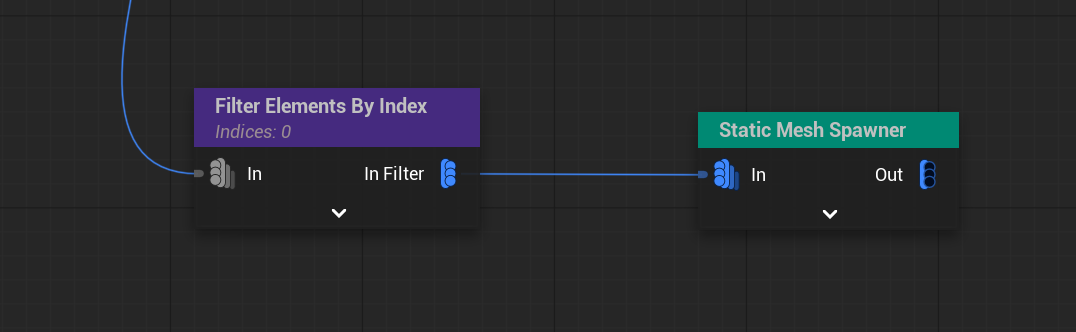
使用Filter Elements By Index
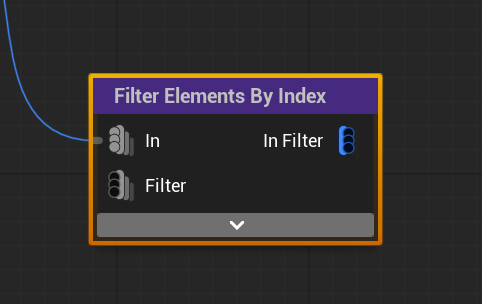
这里用手动填写indices来决定,-1表示最后一个
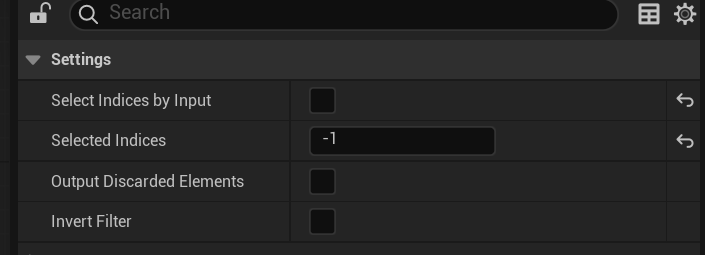
进行排除
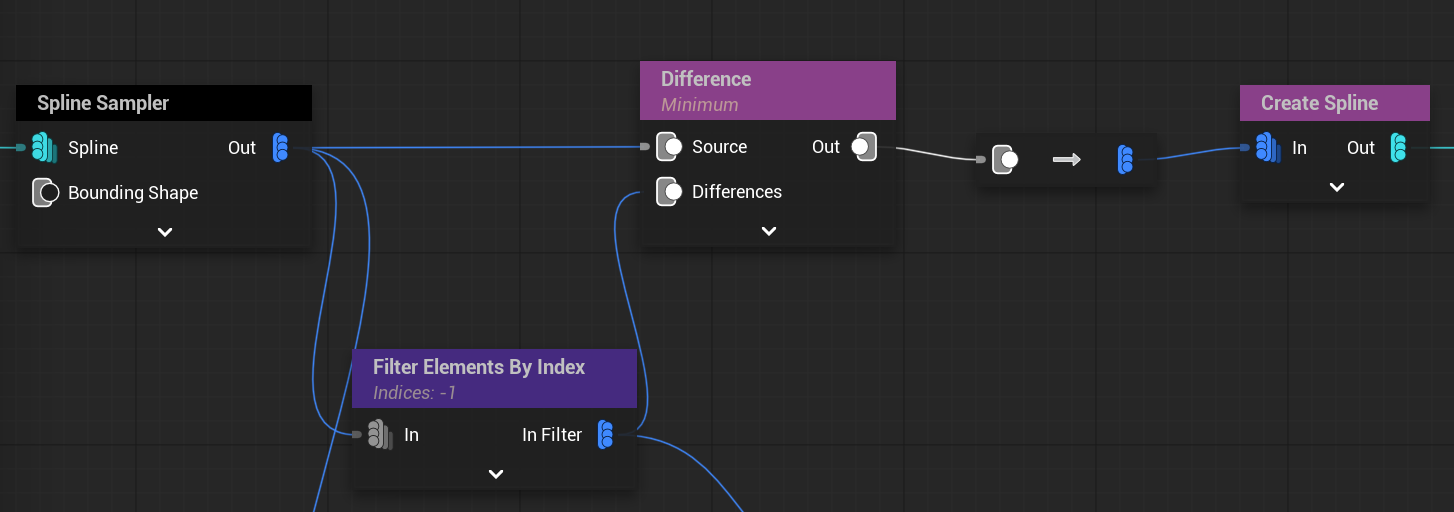
为最后一点增加一个柱子,由于曲线的原因,我偏移下位置,正常情况下,最后一个位置,不要是曲线

再增加第1个节点的模型
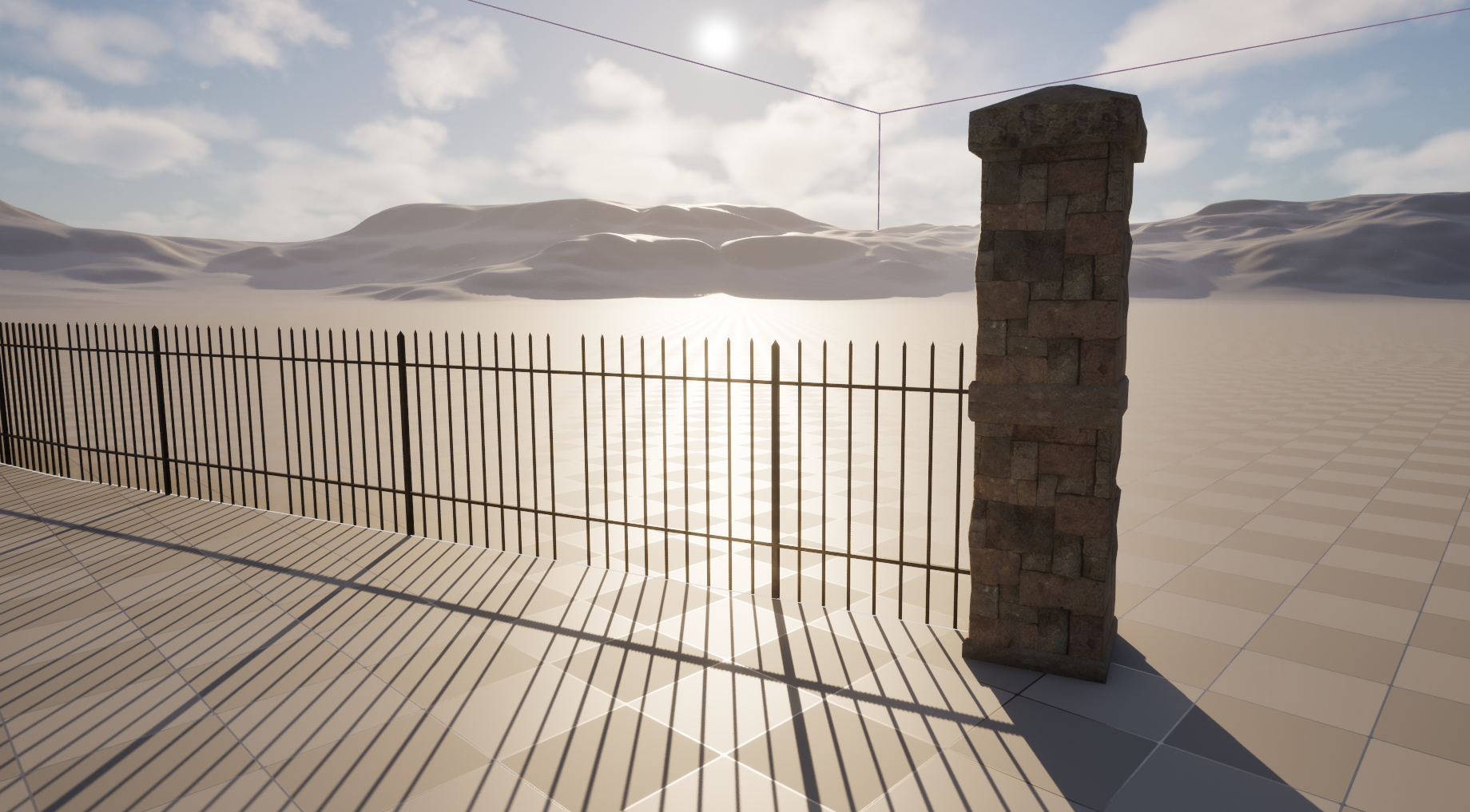
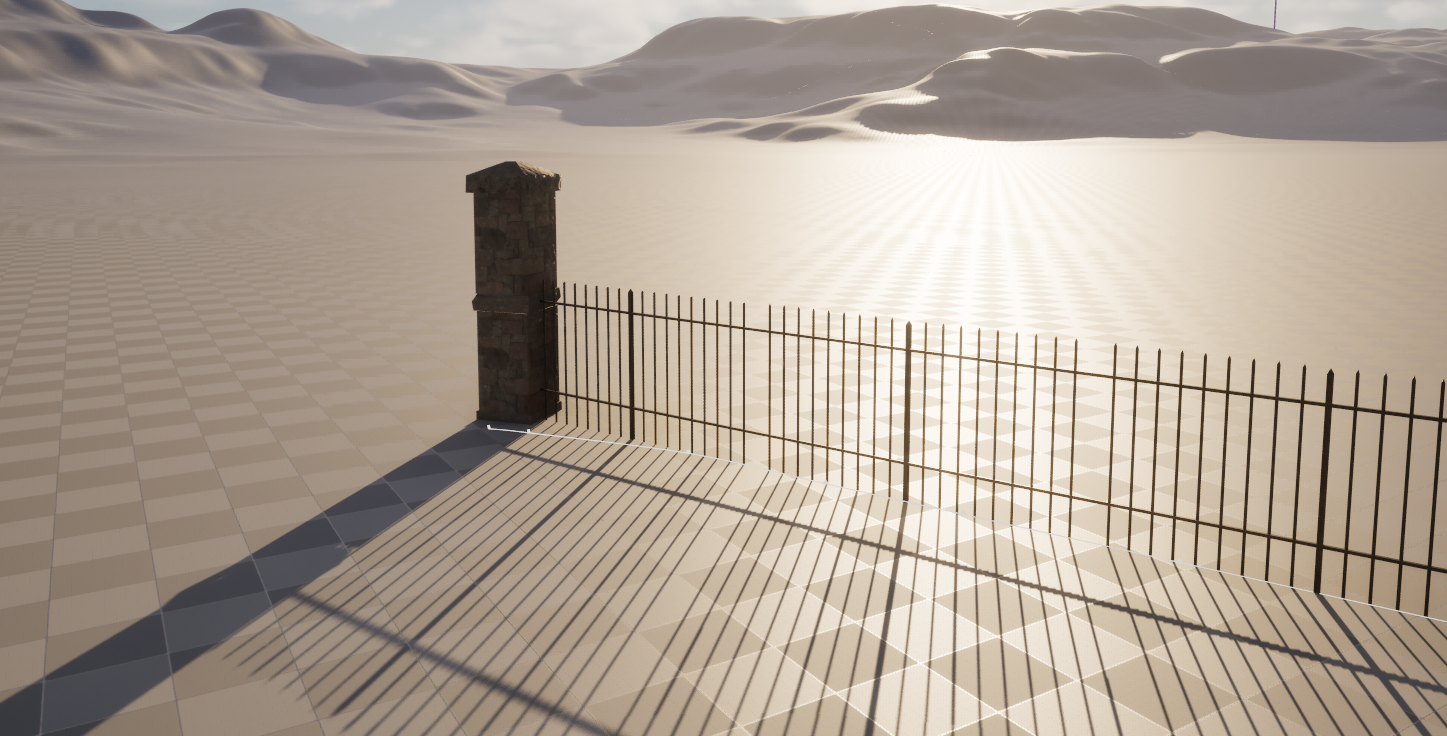
最后呈现效果
这个课程的学习,我就到这里了,祝福大家学习愉快
提供也备份一个自己的学习资料 https://pan.quark.cn/s/f9bb0fd57c1f